MusicVideoEditorDesktop
듀얼 믹싱 엔진과 4종의 Simple* 플레이어를 탑재한 대표 Windows 데스크톱 에디터
다운로드 준비 중
64종의 오디오 비주얼라이저(33종 Skia GPU 네이티브 오버레이 + 31종 반응형 HTML5 갤러리 비주얼라이저), AI 프롬프트 어셈블러, 스토리 생성, 충돌 복구, 하드웨어 가속 내보내기를 갖춘 Windows용 풀피처 뮤직비디오 에디터입니다.
듀얼 엔진 아키텍처 및 선택 로드: 데스크톱 배포 패키지에는 MixingEngineEGL(크로스플랫폼 표준)과 MixingEngineD3D(Direct3D 11 / Direct2D GPU 제로카피) 두 엔진이 모두 번들 포함됩니다. 프로세스 기동 시 선택 로드(환경설정 및 CLI 인수 -engine d3d/egl 지원, 재시작 시 적용)를 지원합니다.
통합 플레이어 스위트: 배포 패키지에는 메인 에디터와 함께 4종의 독립형 플레이어 유틸리티(SimpleAVPlayer, SimpleComfyUIPlayer, SimpleMixingPlayer, SimpleRecodingPlayer)가 공용 런타임 및 FFmpeg 환경을 공유하여 기본 번들로 포함됩니다.
주요 기능
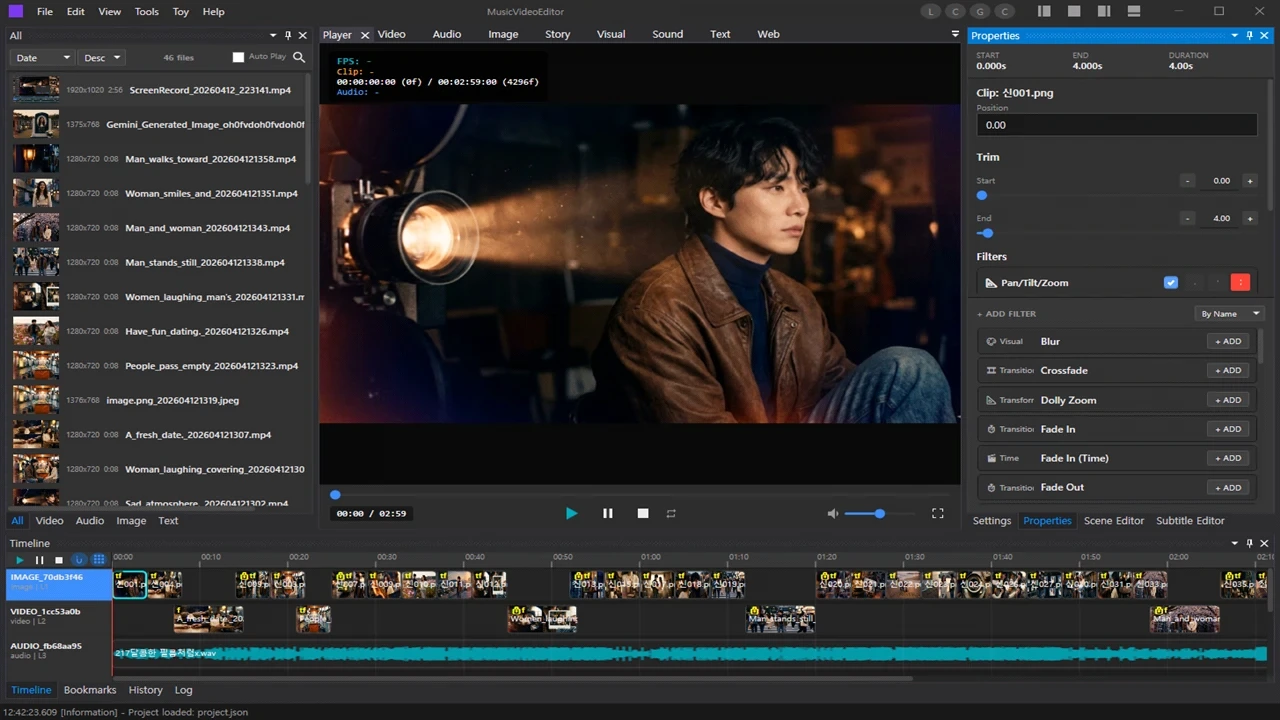
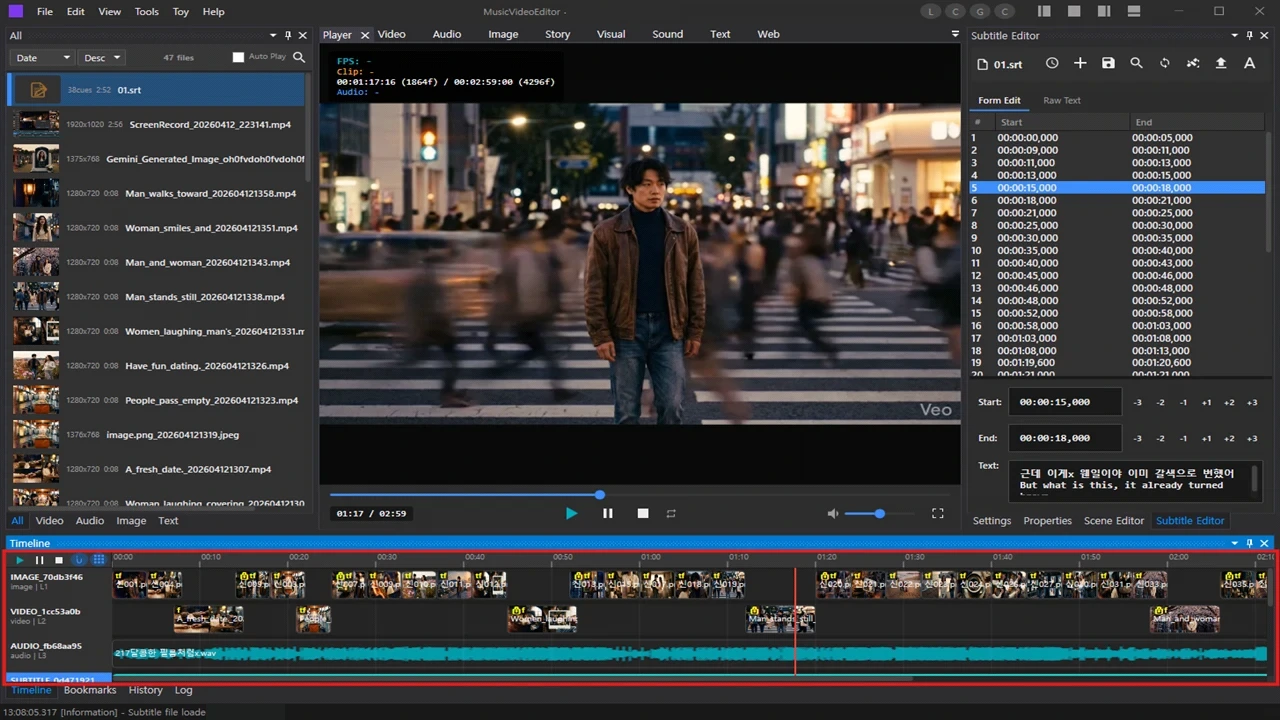
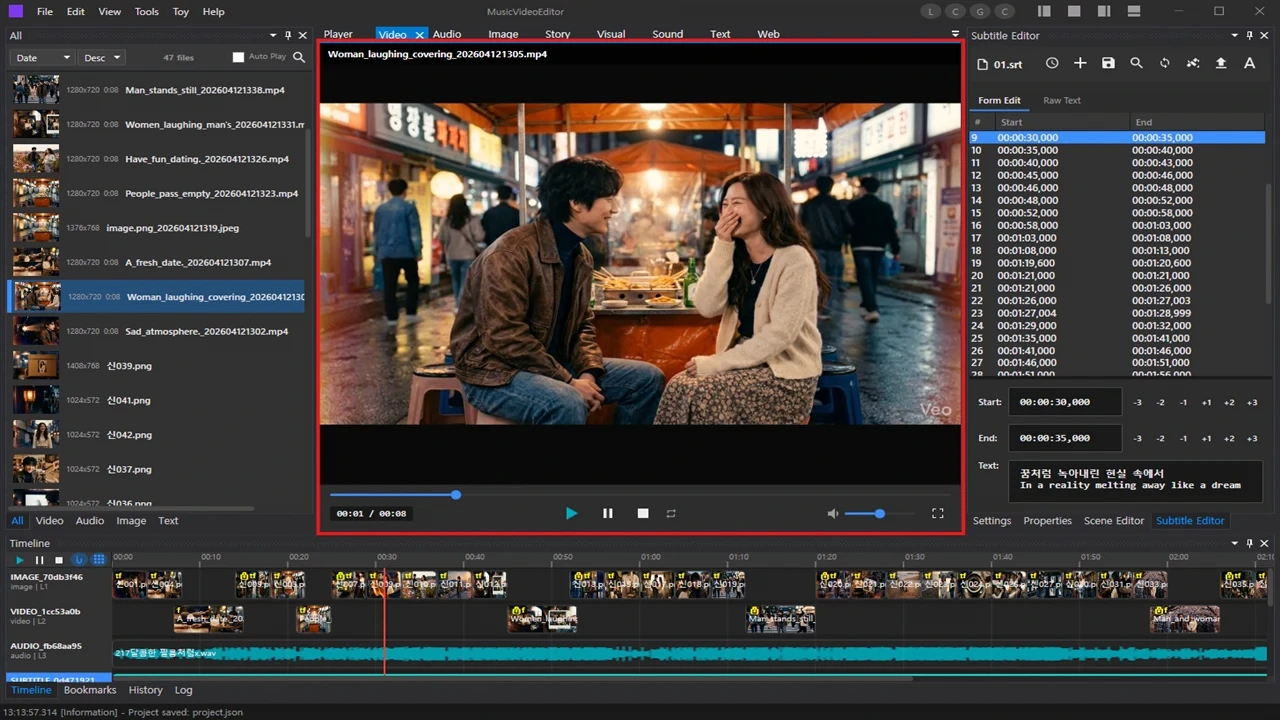
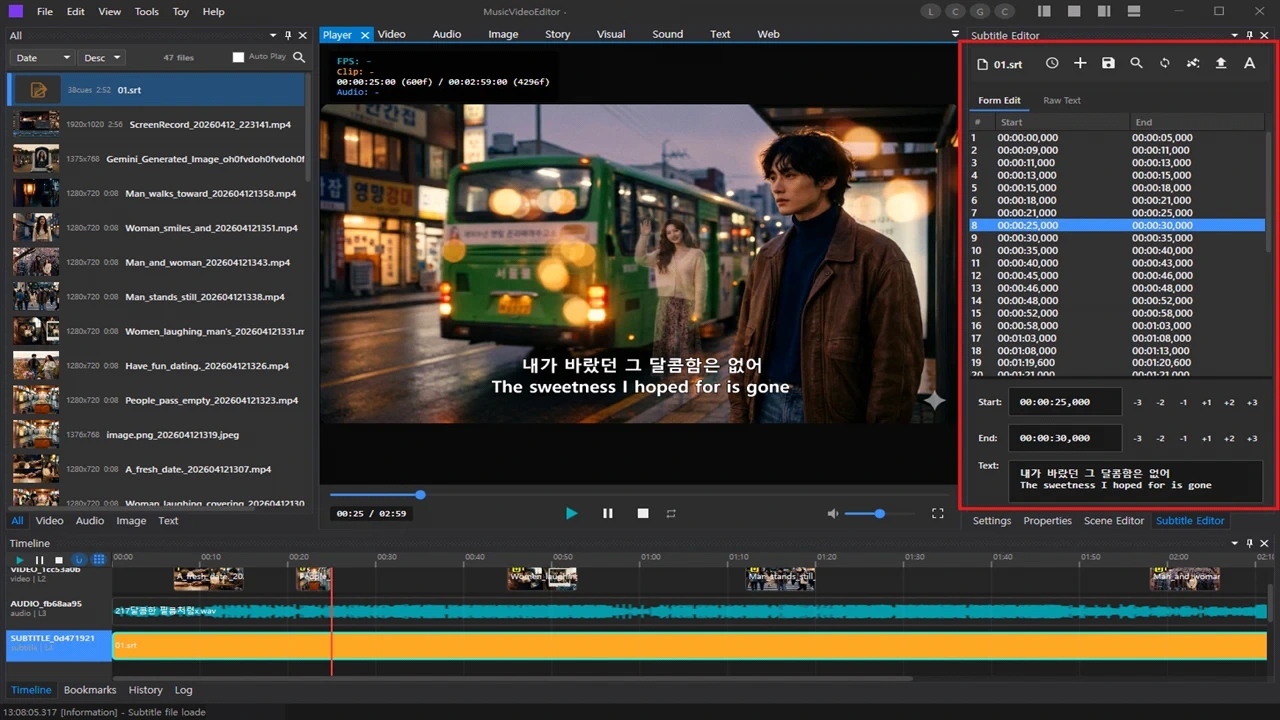
- 제작 전 과정을 위한 하나의 작업 공간MusicVideoEditor는 시네마틱 뮤직비디오를 첫 아이디어부터 완성된 파일까지 프로그램을 벗어나지 않고 끝까지 끌고 가는 올인원 데스크톱 스튜디오입니다. 하나의 도킹된 레이아웃에 미디어 브라우저, 실시간 미리보기, 속성·세부 패널, 멀티트랙 타임라인을 한데 모아, 콘셉트 작성, 영상 소스 수집, 숏 배치, 결과 렌더링이 모두 나란히 이뤄집니다.
- 멀티트랙 타임라인에디터의 핵심에는 비디오·이미지·오디오 트랙을 함께 담는 계층형 타임라인이 있습니다. 트랙에 미디어를 추가한 뒤 클립을 이동·트리밍·분할·복사·붙여넣기하고, 재생 속도를 조정하며, 클립 사이에 크로스페이드를 설정할 수 있고, 작업 중 각 트랙을 활성 또는 비활성으로 전환할 수 있습니다.
- 방대한 오디오 비주얼라이저 갤러리내장 갤러리는 실시간 오디오 반응형 비주얼라이저를 폭넓게 제공합니다. 스펙트럼 분석기, 레트로 플레이어 스킨, 네온 파형부터 스타필드, 프랙탈, 바다, 불꽃놀이, 만다라, 그리고 완전한 기계식·게임 같은 장면까지 다양합니다. 각 비주얼라이저는 음악을 듣고 비트와 주파수 콘텐츠에 맞춰 이미지를 실시간으로 애니메이션합니다.
- AI 씬 조립과 이미지 생성전용 씬·프롬프트 빌더로 캐릭터와 씬으로 스토리를 기획한 다음, 재사용 가능한 캐릭터 참조, 마스터 프롬프트, 사운드 설명, 네거티브 제어로부터 정교한 프롬프트를 조립할 수 있습니다. 이 지능형 조립기는 각 씬이 고유한 설명을 갖도록 하면서도 숏 전반에 걸쳐 일관된 룩을 유지합니다.
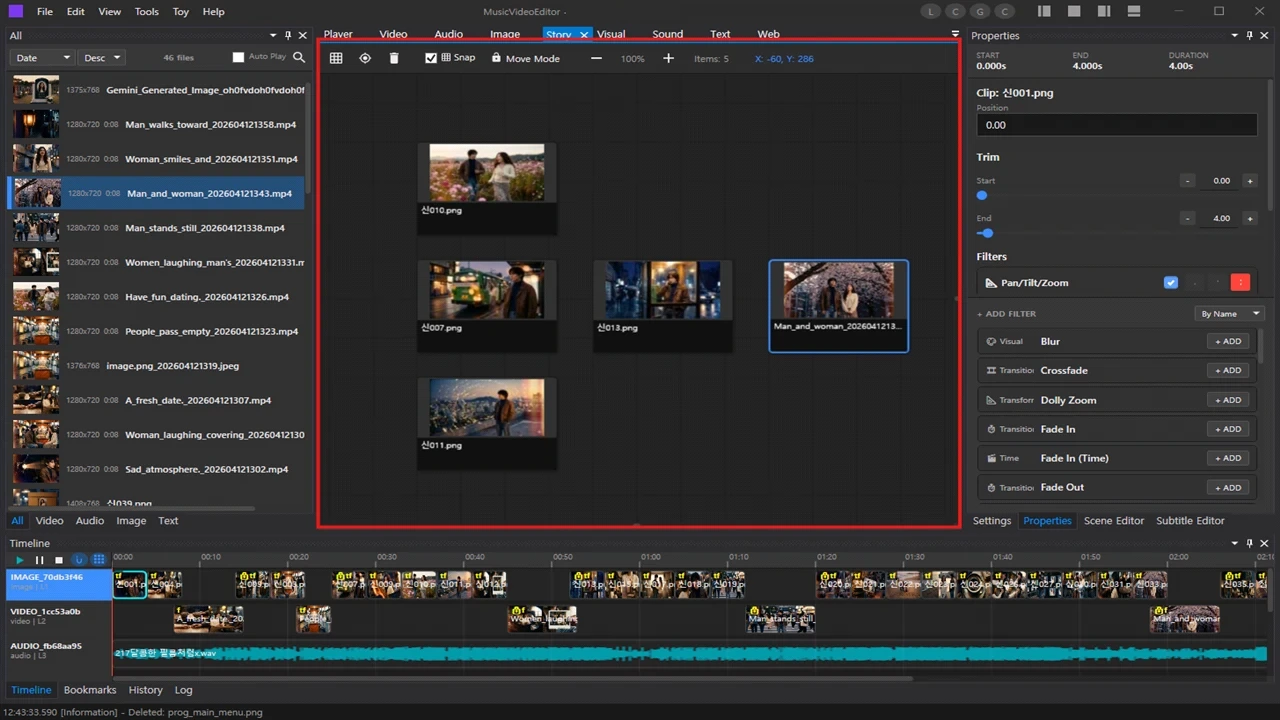
- 스토리와 스토리보드 제작자유 형식의 스토리 보드 캔버스로 엄격한 타임라인에 들어가기 전에 숏을 시각적으로 배치할 수 있습니다. 이동·확대가 가능한 캔버스에 비디오·이미지·오디오 노드를 배치하고, 위치를 옮기고 계층을 쌓으며, 각각에 주석을 달아 숏 순서, 참조, 오디오 큐를 작품의 시각적 지도로 기획합니다.
- 프로젝트 관리, 인코딩, 내보내기프로젝트와 인코딩 설정이 한곳에 모여 출력 해상도, 비디오·오디오 코덱, 품질 또는 비트레이트, 프레임레이트, 컨테이너 형식을 다루며, 4K까지 일반적인 대상에 대한 합리적인 프리셋을 제공합니다. 소프트웨어 인코더와 함께 NVIDIA GPU 하드웨어 인코더(H.264·H.265·AV1 NVENC)를 사용할 수 있어 CPU 부담을 크게 줄이면서 훨씬 빠르게 내보낼 수 있고, 선택한 코덱이 하위 설정과 충돌하면 해당 코덱의 권장값 자동 적용을 제안합니다. 동일한 설정이 타임라인 내보내기와 비주얼라이저 녹화 모두를 구동하여 일관된 최종 룩을 만듭니다.
- 내장 미디어 도구와 인스펙터미디어 브라우저는 프로젝트 폴더를 탐색해 자산을 유형별로 썸네일과 함께 정렬하고, 새로 추가된 파일을 감시하여 새 영상 소스와 생성된 이미지가 수동 새로 고침 없이 나타나게 합니다. 전용 인스펙터로 비디오·오디오·이미지를 미리 보고 면밀히 살필 수 있으며, 자막·스크립트·화면 텍스트 편집기가 콘텐츠 작업을 보완합니다. 텍스트 편집기는 프로그램 밖에서 바뀐 파일을 따라갈 수 있습니다 — Wrap 옆의 Auto Reload를 켜면 외부 변경을 확인 창 없이 반영하며, 저장하지 않은 편집이 있는 탭은 기존대로 먼저 확인합니다. 새 프로젝트는 비디오·이미지·오디오·자막 트랙을 갖춘 상태로 시작합니다.
- 부드러운 미리보기: 프록시와 미리보기 품질탐색이 버거운 무거운 소스를 위해 설정의 선택형 프록시 재생(Proxy Playback) 모드를 켜면, 프로젝트를 열 때마다 모든 비디오 클립의 가벼운 H.264 대역(최대 1080p, 업스케일 없음)이 백그라운드에서 준비됩니다. 재생은 프록시를 기다리지 않습니다 — 곧바로 원본으로 시작하고, 클립의 프록시가 완성되는 순간 재생을 멈추지 않은 채 미리보기가 프록시로 전환됩니다. 미리보기는 이 프록시를 투명하게 재생하고 프로젝트 자체는 항상 원본 파일을 참조하므로, 저장에는 영향이 없고 내보내기는 언제나 원본 화질로 렌더링됩니다. 현재 대체본으로 미리보고 있는 클립에는 타임라인 표시 중에 작은 "P" 가 기존 L(잠김)·X(음소거) 옆에 함께 표시되어, 미리보기가 원본보다 흐릿해 보이는 이유를 바로 알 수 있습니다. 이 표시는 미리보기에만 해당하며 프록시 재생을 끄면 사라집니다. 프록시는 소스 파일별로 캐시되어 세션 간에 유지되며, 더 이상 필요 없으면 캐시 비우기(Clear Proxy Cache) 버튼으로 공간을 회수할 수 있습니다.
- 듀얼 믹싱 엔진: EGL & Direct3D 11 아키텍처데스크톱 에디터는 두 가지 고성능 믹싱 엔진을 통합 지원합니다: 크로스플랫폼 표준인 MixingEngineEGL(OpenGL ES / ANGLE / Skia GPU 기반)과 Windows 네이티브 100% GPU 제로카피 엔진인 MixingEngineD3D(Direct3D 11 / Direct2D / HLSL 기반). 데스크톱 배포 패키지는 두 엔진을 모두 번들로 포함합니다.
- 안전성, 이력, 보조 패널작업은 여러 측면에서 보호됩니다. 백그라운드 자동 저장이 지속적으로 실행되고, 시작 시 크래시 복구 프롬프트가 가장 최근 상태를 복원하도록 제안하며, 프로젝트 리비전 이력이 타임라인 자체의 실행 취소 이력과 함께 타임스탬프가 찍힌 스냅샷을 보관해 검토하고 롤백할 수 있습니다.
- 디버그 오버레이Player와 Video 미리보기는 각자의 재생 제어바에 Debug 토글을 갖고 있습니다 — 웹 에디터·심플 플레이어들과 같은 위치입니다. 켜면 해당 표면의 좌측 상단에 엔진 처리 통계가, 우측 상단에 앱이 실측한 표시 통계(화면 합성 속도, 전달·표시 상태)가 나타납니다.
화면
간단한 사용법
- Ctrl + N 새 프로젝트 파일을 만듭니다.
- Ctrl + O 기존 프로젝트 JSON 파일을 엽니다.
- Ctrl + S 활성 프로젝트를 저장합니다.
- Ctrl + Shift + S 프로젝트를 사용자 지정 이름으로 저장합니다.
- Ctrl + E 현재 프로젝트 폴더를 Windows 탐색기에서 엽니다.
- Ctrl + P 프로젝트를 마지막 저장/불러오기 체크포인트로 복원합니다 (Ctrl + Z 편집 실행 취소와는 다른 기능).
- Ctrl + Space 플레이어 엔진의 전역 재생/일시정지 토글입니다.
- Ctrl + Shift + Space 현재 위치보다 3초 앞으로 이동한 후 재생을 시작합니다.
최근 변경
- 1.5.134 (2026-11-02) — 자막 트랙 기존 자막 유지 및 재생헤드 기준 추가 SRT 자막 삽입(Import / Insert) 기능
- 1.5.133 (2026-11-01) — 통합 내보내기 대화상자(비디오/오디오 전용 및 전체/In-Out 구간), 클립 경계·에피소드 연속 구간 In/Out 지정 및 재생헤드 자석 스냅
- 1.5.132 (2026-11-01) — Direct3D 11 클립 간 검은 화면 깜빡임 해결, 소리 평탄화 정밀화 및 필터 펼침 상태 유지
- 1.5.131 (2026-10-30) — 타임라인 재표시 시 줌 유지, 숨긴 패널을 다시 열면 마지막 선택 탭 복원
- 1.5.130 (2026-10-30) — D3D11 및 EGL 엔진 간 텍스트 오버레이 필터 폰트·스타일 렌더링 일원화
MusicVideoEditorDesktop 전체 릴리즈 노트 및 변경 내역
- 자막 트랙에 추가 .srt 파일을 넣거나 자막 편집기 툴바의 새 Import / Insert SRT 버튼을 클릭할 때 자막 삽입 옵션 대화상자를 제공하여, 기존 자막을 지우지 않고 현재 재생헤드 위치부터 자막 추가(Insert at Playhead), 00:00 기준 원래 시간 그대로 병합(Merge with Original SRT Timecodes), 기존 자막 전체 교체(Replace All Existing Subtitles on Track)를 선택할 수 있으며 뒤쪽 기존 자막 자동 밀기(Push) 옵션을 지원합니다.
- 자막 트랙 클립 보장 및 다중 모드 SRT 자막 병합·삽입·겹침 정리 로직을 공통 편집 정책 라이브러리로 통합했습니다.
- 파일 메뉴에 흩어져 있던 3개의 내보내기 항목을 단일 Export... 메뉴 및 통합 내보내기 대화상자로 일원화했습니다. 대화상자에서 내보내기 모드(Video: MP4·MKV·WebM / Audio Only: 다중 트랙 선택 및 MP3·WAV)와 내보내기 범위(Full Timeline / In·Out Region)를 명시적으로 선택할 수 있습니다.
- In/Out 구간 마킹 및 재생헤드 스냅 개선: 눈금자 우클릭 메뉴에서 붉은색 재생헤드 기준(Set In/Out Point at Playhead)과 마우스 커서 위치 기준(Here)을 명확히 분리하고, 자석(Magnet) 활성화 시 눈금자·타임라인 클릭/드래그 탐색이 클립 시작·끝 경계에 정확히 달라붙으며, 클립 우클릭 메뉴(In / Out Region)에 클립 시작점 In·끝점 Out·클립 전체 및 빈 공간(Gap) 사이의 연속 클립 블록(1화·2화 에피소드) 전체를 한 번에 잡는 Set In/Out to Contiguous Section (Episode) 기능을 추가했습니다.
- 내보내기 포맷 정의, 클립 경계·연속 구간 In/Out 계산, 트랙 소리 평탄화 규칙 및 속성 창 필터 펼침 상태 정책을 공통 엔진·편집 정책 모듈로 일원화했습니다.
- Direct3D 11 엔진에서 클립 간 연결 재생 시 잠깐 검은 화면이 나오던 문제를 해결했습니다. 일시정지나 탐색 후에도 인접 클립 디코더의 사전 준비 상태를 유지하고 사전 디코딩 구간을 넓혔으며, 준비되지 않은 클립 진입 시 첫 프레임을 즉시 디코딩합니다.
- 트랙 및 클립 소리 평탄화 개선: 대사 없이 주변 소음만 있는 구간(-32 LUFS 미만)이 과도하게 증폭되지 않도록 1.0배로 유지하고, 피크 상한을 -0.5 dBFS로 낮춰 소리 깨짐을 방지했으며, 클립 길이에 상관없이 볼륨 필터가 클립 전체에 적용되고 잠긴 클립도 평탄화 대상에 포함하면서 트랙 볼륨을 1.0배로 초기화합니다.
- 속성(Properties) 창의 필터 카드 사용성 개선: 텍스트 오버레이 필터에서 Font/Color Settings 창과 중복되던 바깥 슬라이더를 숨기고, 다른 클립을 선택했다가 돌아오거나 편집한 뒤에도 펼쳐 둔 필터 상태가 그대로 유지되며, 새 다중 파라미터 필터 추가 시 자동으로 펼쳐지도록 개선했습니다.
- 타임라인 탭으로 돌아오거나 하단 영역을 다시 표시할 때 타임라인이 갑자기 화면 맞춤(Fit Screen)되어 줌과 가로 스크롤이 초기화되던 문제를 수정했습니다. 실제 창 폭이 바뀔 때의 자동 맞춤은 기존과 동일합니다.
- 상단 오른쪽 토글 버튼으로 하단·좌측·우측 영역을 숨겼다가 다시 표시하면 항상 첫 번째 탭(하단은 Timeline)이 선택되던 문제를 수정하여, 숨기기 전에 선택했던 탭이 탭 순서를 유지한 채 다시 선택되도록 개선했습니다.
- Direct3D 11 엔진 사용 시 텍스트 오버레이 및 애니메이션 텍스트 필터(스크롤, 바운스, 슬라이드, 타자기)에 번들 로컬 폰트(KCC은영체, 막걸리체, 나눔고딕)와 텍스트 스타일(호러 블러, 왜곡, 나이트메어, 이탤릭)이 적용되지 않던 문제를 해결하여 EGL 엔진과 동일하게 렌더링되도록 통합했습니다.
- 이미지 클립 필터 캐시 시그니처에 폰트 패밀리·색상·위치·정렬·스타일 및 시간 범위를 반영하여 속성 변경 시 즉시 프리뷰에 갱신되도록 수정했습니다.
- 열려 있는 브라우저 탭을 상시 시각 트리의 백그라운드 호스트에 유지하여 탭이 선택되지 않았거나 웹 패널이 보이지 않을 때도 열린 탭들의 CDP 원격 디버깅 포트가 즉시 작동하며, 탭을 닫으면 해당 브라우저 프로세스와 포트가 즉시 종료되도록 개선했습니다.
- CDP 포트 기본 설정을 조정하고, 프로필별 브라우저 환경 생성 로그를 Debug 레벨로 조정했습니다.
- 썸네일 생성 및 미디어 정보 조사 시 불필요한 GPU 디코더 할당을 방지하고 유휴 4K GPU 변환 텍스처와 일시정지 프리뷰 디코더를 적시에 회수하여 4K 다중 클립 프로젝트 재생 시 GPU 메모리 부족 경고를 해결했습니다.
- 피크 기준 평탄화를 체감 음량 기준 평탄화(ITU-R BS.1770 / EBU R128, LUFS)로 교체했습니다. 각 클립을 트림 구간 기준으로 측정해 목표 음량(기본 -16 LUFS, 프리셋 -16 / -14 / -18 LUFS)으로 맞추므로, 순간적인 큰 소리 하나 때문에 대사 전체가 작게 남던 문제가 해결됩니다.
- 트랙 소리 평탄화 후 소리가 찢어지던 문제 수정: 같은 파일을 잘라 쓴 클립들이 측정값 하나를 공유해, 큰 소리 구간에 조용한 구간 기준 증폭(최대 +20 dB)이 적용되었습니다. 이제 구간별로 따로 측정하며, 증폭 후 최대 음량이 +3 dBFS를 넘지 않도록 제한하고 짧게 넘치는 부분은 내장 소프트 리미터가 부드럽게 처리합니다.
- 프록시를 전체 경로 대신 파일 이름·크기·수정 시각으로 식별하도록 변경하여, 프로젝트를 다른 폴더에 저장하거나 옮겨도 모든 클립을 다시 인코딩하지 않고 기존 프록시를 재사용합니다. 이전 버전에서 만든 프록시도 자동으로 이어 씁니다.
- 토스트 알림이 항상 맨 위에 고정되지 않도록 변경: 편집기 창에 붙어 표시되며, 편집기가 다른 프로그램 아래에 있으면 함께 가려집니다.
- 프로그램을 다시 실행하면 마지막 프로젝트가 열리지 않는 것처럼 보이던 문제 수정: 복원된 웹 탭 전체(약 26개 프로필 탭, 40초 이상)를 깨우는 작업이 프로젝트 불러오기보다 먼저 실행되었습니다. 이제 업데이트 확인 직후 프로젝트를 먼저 불러오고, 웹 탭 웜업은 그 뒤에 별도로 진행해 일부 탭 오류가 프로젝트 불러오기를 취소하지 않습니다.
- 원본 릴리즈 기록과 작업 기록 어디에도 이 버전의 변경 내용이 없어 버전 번호만 남깁니다.
- 계정별 개별 서비스(Flow, ChatGPT, Gemini) 선별 제거 및 복구 기능 지원: 북마크 그리드의 서비스 버튼(f, c, g) 우클릭으로 특정 계정에서 해당 서비스만 단독 제거하거나, 계정 열 헤더 우클릭 서브메뉴에서 서비스별 선별 제거 및 원클릭 복원을 수행할 수 있어 계정의 다른 서비스와 로그인 세션을 안전하게 보존합니다.
- 프로그램 시작 시 웹 탭 전체 백그라운드 웜업 지원: 앱 실행 시 복원된 웹 탭들을 백그라운드에서 순차 초기화하여 사용자가 일일이 탭을 누르지 않아도 CDP 원격 디버깅 포트가 즉시 리스닝 상태가 되어 외부 자동화 도구와 바로 연동됩니다.
- 불안정한 크롬 Bookmarks JSON 파일 파싱을 제거하고 Local State에서 계정 세션 폴더 및 프로필명만 추출한 뒤 마스터 사이트(Flow, ChatGPT, Gemini)를 모든 계정에 자동 매핑하도록 구조를 개편했습니다.
- 계정 열 헤더(목록 제외, 디스크 데이터 포함 영구 삭제) 및 사이트 행 헤더(전체 계정에서 사이트 일괄 삭제) 우클릭 메뉴를 추가하여 불필요한 계정과 사이트를 손쉽게 정리할 수 있도록 개선했습니다.
- Bulk Add Sites 버튼에 컨텍스트 메뉴를 추가하여 마스터 우선 사이트 전체 동기화 및 임의의 커스텀 사이트(URL 및 이름 입력)를 모든 계정에 일괄 등록할 수 있도록 확장했습니다.
- 환경설정(Configuration)의 Proxy & Cache 탭에 CDP 원격 디버깅 포트 설정을 추가했습니다.
- 북마크 패널의 각 계정 헤더 툴팁에 할당된 CDP 포트를 표시하고, 우클릭 메뉴에 Copy CDP Port 클립보드 복사 기능을 추가하여 외부 자동화 도구와 손쉽게 연동할 수 있도록 개선했습니다.
- 프로젝트 설정에 원본 추종(Auto Follow Source) 오디오 코덱 및 비트레이트 옵션을 추가하여, 내보내기 시 원본 음질을 자동으로 추종(MP4는 AAC 320 kbps, 무손실 원본의 MKV 출력은 FLAC, WebM은 Opus로 자동 결정)하거나 단일/연속 MP3 트랙을 재인코딩 없이 무손실 직접 병합하도록 개선했습니다.
- 압축되거나 손상된 오디오의 클리핑 복원·클릭 노이즈 제거·고주파 배음 복원을 수행하는 Audio Restore 내보내기 옵션 및 타임라인 필터를 추가하고, 내보내기 후 원본 프로젝트 트랙이 변경되지 않도록 보호했습니다.
- 클립 속성의 S·E 트림 -/+ 버튼과 마우스 휠이 첫 변경 이후 현재 값이 아닌 예전 값에서 증감하던 문제를 고쳤습니다. 이제 누를 때마다 표시된 값에서 0.1초씩 바뀝니다(Shift 0.01초, Ctrl 1.0초).
- 클립 속성에서 Mute Audio 나 Auto-Wrap 을 바꿔도 패널이 클립의 최신 값을 그대로 보여 줍니다.
- 시작 시 복구 팝업이 예, 아니요, 취소 세 가지로 바뀌었습니다. 자동 저장 사본은 아니요를 눌렀을 때만 지워지고, 취소는 마지막으로 저장된 버전을 열고 사본을 남겨 두어 다음 실행 때 다시 묻습니다. 이전에는 예가 아니면 모두 지워졌습니다.
- 트랙을 잠그거나 잠금 해제할 때 해당 트랙에 속한 모든 하위 클립의 잠금 상태가 함께 변경되도록 연동하여, 트랙을 잠갔다 해제하면 개별 잠긴 클립도 일괄 해제됩니다.
- 트랙 자체 잠금 또는 하위 클립 잠금으로 인해 트랙 삭제, 전체 트랙 비우기, 트랙 유형별 정렬이 거부될 때 사유를 구분하여 즉시 에러 토스트로 안내합니다.
- 프로젝트를 새로 만들거나 열 때 타임라인 재생헤드와 가로 및 세로 스크롤 위치가 항상 0초 시작점으로 초기화되도록 개선했습니다.
- 이전 작업의 시크 대기 상태와 스크롤 오프셋이 남지 않도록 정리하여 새 프로젝트가 항상 처음 위치에서 깔끔하게 열립니다.
- 프로젝트 로드 직후 미리보기 플레이어의 재생 위치도 즉시 0초로 동기화하여 프리뷰 화면과 타임라인 헤드가 정확히 일치합니다.
- 타임라인 재생 스크롤 시 작은 오디오 클립의 파형 썸네일에서 발생하던 미세한 떨림과 깜빡임 현상을 완전히 해소했습니다.
- 오디오 클립을 트림하거나 오디오 필터를 조절했을 때 잘린 구간에 맞춰 파형 썸네일이 즉각 비동기로 재계산되어 반영되도록 개선했습니다.
- 타임라인 트랙 캔버스의 서브픽셀 렌더링 정밀도를 강화하여 부드럽고 안정적인 스크롤 이동을 보장합니다.
- 자막 자동 줄바꿈 시 쉼표와 세미콜론 등 문장 부호 뒤를 최우선으로 탐색하여 자연스러운 끊어읽기 위치에서 분할하도록 개선했습니다.
- 두 줄의 길이 편차를 최소화하는 대칭 균형 분할을 도입하여 마지막 줄에 단어 하나만 어색하게 남는 과부 단어 현상을 완벽히 방지했습니다.
- 수동 줄바꿈 편집 없이도 실시간 프리뷰와 영상 내보내기에서 시각적 균형미를 갖춘 자막을 제공합니다.
- 화면 가로 폭을 초과하는 긴 자막을 실시간으로 계산하여 자연스럽게 여러 줄로 자동 줄바꿈함으로써 프리뷰와 동영상 내보내기 시 수동 개행 편집 없이 온전히 표시됩니다.
- 자막 설정 창 및 클립 속성 패널에 자동 줄바꿈 ON/OFF 체크박스를 추가하여 사용자가 필요에 따라 자유롭게 제어할 수 있도록 지원합니다.
- 이모지와 특수문자 등의 유니코드 문자가 분할 경계에서 손상되지 않도록 보호하고, 정렬 기준선과 여백을 안정적으로 유지합니다.
- 타임라인 재생 스크롤 시 화면 배율에 따른 레이아웃 반올림 진동을 해소하여 사운드 트랙 파형이 위아래로 출렁거리던 현상을 완전히 제거했습니다.
- 안티앨리어싱이 적용된 정밀 수직 피크 바와 제로크로싱 중심 기준선을 복원하여 전문 디지털 오디오 워크스테이션 수준의 렌더링 품질을 확립했습니다.
- 재생헤드 자동 스크롤을 서브픽셀 정밀도로 동기화하여 계단식 속도 지터링을 제거했습니다.
- 파형 캐시 키 및 폴백 기준을 정규화하여 자막을 저장하거나 편집할 때 파형 크기가 변하거나 깜빡이던 현상을 원천 차단했습니다.
- 트랙 헤더, 클립 영역, 빈 타임라인 우클릭 메뉴를 단일한 통합 컨텍스트 메뉴 아키텍처로 통합했습니다.
- 우클릭 시 트랙 선택 상태, 잠금 여부 및 클립보드 내용을 동적으로 평가하여 클립보드 붙여넣기와 갭 도구를 모든 타임라인 상황에서 원활하게 사용할 수 있도록 개선했습니다.
- 빈 공간을 클릭할 때는 트랙 전용 항목이 정돈된 상태로 비활성화되고, 갭 검사 및 클립 겹침 검사 등 전역 도구는 항상 접근 가능하도록 일원화했습니다.
- 개별 트랙 체크리스트, 전체 선택/해제, 잠금 트랙 포함, MP3 및 WAV 출력 포맷 선택을 지원하는 다중 트랙 소리파일 내보내기 대화상자를 신설했습니다.
- 소리만 내보내기는 파일 메뉴에 단독 배치하고, 타임라인 팝업에는 소리 평탄화와 트랙 볼륨 설정을 순서대로 정돈하여 메뉴 구조를 최적화했습니다.
- 다크 테마 환경에서 속성 편집기의 트림 수치 조절 버튼이 시스템 기본 스타일로 표시되어 흰색 블록으로 보이던 렌더링 현상을 수정했습니다.
- 연속 누름 버튼과 수치 입력창의 배경색 및 테두리를 애플리케이션 다크 및 라이트 동적 테마 색상과 완벽하게 일치시켰습니다.
- 타임라인 클립 겹침 검사 시 정상 크로스페이드 구간을 경고 대신 정보 로그로 기록하여 불필요한 주의 알림을 방지했습니다.
- 시각 트랙의 빈 공간(갭) 검사 시 발견된 각 갭 구간마다 소속 트랙 라벨을 명확히 출력하여 단축키로 정렬할 대상 트랙을 바로 확인할 수 있도록 개선했습니다.
- 타임라인 메뉴에 클립 겹침 검사 도구를 추가하여 전체 트랙의 겹친 클립을 전수 검사하고 정상 크로스페이드와 비정상 충돌 구간을 구분하여 표시하도록 했습니다.
- 속성 편집기의 가로형 트림 컨트롤에 증감 버튼과 키보드 수치 입력을 도입하여 정밀한 구간 편집을 지원하도록 했습니다.
- 사용자가 지정한 길이를 가진 이미지 클립에서 거짓 갭이나 거짓 겹침이 잘못 진단되던 경계 계산을 수정했습니다.
- 상단 요약 바를 Start, End, Duration이 한 줄로 표시되는 수평 인라인 바로 개편하여 세로 22px를 절약했습니다.
- 트림(Trim) 컨트롤을 50:50 좌우 완전 대칭 2분할 레이아웃으로 재구성하여 슬라이더 트랙 길이를 일치시키고 패널 이탈을 차단했습니다.
- 다중 파라미터 필터 카드에 아코디언 토글을 적용하고 하위 설정에 16px 들여쓰기를 부여하여 트리 구조를 완성했습니다.
- 필터 삭제 버튼, 체크박스 및 좌측 정렬된 필터명의 기준선을 통일하여 오차 없는 수직 정렬을 달성했습니다.
- 필터 추가 카탈로그 패널 여백을 최적화하고 카드 높이를 24px로 슬림화하여 상하단 시각적 밀도를 일치시켰습니다.
- Position과 Mute Audio 컨트롤을 가로 1행으로 통합하여 상단 헤더 공간을 65% 절감했습니다.
- Trim Start 및 End 슬라이더를 라벨, 슬라이더, 너지 버튼, 수치 입력창과 함께 1행 컴팩트 컨트롤로 통합했습니다.
- 단일 파라미터 필터 카드(Volume, Blur, Brightness, Contrast, Opacity, Speed 등)를 슬림한 1행 인라인 바로 압축했습니다.
- 필터 추가 및 삭제 시 필터 순서 이동 화살표 상태를 실시간 동기화하고 메모리 누수를 방지했습니다.
- 오디오 정규화 분석 중 윈도우 비활성화 스타일 전파로 다크 테마가 하얗게 탈색되던 현상을 비간섭 입력 가드로 수정하여 원형을 완벽히 유지했습니다.
- CPU 멀티코어 병렬 처리, 클립 실제 유효 구간 스캔 및 동일 미디어 중복 디코딩 방지 캐시를 적용하여 피크 분석 속도를 대폭 가속했습니다.
- 타임라인 트랙 선택을 직관적인 단일 트랙 선택으로 정리하여 웹 및 모바일과 사용자 경험을 일치시켰습니다.
- 데스크탑 상호작용 쿡북 매뉴얼에 트랙 볼륨 일괄 설정 항목을 보강했습니다.
- 선택한 여러 오디오 및 비디오 트랙의 클립들을 한 번에 정규화하는 다중 트랙 오디오 정규화 대화상자를 추가했습니다.
- 잠긴 트랙 포함(Include locked tracks) 옵션을 제공하여 사용자가 원할 때 잠긴 트랙도 선택하여 정규화할 수 있도록 지원했습니다.
- 목표 피크 프리셋(-1.0 dBFS 표준, -2.0 dBFS 안전, -0.1 dBFS 최대 및 직접 입력)과 백그라운드 분석 진행률 표시를 연동했습니다.
- 표준 음량 평준화(노멀라이즈)와 트랙 간 믹싱 밸런스(트랙 볼륨)의 역할 차이 및 상호 보완 가이드를 보강했습니다.
- 트랙 다중 선택 체크박스와 목표 볼륨 슬라이더 및 수치 입력을 지원하는 트랙 볼륨 일괄 설정 팝업을 추가했습니다.
- 클립 속성 패널에 오디오 음소거(Mute) 체크박스를 신설하고 음소거 시 볼륨 컨트롤이 비활성화되도록 연동했습니다.
- 잠긴 트랙 포함(Include locked tracks) 옵션을 제공하여 사용자가 원할 때 잠긴 트랙도 의도적으로 선택하여 볼륨을 설정할 수 있도록 지원했습니다.
- 트랙 볼륨 변경 시 하위 클립들에 실시간으로 볼륨이 상속 반영되며 단일 실행 취소를 지원합니다.
- 단일 트랙 및 다중 선택한 트랙의 오디오를 MP3 및 WAV 파일로 빠르게 추출하는 내보내기 기능을 추가했습니다.
- 추출되는 오디오 믹스에 각 클립의 타임라인 위치, 볼륨 조절 및 오디오 필터 설정이 그대로 보존됩니다.
- 트랙 우클릭 메뉴 및 메인 내보내기 메뉴에서 지정한 트랙의 오디오만 선택 추출할 수 있습니다.
- 타임라인에서 여러 트랙을 선택하거나 해제할 때의 시각적 하이라이트 동기화를 개선했습니다.
- 트랙 전체 및 개별 클립 오디오 피크를 분석하여 목표 dBFS 프리셋에 맞추는 자동 음량 균일화 기능을 추가했습니다.
- 클립 볼륨 슬라이더 조작 시 소리가 즉각 반영되는 실시간 디바운스 프리뷰를 구현했습니다.
- 타임라인에서 다른 클립을 선택해도 사용자가 조절한 속성 및 필터 패널 높이가 유지되도록 개선했습니다.
- 트랙 오디오 필터로 인해 개별 클립의 고유 볼륨 필터 설정이 덮어써지거나 유실되지 않도록 보호했습니다.
- 스토리 비디오 생성 시 시퀀스의 첫 번째 시각 클립에 제목 텍스트 오버레이 필터를 자동으로 추가합니다.
- 조립된 스토리 시퀀스의 마지막 시각 클립에 부드러운 페이드아웃 전환 필터를 자동으로 추가합니다.
- 단일 클립으로 스토리를 구성하는 경우 제목 오버레이와 페이드아웃 효과가 하나의 클립에 안전하게 동시 적용됩니다.
- 클립 재생시간 유효성 폴백 및 잠금 클립 보호를 포함하는 공통 편집 정책을 연동했습니다.
- 플레이어 패널 축소 및 분할 화면 시에도 핵심 재생 버튼의 우선순위를 보장하는 다단계 반응형 레이아웃을 구현했습니다.
- 패널 가로 폭이 좁아질 때 재생 배속, 시간 표시 및 볼륨 컨트롤을 단계별로 최적화하여 조작 편의성을 유지했습니다.
- 초협소 화면 상태에서도 재생, 일시정지, 정지 버튼이 가려지거나 잘리지 않고 온전하게 노출 및 클릭되도록 개선했습니다.
- 컨트롤 간 레이어 우선순위를 정돈하여 시간 표시나 볼륨 조절 영역이 재생 버튼을 침범하거나 가리는 현상을 방지했습니다.
- 타임라인 쉬프트 대화상자에 잠금 클립 포함 체크박스 옵션을 추가하여 트랙 잠금은 안전하게 보호하면서 잠긴 클립을 선택적으로 일괄 이동할 수 있도록 지원했습니다.
- 쉬프트 조작 시 인접하거나 겹쳐 있는 후속 및 선행 클립들을 연쇄적으로 일괄 이동하도록 개선하여 클립 간 오버랩 찌그러짐 현상을 해결했습니다.
- 타임라인 0.0초 경계 도달 시 전체 클립에 동일한 균일 델타 변위를 적용하여 크로스페이드 오버랩 및 상대적 간격을 온전히 보존했습니다.
- 비디오 및 오디오 클립 이동 변위에 맞춰 자막 큐를 정밀 동기화하여 경계 영역 이동 시에도 자막 싱크가 어긋나지 않도록 교정했습니다.
- 쉬프트 실행 불가 시 실행 취소 기록을 원복하고 경고 토스트 안내를 표출하도록 결함 대응을 강화했습니다.
- 타임라인 필름스트립 타일 생성 시 클립당 비디오 디코더 세션을 재사용하도록 최적화하여 반복적인 디코더 생성 지연을 제거했습니다.
- 하드웨어 비디오 디코더 동시 작업 수를 제한하여 빠른 타임라인 확대 축소 시 발생하는 GPU 점유율 급증과 화면 끊김을 방지했습니다.
- 휠 조작 중에는 기존 썸네일을 임시 확대 렌더링하고 조작이 멈춘 후 세부 타일을 일괄 생성하는 지연 처리 기법을 적용했습니다.
- 배율 변경 시 이전 배율의 지연 디코딩 작업을 즉시 취소하여 시스템 자원 낭비를 차단했습니다.
- 가운데 문서 패널 내에서 혼합 방향 도킹을 지원하여, 문서 탭들을 상하(위아래) 및 좌우(왼쪽/오른쪽)로 자유롭게 도킹하거나 2x2 격자 형태로 배치할 수 있도록 개선했습니다.
- 탭 헤더 우클릭 컨텍스트 메뉴를 추가하여 새 가로 탭 그룹(위아래 분할), 새 세로 탭 그룹(좌우 분할), 탭 그룹 간 이동 및 모든 문서 탭 병합을 편리하게 조작할 수 있도록 지원했습니다.
- View 메뉴의 Layouts 아래에 Document Splitting 프리셋을 추가하여 상하 2분할, 좌우 2분할, 2x2 격자 4분할 및 전체 탭 병합을 원클릭으로 손쉽게 전환할 수 있도록 구현했습니다.
- 자동 재생이 활성화된 상태에서 파일 브라우저의 이미지를 여러 장 선택할 때 발생하던 미리보기 씹힘 및 비동기 처리 경합을 해결하여, 다중 이미지 그리드 뷰가 즉각적이고 안정적으로 표시되도록 개선했습니다.
- 다중 파일 선택 시 파일 목록의 키보드 및 마우스 포커스를 안전하게 보존하여, 연속적인 선택 작업이 중간에 끊기지 않도록 안정화했습니다.
- 이미 선택된 여러 파일 항목 영역을 다시 클릭하더라도 다중 선택 상태가 단일 항목으로 풀리지 않고 그대로 유지되도록 보정했습니다.
- 선택된 미디어 파일 중 이미지가 포함된 경우 이미지 그리드 뷰어로 정확하게 우선 전달되도록 미디어 분류 경로를 개선했습니다.
- 외부 AI 생성 도구나 다운로더가 감시 대상 폴더에 비디오 및 오디오 미디어를 실시간으로 기록 중일 때 디코더 초기화 오류가 발생하던 문제를 해결했습니다.
- 0바이트 파일이나 최소 컨테이너 헤더 미만 파일, 배타적 쓰기 잠금 상태인 미디어에 대해 파일 접근 사전 검사를 강화하여 쓰기가 안정화될 때까지 안전하게 대기하도록 개선했습니다.
- 백그라운드 썸네일 생성 및 미디어 파일 프로브 관련 실패 로그가 작업 중 화면 토스트 팝업으로 승격되어 방해를 주지 않도록 완벽히 필터링했습니다.
- 외부 프로세스에 의해 작성 중인 미완성 미디어 파일이 손상된 파일로 잘못 분류되거나 등록되는 현상을 원천 방지했습니다.
- 새 프로젝트 생성 시 호스트 시스템의 GPU 하드웨어 가속(NVENC H.264 등) 가용성을 자동 감지하여 GPU 코덱을 내보내기 기본값으로 우선 지정합니다.
- GPU 가속을 지원하지 않거나 가용하지 않은 환경에서는 안전하게 CPU 소프트웨어 인코더(libx264)로 자동 폴백합니다.
- 프로그램 환경설정의 기본 내보내기 코덱 선택을 시스템 하드웨어 가용 상태에 맞춰 자동으로 일원화했습니다.
- 실제 프레임 검증 프로브 및 무중단 소프트웨어 폴백이 강화된 최신 AVEngine을 데스크톱에 통합 적용했습니다.
- 구형 내장 그래픽 환경에서 반복 재생 및 탐색 시 발생하던 D3D11VA 실행 에러(0x80004005) 무한 루프를 근본 해결했습니다.
- 실패한 하드웨어 가속기 타입을 세션 내 영구 제외하여 후속 동영상 클립이 멀티스레드 CPU 디코더를 통해 끊김 없이 재생되도록 보호했습니다.
- 클립 간 겹침 구간에서 타임라인 우클릭 메뉴를 통해 페이드 필터를 추가할 때 자동 생성된 크로스페이드와 충돌하여 추가가 무시되던 현상을 해결했습니다.
- 타임라인 클립 우클릭 시 선택 상태와 속성 편집기 연동을 동기화하여 메뉴에서 조작한 클립의 설정이 즉시 화면에 반영되도록 개선했습니다.
- 컨텍스트 메뉴에서 클립 배속을 변경하거나 삭제할 때 재생 시간 재계산과 트랙 간 오버랩 정합화가 올바르게 실행되도록 정비했습니다.
- 클립의 모든 필터를 초기화할 때 사용자가 추가한 필터만 제거하고 겹침 구간의 자동 전환 효과는 안전하게 유지되도록 보호했습니다.
- 재생 헤드 위치에서 클립을 자르는 단축키를 변경하여 Q를 왼쪽 트림, W를 오른쪽 트림으로 맞교체했습니다.
- 키보드의 물리적 좌우 배치에 직관적으로 일치하도록 단축키 위치를 정합화했습니다.
- 타임라인 클립 우클릭 컨텍스트 메뉴의 단축키 표시를 새 매핑에 맞게 갱신했습니다.
- 클립을 편집하거나 작업을 되돌린 이후 트랙 비활성화 및 활성화 메뉴가 간헐적으로 동작하지 않던 문제를 해결했습니다.
- 트랙 행 및 헤더 우클릭 시 컨텍스트 메뉴가 항상 최신 프로젝트 상태를 반영하여 동적으로 생성되도록 재구성했습니다.
- 타임라인에서 트랙 활성 상태를 변경했을 때 속성 에디터 패널에 즉각 동기화되도록 연동하여 이전 상태로 되돌아가는 현상을 차단했습니다.
- 트랙이 잠겨 있을 때 메뉴 항목을 비활성화하고 상태 안내 툴팁을 표시하여 잠긴 트랙의 원치 않는 상태 변경을 방지했습니다.
- 잠금 상태의 클립이나 트랙을 다중 선택했을 때 속성 에디터의 필터 테두리가 하얗게 도드라지던 시각적 오류를 수정했습니다.
- 리사이즈 필터의 중복 단일 슬라이더를 제거하고 X, Y, 너비, 높이 개별 수치 입력 필드로 정합화했습니다.
- 소수점 비율 입력 외에도 직관적인 0부터 100 퍼센트 수치 입력을 온전히 지원하도록 개선했습니다.
- 속성 에디터 필드 정의를 코어 엔진 메타데이터 카탈로그와 일치시켜 일관된 파라미터 제어를 제공합니다.
- 데스크탑 파일 브라우저와 다이얼로그의 파일 목록 조회를 공용 디렉터리 스캐너로 일원화했습니다.
- 미디어 도구 전반의 반복적인 비동기 작업 취소 예외 처리를 원자적 스레드 안전 헬퍼로 교체했습니다.
- 자동 저장 및 프로젝트 임시 파일 처리를 위한 로컬 중복 래퍼를 제거하여 플랫폼 간 일관성을 확보했습니다.
- 프로젝트 작업 공간의 경로 해석 로직을 표준 점 접두사 필터링 규칙과 일치하도록 정비했습니다.
- 파일 브라우저에서 다중 선택된 영상, 오디오, 이미지를 Video, Audio, Image 탭에서 균등 분할 그리드 레이아웃으로 동시 표출하도록 구현했습니다.
- 마스터 트랜스포트 바 및 스페이스바 키 조작 시 그리드에 로드된 모든 비디오 및 오디오 인스턴스가 오차 없이 동시에 재생, 일시정지, 탐색(Seek)되도록 동기화했습니다.
- 다중 오디오 그리드 모드에서 각 트랙의 개별 실시간 재생선(Playhead) 및 파형 추적을 지원합니다.
- 다중 프리뷰 종료 시 백그라운드 디코딩 스레드와 리소스를 즉시 정리하도록 라이프사이클 관리를 강화했습니다.
- Direct3D 11 내보내기 렌더링 파이프라인을 GPU 컴포지터로 단일화하여 실시간 프리뷰와 100% 동일한 화질 및 오버레이를 제공합니다.
- 데스크톱 실시간 프리뷰와 내보내기 전 경로에 걸쳐 Direct3D 11 및 Direct2D 하드웨어 가속을 완전 적용하여 CPU 래스터화 병목을 제거했습니다.
- 내보내기 비디오 스트림에 표준 BT.709 색공간 메타데이터를 명시하여 색상 왜곡 없는 정확한 결과물을 생성합니다.
- 내보내기 완료 시 경과 시간, 렌더링 배속, 타임라인 재생 시간, 파일 용량을 한눈에 확인할 수 있는 통합 텔레메트리 로깅을 적용했습니다.
- 환경설정에서 믹싱 엔진이나 웹 캐시 크기를 변경할 때 즉각적인 적용을 위한 자동 재시작 확인 대화상자를 제공합니다.
- 저장되지 않은 프로젝트를 안전하게 보존하면서 한 번의 클릭으로 애플리케이션을 즉시 재실행하는 재기동 기능을 적용했습니다.
- 설정 창 및 메시지 대화상자가 프리뷰 화면 뒤로 숨겨지지 않도록 최상단 표시와 포커스 처리를 강화했습니다.
- 마침표 및 쉼표 단축키 입력 시 시크 지연 없이 1프레임씩 즉각 이동하도록 최적화했습니다.
- 단축키를 빠르게 연속 입력할 때 프레임 이동이 누락되거나 멈추지 않도록 개선했습니다.
- 비주얼라이저 오프라인 내보내기 시 검은색 영상 프레임이 생성되던 문제를 해결하여 비주얼 합성의 안정성을 확보했습니다.
- 타임라인 눈금자 시크 및 클립 선택 시 작업 중이던 탭이 플레이어 탭으로 임의 전환되지 않고 그대로 유지되도록 개선했습니다.
- 환경설정에서 믹싱 엔진 변경 시 차단형 팝업 대신 표준 경고 토스트 알림을 제공하도록 정비했습니다.
- 프로그램 종료 시점에 발생할 수 있는 UI 디스패치 예외를 안전하게 방어하도록 전체 뷰를 보강했습니다.
- 타임라인 트랙 참조 검증을 정밀화하여 파일 탐색기 내 삭제 및 이름 변경 안정성을 높였습니다.
- 모든 도구 대화 상자의 백그라운드 작업 예외 로깅 및 UI 스레드 동기화를 강화했습니다.
- 한글 고정폭 글꼴 지원을 보강하여 콘솔 명령 실행 시 글꼴 깜빡임 및 창 크기 떨림 현상을 원천 해소했습니다.
- 다층 시각 필터 적용 시 텍스처 버퍼 클리어 파이프라인을 최적화하여 프레임 간 잔상 발생을 차단했습니다.
- 백그라운드 자원 정리 및 비동기 자동화 서비스의 예외 로깅을 보강하여 프로그램 안정성을 향상시켰습니다.
- 오디오 파형 썸네일에 안티에일리어싱과 정수 픽셀 스냅을 적용하여 자동 스크롤 재생 시의 떨림 현상을 해소했습니다.
- 프로젝트 열기 대화 상자의 창 크기, 위치, 정렬 기준 설정을 세션 간에 온전히 영속 보존하도록 개선했습니다.
- Windows 작업표시줄 및 메인 윈도우 타이틀바에 프로그램 전용 멀티레이어 고해상도 아이콘을 선명하게 복원했습니다.
- 타임라인 고속 스크럽 및 프레임 단위 이동 시 발생할 수 있는 비동기 탐색 예외를 안전하게 흡수하도록 보호했습니다.
- 텍스트 입력 창에 포커스가 있을 때 커서 이동 단축키가 타임라인 탐색으로 오동작하지 않도록 충돌을 방지했습니다.
- 무음 구간 자동 분할 및 클립 자동 병합 등 백그라운드 편집 작업의 비동기 안전 실행을 강화했습니다.
- 타임라인에서 마우스 클릭으로 재생헤드를 이동할 때 이전 위치와 새 위치 사이에서 헤드가 여러 번 요동치던 현상을 해소했습니다.
- 타임라인 화면 밖 전방으로 탐색할 때 뷰포트가 목표 지점으로 즉시 이동하며 후방으로 다시 밀리지 않도록 스크롤 추적을 보정했습니다.
- 미디어 추천기에서 검색어 입력 중 창을 닫거나 빠른 재검색 시 발생하던 비동기 작업 취소 예외를 안정적으로 보호했습니다.
- 타임라인에서 자막 블록을 선택하고 Delete 키를 눌렀을 때 전체 자막 클립이 삭제되지 않고 선택한 개별 자막 큐만 정밀하게 삭제되도록 개선했습니다.
- 클립 넛지 및 타임라인 편집 중 잠긴 트랙의 클립들이 자동으로 정렬되거나 밀려나는 현상을 방지하도록 안전 가드를 강화했습니다.
- 자막 편집 창에서 잠긴 트랙이나 클립에 대해 활성 상태 토글, 글꼴 서식 변경 및 미반영 수정사항 커밋이 발생하지 않도록 차단했습니다.
- 미디어 크기 일괄 변경 시 원본 유지 옵션을 선택하면 개별 파일의 해상도가 정확히 보존되도록 개선했습니다.
- 미디어 일괄 변환 시 충돌 없는 안전한 원자적 파일 교체 방식을 적용하여 파일 손상 및 예외를 방지했습니다.
- 배치 도구의 스레드 안전성, 작업 취소 시 즉각적인 상태 갱신, 상세 오류 메시지 로깅을 보강했습니다.
- 타임라인 클립 단축 변환, 리사이즈, 회전 실행 시 비동기 예외 격리를 통해 에디터 안정성을 높였습니다.
- 타임라인 클립 팝업 메뉴에서 텍스트 오버레이 및 미세 슬라이더 조절이 필수인 항목을 제외하고 즉시 적용 가능한 필터 위주로 메뉴를 정돈했습니다.
- 영상 페이드, 오디오 페이드, 크로스페이드, 배속 및 색상 효과 등 기본 설정값으로 원클릭 완성되는 필터 프리셋을 표준화했습니다.
- 클립 편집 시 혼선을 방지하도록 오디오 페이드와 영상 페이드 필터 라벨을 명확하게 구분 표기했습니다.
- 영상 및 이미지 트랙의 빈 공간 감지 알림을 명확한 오류 피드백으로 승격하여 타임라인 편집 무결성 진단을 강화했습니다.
- 작업 흐름 전반에서 진단 로그의 신뢰성과 사용자 피드백 전달력을 개선했습니다.
- 파일 및 폴더 선택기, 진행 상태 창, 안내 대화상자 등 전반적인 라이트 테마 배경과 요소 색상을 정비하여 높은 대비와 편안한 시인성을 확보했습니다.
- 스토리 비디오 생성 시 공통 모션 엔진을 연동하여 상하좌우 패닝과 틸트, 줌 인아웃이 부드럽게 이어지는 다채로운 사진 연출을 제공합니다.
- 미디어 변환기, 리사이저, 회전기 및 미디어 소터 도구에서 최근 작업 경로를 기억하고 프로젝트 폴더를 자동으로 우선 연동하도록 작업 편의성을 개선했습니다.
- 새 프로젝트 생성 및 폴더 선택 대화상자를 정비하여 보다 직관적인 프로젝트 시작 환경을 제공합니다.
- 모든 메뉴와 작업 흐름에서 프로젝트 열기 항목을 통일하여 일관된 사용성을 확립했습니다.
- 데스크톱 애플리케이션 자체에 필수 네이티브 C++ 런타임 라이브러리를 기본 내장하여, 재배포 패키지가 설치되지 않은 클린 윈도우 환경에서 발생하던 시스템 하드 에러를 원천 해결했습니다.
- 외부 인터넷 연결이나 관리자 권한을 통한 런타임 수동 설치 없이도 오프라인 폐쇄망 환경에서 압축 해제 즉시 바로 실행할 수 있도록 완벽한 포터블 구동 환경을 보장합니다.
- 단독 포터블 압축 패키지와 통합 스위트 설치 프로그램 모두에 필수 런타임 바이너리가 자동으로 포함되도록 배포 구성을 일원화했습니다.
- 텍스트 레이아웃 파이프라인에 실시간 글리프 검증을 통합하여 타 환경에서 생성된 프로젝트를 열 때에도 문자 깨짐 없는 온전한 화면을 보장했습니다.
- EGL 및 Direct3D 11 듀얼 엔진 전반에 표준화된 폰트 폴백 캐싱을 적용하여 자막 처리 성능을 극대화했습니다.
- 상단 타이틀, 오버레이 텍스트, 하단 자막 간의 폰트 해석 일관성을 확보하여 지정된 폰트 종류에 관계없이 안정적인 가독성을 제공합니다.
- 미디어 분류기 도구에서 최근 사용한 소스 및 대상 디렉토리를 기억하고 폴더 선택 시 현재 프로젝트 경로를 우선 연동하도록 개선했습니다.
- 미디어 추천기 목록에 실시간 비주얼 썸네일 미리보기를 탑재하고 오디오 파일 전용 식별 배지를 지원했습니다.
- 미디어 변환기, 크기 조절, 회전, 분류 도구에서 필수 파일이나 폴더 경로가 선택되지 않았을 때 명확한 안내 알림을 표시하도록 입력 검증을 보강했습니다.
- 미디어 분류 엔진의 비디오 메타데이터 분석을 강화하여 화면 방향, 해상도, 포맷 판별 정밀도를 높였습니다.
- 데스크톱 토스트 알림에서 일상적인 경고 알림을 필터링하여 중요한 상태 변화에만 집중할 수 있도록 화면 피드백을 정돈했습니다.
- 미디어 회전, 미디어 크기 조절, 미디어 포맷 변환 도구의 파일 분석 및 일괄 변환 파이프라인을 일원화하여 처리 안정성을 개선했습니다.
- 대량의 미디어 파일 변환 진행 중 진행률 창을 닫거나 취소할 때 백그라운드 작업이 즉시 안전하게 중단되도록 응답성을 강화했습니다.
- 일괄 변환 처리 중단 또는 오류 발생 시 임시 파일이 디스크에 남지 않고 안전하게 자동 정리되도록 개선했습니다.
- 프로젝트 히스토리 스냅샷의 UI 동기화 방식을 개선하여 빠른 실행 취소 및 재실행 시에도 이력 목록이 실제 프로젝트 상태와 완벽히 일치하도록 안정성을 강화했습니다.
- 미디어 리사이즈 및 회전 등 도구 창에서 사용자가 변환을 취소할 때 거짓 오류 알림 없이 즉시 안전하게 중단되도록 취소 흐름을 정상화했습니다.
- 공용 미디어 추천 및 변환 처리 기반을 도구 창 전반에 일원화하여 일관된 동작을 보장하도록 개선했습니다.
- 새 프로젝트 생성 시 단일 파일만 저장하던 방식에서 전용 프로젝트 폴더를 생성하고 그 안에 project.json을 저장하는 폴더 기반 구조로 전환했습니다.
- 지정한 위치에 동일한 이름의 프로젝트 폴더가 이미 존재하는 경우 안내 경고와 함께 생성을 안전하게 차단하도록 보호 가드를 적용했습니다.
- 프로젝트 생성 시 원자적 쓰기 방식을 적용하여 파일 손상을 방지하고 생성 즉시 타임라인에 안전하게 로드하도록 개선했습니다.
- 타임라인 상단 재생 버튼 또는 재생 단축키 입력 시 중앙 탭이 Player 탭으로 자동 전환되도록 개선했습니다.
- 타임라인 및 도구 패널에 포커스가 있는 상태에서 Space 키를 눌러 타임라인을 재생 및 일시정지할 수 있도록 지원했습니다.
- 데스크톱 포터블 패키지 및 인스톨러 스위트에 4종의 독립형 플레이어 유틸리티를 기본 번들로 통합했습니다.
- 인스톨러와 배포 런타임 구조를 단일 공유 환경으로 최적화하여 중복 요소를 제거하고 설치 디스크 점유 용량을 크게 절감했습니다.
- 타임라인 클립 단축키 조작 시 속성 및 자막 편집기 패널이 자동으로 노출되고 활성화되도록 개선했습니다.
- 로그 뷰어 컴포넌트의 편의성과 안정성을 강화했습니다.
- 타임라인에서 클립 간 겹침(오버랩) 구간을 보다 명확히 식별할 수 있도록 시각 표시 가시성을 개선했습니다.
- 프로젝트 해상도 선택 목록에 8K 가로(7680×4320), 세로(4320×7680), 정방형(4320×4320) 프리셋을 추가하여 초고해상도 편집 환경을 지원합니다.
- 듀얼 믹싱 엔진 환경에서 재생 중 렌더링 부하와 프레임 지표를 직관적으로 확인할 수 있도록 실시간 재생 진단 뷰어를 개선했습니다.
- 도움말의 프로그램 정보(About) 화면에서 번들 탑재된 EGL 및 D3D11 양대 믹싱 엔진(MixingEngine EGL, MixingEngine D3D)을 AVEngine, ComfyUIEngine, RecodingEngine과 함께 각각 명확하게 구분하여 표시하도록 개선했습니다.
- 씬 프롬프트, 이펙트 프리뷰, 썸네일 뷰 전반에 공용 이미지 디코더 모듈을 연동하여 렌더링 일관성과 안정성을 강화했습니다.
- 프롬프트 입력 창의 버튼을 중앙 정렬 및 [OK] [Cancel] 순서로 전면 표준화했습니다.
- 진행 상태 표시 창의 취소 버튼을 중앙 독립 행으로 분리하여 웹 및 모바일과 동일한 UX 패리티를 완성했습니다.
- 프로젝트 로딩 진행창, 폰트 선택 미리보기, 자막 시프트 팝업, 알림창 전반이 라이트 및 다크 테마에 일치하도록 정비했습니다.
- 탭 선택 및 메시지 상자의 명도 대비와 색상 일관성을 바로잡아 시각적 가독성을 높였습니다.
- 자동 업데이트 사전 무결성 검증 및 재실행 안정성을 공고히 다졌습니다.
- 업데이트가 진행되는 경우 불필요한 프로젝트 로드나 자동 저장 복구를 건너뛰고 즉시 업데이트 설치 및 재시작 절차로 진입하도록 시작 흐름을 개선했습니다.
- 업데이트 확인이 완료된 이후에만 타임라인 프로젝트 로딩 및 뷰어 복원이 안전하게 순차 진행되도록 초기화 시퀀스를 강화했습니다.
- 환경설정 팝업을 General, Engine & Preview, Proxy & Cache, AI Automation, ComfyUI, Console & Log의 6개 주제별 전용 탭으로 체계화했습니다.
- 2열 레이아웃을 적용하여 스크롤 없이 전체 설정 항목을 한눈에 확인하고 직관적으로 편집할 수 있도록 개선했습니다.
- 테마 설정을 환경설정 화면으로 일원화하고 View 메뉴 구성을 깔끔하게 정비했습니다.
- 믹싱 및 렌더링 엔진 설정을 일반(General) 탭으로 이동하고, 앱 재시작 없이 설정 즉시 무중단 실시간(Live Hot-Swap)으로 전환되도록 개선했습니다.
- 재컴파일 없이 런타임에 EGL(기본 안정 엔진) 또는 Direct3D 11(GPU 제로카피) 믹싱 엔진을 동적으로 로딩하는 어셈블리 리졸버를 구현했습니다.
- 환경설정 창에 믹싱 엔진 선택 옵션을 추가하고 변경 시 재시작 알림을 연동했습니다.
- EGL 및 Direct3D 11 엔진 모드에 따라 전송바 HUD 오버레이에 활성 엔진 종류를 명확히 표시하도록 개선했습니다.
- 앱 하단 로그 패널 및 알림 시스템 전반에 엔진 태그가 부착된 진단 로그 라우팅을 연동했습니다.
- 개편된 EGL 믹싱 엔진 및 Direct3D 11 제로카피 엔진 참조 연동을 적용했습니다.
- 라이트 테마 환경에서 파일 열기 창의 배경과 글자 색상이 어둡게 표시되어 목록을 읽기 어렵던 문제를 수정했습니다.
- 프로젝트 열기 창에서 프로젝트 파일 확장자 필터가 정상 적용되어 프로젝트 파일만 깔끔하게 표시되도록 개선했습니다.
- 씬 에디터 상단 툴바에서 AI 질의 요청 복사와 마크업 가져오기 및 내보내기 아이콘을 직관적으로 구분 및 통일했습니다.
- 여러 프로젝트를 병합할 때 에셋 파일들의 순서와 번호를 깔끔하게 재정렬하도록 개선했습니다.
- 에디터 전반에서 다양한 미디어 포맷 인식과 안전한 파일 저장 경로 생성을 강화했습니다.
- 다른 이름으로 프로젝트 저장 시 인메모리 프로젝트 경로를 정확히 재바인딩하여 새 폴더의 에셋 링크 및 최근 프로젝트 설정이 즉시 동기화되도록 수정했습니다.
- 로그 뷰어의 시퀀스 추적 로직을 정본화하여 탭 전환 시에도 과거 로그 목록이 빠짐없이 안정적으로 표시되도록 개선했습니다.
- 손상된 이미지 파일 로드 시 안전한 대체 뷰를 반환하도록 예외 안전 처리를 강화했습니다.
- 공용 파일 다이얼로그 전반의 최근 방문 폴더 기억 및 경로 선택 연동을 복원했습니다.
- 타임라인 마지막 클립 뒤에 넉넉한 후방 여유 공간을 제공하여 새 미디어 추가와 가로 스크롤을 훨씬 편리하게 개선했습니다.
- 오른쪽 여백으로 스크롤한 상태에서도 화면 맞춤(Fit to Screen) 실행 시 즉시 처음으로 돌아와 전체 프로젝트를 한눈에 맞춤 표시하도록 개선했습니다.
- 확장된 여유 공간 영역까지 시간 눈금자와 세로 안내선이 자연스럽게 이어져 표시됩니다.
- 파일 탐색기와 미디어 추천기 전반의 재생 시간 및 타임스탬프 표시 형식을 최적화했습니다.
- 미디어 변환기 및 파일 브라우저의 메뉴 탐색 안정성을 높였습니다.
- 회전된 미디어 파일의 방향 메타데이터 처리 일관성을 향상했습니다.
- 타임라인 자석 스냅 기능을 개선하여 인접 및 이전 트랙의 클립 경계에 맞춰 매끄럽게 정렬되도록 강화했습니다.
- 새 자막 및 텍스트 큐 추가 시 기존 트랙의 글꼴 및 스타일 설정을 자연스럽게 이어받도록 개선했습니다.
- 미디어 추천기 자동 명명 및 미디어 변환 도구의 옵션 선택 일관성을 높였습니다.
- 미디어 정렬 및 변환 도구의 백그라운드 작업과 취소 처리 안정성을 높였습니다.
- 음성 인식 및 자막 추출 작업 중 시스템 자원 수명 주기 관리를 최적화했습니다.
- 내장된 미디어 보조 도구들의 진행 상태 표시 및 옵션 선택 동작을 통일했습니다.
- 프레임 추출 메모리 버퍼 파이프라인을 최적화하여 스냅샷 저장을 부드럽게 개선했습니다.
- 내부 프로젝트 처리 구조와 작업 공간 상태 관리를 정비하여 편집 반응성을 높였습니다.
- 프로젝트 전체 내보내기, 선택 구간 렌더링 및 클립 추출 시 기본 파일명 생성 규칙을 표준화했습니다.
- 프로젝트 작업 공간 전반에서 플랫폼별 경로 처리 및 특수 문자 파일명 검증 안정성을 강화했습니다.
- 설치 폴더 쓰기 권한 동적 검사를 UpdateCommon으로 완전 일원화하고, 호출부의 개별 하드코딩 매개변수를 완전히 제거했습니다.
- 스위트 전체 프로그램의 업데이트 실행 및 재시작 안정성을 강화했습니다.
- 전체화면 진입 시 마우스로 화면을 클릭하지 않아도 ESC 키를 누르면 즉시 전체화면이 해제됩니다.
- 네트워크 모니터링 수치 자릿수 변경 시 상태 표시줄의 CPU 지표 위치가 흔들리지 않도록 출력 폭을 고정했습니다.
- 프로그램 전체화면 모드에서도 ESC 키를 눌러 즉시 원래 창 모드로 복귀할 수 있도록 지원했습니다.
- 프로젝트 자동 저장 및 수동 저장 시 원자적 파일 교체 방식을 적용하여 0바이트 파일 손상 위험을 원천 차단했습니다.
- 비디오, 이미지, 오디오, 자막의 표준 4트랙 기본 프로젝트 모델과 GPU 하드웨어 인코딩 프리셋을 정비했습니다.
- 멀티트랙 타임라인의 자석 스냅 및 재생헤드 절단 연산을 최적화하여 편집 정밀도를 높였습니다.
- 실시간 롤링 프레임레이트 진단 및 스레드 안전 프로그레스 창 구조를 통합했습니다.
- 자막 편집기 툴바에 자막 트랙의 활성화 여부를 즉시 전환할 수 있는 토글 버튼을 추가했습니다.
- 타임라인 트랙 우클릭 메뉴에 트랙 비활성화 및 활성화 항목을 추가하고 실행 취소 및 다시 실행을 지원합니다.
- 비활성화된 자막 트랙은 실시간 미리보기 및 영상 내보내기 렌더링에서 안전하게 제외됩니다.
- 파일 브라우저 및 속성 패널 전반에 중앙 공용 미디어 포맷 분류기 및 카탈로그를 통합 적용했습니다.
- 타임라인 고부하 스크러빙 시 백그라운드 시스템 자원 모니터링과 안정성을 향상시켰습니다.
- 타임라인 클립 등간격 분할 시 첫 번째 세그먼트의 선택 상태를 정상 보존하여 속성 패널 연동이 끊어지는 현상을 수정했습니다.
- 새 비디오 및 오디오 트랙 생성 시 오디오 출력이 켜진 상태로 시작하도록 보장하고, 트랙 순서 변경 후 레이어 번호를 자동 갱신하도록 개선했습니다.
- 시퀀스 번호 일괄 변경 중 오류가 발생할 경우 변경 전 상태로 안전하게 복원되도록 롤백 처리를 강화했습니다.
- 프롬프트 조립, 캐릭터 태그 및 AI 텍스트 처리 전반에 걸쳐 예외 안전 처리를 보강했습니다.
- 일반 클릭이나 Shift 다중 선택으로 선택된 클립은 청록색(Cyan) 테두리로 표시되어 이동이나 트림 등 타임라인 조작 대상임을 명확히 구분합니다.
- Ctrl+클릭으로 선택된 클립은 주황색(Orange) 테두리로 표시되어 우측 속성 패널 및 자막 편집기와 연동 중인 대상임을 즉각 식별할 수 있습니다.
- 파일 브라우저 및 타임라인의 비디오, 사진, 오디오 썸네일 추출 로직을 공통 썸네일 처리 파이프라인으로 일원화했습니다.
- 고성능 영구 썸네일 캐시 데이터베이스를 연동하고 앱 내 중복 미디어 디코딩 코드를 제거하여 처리 성능을 최적화했습니다.
- 상태 표시줄 우측 하단에 실시간 네트워크 송수신 대역폭(NET) 계측 기능을 추가하고, 동적 자동 스케일링을 지원하는 60초 시계열 스파크라인 그래프 및 업로드/다운로드 분리 툴팁을 제공합니다.
- CPU, 메모리, GPU 및 네트워크 I/O 전반의 크로스플랫폼 텔레메트리 샘플링을 통합하고 다크 및 라이트 테마 전환을 지원합니다.
- 타임라인 영상 및 이미지 클립 우클릭 메뉴에 웹과 동일한 Rotate to 회전 서브메뉴(90° 시계, 90° 반시계, 180°, 좌우 반전, 상하 반전)를 추가했습니다.
- 타임라인 클립의 디스크 경로 해석 로직을 공통 헬퍼로 통합하여 미디어 도구 간 중복 코드를 제거했습니다.
- 미디어 변환, 회전, 크기 조정 시 인코딩 중에 .converting. 임시 파일로 작성 후 완료 시 전환하도록 개선하여 인코딩 중 썸네일러 경고 로그 발생을 방지했습니다.
- 타임라인 클립 우클릭 컨텍스트 메뉴의 미디어 정보(Media Info) 단축키 안내 표기를 타 패널과 일관되게 Alt+I로 표준화했습니다.
- 자막 편집기 리스트박스 및 타임라인에서 Shift/Ctrl 클릭으로 여러 개의 자막 큐를 다중 선택한 후 복사(Ctrl+C) 및 붙여넣기(Ctrl+V)할 수 있는 기능을 추가하여, 상대적 시간 간격을 유지하며 순차 삽입되도록 개선했습니다.
- 자막 편집기 우클릭 컨텍스트 메뉴에 자막 복사(Copy Subtitle(s)) 및 자막 붙여넣기(Paste Subtitle(s)) 메뉴 항목을 추가했습니다.
- 타임라인에서 모든 트랙 삭제(Clear All Tracks) 실행 시 Undo 스냅샷을 저장하도록 추가하여 Ctrl+Z 입력 시 삭제된 트랙과 클립이 정상 복원되도록 개선했습니다.
- 미디어 일괄 변환, 리사이즈, 회전 도구의 데이터 모델을 크로스플랫폼 공통 모델로 일원화했습니다.
- 모든 미디어 도구에서 화면비 및 해상도 계산식을 공통 수학 함수로 통일했습니다.
- 프로젝트 변경 히스토리 스냅샷 관리 및 전역 설정 검증 로직을 표준화했습니다.
- 파일 브라우저 및 미리보기 영역 전반의 미디어 파일 분류 체계를 표준화했습니다.
- 데스크톱, 웹, 모바일 간 텍스트 및 자막 파일 인식 규칙을 일치시켰습니다.
- 새 프로젝트 생성 및 다른 이름으로 저장 대화상자에서 저장 폴더를 이동하거나 탐색할 때 설정된 파일명이 초기화되던 현상을 수정하여 입력값이 유지되도록 개선했습니다.
- 사운드 분석기 및 실험 도구의 번들 에셋 배포 구조를 개선하여 빌드와 리소스 관리를 최적화했습니다.
- 더 이상 사용되지 않는 레거시 구조를 정리하여 전반적인 안정성과 유지보수성을 향상했습니다.
- 미디어 추천기에서 미디어 파일을 삭제할 때 전체 디렉터리를 다시 읽어 초기화하지 않고 현재 목록에서 해당 항목만 직접 제거하여 스크롤 위치와 로드된 메타데이터를 유지하도록 개선했습니다.
- 빌드 시 프롬프트 템플릿, 번들 폰트, 비주얼라이저 및 다운로드 도구가 앱 출력 폴더로 항상 자동 배포되도록 수정하여 템플릿 누락 경고를 해결했습니다.
- 파일 브라우저에서 스크롤바를 드래그할 때 항목 드래그 동작이 잘못 시작되어 스크롤이 끊기거나 마우스 조작이 빗나가던 현상을 수정했습니다.
- 파일 목록에 픽셀 단위 스크롤을 적용하여 다른 패널들처럼 부드럽고 매끄러운 스크롤 조작을 제공합니다.
- 충돌 방지 원자적 파일 저장, 샘플 프로젝트 다운로드 파이프라인, 유튜브 다운로드 파싱, 타임라인 클립 연산 등 핵심 기능을 공통 기반으로 일원화했습니다.
- 시각화 및 사운드 창 간 브라우저 통신 프로토콜 핸들러를 공통 구조로 단일화했습니다.
- 공통 폰트 카탈로그를 연동하여 폰트 다이얼로그 전반의 한글 글리프 검증, 친숙명 포맷팅, 영문명 기준 A-Z 정렬을 일원화했습니다.
- 한글을 지원하지 않는 폰트를 엄격히 제외하고 영문명(한글명) 형식으로 통일되게 표출합니다.
- 손상되었거나 열 수 없는 미디어 감지 시 Win32 기본 창 대신 테마 다이얼로그를 적용하고, 다이얼로그 텍스트를 영문 표준으로 통일했습니다.
- 플랫폼별로 파편화되어 있던 파형 그리기 루프를 공통 SkiaSharp 기반 오디오 파형 렌더러로 단일화하여 데스크톱, 웹, 모바일 간 100% 동일한 시각적 일관성을 확보했습니다.
- 자동 EXIF 회전 종횡비 보정 및 표준 고유 파일명 생성 기능이 내장된 공통 미디어 소터 엔진을 연동하여 안정성을 강화했습니다.
- 폴더 탐색 및 썸네일 추출 중 열 수 없거나 손상된 영상 파일을 감지하면 사용자에게 안전하게 휴지통으로 이동할지 확인하는 대화상자를 제공합니다.
- 중복 방지 코디네이터를 통해 세션 내 동일 파일에 대한 반복 팝업을 차단하고, 손상된 파일로 인한 지속적인 백그라운드 디코딩 에러 로그 발생을 방지했습니다.
- 수정하지 않은 프로젝트를 열었을 때 타이틀에 미저장 변경 표시(*)가 붙지 않고 정상적인 깨끗한 상태를 유지합니다.
- 프로젝트 로드 시 자막 마이그레이션이 런타임 계산 시작 시간을 잘못 검사하던 문제를 고쳐, 불필요한 엔진 업데이트 전송과 자동저장 유발을 방지했습니다.
- 프로젝트 병합 대화상자의 하단 버튼이 프로그램의 다른 도구 창들과 같게 가운데 정렬되고 실행 버튼이 먼저 오도록 다듬어졌습니다.
- 파일 > 프로젝트 병합: 다른 프로젝트를 고르면 편집 중인 프로젝트의 뒤(또는 앞)에 이어 붙습니다. 그 프로젝트의 파일들이 현재 프로젝트 폴더로 복사되고, 모든 클립·자막 큐·스토리보드 카드·프롬프트의 시간이 다시 계산되어 함께 옮겨집니다.
- 붙는 방식을 직접 고릅니다. 앞 또는 뒤, 같은 종류의 기존 트랙에 이어붙일지 새 트랙으로 추가할지, 스토리보드·씬 프롬프트를 함께 가져올지, 같은 파일은 복사 대신 재사용할지, 병합 후 시퀀스 번호를 다시 매길지. 실행 전에 실제 복사 용량을 대화상자에서 보여 줍니다.
- 이 작업이 되돌리는 것과 되돌리지 않는 것도 실행 전에 미리 알려 줍니다. 선택한 프로젝트는 변경되지 않고, 되돌리기는 타임라인만 복원하며 복사된 파일은 지우지 않고, 앞 병합은 재생 위치를 처음으로 되돌리며, 프록시·썸네일은 병합 후 자동으로 다시 만들어집니다.
- 타임라인의 편집 규칙 - 트랙 추가·삭제·이동·정렬, 간격 제거, 리플 이동, 재생 위치에서의 트림·분할, 붙여넣기, 한 클립의 트림·효과를 트랙 전체에 적용하기, 그리고 그 편집을 따라가는 자막 큐 이동 - 이 세 에디션이 함께 쓰는 하나의 구현으로 동작합니다. 같은 조작이 어디서나 같은 결과를 내고, 한 번 고친 규칙은 모든 곳에서 고쳐집니다.
- 씬 에디터의 프롬프트 조립(어떤 부품이 어떤 순서로, 어떤 출력 형식으로 들어가는지)도 같은 공용 규칙이 되어, 여기서 조립한 프롬프트가 웹·폰에서도 똑같이 만들어집니다.
- 상태 표시줄의 CPU/MEM/GPU 모니터와 샘플 프로젝트 다운로드도 에디션 간 하나의 구현을 공유합니다. 이 데스크탑에서 보이는 모습이나 동작이 달라지는 것은 없습니다.
- 플랫폼 간 단축키 표준화: 시퀀스 일괄 번호 부여 단축키를 Alt+R로, 미디어 정보를 Alt+I로 통일했습니다.
- 씬 에디터 프롬프트 빌더에 3대 출력 모드(Plain, Labeled, Markup) 및 드래그 앤 드롭 프롬프트 조립 칩 지원을 확립했습니다.
- 편집 정책, 클립 상태 계산, 오디오 커브 변환을 공통 기반 라이브러리로 완전히 단일화했습니다.
- 클립 속도·트림에 따른 재생 시간 계산, 하드웨어 디코딩 판정 등 Desktop·Web·Mobile에 따로 있던 편집 처리 로직을 공통 모듈로 통합했습니다.
- 이 버전은 원본 릴리즈 기록에 빠져 있어 작업 기록(한일.md)을 근거로 2026-11-04에 보충했습니다.
- 프로젝트를 열거나 새로 만들거나 전환할 때 내장 콘솔창이 해당 프로젝트 폴더를 기준으로 자동으로 다시 시작됩니다.
- 프로젝트를 다른 이름으로 저장하여 폴더가 바뀔 때도 콘솔의 작업 위치가 즉시 함께 갱신됩니다.
- 자막을 고친 뒤의 뒷정리, 누른 줄이 어느 것인지 알아내는 일, 클립을 함께 밀 때 자막 줄을 함께 옮기는 일을 모두 공용 엔진이 답합니다. 지금까지는 이 프로그램이 각각을, 그것도 여러 자리에서 따로 계산했습니다.
- 보이는 것과 동작은 이전과 완전히 같습니다. 브라우저판과 휴대폰판이 여기서 보이는 것에서 멀어지지 않게 하는 장치입니다.
- 타임라인의 자막 메뉴와 자막 편집기의 이동·정리 결과는 이전과 똑같습니다. 같은 시각에 놓입니다.
- 달라진 것은 그 계산이 어디서 나오느냐입니다. 이제 공용 엔진에서 나오므로 브라우저판·휴대폰판도 손으로 맞추는 대신 이 프로그램과 같은 자리에 자막을 놓습니다.
- 로그 패널이 숨겨지는 순간 수집을 멈추고 있었습니다. 하단을 History 나 다른 탭으로 바꾸면 떨어져 나갔고, 다시 보일 때 이어 붙이는 곳이 없었습니다. 그래서 마지막으로 숨겨진 순간에서 화면이 멈춰 있었고, 긴 변환 작업이 낸 경고가 그곳에 나타나지 않았습니다. 이제 다시 보일 때 이어 붙고 그동안 쌓인 줄을 채웁니다. 이미 보여 준 줄은 다시 나오지 않습니다.
- 로그 등급 설정은 원인이 아니었습니다. Information 에서도 경고는 원래 나열되어야 하는 것이었습니다.
- 버려지고 있던 변환기 자체의 출력을 이제 디버그 등급으로 기록합니다. 변환 결과가 이상할 때 나중에 원인을 따라갈 수 있습니다. 로그 등급을 Debug 로 두었을 때만 나열됩니다.
- 같은 날 엔진 수정이 함께 들어갑니다. 그리는 중에 해제된 그림 때문에 프로그램이 끝나던 문제입니다.
- 미디어 변환기·크기변경·회전이 엔진에 일을 맡깁니다. 같은 파일을 같은 설정으로 처리하면 이 프로그램과 서버판, 휴대폰판의 결과가 동일합니다.
- 소리 미리보기의 파형을 타임라인과 같은 방식으로 읽어 그립니다. 같은 트랙이 두 곳에서 같은 모습으로 보입니다.
- 화면 녹화를 녹화 엔진이 처리합니다. 기기에서 나는 소리까지 포함합니다. 잠시 멈춰도 소리가 그림과 어긋날 위험이 없고, 저장은 파일을 한 번 더 처리하지 않고 옮기기만 하므로 곧바로 끝납니다.
- 무음 잘라내기를 한 뒤에도 클립이 선택된 채로 남습니다. 예전에는 선택이 풀렸습니다. 자를 것이 없으면 되돌리기 목록에도 아무것도 쌓이지 않습니다.
- 미리보기 소리를 엔진이 재생합니다. 음량·음소거·구간 이동·속도는 이전과 같습니다.
- 자막 추출과 클립 겹침 규칙을 다른 두 판과 함께 쓰게 되어, 한 곳을 고치면 세 곳이 함께 고쳐집니다.
- 설정 창 General 의 Dark Theme 체크는 지금까지 값만 저장했습니다. View 메뉴의 같은 설정은 고르는 즉시 바뀌는데, 설정 창에서 바꾸면 프로그램을 다시 시작할 때까지 화면이 그대로였습니다. 이제 저장하는 즉시 고른 테마로 바뀌어 두 곳이 같게 동작합니다.
- 테마를 건드리지 않고 설정 창을 열었다 닫으면 화면은 아무것도 다시 그리지 않습니다. 실제로 테마가 바뀐 경우에만 다시 그리므로, 다른 설정을 고치려고 연 것이 화면 전체를 다시 그리게 하지 않습니다.
- Configuration 의 General 탭에 Undo Levels 와 History Points 가 생겼습니다. 둘 다 기본값은 50 이며, 지금까지는 고칠 수 없는 값이었습니다. 두 항목은 일부러 나눠 두었습니다 — 되돌리기는 타임라인에서 편집 한 단계를 물리는 것이고, 이력 지점은 프로젝트를 한 번 열거나 저장한 시점입니다.
- 이 값을 고르게 한 이유는 메모리입니다. 되돌리기 한 단계와 이력 한 지점 모두 프로젝트 전체 사본을 갖고 있어, 큰 프로젝트로 오래 작업할수록 깊이만큼 비용이 듭니다. 더 멀리 되돌아가고 싶으면 올리고, 무거운 프로젝트에서는 내리십시오.
- 바꾼 값은 다음 편집과 다음 저장부터 적용되며 다시 시작할 필요가 없습니다.
- 자막을 뽑을 때 소리를 준비하는 방법이 프로그램이 재생과 믹싱에 쓰는 방법과 따로 있었습니다. 같은 파일을 읽는 길이 둘이면 하나가 많은 것입니다. 서로 어긋날 수 있고, 정상적으로 재생되는 파일이 인식할 때는 다르게 읽힐 수 있습니다. 이제 재생과 같은 읽기를 그대로 쓰며, 인식에 필요한 낮은 주파수의 한 채널을 그 자리에서 받아 옵니다.
- 그 덕분에 인식이 시작되기까지 기다리는 시간이 짧아졌습니다. 소리를 한 번에 원하는 형태로 만들고 다시 변환하지 않기 때문입니다. 인식되는 내용과 자막 파일에 적히는 내용은 달라지지 않았습니다.
- Extract Subtitles 는 소리나 영상 파일에 담긴 말과 노래를 자막 파일로 만들어 원본 옆에 같은 이름으로 저장합니다.
- 세 곳에서 시작할 수 있습니다. 파일 브라우저의 우클릭 메뉴, 타임라인 클립의 우클릭 메뉴, 그리고 Tools 메뉴입니다.
- 언어는 자동으로 알아내거나 목록에서 고를 수 있습니다.
- 인식 강도는 세 단계입니다. Standard 가 기본이고, Conservative 는 확실한 것만 남기며, Aggressive 는 빈 곳을 더 채우지만 없는 말을 지어낼 수 있습니다.
- 인식 모델은 처음 쓸 때 한 번만 내려받아 보관합니다. 받다가 끊기면 처음부터가 아니라 끊긴 자리에서 이어 받습니다.
- 내려받기와 자막 만들기 모두 진행 창이 뜨고 취소할 수 있습니다.
- 같은 이름의 자막 파일이 이미 있으면 덮어쓸지 먼저 물어봅니다.
- Configuration 에 Web 탭이 생겼고 캐시 상한을 MB 단위로 정합니다. 기본값은 500 이고 0 이면 상한이 없습니다. 그냥 두면 브라우저가 드라이브의 남은 공간에 맞춰 캐시 크기를 정한 뒤 돌려주지 않고, 웹 패널은 계정마다 프로필을 따로 두므로 폴더가 끝없이 커졌습니다. 이제 한 계정이 상한에 닿으면 브라우저가 오래 쓰지 않은 캐시부터 스스로 지웁니다. 이 값은 브라우저가 시작할 때 읽으므로 다음 프로그램 시작부터 적용됩니다.
- Bookmarks 패널에 Clear Web Cache 단추를 두어 모든 계정의 캐시를 한 번에 비웁니다. Help·Visual·Sound·Toy 화면도 함께 정리됩니다. 계정 하나만 비우려면 그 열의 머리글을 우클릭해 Clear Cache Only 를 고르면 되며, 기존의 전체 초기화 항목은 그 옆에 그대로 있습니다.
- 두 방식 모두 쿠키·로그인·북마크·설정은 남깁니다. 지우는 것은 내려받은 페이지, 컴파일된 스크립트, 그래픽 셰이더 결과, 풀어 둔 구성요소 꾸러미뿐이며 모두 필요할 때 다시 받거나 다시 만들어집니다. 웹 탭이 열어 둔 폴더는 지울 수 없어 건너뛰고 개수를 세며, 회수한 용량이 알림에 표시됩니다.
- 규모를 말씀드리면, 한 대의 PC 에서 이 폴더가 약 17GB 까지 커져 있었고 그 가운데 약 15GB 가 그런 파일이었습니다.
- 타임라인 클립이 대역으로 재생 중임을 알리는 표시가 이제 실제로 바뀌는 그 순간에 나타나고 사라집니다. 지금까지는 디코더가 열리기 직전의 상태를 보고 그렸기 때문에, 대역으로 보이고 있는데 표시가 없거나, 대역을 끈 뒤에도 다른 이유로 다시 그려지기 전까지 표시가 남아 있었습니다.
- File 의 Download Sample Project 는 창을 곧바로 열고, 각 샘플의 용량은 사이트에서 도착하는 대로 그 줄에 채웁니다. 지금까지는 두 용량이 모두 돌아온 뒤에야 창이 떠서, 메뉴를 눌러도 몇 초 동안 아무 일도 없는 것처럼 보였습니다.
- 설정의 Proxy 탭에 줄이 하나 늘었습니다. 모든 영상에 대역을 만들거나, 높이가 720 · 1080 · 1440 을 넘는 영상에만 만들도록 고를 수 있습니다. 기본값은 1080 을 넘는 영상입니다.
- 설정으로 둘 만한 이유가 있습니다. 대역은 원본보다 크게 만들지 않으므로 작은 영상은 같은 크기로 복사되었습니다. 재생은 그대로인데 화질만 조금 나빠지고, 변환에 시간과 디스크는 그대로 들었습니다. 기본값에서는 작은 클립으로만 된 프로젝트에 대역이 하나도 생기지 않습니다.
- 고른 값은 곧바로 적용됩니다. 값을 낮추면 앱을 다시 켜지 않아도 그동안 건너뛴 영상부터 만들기 시작합니다.
- 이미 만들어 둔 대역은 그대로 둡니다. 같은 탭의 Clear Proxy Cache 로 지웁니다.
- 설정 창이 조금 높아져 프록시 캐시 단추와 사용량이 스크롤 없이 보입니다.
- 타임라인의 영상 클립이 길이와 상관없이 그림 한 장을 늘려 채우고 있어서, 3분짜리 클립은 무엇이 담겼는지 알아볼 수 없었습니다. 이제 클립을 따라 뽑은 장면들이 나란히 표시되어 어디에 무엇이 있는지 한눈에 보입니다.
- 보이는 장면 수는 클립의 재생 길이가 아니라 화면에 그려진 폭을 따릅니다. 확대하면 더 많이 나오고, 축소하면 줄어들다가 클립 폭이 썸네일 한 장보다 좁아지면 한 장이 됩니다. 한 클립에 최대 스무 장까지입니다.
- 같은 영상에서 구간을 다르게 잘라 놓은 두 클립은 각자 쓰는 구간의 장면을 보여줍니다.
- 그림은 예전처럼 미디어 옆 폴더에 보관되어 다음에 프로젝트를 열 때 다시 쓰입니다. 편집기와 웹 판, 휴대폰 판이 이제 같은 보관 형식을 씁니다. 이전 판이 만들어 둔 자료는 폴더를 처음 열 때 자동으로 옮겨집니다.
- 새 버전 확인이 다른 프로그램들과 같은 절차를 쓰도록 바뀌어, 안내 창과 진행 표시, 설치 과정이 어디서나 같게 동작합니다.
- 체크 상자를 Windows 가 직접 그려 어두운 화면 위에 밝은 사각형이 도드라졌습니다. 이제 테마의 일부로 그려집니다. 어두운 상자가 선택하면 파랗게 차고 흰 체크가 표시되며, 다크·라이트 전환도 프로그램의 나머지와 함께 따라갑니다.
- 샘플 프로젝트 목록의 용량이 프로그램 안에 적힌 값이라, 한 개는 약 25MB 파일을 380MB 로 안내했습니다. 이제 용량을 웹사이트에서 직접 받아 표시하므로 샘플을 다시 올려도 항상 맞습니다. 사이트에 닿지 못하면 잘못된 숫자 대신 용량 없이 이름만 보여줍니다.
- Core 탭의 Sound Prompt 가 저장한 뒤 프로젝트를 다시 열면 빈 칸으로 나왔습니다. 값이 파일까지 가지 못하고 있었고, 이제 제대로 저장됩니다.
- 이 갱신 이전에 적어 둔 내용은 파일에 기록되지 않았으므로 한 번 다시 입력하셔야 합니다.
- 조립된 프롬프트에서 캐릭터를 가리키는 부분이 괄호로 묶여 나갑니다. "잿가루가 @도시의 위로" 가 아니라 "잿가루가 (@도시)의 위로" 로 나갑니다. 조사는 괄호 밖에 남으므로 이름 자체는 등록된 캐릭터와 정확히 일치합니다.
- 입력하는 문장은 그대로입니다. 괄호는 복사·끌어놓기·일괄 조립·생성 시점에만 붙으므로 기존 프로젝트와 캐릭터 사진 이름은 영향을 받지 않습니다.
- 프롬프트 템플릿을 더 이상 보여 주지 않습니다. 프로그램 안에서만 쓰이므로, Template 탭에는 직접 채우는 설정과 새로 생긴 Sound 칸만 남습니다.
- Core 탭에 Sound Prompt 가 생겼고 자리는 마스터 프롬프트와 부정 프롬프트 사이입니다. 영상 모델에 실제로 나가는 본문이라 나머지 둘과 같은 방식으로 여기서 고쳐 씁니다.
- Characters, Scenes, Images 탭마다 생성할 프롬프트의 구성 요소를 고르는 체크 상자가 생겼습니다. 빼고 싶은 요소는 체크를 지우면 되고, 칩을 좌우로 끌면 쓰이는 순서가 바뀝니다. 부정 프롬프트를 한 번에 뺄 수 있어, 부정 프롬프트가 붙으면 생성을 거부하는 모델에 보낼 때 편합니다.
- 출력 형식을 세 가지 중에 고를 수 있습니다. Plain 은 구획 제목도, 구분선도, 표시도 전혀 넣지 않습니다. 라벨 글자까지 설명의 일부로 읽는 모델을 위한 것입니다. Labeled 는 구획 제목을 유지하고, Markup 은 AI 대화에서 답을 가져올 때 쓰는 형식입니다.
- 복사한 것이 곧 보내지는 것이 되었습니다. 복사, 끌어놓기, 전체 일괄 조립, 사진과 영상 생성이 모두 같은 경로로 프롬프트를 만듭니다. 이전에는 서로 달라질 수 있었고, 지시 문구를 꺼 두어도 일부 생성에는 들어가고 켜 두어도 다른 생성에는 빠지곤 했습니다.
- 도구 모음이 오가는 순서대로 정리되었습니다. AI 에 보낼 요청을 복사하고, 받은 결과를 붙여넣고, 그와 별도로 프로젝트에 이미 들어 있는 프롬프트 전체를 복사합니다.
- 다크와 라이트 테마를 오갈 때 신과 이미지 프롬프트가 다시 그려집니다. 글자가 이전 테마의 색으로 남지 않습니다.
- 두 줄로 입력한 자막의 첫 줄 끝에 문자가 하나 더 그려지고 있었습니다. 줄바꿈이 두 글자로 저장되는데 화면은 그중 하나만 기준으로 줄을 나눠, 남은 한 글자가 그대로 그려진 것입니다.
- 이제 어디서 들어온 자막이든 줄바꿈을 한 글자로 저장하고, 예전 방식으로 저장된 프로젝트는 열 때 고쳐지며, 렌더러도 두 방식을 모두 받아들입니다 — 옛 프로젝트든 직접 편집한 .srt 든 방금 입력한 자막이든 같게 나옵니다.
- Edit 메뉴를 없앴습니다. 그 안에 있던 것은 사실 "프로그램 편집"이 아니었습니다. 되돌리기·다시 실행은 타임라인 자신의 이력을 오가는 것이라 타임라인으로, 체크포인트 복원은 History 목록을 오가는 것이라 그 목록 옆인 History 패널로 옮겼습니다.
- 접근이 어려워진 것은 없습니다. Ctrl+Z·Ctrl+Y·Ctrl+P 는 그대로이고, 마우스로는 타임라인 우클릭에서 되돌리기·다시 실행을, History 패널의 Restore Checkpoint 버튼으로 한 단계 뒤로를 씁니다. 쿡북에 모두 정리해 두었습니다.
- 디버그 표시는 두 덩어리로 나옵니다 — 재생 엔진이 측정한 것과 프로그램 자신이 측정한 것입니다. 전체 화면으로 바꾸면 엔진 쪽만 남았습니다. 프로그램 쪽은 작은 별도 창으로 그려지는데, 그 창이 일반 창에 붙어 있어 전체 화면 그림 뒤로 가려졌기 때문입니다.
- 이제 그림을 따라갑니다. 영상이 올라간 창으로 옮겨 붙어 그 위에 표시되므로, 전체 화면에서도 일반 창과 똑같이 두 덩어리가 모두 보입니다.
- 원본 파일을 미리볼 때 표시되는 자막을 타임라인의 자막과 같은 방식으로 그립니다. 흰 글자에 검은 외곽선, 배경 띠 없음이며 크기도 화면에 비례하므로, 원본과 그것을 담은 프로젝트가 같은 모습으로 보입니다.
- 미리보기 패널이 작을 때 자막이 나타나지 않던 문제를 고쳤습니다.
- SubRip(.srt)뿐 아니라 SAMI 형식(.smi) 자막 파일도 가져올 수 있습니다. 예전 .smi 파일이 쓰는 한글 인코딩도 올바르게 읽으며, 여러 언어가 들어 있는 파일에서는 프로그램에 맞는 언어를 가져옵니다.
- 미리보기 플레이어가 영상과 같은 폴더에 같은 이름으로 있는 자막을 재생 즉시 표시합니다. 자막이 있는 원본을 가져오기 전에 바로 확인할 수 있습니다.
- 우측 패널 콘솔에서 CLI 에이전트가 실행되는 동안 화면이 일그러짐과 정상을 반복했습니다. 도구가 콘솔 폰트를 잠시 바꾸면 콘솔이 스스로 패널 밖까지 커져 글자가 잘렸다가 되돌아오기를 반복한 것입니다. 이제 콘솔 크기가 어긋나는 즉시 다시 맞춰 패널이 흔들리지 않습니다. 도구 시작 직후의 짧은 폰트 전환 1회만 남습니다.
- 같은 콘솔 관련 안정성 수정: 콘솔에서 Ctrl+C 를 누르는 순간이 겹치면 드물게 에디터 전체가 종료될 수 있던 문제와, 세션 재시작 시 폰트·복사/붙여넣기 설정이 조용히 유실될 수 있던 문제를 고쳤습니다.
- Help > Check for Updates 가 아무 말 없이 끝날 수 있었습니다. 이미 최신 버전일 때의 응답이 정보(Information) 알림인데, 로그 레벨이 Warning 이상으로 설정돼 있으면 그 알림이 걸러져서 메뉴가 고장 난 것처럼 보였습니다.
- 로그 레벨 설정을 Debug 와 Information(기본) 두 가지로 줄였습니다. 이제 업데이트 확인 결과를 포함한 정보 알림이 항상 토스트와 로그 탭에 표시됩니다. 이전에 저장된 더 엄격한 레벨은 Information 으로 읽습니다.
- 오디오 클립의 파형을 실제로 들리게 될 소리 기준으로 그립니다. 페이드인·페이드아웃은 비스듬한 모양으로, 음량 필터를 걸면 전체 높이가 낮아져서, 타임라인의 그림이 원본 파일이 아니라 들리는 소리와 일치합니다.
- 같은 그리기 방식을 브라우저·폰 버전도 함께 쓰므로, 어디서 열어도 프로젝트가 같은 모습으로 보입니다.
- 프로그램을 닫거나 PC를 끄는 등으로 중단된 프록시 생성이 0% 부터 다시 하지 않고 멈춘 지점부터 이어서 진행됩니다.
- F11 로 프로그램 전체를 전체 화면으로 전환합니다. 창 테두리가 사라지고 작업 표시줄까지 덮어 편집기만 보이며, 상단 메뉴는 그대로 사용할 수 있습니다. 다시 F11 을 누르면 이전 크기·위치로 돌아오고, View 메뉴에도 있습니다.
- 미리보기 하나만 전체 화면으로 여는 것은 이제 Alt + Enter 입니다.
- 미디어 정보는 Alt + I, 일괄 시퀀스 이름 변경은 Alt + R 입니다. 세 앱이 기능당 하나의 단축키를 쓰도록 정리했습니다 — 브라우저가 선점하는 키(F5 새로고침, F3 찾기, F12 개발자 도구)는 어디에서도 쓰지 않으므로, 여기서 익힌 단축키가 웹에서도 그대로 통합니다.
- 화면 녹화 단축키는 버튼 순서대로 F7 / F8 / F9(시작 / 일시정지 / 정지)입니다. 일시정지와 재개는 한 키를 함께 씁니다.
- File > Configuration 을 탭으로 나눴습니다 — General, Preview, Proxy, Console & Log, 그리고 AI 도우미. 화면 아래로 밀려 스크롤해야 보이던 설정이 없어졌습니다. 항목 자체는 그대로입니다.
- 재생 바의 디버그 표시 버튼이 다른 버전과 같은 벌레 아이콘으로 바뀌었습니다.
- 로그 탭은 그 탭이 화면에 떠 있는 동안에만 기록했습니다. 타임라인이나 플레이어를 보고 있는 사이에 남은 내용은 — 내보내기가 중단된 이유 같은 것도 — 사라졌고, 나중에 로그 탭을 열면 빈 화면이라 무슨 일이 있었는지 확인할 방법이 없었습니다.
- 이제 어떤 탭을 보고 있든 최근 기록이 남고, 로그 탭으로 전환하는 즉시 그 내용이 보입니다.
- 이 기기에서 사용할 수 있는 하드웨어 인코더(NVENC)가 프로젝트 인코딩 설정 목록에 다시 나타나, 해당 코덱으로 저장된 프로젝트도 중단 없이 내보내집니다.
- 프록시 재생을 켜면 무거운 영상은 프로그램이 배경에서 만든 가벼운 대체본으로 미리보게 됩니다. 지금까지는 어떤 클립이 그렇게 재생되는지 화면에 표시가 없어, 미리보기가 원본보다 흐릿해 보여도 이유를 알 수 없었습니다.
- 이제 대체본이 준비된 클립에는 타임라인의 기존 표시(L 잠김, X 음소거) 옆에 작은 "P" 가 함께 표시됩니다.
- 이 표시는 미리보기에만 해당합니다. 프로젝트는 항상 원본 파일을 가리키고, 내보내기는 언제나 그 원본을 원해상도로 렌더링합니다. "P" 가 붙은 클립도 붙지 않은 클립과 결과물이 완전히 같습니다.
- Configuration 에서 프록시 재생을 끄면 대체본은 디스크에 남아 있어도 표시는 사라집니다. 지금 실제로 보고 있는 것이 무엇인지 그대로 알려 줍니다.
- 디버그 표시가 디코딩 중인 클립마다 프록시를 읽는 중인지 원본을 읽는 중인지 알려 주며, 오른쪽 패널의 표현도 플레이어·다른 버전과 동일해져 두 화면을 줄 단위로 비교할 수 있습니다.
- 다른 프로젝트를 열면 이전 프로젝트의 프록시 대기열이 배경에서 계속 돌지 않습니다.
- 원본을 대체하는 변환이 진행되는 동안 만들어지는 중간 파일이 파일 브라우저에 더 이상 나타나지 않습니다. 실제 미디어 확장자를 달고 있어 일반 파일로 나열되었고(변환 도중 나타났다 사라짐), 아직 쓰는 중인 파일을 읽어 썸네일까지 만들려 했습니다.
- Configuration 의 프록시 재생 스위치 바로 아래에 Proxy Speed 설정이 생겼습니다. 상·중·하 중에서 고르며 기본값은 하입니다. 무거운 영상의 프록시를 만드는 동안 재생·편집과 자원을 다투지 않습니다. 기본값에서는 인코더가 프로세서 코어의 1/4로 제한되고 낮은 우선순위로 실행되며 한 번에 한 클립씩 준비합니다. 프록시 화질은 어느 단계에서나 같고 완성되는 속도만 달라집니다.
- 임시 폴더에 남던 내보내기 중간 파일이 정리되며, 그 파일을 즉시 지우지 못했을 때 뜨던 알림도 사라졌습니다. 사용자가 손쓸 수 없는 일에 대한 알림이었습니다.
- 필터를 추가할 때 여러 번 들어가던 문제를 수정했습니다. 추가한 필터는 예전처럼 추가 목록에서 사라집니다.
- 프로젝트 설정과 미디어 변환기의 인코더 목록이 공용 엔진에서 제공되며, 이 PC 에서 실제로 인코딩할 수 있는 것만 표시됩니다. 다른 기기에서 만든 프로젝트는 자기 인코더를 그대로 유지하되 사용 불가로 표시되며, 저장할 때 임의로 바뀌지 않습니다.
- 설정 아래의 명령 미리보기가 실제 내보내기 값과 일치합니다. 특히 하드웨어 인코더에서 적용되지도 않는 품질 항목이 표시되지 않습니다.
- 변환 형식·크기 변경 목록·회전 프리셋을 웹·모바일 판과 공유하여 세 곳의 선택지가 같아졌습니다.
- 프로젝트 폴더 밖의 파일로 클립을 재연결하면 파일을 폴더 안으로 복사할지 먼저 묻습니다. 이전에는 그 순간에만 재생되고, 미디어를 파일 이름으로 저장하는 특성 때문에 프로젝트를 다시 열면 링크가 조용히 끊어졌습니다.
- 특정 선택 상태에서만 나타나던 메뉴 항목을 항상 표시하고, 조건이 맞지 않으면 흐리게 처리합니다. 우연히 발견하기 전까지 숨어 있는 기능이 없어집니다.
- 클립 메뉴의 단축키를 글자 뒤에 붙이지 않고 오른쪽 칸에 정렬해, 메뉴가 위아래로 가지런히 읽힙니다.
- 설정 창에 프록시 캐시 상한(GB)과 보존 기간(일)이 추가되었고, Clear 버튼 옆에 현재 캐시 사용량이 표시됩니다. 어느 한쪽 한도를 넘으면 기간이 지난 것과 오래 사용하지 않은 것부터 자동으로 정리됩니다.
- 두 칸 중 어디든 0을 넣으면 제한 없음이며, 기존 동작과 같습니다. 프록시는 미리보기용 대체본일 뿐이고 내보내기는 언제나 원본으로 렌더링합니다.
- 프록시 재생을 켜면 이미 열어 둔 프로젝트에도 곧바로 프록시 생성이 시작되고, 끄면 진행 중이던 변환도 그 자리에서 중단됩니다.
- 내부 정리만 반영했습니다. 기능·재생·내보내기·설정 동작은 이전과 완전히 같습니다.
- 함께 포함되는 엔진 구성 요소가 접미사 없는 이름으로 제공됩니다. 가이드·다운로드 주소도 그에 맞게 바뀌었으며, 기존 주소는 자동으로 연결됩니다.
- 기능이나 동작에는 변화가 없습니다.
- Configuration의 프록시 재생 토글이 창을 닫는 즉시 실행 중인 에디터에 적용됩니다(이전에는 일부 경로에서 재시작이 필요할 수 있었습니다). 종전처럼 디코더는 다음 프로젝트 열기/갱신에서 반영합니다.
- Configuration에 새 미리보기 품질(Preview Quality) 옵션이 추가되어 실시간 미리보기 합성 폭을 제한할 수 있습니다(Full/1280/960/640px). 무거운 프로젝트의 재생 프레임률이 올라가며, 내보내기는 항상 프로젝트 원해상도로 렌더링됩니다.
- 미리보기 프록시를 더 이상 업스케일하지 않습니다. 1080p 미만 소스는 원래 크기를 유지해 디스크 공간과 생성 시간을 절약합니다.
- 미디어 변환기에 비디오 재인코딩 옵션(코덱·픽셀 포맷·CRF 품질·인코더 프리셋)이 생겼고, "원본 교체" 모드는 원본을 제자리에서 교체하면서 열어 볼 수 있는 "_backup" 사본으로 원본을 보존합니다.
- 미디어 정보가 GPU로 디코딩할 수 없는 파일(예: H.264 4:4:4·10비트 소스)을 경고하고, 하드웨어 재생용으로 수리하는 변환기 프리셋으로 원클릭 이동을 제공합니다.
- 타임라인에서 클립을 다른 소스 파일로 재연결할 수 있습니다. 길이를 다시 측정하며 편집은 그대로 유지됩니다.
- 무음 자동 컷이 선택한 임계값(-30/-40/-50 dB)으로 오디오 클립의 무음 구간을 제거하고 간격을 자동으로 닫습니다.
- 선택형 미리보기 프록시 모드가 무거운 소스를 가벼운 대체본으로 변환해 부드럽게 탐색합니다. 내보내기는 항상 원본을 사용하며, 프록시 캐시는 설정에서 비울 수 있습니다.
- 갱신된 엔진과 함께 신규 비주얼 효과 11종(색보정·비네트·시네마틱 룩·글로우·픽셀화·RGB 분리·웨이브 왜곡·만화경·랙 포커스·회전 애니메이션·애니메이션 텍스트)과 보컬 제거 오디오 필터가 추가되었습니다.
- 미디어 추천기가 이제 기본값으로 사용 표시된 파일을 형식과 무관하게 제외합니다(*x.*).
- 비디오 미리보기·오디오 미리보기·미디어 추천기에서 0.25배속에서 2배속까지 재생할 수 있습니다. 다른 파일로 넘어가도 선택한 속도가 유지됩니다.
- 미디어 추천기에서 여러 파일을 한 번에 처리합니다. Ctrl 클릭 또는 Shift 클릭으로 선택한 뒤 삭제하면 확인 한 번으로 모두 휴지통으로 이동합니다. 옮기지 못한 파일은 이름과 함께 알려 줍니다.
- 소스 폴더·정렬 기준·Auto Next 설정도 기억합니다. 창을 열면 빈 화면이 아니라 지난번 목록 그대로 열립니다. 폴더가 사라졌으면 조용히 비워 두지 않고 알려 줍니다.
- 미디어 추천기에서 오디오 전용 파일의 반복 재생과 Auto Next가 전혀 동작하지 않던 문제를 수정했습니다. 재생이 끝난 것을 인식하지 못해 다시 시작하지도, 다음으로 넘어가지도 않았습니다.
- 파일을 삭제하면 다음 파일이 재생되면서 목록에서도 함께 선택 표시됩니다. 이전에는 재생만 되고 목록에는 아무 행도 선택되지 않은 것처럼 보였습니다.
- 미디어 추천기에서 미리보고 있는 파일을 삭제할 수 있습니다. Delete 버튼을 누르거나 목록에서 Del 키를 사용하며, 확인을 거쳐 휴지통으로 보낸 뒤 다음 파일을 선택해 작업을 이어갈 수 있습니다.
- Auto Next 옵션이 추가되어 재생이 끝나면 목록의 다음 파일을 이어서 재생합니다. 재생이 끝나지 않는 이미지는 건너뜁니다. 반복 재생이 켜져 있으면 반복이 우선합니다.
- 디스크에서 파일이 바뀌어도 텍스트 편집기 탭이 더 이상 닫히지 않습니다. 해당 탭만 다시 읽어 오며(Auto Reload가 켜져 있으면 조용히, 아니면 물어봄), 다른 탭과 그 안의 저장하지 않은 편집은 그대로 유지됩니다. 이전에는 외부 변경 한 번에 열린 탭이 모두 닫히고 저장하지 않은 내용이 확인 없이 사라졌습니다.
- 열려 있는 파일을 삭제하면 그 탭만 닫히고, 이름을 바꾸면 새 탭을 여는 대신 해당 탭이 새 이름을 따라갑니다.
- 텍스트 패널을 한 번 숨겼다가 다시 열어도 외부 변경 감지가 계속 동작합니다. 이전에는 영구적으로 멈췄습니다.
- 자막 트랙을 추가하면 자막 편집기가 그 트랙에 연결되어 바로 자막을 입력할 수 있습니다. 이전에는 새로 추가한 자막 트랙을 선택할 방법이 없어 모든 자막이 첫 번째 자막 트랙으로 들어갔습니다.
- 타임라인에서 자막 트랙을 선택해도 자막 편집기가 그 트랙에 연결되므로, 자막 트랙 사이를 언제든 전환할 수 있습니다.
- 자막 트랙에 자막 파일을 드롭하면 해당 트랙에 자막이 표시됩니다. 이전에는 같은 작업 중에 추가해 둔 트랙에 드롭하면 가져오기 성공 안내만 뜨고 트랙은 비어 있었습니다.
- 전체화면에서 시크·시간·재생·정지·반복·볼륨·음소거를 포함한 전송 컨트롤 전체가 영상 위에 떠서 표시됩니다. 마우스를 움직이면 나타나고 몇 초간 조작이 없으면 커서와 함께 숨겨지며, 그때도 영상 크기는 변하지 않습니다.
- 전송바의 전체화면 버튼으로 종료도 가능해져 마우스만으로 빠져나올 수 있습니다.
- F11이 미리보기 패널에 키보드 포커스가 있을 때만이 아니라 창 어디에서든 동작하며, 연속으로 눌러도 다른 미리보기로 바뀌지 않습니다.
- 볼륨 슬라이더 왼쪽 스피커 아이콘이 음소거 토글이 되었습니다. 한 번 클릭하면 즉시 소리가 꺼지고, 해제하면 원래 볼륨으로 돌아옵니다.
- 화면 녹화의 정지 단축키가 F11에서 F12로 이동해, 녹화가 전체화면 키를 가져가지 않습니다.
- 에디터 밖에서 사진이나 동영상을 교체하면 파일 목록과 타임라인의 썸네일이 스스로 갱신됩니다. 이전에는 내용만 덮어쓴 파일의 변경을 인지하지 못해 옛 썸네일이 그대로 남았습니다.
- 파일에 Refresh Thumbnail을 실행하면 썸네일이 즉시 다시 만들어집니다. 이전에는 타일이 기본 아이콘으로 비워진 채 그대로였습니다.
- 썸네일·이미지 미리보기·재생이 디스크에서 바뀐 그림을 다시 읽습니다. 이전에는 교체한 파일이 앱을 다시 실행해도 옛 버전을 계속 보여줄 수 있었고, 재생 중 첫 프레임만 나머지와 다른 경우도 있었습니다.
- 이전 버전에서 잘못 저장된 썸네일은 해당 파일에 Refresh Thumbnail을 한 번 실행하면 정상으로 돌아옵니다.
- Current Player Frame이 Settings에 설정된 해상도로, 내보낸 영상과 같은 색 레벨로 저장됩니다. 이전에는 재생 미리보기 해상도를 따르고 화면이 뿌옇게 저장되었습니다.
- 프레임을 캡처하거나 동영상을 내보낼 때 재생 화면이 바뀌지 않습니다. 첫 프레임으로 넘어가지 않고 재생 위치의 화면을 유지합니다.
- 트랙 헤더를 선택하면 Properties 패널에 Track Filters가 나타납니다. 여기에 필터 하나를 넣으면 그 트랙의 모든 클립에 적용되며, 카드·값 슬라이더·순서 변경은 클립 필터와 동일합니다.
- 카탈로그의 모든 필터를 트랙에 지정할 수 있습니다(색보정, 오디오, 변형, 전환, 시간 효과, 비주얼라이저).
- 개별 클립은 예외를 둘 수 있습니다. 같은 종류의 클립 필터가 우선하며, 클립을 선택하면 트랙에서 상속된 필터 목록이 함께 표시됩니다.
- 콘솔: 명령줄 에이전트가 그리는 표와 선이 어긋나지 않고, 기호가 빈 사각형으로 표시되던 문제도 해결했습니다.
- 콘솔: 다른 탭으로 전환한 뒤에도 콘솔이 키보드 입력을 붙잡고 있던 문제를 수정해, 보고 있는 화면에서 팝업 메뉴와 입력이 정상 동작합니다.
- 텍스트: Wrap 옆의 Auto Reload를 켜면 프로그램 밖에서 바뀐 파일을 확인 창 없이 다시 읽어옵니다(저장하지 않은 편집이 있는 탭은 기존대로 확인).
- 새 프로젝트에 비디오·이미지·오디오와 함께 자막 트랙이 기본으로 생성됩니다.
- 대화형 CLI가 실행 중일 때도 내장 콘솔에 Ctrl+V로 붙여넣을 수 있습니다.
- Configuration > General > Console Settings에서 콘솔 자동 실행 명령을 설정할 수 있습니다. 콘솔 시작·재시작·프로젝트 로드 시마다 자동 실행되며, 비워 두면 비활성화됩니다.
- 파일 브라우저: "Get Original Clip Name"(F4)이 파일명에서 해상도 태그와 날짜·시간 표기를 제거한 깨끗한 클립 제목을 클립보드로 복사합니다.
- About 창이 참조하는 모든 엔진 버전을 표시합니다(AVEngine 추가).
- 웹 패널의 페이지를 도킹할 수 있습니다. 페이지 탭을 드래그해 화면을 좌우/그리드(예: 2x2)로 분할하거나 떼어내고, 웹 패널 안에서 자유롭게 배치할 수 있습니다.
- 웹 패널이 빈 상태로 시작하고 새 탭 버튼이 주소창 옆으로 이동했습니다. 페이지는 북마크·새 탭 버튼·주소창·바로가기 버튼으로만 열립니다(북마크 세션과 충돌하던 자동 기본 탭 제거).
- "Web" 레이아웃 프리셋을 추가했습니다. 왼쪽/오른쪽/하단 패널을 숨기고 웹 패널을 활성화합니다.
- 내장 콘솔이 cmd.exe 방식 복사/붙여넣기를 지원합니다. 드래그로 선택 후 우클릭(또는 Enter)으로 복사, 선택 없이 우클릭하면 붙여넣기됩니다.
- 자막 트랙이 있는 프로젝트를 다시 열면 다음 편집 전까지 자막이 보이지 않던 문제를 수정했습니다.
- 텍스트 오버레이 글자 크기가 영상 높이의 %(자막과 동일 기준)로 바뀌어 어떤 해상도에서도 화면 대비 크기가 유지됩니다. 기존 프로젝트는 크기 재조정이 필요합니다.
- 클립 메뉴의 이동(Shift) 하위 메뉴에 "Shift Track Only" 4종이 추가되었습니다. 클릭한 클립이 속한 트랙만 이동하며(선택 클립과 오른쪽/왼쪽 클립을 입력한 시간만큼 좌/우로), 기존 4종은 종전대로 모든 트랙을 함께 이동합니다. 규칙은 동일합니다: 잠긴 클립은 유지, 0:00 이전으로는 이동하지 않으며, 되돌리기 한 번으로 전체 취소됩니다.
- 간격으로 분할이 분할 길이를 클립의 트림 구간(엔진과 동일한 규칙) 기준으로 계산합니다. 트림을 원복한 직후 다시 분할해도 바로 동작하며, 이전에는 프로젝트를 다시 열기 전까지 아무 반응이 없었습니다.
- 선택한 간격보다 클립이 짧아 분할할 수 없을 때 이유를 알려줍니다. 이전에는 조용히 무시되었습니다.
- 자막 선택이 하나의 명확한 규칙으로 통일되었습니다. 타임라인의 자막을 그냥 클릭하면 타임라인에서만 선택됩니다 - 재생 헤드도 자막 편집기도 움직이지 않으며, 타임라인 동작(이동·삭제)은 항상 클릭한 자막에 적용됩니다.
- Ctrl+클릭은 자막 편집기를 해당 자막으로 엽니다 - 다른 클립 타입에서 속성 패널을 연결하는 것과 같은 수정자 규칙입니다.
- 자막 편집기에서 자막을 선택하면 - 행 클릭이든 재생 중 자동 추적이든 - 타임라인에서도 그 자막이 선택되어 두 화면이 항상 일치합니다.
- 타임라인 자막 이동(우클릭 메뉴) 후에도 선택이 유지됩니다. 자막을 삭제할 때만 선택이 해제됩니다.
- 자막이 이제 프로젝트 안에서만 관리됩니다. 자막 파일을 트랙에 놓으면 큐를 한 번 가져오며 해당 트랙의 자막만 교체하고(다른 자막 트랙은 유지), 원본 파일과의 연결은 남지 않습니다. 파일이 필요하면 명시적으로 내보내기 하면 됩니다.
- 구조적 자막 버그들이 해결되었습니다: 수동 추가한 자막이 엉뚱한 고정 시각에 생기지 않고, 삭제한 자막이 원본 파일에서 되살아나지 않으며, 저장 후 다시 열어도 자막 구간이 변하지 않습니다. 기존 프로젝트는 처음 열 때 자동으로 변환됩니다.
- 자막 스타일이 임포트 후에도 유지됩니다. 이전 폰트 설정이 승계되고, 새 자막은 한글 미지원 폰트 대신 동봉된 한글 지원 폰트(NanumGothic)로 시작합니다.
- 자막 편집기 상단의 파일명 표시가 사라졌고(연결된 파일이 없으므로), 액션 아이콘이 왼쪽 정렬로 바뀌었습니다.
- 모든 저장 대화상자가 현재 프로젝트 폴더에서 시작합니다 - 프로젝트 다른 이름으로 저장, 클립 내보내기·병합, 프레임 캡처, 히스토리 내보내기, 화면 녹화, 새 텍스트 파일 포함. 한 번 다른 폴더에 저장해도 이후 저장이 그 폴더로 끌려가지 않습니다.
- 클립 메뉴의 이동(Shift) 명령이 오디오를 포함한 모든 트랙의 클립을 함께 이동하고 자막 큐도 같이 움직여 트랙 간 싱크가 유지됩니다. 선택 클립보다 먼저 시작하는 클립(전체 길이 배경음악 등)은 "오른쪽 이동"에서 그대로 유지됩니다.
- 새 붙여넣기 방식: Paste Clip (No Push) / Ctrl+Shift+V 는 이후 클립을 밀지 않고 복사한 클립을 배치합니다 — 배경음악 위에 효과음을 재사용할 때 적합합니다. 실제로 겹치는 경우에만 최소한으로 정리합니다.
- 클립 우클릭 메뉴에서 바로 붙여넣기(Ctrl+V·Ctrl+Shift+V)를 쓸 수 있고, 트랙 메뉴에도 밀지 않는 붙여넣기가 추가되었습니다.
- 콘솔 패널 수정: Console 탭이 화면에 표시되지 않은 채 복원되면 별도의 cmd 창이 나타나고 닫아도 되살아나는 문제가 있었습니다. 이제 패널이 실제로 보일 때만 세션을 시작합니다.
- 오른쪽 패널에 Console 탭이 추가되었습니다. 에디터 안에 실제 Windows 명령 콘솔을 내장해, 프로그램을 벗어나지 않고 claude·agy 같은 CLI 도구·AI 코딩 에이전트를 실행할 수 있습니다. 콘솔에 직접 입력하며 대화형 프로그램도 그대로 동작합니다.
- 콘솔 세션은 현재 프로젝트 폴더에서 시작되어 명령·에이전트가 곧바로 프로젝트를 다룹니다. 다른 프로젝트를 열면 유휴 콘솔은 새 폴더 기준으로 다시 시작되고, 명령 실행 중인 콘솔은 중단하지 않습니다.
- 패널을 숨기거나 재도킹·플로팅해도 세션이 유지됩니다. exit 입력 시 새 세션이 자동으로 열리고, Restart 버튼은 멈춘 명령 트리를 종료한 뒤 프로젝트 폴더에서 다시 엽니다.
- 콘솔 폰트 크기가 에디터 화면 텍스트에 맞게 자동 설정되며(DPI 반영), 패널 크기 조절 후에는 포커스가 자동으로 콘솔로 돌아옵니다. 웹 브라우저 패널 등 다른 입력의 포커스는 빼앗지 않습니다.
- 타임라인: 간격으로 분할에 4초·5초 간격이 추가되었습니다.
- 복사 후에도 목록에서 같은 파일이 계속 선택되어 있습니다. 이전에는 선택이 풀리면서 직전에 고른 파일이 그대로 대상으로 남았습니다. 해당 파일이 목록에서 사라졌으면 선택을 해제하고 버튼을 비활성화하므로, 보이지 않는 대상에 복사가 실행되지 않습니다.
- 원본 파일 자동 이름변경을 건너뛸 때 그 이유를 알려 줍니다 — 제외 패턴에서 표식을 만들 수 없거나, 이름이 이미 그 표식으로 끝나거나, 같은 이름의 파일이 이미 있는 경우입니다. 예전에는 아무 안내 없이 건너뛰어 기능이 멈춘 것처럼 보였습니다.
- 대상 폴더에 같은 이름의 파일이 있으면 덮어쓰지 않고 "이름_1"로 저장합니다. Copy All과 같은 방식입니다.
- 샘플 프로젝트에서 풀린 파일들이 내려받은 시각으로 일괄 변경되지 않고 원래 날짜를 유지합니다.
- 내려받기가 실패하거나 취소되어도 조각 파일이 남지 않아 다음 시도가 깨끗하게 시작됩니다.
- 샘플 압축 해제에 필요한 한글 문자 인코딩을 쓸 수 없을 때, 일반 오류 대신 그 원인이 로그에 명시됩니다.
- File > Download Sample Project로 웹사이트의 완성된 프로젝트를 내려받아 압축을 풀어 줍니다. 바로 열어볼 수 있는 완성본이 생깁니다. 어떤 샘플을 어디에 받을지 고르고, 진행 상황을 보며 언제든 취소할 수 있습니다.
- 기존 폴더를 덮어쓰지 않고 옆에 새 폴더로 풀며, 취소하거나 실패하면 남는 파일 없이 정리됩니다.
- 샘플 안의 한글 파일 이름이 깨지지 않고 그대로 복원되어 프로젝트의 모든 미디어가 정상적으로 연결됩니다.
- File 메뉴 항목 순서를 웹 에디션과 동일하게 맞췄습니다.
- 타임라인에서 선택한 자막과 자막 에디터 목록에서 선택된 행이 항상 같은 자막을 가리킵니다. 번호뿐 아니라 위치로도 대조하고 가져온 .srt 번호를 정규화하여, 편집이 다른 자막에 적용되지 않습니다.
- 일시정지 상태에서는 목록이 재생 위치의 자막으로 저절로 바뀌지 않으며, 자막 문구를 입력하는 도중 선택이 바뀌지 않습니다. 목록은 재생 중에만 재생 위치를 따라갑니다.
- 마지막 영상 클립 끝을 넘어가는 위치에 자막을 넣어도 프로젝트를 다시 열 필요 없이 즉시 미리보기에 표시됩니다. 타임라인 메뉴로 자막을 이동했을 때, 클립을 그 위치로 옮기거나 새 클립을 추가했을 때도 동일합니다.
- 자막을 모두 삭제하면 그대로 유지됩니다. 이전에는 원본 자막 파일을 다시 읽어 삭제한 자막이 되살아났습니다. 디스크의 자막 파일은 변경하지 않습니다.
- 재생 위치 기준 자막 삭제·자르기가 타임라인 처음에서 시작하지 않는 자막에서 엉뚱한 자막을 지우던 문제를 수정했고, 타임라인에서 자막을 지운 뒤 되돌리기가 가능합니다.
- 자막 클립은 더 이상 잘라내기가 되지 않습니다. 이전에는 잘라내면 자막이 재생에서 빠졌습니다.
- 이제 재생목록 전체가 목록에 잡혀 다운로드됩니다. 이전에는 긴 재생목록이 처음 100개까지만 목록으로 잡혀 대부분이 받아지지 않았습니다.
- 재생목록 파일이 "001 - 제목 [videoId].mp4" 형식으로 저장됩니다. 앞의 순번이 재생목록 순서를 유지하고 영상 ID가 이름을 고유하게 만들어, 제목이 같은 영상끼리 충돌하지 않습니다(이전에는 중복 제목이 "이미 다운로드됨"으로 건너뛰어져 저장되지 않았습니다). 단일 영상은 "제목 [videoId].mp4"로 저장됩니다.
- 비공개·삭제·지역 차단이거나 후처리에 실패한 영상이 하나 있어도 전체 작업이 중단되지 않고 나머지 영상을 계속 받습니다.
- 내장 다운로드 구성 요소를 최신 버전으로 갱신했습니다.
- CPU/MEM/GPU 모니터를 하단 상태바로 옮겨 패널 콘텐츠와 겹치지 않습니다(이전에는 북마크처럼 하단 탭이 없는 패널을 우하단에 두면 스크롤바를 가렸습니다).
- 최대화 시 창이 작업 표시줄 아래로 넘어가지 않습니다. 이제 최대화 상태에서도 하단 상태바(시스템 모니터 포함)가 온전히 보입니다.
- 무해한 mp3 탐색 알림을 정리한 엔진 업데이트가 포함되어 있습니다.
- Ctrl+Z / Ctrl+Y가 어느 패널에 포커스가 있어도 앱 전역으로 동작하며, 이제 클립 속성 편집·파일 추가·자막·스토리·씬·설정 변경까지 되돌립니다(최대 50단계, 빠른 슬라이더 변경은 한 단계로 병합).
- Ctrl+P의 이름을 "체크포인트 복원(마지막 저장/불러오기)"으로 명확히 하여 되돌리기와 혼동되지 않도록 했습니다.
- 텍스트 오버레이 필터에 Start/End 슬라이더가 추가되어 클립 안에서 텍스트가 보이는 구간을 제한할 수 있습니다.
- 엔진 안정성 개선 포함: 트림된 오디오가 정확히 트림 지점부터 시작하고, 일시정지 편집 중 강제 종료가 수정되었으며, 타임라인 편집이 더 이상 모든 디코더를 재생성하지 않습니다.
- 파일브라우저: 검색창에서 Ctrl+V 텍스트 붙여넣기가 다시 동작하고(파일 단축키가 입력을 가로채지 않음), 손상 파일은 겹치는 경고 대신 명확한 오류 하나만 보고합니다.
- 비디오/사진 클립을 Ctrl+클릭하면 헤드가 클립 밖에 있을 때 클립 가운데로 이동해, 속성·텍스트 필터 편집 결과가 미리보기에 바로 표시됩니다.
- 갱신된 믹싱 엔진 포함: 한 소스 클립을 잘라 연달아 배치한 경계에서 내보낸 영상이 잠깐 되감기며 끊기던 문제가 사라졌습니다.
- 프로젝트 폴더로 스틸 프레임을 캡처할 때 "다른 프로세스가 사용 중" 경고가 반복 기록되던 문제 수정 — 이미지는 완전히 저장된 후에만 나타납니다.
- 복사·다운로드가 진행 중인 파일의 썸네일은 경고로 실패하는 대신 잠시 기다렸다가 생성합니다.
- Player 패널의 좌측 디버그 블록이 SimpleMixingPlayer와 동일한 엔진 상세 통계를 표시합니다: 재생 상태, 재생 시간, 큐, 목표/렌더 FPS, 드롭 프레임, 활성 클립별 하드웨어 디코더·해상도·디코드 FPS.
- 일반 미리보기와 GPU 직접 표시 모드에서 통계 블록이 동일하며, 직접 표시 오버레이에 누락되어 있던 재생 시간 라인이 추가되었습니다.
- 재생 일시정지 중에 Debug Overlay를 토글해도 Player 패널에 즉시 반영됩니다. 끌 때 멈춘 화면에 이전 통계 텍스트가 남지 않고, 켜면 통계가 곧바로 표시됩니다.
- Video 미리보기 패널을 떼었다가 다시 도킹해도 오른쪽 앱 통계 패널이 유지됩니다(이전에는 스위치를 다시 토글하기 전까지 엔진 통계만 복원되었습니다).
- 미디어가 열려 있지 않을 때 Video 미리보기의 자리 표시 화면 위에 오른쪽 통계 패널이 떠 있지 않습니다.
- 새로운 View > Debug Overlay 스위치가 Player와 Video 미리보기 패널 양쪽에서 왼쪽에는 엔진 통계를, 오른쪽에는 앱이 실제로 렌더링한 통계를 함께 표시합니다.
- 항상 나타나던 재생기의 엔진 오버레이가 이제 기본적으로 꺼져 있으며 이 단일 스위치로 제어됩니다.
- 내장 미디어 미리보기 재생기(비디오/오디오 미리보기, 미디어 추천, 미리보기 전체화면)를 자체 8K 재생 엔진 기반으로 재구축했습니다.
- 하드웨어 디코딩 영상 미리보기를 GPU가 원본 해상도 그대로(최대 8K) 직접 표시하며, GPU 표시를 사용할 수 없으면 자동으로 기존 화면으로 폴백합니다.
- 탐색이 깔끔해졌습니다. 탐색 중 이전 위치의 오디오가 계속 재생되던 문제가 사라지고, GPU 재생 중에도 탐색 바가 정확히 동기화됩니다.
- 반복 재생 중 클립 끝 근처에서 일시정지하면 재생이 다시 시작되던 문제와, 오디오 전용 반복에서 마지막 1초가 잘리던 문제를 수정했습니다.
- 미디어 추천 창에서 파일을 매우 빠르게 전환할 때 발생할 수 있던 충돌과 유령 오디오를 수정했습니다.
- 신 에디터에서 신 프롬프트를 입력하는 동안 화면 상단에 알림 메시지가 반복해서 뜨던 현상을 해결했습니다. 멘션 실시간 강조는 배경에서 조용히 계속 동작합니다.
- 미리보기와 내보내기에서 페이드·크로스페이드 주변 잔상이 줄었습니다. 페이드아웃은 마지막 프레임에서 완전한 검정에 도달하고, 페이드/크로스페이드된 이미지는 잘리지 않고 매끄럽게 사라지며, 겹친 클립은 추가한 순서와 무관하게 올바르게 섞입니다.
- 탐색·스크러빙 시 이전 위치의 프레임이 잠깐 나타나던 현상과, 탐색·클립 전환 후 비주얼라이저 오버레이가 이전 순간의 것으로 남던 현상을 해결했습니다.
- GPU 미리보기를 사용하는 환경에서 드문 그래픽 드라이버 문제로 미리보기가 한 프레임에 멈추던 현상을 해결했습니다 — 재생이 현재 프레임을 계속 표시합니다.
- 타임라인의 Export Frame > Current Player Frame (to File / to Clipboard)이 검은 이미지를 저장하던 문제를 수정했습니다. GPU 직접 표시 엔진이 켜진 상태에서도 화면에 보이는 프레임이 원본 해상도로 캡처됩니다. 추가 읽기는 캡처하는 순간에만 수행되므로 재생 성능에는 영향이 없습니다.
- 신 에디터에서 신/이미지를 추가할 때 편집창에 이전 항목의 내용이 표시되거나, 새 항목에 입력한 내용이 다른 항목에 기록되고 저장 후 다시 열면 사라지던 문제를 수정했습니다. 새로 추가되는 신·이미지·캐릭터는 항상 고유한 이름을 받습니다.
- 신/이미지 프롬프트 편집창에 장문을 붙여넣을 때 앱이 멈추거나 붙여넣은 내용이 보이지 않던 문제를 수정했습니다. 웹 페이지에서 복사한 서식 있는 텍스트는 일반 텍스트로 붙여넣어 다크 테마에서도 잘 보입니다.
- 템플릿 탭: 여러 줄로 된 긴 Content/Lyrics·Screen Style·Characters/Places 값이 프로젝트를 다시 열어도 전부 복원됩니다. 이전에는 첫 줄만 남고 나머지는 다음 저장에서 영구히 사라질 수 있었습니다. 템플릿에 지시사항(Instructions) 구획 머리글이 명시적으로 추가됩니다.
- 타임라인이나 자막 편집기 탭이 숨겨진 동안 수행한 신 편집이 이후의 타임라인·자막 편집으로 되돌려지던 문제를 수정했습니다.
- 재생 헤드를 한 프레임씩 뒤/앞으로 이동하는 쉼표(,)·마침표(.) 키가 이제 어느 패널에 키보드 포커스가 있어도 동작합니다. 이전에는 타임라인에 포커스가 있을 때만 반응했습니다. 텍스트 입력 중(자막·텍스트 편집기, 찾기 상자, 파일명·값 입력란)에는 그대로 쉼표·마침표가 정상 입력됩니다.
- 텍스트 오버레이 필터의 글꼴·색상 설정에서 선택한 시각 효과(None, Horror Blur, Horror Distort, Nightmare)가 이제 저장되어 미리 보기와 내보내기에 모두 반영됩니다. 이전에는 선택이 무시되고 설정 대화상자가 항상 None으로 다시 열렸습니다.
- 트랙에 적용, 재생 헤드 위치 편집, 리플 이동을 각각 한 번에 실행 취소할 수 있습니다.
- 재생 헤드를 드래그하다 창 밖으로 벗어나도 더 이상 계속 탐색하지 않습니다.
- 자막이 있는 트랙에서도 클립이 올바른 위치에 배치됩니다.
- 현재 프레임 저장, 클립보드 복사, 오디오 파형 생성 시 화면이 멈추지 않으며, 녹화 중 종료해도 앱이 멈추지 않습니다.
- 변환, 크기 조정, 회전, 추천 창을 작업 중에 닫아도 더 이상 충돌하지 않습니다.
- 크로스페이드 부근의 잘못된 프레임과 도킹·전체 화면에서의 미리 보기 오류를 수정했고, 클립 속성 편집이 더 빨라졌습니다.
- 플레이어 영역이 더 이상 흰색으로 번쩍이거나 머물지 않습니다 - 앱 시작, 프로젝트 로드, 타임라인 크기 조절, 전체화면 진입/복귀 모두에서 항상 검은색 또는 현재 프레임만 표시되며, 프로젝트 로드 직후 첫 프레임이 바로 나타납니다.
- 전체화면이 GPU 직접 표시를 그대로 미러링하여 사진·영상 모두 정상 표시됩니다(기존에는 전체화면이 검게 나왔습니다).
- 내보내기 진행률이 부드럽게 갱신되고 취소 버튼이 즉시 반응합니다 - 내보내기가 더 이상 UI 스레드를 점유하지 않습니다.
- 프로젝트 로드 직후 미리보기가 흰 화면으로 보이던 문제를 수정했습니다 - 재생 시작 전에도 첫 프레임(빈 타임라인이면 검은 화면)이 즉시 표시됩니다.
- 내보내기 진행 창이 진행률과 상태만 표시하도록 정리했습니다 - 내장 웹 패널을 제거했습니다.
- 다운로드 폴더 자동 가져오기가 파일 쓰기가 완전히 끝난 뒤에 이동하도록 수정했습니다 - 화면 캡처 도구 등에서 0바이트 손상 파일과 "_타임스탬프" 중복본이 생기던 문제가 해결됩니다.
- 하단 패널 탭줄 오른쪽 끝에 소형 시스템 모니터가 추가되었습니다. CPU·메모리·GPU 사용률을 1분 범위의 작은 시계열 그래프와 현재 퍼센트로 실시간 표시하며, 마우스를 올리면 툴팁으로 정확한 수치를 확인할 수 있습니다.
- 모니터는 다크·라이트 테마를 따르고, 하단 패널을 숨기면 함께 사라지며, 샘플링이 백그라운드에서 실행되어 편집·재생 성능에 영향을 주지 않습니다. GPU 사용률 카운터가 없는 시스템에서는 GPU 그래프가 "--"로 표시됩니다.
- 한 트랙에서 인접한 두 클립을 겹치면 그 구간이 자동 크로스페이드로 재생됩니다 - 필터 설정 없이 영상은 다음 클립으로 서서히 전환되고 오디오는 교차 믹스됩니다. 겹침 구간은 타임라인에 반투명 밴드와 X 표시로 나타나며, 클립을 이동·트림·분리하면 크로스페이드도 자동으로 따라갑니다.
- 겹침 규칙으로 편집이 예측 가능하게 유지됩니다: 인접한 두 클립만 겹칠 수 있고, 최대 겹침은 짧은 클립 길이의 절반이며, 같은 원본 파일에서 잘라낸 클립끼리는 겹칠 수 없습니다. 정확한 크로스페이드 길이는 B / Ctrl+B / Alt+B 스냅(0 / 0.5 / 1.0초 겹침)을 사용하세요.
- Alt를 누른 채 드래그하면 크로스페이드 대신 이웃 클립들을 밀어냅니다(기존 리플 이동). 잠긴 클립은 이제 어떤 밀기도 차단합니다: 절대 움직이지 않고, 넘어가지지 않으며, 크로스페이드에도 참여하지 않습니다 - 밀리던 클립들은 잠긴 클립 바로 앞에서 멈춥니다.
- 수정: Alt+B, Alt+Shift+B 스냅 단축키가 이제 정상 동작합니다(이전에는 시스템 알림음만 났습니다).
- GPU 엔진이 활성일 때 미리보기가 그래픽 카드에서 화면으로 프레임을 직접 표시합니다 - 미리보기 경로의 마지막 CPU 복사가 사라져 고해상도 재생이 풀 프레임레이트를 유지합니다. 기본 활성화입니다.
- 직접 표시를 시작할 수 없으면 미리보기가 자동으로 표준 표시 경로로 복귀하며, 재생 정보(FPS·클립·오디오)는 표시 프레임 안에 직접 그려집니다.
- 에디터가 이제 GPU 가속 MixingEngine 엔진으로 동작합니다. 고해상도 4K·8K 타임라인을 Windows GPU에서 프록시 단계 없이 실시간으로 부드럽게 미리보고 재생합니다 — 디코딩과 합성이 그래픽 카드에서 이루어집니다.
- 호환 GPU가 없으면 엔진이 자동으로 CPU 경로로 폴백하여 기존 프로젝트는 그대로 동작합니다.
- 편집·재생 중 타임라인과 미리보기의 깜박임을 줄였습니다.
- 무거운 작업 중에도 편집기가 매끄럽게 유지되도록 UI 응답성을 개선했습니다.
- 씬 편집기에서 이름을 바꾼 캐릭터의 이름 라벨이 갱신되지 않던 문제를 수정했습니다.
- 수동 확대 후에도 Fit to Screen이 자동 맞춤을 다시 활성화하며 일관되게 동작합니다.
- 미리보기와 편집 전반의 안정성을 추가로 개선했습니다.
- 웹 브라우저의 Flow 퀵 버튼이 이제 관련 없는 안내 페이지가 아니라 실제 Google Flow 도구 페이지를 엽니다.
- Flow·ChatGPT·Gemini 퀵 버튼과 주소창이 열린 웹 탭이 없을 때 아무 반응이 없던 문제를 고쳐, 이제 새 탭을 엽니다.
- 마지막 웹 탭을 닫으면 북마크 표에 남아 있던 강조 표시가 사라져, 강조 표시가 실제로 열린 탭과 항상 일치합니다.
- 프로젝트를 열거나 새로 만들 때, 사용자가 닫아 둔 웹 탭이 다시 열리지 않습니다.
- "Bulk Add Sites"가 기존 사이트 북마크를 중복 생성하지 않고 제자리에서 갱신하며, 다른 북마크는 건드리지 않습니다.
- 내보내기 영상 코덱 목록에 NVIDIA GPU 하드웨어 인코더를 추가했습니다: H.264(NVENC)·H.265(NVENC)·AV1(NVENC) — CPU 부담 없이 훨씬 빠른 내보내기가 가능합니다.
- 영상/오디오 코덱을 선택하면 하위 내보내기 설정(픽셀 포맷, 레이트 컨트롤, 비트레이트)의 호환성을 검사하고, 문제가 있으면 확인 대화상자로 해당 코덱의 권장 설정 자동 적용을 제안합니다.
- 설정 패널의 FFmpeg 미리보기가 NVENC 고정 품질 변환을 포함해 실제 내보내기 시 사용되는 인자를 정확히 표시합니다.
- 신 에디터에서 캐릭터 이름을 바꾸면 사진 파일 이름도 함께 변경되어 사진 연결이 유지됩니다.
- 파일 브라우저에서 사진 이름을 바꾸면 연결이 유지되도록 해당 캐릭터의 이름 변경을 제안하며, 사진을 삭제하면 어떤 캐릭터가 사진을 잃었는지 알려줍니다.
- "Delete Character & File"이 해당 이미지를 타임라인 클립이나 스토리 항목이 함께 사용 중이면 — 그것들도 함께 제거됨을 — 경고하고 삭제 전에 확인을 받습니다.
- "Generate Missing"이 지원되는 모든 이미지 형식의 캐릭터 사진을 인식하여, PNG가 아닌 사진을 이미 가진 캐릭터를 다시 생성하지 않습니다.
- 프로젝트 하위 폴더의 이미지를 캐릭터 목록에 드롭하면 프로젝트 최상위 폴더로 복사되어 캐릭터 사진이 실제로 표시됩니다.
- 신·이미지·캐릭터 이름과 프롬프트를 입력할 때 신 에디터 목록이 더 이상 깜박이지 않으며, 입력 중 캐릭터 썸네일이 사라지지 않습니다.
- 신 에디터나 자막 에디터에서 입력해도 타임라인 전체가 갱신되지 않으며, 한 패널의 편집이 무관한 패널을 다시 로드하지 않습니다.
- 타임라인 확대/축소와 클립 변경 시 화면 전체가 번쩍이거나 스크롤이 순간적으로 튀는 현상을 수정했습니다.
- 자막을 편집하면 타임라인 자막 클립에 표시되는 텍스트가 즉시 갱신됩니다.
- 룰러에서 플레이헤드 스크럽이 더 부드러워지고 놓은 위치에 정확히 멈추며, Shift+화살표 클립 이동이 부드러워지고 연속 이동은 실행 취소 1회로 기록됩니다.
- Alt+Tab이나 팝업으로 드래그가 중단되어도 클립이 마우스에 붙어 따라다니지 않습니다.
- 타임라인·플레이어·자막 패널을 분리(플로팅)·재도킹·재열기해도 재생과 프로젝트 변경을 계속 따라갑니다.
- 화면 녹화를 정지할 때 녹화 마무리 동안 앱이 멈추지 않습니다.
- 저장하지 않은 변경이 있는 동안 파일 목록과 캐릭터 이미지가 주기적으로 깜박이던 현상을 수정했습니다.
- 다운로드 자동 가져오기가 미디어 파일(동영상·오디오·이미지·자막)만 프로젝트 폴더로 이동하고 이동 내역을 알려주며, 그 외 다운로드는 다운로드 폴더에 그대로 남습니다.
- 무거운 썸네일·캐시 작업을 UI 스레드 밖으로 옮겨 재생과 타임라인 갱신이 더 빨라졌으며, 여러 패널에서 동시에 편집해도 내용이 유실되거나 되돌아가지 않습니다.
- 미리보기 패널을 분리(플로팅)하거나 다시 도킹·재열기한 뒤에도 동영상/오디오 클립 재생이 더 이상 실패하지 않습니다.
- Ctrl+Space 재생/일시정지 단축키가 이전에 입력기(IME)가 가로채던 한국어 Windows에서도 정상 동작합니다.
- 편집 메뉴에 타임라인 편집용 실행 취소(Ctrl+Z)와 다시 실행(Ctrl+Y)이 표시되어, 메뉴에서 바로 실행 취소·다시 실행할 수 있습니다.
- 북마크 패널에서 기본 제공되던 Claude 지원을 제거했습니다.
- 필터 목록의 "Move Up / Move Down" 화살표가 이제 올바른 방향으로 필터 순서를 변경합니다.
- Undo/Redo가 이제 우클릭 메뉴에서 실행할 때도 Paste Clip, Remove Gaps 및 Snap을 포함하여 키보드 단축키와 일치합니다.
- 비활성화된 Speed 필터가 있는 클립을 분할하거나 트림할 때 이제 올바른 위치에서 잘리며, 저장 후 다시 로드해도 다음 클립이 더 이상 이동하지 않습니다.
- 충돌 복구가 이제 프로젝트별로 별도의 자동 저장을 유지하므로, 같은 폴더에 저장된 두 프로젝트가 더 이상 서로의 복구 데이터를 덮어쓰지 않습니다.
- Media Converter가 이제 동영상 소스에 대해 기본값으로 MP4를 사용합니다(이전에는 MP3로, 동영상 트랙을 조용히 누락시켰습니다).
- 자막, 필터 및 스토리 편집 중 발생할 수 있던 여러 충돌을 수정했습니다.
- 오디오 캡처 시작에 실패할 때 화면 녹화기가 더 이상 오디오 장치를 누수시키지 않습니다.
- 다중 클립 선택: Shift+클릭으로 선택에 클립을 추가하고, 선택된 클립을 Shift+클릭하여 제거합니다. 전체 선택을 한 번에 이동(Shift+왼쪽/오른쪽)하거나 삭제하고, 선택된 클립을 드래그하여 그룹을 함께 이동합니다.
- 리플 삭제: Shift+Delete는 클립을 제거하고 다음 클립을 왼쪽으로 당겨 간격을 메우며, 일반 Delete는 간격을 남깁니다.
- 실행 취소/다시 실행: Ctrl+Z는 마지막 타임라인 편집(이동, 트림, 삭제, 리플, 붙여넣기)을 되돌리고 Ctrl+Y는 이를 다시 적용하며, 최대 50단계까지 지원합니다.
- 오디오 전용 프로젝트가 이제 프로젝트에 빈 비디오 또는 이미지 트랙이 여전히 포함되어 있어도 올바른 오디오 컨테이너로 내보냅니다.
- 시각화 내보내기를 중지해도 파일이 완료되는 동안 창이 더 이상 멈추지 않습니다.
- 충돌 복구: 앱이 예기치 않게 종료된 경우, 다음 시작 시 이제 가장 최근에 자동 저장된 변경 사항을 복원할지 제안합니다.
- 추천기에서 큰 미디어 파일을 선택해도 미리보기가 로드되는 동안 창이 더 이상 멈추지 않습니다.
- 충돌 보고가 더 안정적이며(이제 시작 후 오류도 포함), 전송 중에 앱이 더 이상 잠깐 멈추지 않습니다.
- 오디오 시각화로 더 빠르고 부드러운 재생, 고해상도 클립에서 더 빠른 블러/크기 조정, 그리고 더 빠른 앱 종료를 제공합니다.
- 화면 녹화기를 중지할 때의 멈춤 현상과 스토리 동영상을 만드는 동안 발생할 수 있던 충돌을 수정했습니다.
- 미리보기를 반복적으로 열고 닫거나 패널을 전환할 때의 메모리 및 핸들 누수를 줄였습니다.
- 프로젝트 저장이 이제 원자적이어서 중단된 저장이 더 이상 프로젝트 파일을 손상시킬 수 없으며, 매우 큰 크기 조정 계산이 더 이상 오버플로되지 않습니다.
- YouTube 다운로드 완료가 더 이상 취소로 오인되지 않습니다.
- 타임라인에 In 지점과 Out 지점을 표시하여 렌더 영역을 정의합니다. 눈금자에 강조 표시된 띠가 선택된 범위를 나타냅니다.
- I / O 키를 눌러 재생 헤드에 In / Out 지점을 설정하거나, 눈금자를 우클릭하고 Set In Point Here / Set Out Point Here를 선택하여 클릭한 위치에 설정합니다. Clear In/Out Points는 마커를 제거합니다.
- 새로운 File > Export Region (In/Out)은 표시된 범위만 렌더링하므로, 전체 프로젝트 대신 한 구간을 빠르게 미리 볼 수 있습니다.
- 타임라인 도구 모음의 새로운 Beat 버튼이 음악의 비트를 감지하여 비트 그리드로 오버레이합니다.
- Beat 그리드와 자석 스냅이 활성화된 상태에서 클립을 드래그하면 이제 시작 또는 끝이 가장 가까운 비트에 정확히 스냅됩니다.
- 일괄 시퀀스 번호 재지정이 파일 핸들을 해제하는 동안 더 이상 창을 잠깐 멈추게 하지 않습니다.
- Rotate 창이 이제 백그라운드에서 소스 메타데이터를 읽으므로, 큰 동영상을 많이 추가하거나 옵션을 변경할 때 반응성을 유지합니다.
- 빠른 폴더 전환과 빠른 자막 편집 중 백그라운드 리소스 누적을 줄였습니다.
- 설정 파일이 비어 있거나 손상된 경우 앱이 더 이상 시작 시 충돌하지 않으며, 이제 기본 설정으로 대체됩니다.
- 프로젝트 롤백 중의 오류가 조용히 사라지는 대신 이제 기록됩니다.
- AI 이미지 생성이 시간 초과되거나 취소되거나 실패할 때 더 이상 타이머를 누수시키지 않습니다.
- 텍스트 편집기의 행 번호 레이아웃 실패가 조용히 무시되는 대신 이제 기록됩니다.
- 전체 화면 재생이 열려 있는 동안 미디어 추천기를 닫아도 더 이상 충돌 위험이 없습니다.
- 다가오는 클립의 오디오 디코더가 이제 백그라운드에서 미리 열려, 재생 및 내보내기 중 클립 경계에서의 오디오 끊김을 줄입니다.
- 프로젝트 내보내기가 이제 동영상을 즉석에서 인코딩하여, 거대한 비압축 중간 파일을 기록하는 대신 프레임을 인코더로 직접 스트리밍합니다 — 긴 내보내기에서 디스크 사용량이 훨씬 적습니다.
- 오디오 시각화 내보내기가 프레임을 더 효율적으로 전송하여(PNG 왕복 대신 원시 픽셀), 긴 시각화 내보내기 속도를 높입니다.
- 클립 Properties 패널이 필터를 재정렬하거나 편집할 때 깜박임 없이 다시 빌드됩니다.
- 더 부드럽고 오버헤드가 적은 재생 및 내보내기: 프레임 합성, 동영상 디코딩, 오디오 시각화가 이제 프레임당 작업량을 줄입니다.
- 타임라인이 더 가벼운 새로 고침, 필요할 때만 빌드되는 컨텍스트 메뉴, 그리고 더 적은 중복 엔진 동기화로 재생 및 드래그 중 반응성을 유지합니다.
- 큰 이미지, 파일 목록, 장면 새로 고침, 미디어 정보 및 글꼴 목록이 이제 창을 멈추게 하는 대신 백그라운드에서 로드됩니다.
- 긴 세션에 걸친 메모리 증가를 줄이고, 미디어 경로가 안전하게 이스케이프되며, 미디어 변환기가 이제 이미지/동영상 변환을 명시적으로 처리합니다.
- 편의성 개선: 미디어 정렬기가 파일을 조용히 덮어쓰지 않으며, 입력/링크가 더 신중하게 검증됩니다.
- 편집기, 미리보기 패널 및 내장 브라우저 탭 전반의 수많은 메모리 및 리소스 누수를 수정하여, 긴 편집 세션에 걸친 점진적인 속도 저하를 방지합니다.
- 파일 작업, 이미지 로딩 및 자막 파싱 중에도 인터페이스가 반응성을 유지하며, 이제 창을 잠깐 멈추게 하는 대신 백그라운드에서 실행됩니다.
- 패널과 미리보기가 완전히 준비되기 전에 상호작용할 때 발생하던 다양한 충돌을 방지했습니다.
- Media Converter, Resize 및 Rotate가 이제 진행률을 안정적으로 업데이트하며, 서로 다른 컨테이너 형식 간 변환 시 오디오를 그대로 유지합니다.
- Screen Recorder가 이제 거대한 비압축 프레임을 디스크에 기록하는 대신 녹화 중에 동영상을 인코딩하므로, 긴 녹화가 더 이상 드라이브를 가득 채우지 않으며 중단 시 영상이 손실될 가능성이 훨씬 줄어듭니다.
- Screen Recorder는 전반적으로도 더 견고해졌습니다: 리소스 누수, 오디오의 종료 타이밍 문제, 프레임 레이트 입력 처리, 그리고 디스플레이 배율이 다른 모니터 간의 영역 캡처를 수정했습니다.
- 자동 저장 실패와 이전에 조용했던 기타 오류가 이제 보고되며, 다른 앱이 클립보드를 사용 중일 때 클립보드로 복사해도 더 이상 충돌하지 않습니다.
- 기반 믹싱/재생 엔진을 강화했습니다: 재생 중 프로젝트 변경으로 인한 드문 충돌, 오디오 디코딩의 use-after-free를 수정하고, 내보내기 중 시각화 타이밍을 바로잡았습니다.
- 미리보기 및 내보내기 중 충돌을 일으킬 수 있던 이미지 필터 파이프라인의 안정성 문제를 수정했습니다.
- 타임라인 스크러빙 중 미리보기 디코더가 아직 사용 중인 상태에서 해제되어 발생하던 드문 충돌을 해결했습니다.
- 미디어 재생 구성요소의 리소스 누수를 수정하여, 긴 세션에 걸친 점진적인 속도 저하와 메모리 증가를 방지합니다.
- 썸네일 로딩 중 가끔 썸네일을 손상시키거나 애플리케이션을 충돌시킬 수 있던 데이터 경합을 제거했습니다.
- 시작 실패 후 발생할 수 있던 애플리케이션 종료 시 충돌을 수정했습니다.
- 다중 트랙 타임라인에서 재생 헤드 위치의 클립을 트림할 때의 충돌을 수정했습니다.
- 내장 플레이어: 모든 속도에서 오디오가 동기화되는 재생 속도 제어(0.25x–2x)를 추가했습니다.
- 내장 플레이어: 정밀한 탐색을 위해 일시 정지 중 프레임 단위 이동(앞으로/뒤로)을 추가했습니다.
- 내장 플레이어: 선택한 구간을 반복하는 A-B 반복과, A-B 구간을 새 클립으로 원클릭 무손실 내보내기를 추가했습니다.
- 내장 플레이어: 이전/다음 탐색, 다음 파일로 자동 진행, 클릭하여 재생하는 측면 패널 및 셔플 모드를 갖춘 폴더 기반 재생 목록을 추가했습니다.
- 내장 플레이어: 자동 로딩 및 화면 자막 동기화를 지원하는 외부 자막(.srt) 지원을 추가했습니다.
- 내장 플레이어: 여러 개의 내장 오디오 트랙이 포함된 파일에 대한 오디오 트랙 선택을 추가했습니다.
- 내장 플레이어: 현재 동영상 프레임을 이미지 파일로 또는 클립보드로 직접 캡처하는 스냅샷을 추가했습니다.
- 내장 플레이어: 보기 컨트롤을 추가했습니다: 90° 회전, 확대/축소 및 이동, 그리고 Fit/Fill 비율 전환.
- 내장 플레이어: 각 파일의 마지막 위치를 기억하는 재생 이어보기와, 항상 위에 표시되는 창 모드 및 숫자 키(0–9) 백분율 이동을 추가했습니다.
- 내장 플레이어: 더 명확하고 일관된 컨트롤을 위해 제어판 레이아웃을 재구성하고 정리했습니다.
- 레시피 형식의 단계별 튜토리얼을 위한 온라인 cookbook을 여는 Cookbook 항목을 Help 메뉴에 추가했습니다.
- 경량 프로젝트 업데이트 경로를 도입하여, 장면 메타데이터(프롬프트, 캐릭터, 메모) 편집이 미디어 재디코딩 및 타임라인 재빌드와 같은 무거운 작업과, 타임라인·플레이어·속성 편집기·설정·스토리·자막 뷰의 불필요한 새로 고침을 건너뛰도록 함으로써 — 메타데이터 편집의 반응성이 눈에 띄게 향상되었습니다.
- 활성 선택 및 목록 항목을 최신 프로젝트 데이터에 안정적으로 다시 매핑하여, 프로젝트가 백그라운드에서 새로 고쳐질 때 편집 내용이 손실될 수 있던 Scene Editor의 버그를 수정했습니다.
- 자막 텍스트를 입력하는 동안 실시간 프로젝트 업데이트를 디바운스하여 Subtitle Editor의 심각한 입력 지연을 제거했습니다.
- 목록 새로 고침을 동일한 디바운스된 업데이트 주기로 통합하여 텍스트 편집 중 자막 목록의 깜박임을 해결했습니다.
- 동영상 디코딩 및 합성의 핫 경로를 최적화하여 프레임당 로깅 오버헤드를 제거함으로써, 필요할 때 진단을 사용할 수 있도록 유지하면서 재생 중 CPU 사용량을 줄였습니다.
- 내장 플레이어: 파일/폴더 선택 대화상자에 폴더 및 파일 정렬 옵션(이름, 날짜, 크기, 오름차순/내림차순)을 추가하고, 선택한 정렬 순서를 애플리케이션 재시작 시에도 자동으로 저장하고 복원합니다.
- 사용자 지정 파일 선택 대화상자를 폴더 관리 작업(새 폴더 만들기, 이름 변경, 삭제)과 키보드 단축키 탐색(Enter, F2, Delete)으로 업그레이드했습니다.
- 사용자 지정 파일 대화상자에 열 정렬 옵션(이름, 날짜, 크기, 오름차순/내림차순)을 추가하고, 정렬 구성을 자동으로 저장하고 복원합니다.
- AI Prompt 빌더 템플릿 양식에서 장면 및 이미지당 글자 수에 대한 사용자 지정 가능한 제한을 도입하고, AI 프롬프트 지시 지침 내에서 제한을 동적으로 파싱하고 대체합니다.
- 장면/이미지 프롬프트 내용을 복사하거나 드래그할 때 캐릭터 프롬프트 설명을 포함할지 제외할지를 조건부로 정하는 도구 모음 전환 컨트롤을 추가했습니다.
- AI 빌더 지침에서 오디오 관련 용어(BGM, 음향 효과, 합성 멜로디)의 기본 목록으로 네거티브 프롬프트를 미리 채웠습니다.
- 프로젝트 폴더 범위 지정을 적용하기 위해 Timeline, Storyboard 또는 Character 목록에 외부 파일을 직접 드롭하는 것을 제한하고, File Browser를 통해 먼저 파일을 가져오라는 유용한 경고 안내를 표시합니다.
- 동영상 미리보기 플레이어에 파일 이름 오버레이 표시를 추가하고 WPF airspace 레이어링 문제를 해결했습니다.
- 미디어 추천 창의 볼륨 컨트롤 동기화 버그를 수정하여, 시작 시 초기 슬라이더 값이 오디오 플레이어 엔진과 일치하도록 했습니다.
- AI 생성 이미지에 대한 드래그 앤 드롭 버그를 수정하여 실제 이미지 파일이 올바르게 패키징되고 전송되도록 했습니다.
- 모든 기본 Windows 파일/폴더 대화상자를, 다크/라이트 모드, 사용자 프로필 바로 가기 및 최근 파일 기록과 원활하게 통합되는 사용자 지정 테마 지원 대화상자로 교체했습니다.
- 타임라인 컨텍스트 메뉴 컨트롤과 시각적 음소거 표시기를 사용하여 비디오 클립에 대한 개별 오디오 음소거를 추가했습니다.
- 트리밍, 이동 및 스냅 작업을 깔끔한 하위 메뉴로 그룹화하여 타임라인 컨텍스트 메뉴 구조를 단순화했습니다.
- 시각화 항목의 기본 정렬 순서를 개선하여, 오디오 시각화 플레이어 페이지를 목록 맨 앞에 배치했습니다.
- 내장 플레이어: 애플리케이션 시작 시 모든 플레이어에서 창 기하 정보(크기, 위치 및 최대화 상태)의 자동 저장 및 복원을 구현했습니다.
- 내장 플레이어: 믹싱 플레이어를 새로운 루프 재생 전환 버튼, 늘이기 fit/fill 옵션 및 고품질 SVG 벡터 기반 컨트롤 아이콘으로 강화했습니다.
- 내장 플레이어: 볼륨 컨트롤 시스템을 400ms 디바운스 쓰기 지연(슬라이더 드래그 시 디스크 쓰기 최소화), 지속적인 음소거 상태(슬라이더를 비활성화하고 볼륨 레벨을 잃지 않으면서 흐린 레이아웃 표시), 그리고 키보드 단축키나 마우스 스크롤을 사용한 즉시 음소거 해제 트리거로 업그레이드했습니다.
- 내장 플레이어: 파일 존재 여부를 백그라운드에서 확인하고, 삭제된 항목을 흐린 회색 태그로 표시하며, 선택 시 즉시 제거를 제공하는 최근 프로젝트 드롭다운 메뉴를 추가했습니다.
- 내장 플레이어: 드래그 앤 드롭 프로젝트 로딩, 대화형 탐색 막대 호버 툴팁, 그리고 로드 또는 내보내기 작업을 시작할 때의 자동 일시 정지를 추가했습니다.
- 내장 플레이어: 빈 프로젝트에서 사용자에게 안내하는 점선 자리 표시자 오버레이를 도입하고, 시작 진행률 창의 중앙 정렬을 개선했습니다.
- 내장 플레이어: 표준 미디어 플레이어를 믹싱 플레이어와 일치하는 SVG 경로 기반 음소거 컨트롤 및 상태 유지로 업그레이드했습니다.
- 내장 플레이어: 마지막으로 사용한 폴더 경로를 보존하고 로드하도록 플레이어를 구성하고, 지정되지 않은 경우 Downloads 폴더를 기본값으로 사용합니다.
- 선택한 클립을 트랙 전반의 모든 잠금 해제된 비디오 및 이미지 클립과 함께 상대 간격을 유지하면서 자동으로 스냅하는 크로스 트랙 스냅 단축키(Shift+B, Ctrl+Shift+B, Alt+Shift+B)를 구현했습니다.
- 초 단위 시간을 입력하여 선택한 클립과 인접한 클립을 왼쪽이나 오른쪽으로 이동하는 컨텍스트 메뉴 옵션을 추가했으며, 잠긴 클립은 자동으로 제외합니다.
- UI 혼잡을 줄이기 위해 스냅, 이동 및 트리밍 작업을 깔끔하고 직관적인 하위 메뉴로 그룹화하여 타임라인 컨텍스트 메뉴를 재구성했습니다.
- 필터를 추가하거나 제거할 때 속성 편집기 패널의 UI 렌더링 성능을 최적화하여, 화면 깜박임 및 포커스 손실 문제를 완전히 해결했습니다.
- 창 크기나 패널 경계가 변경될 때 모든 클립이 화면에 맞도록 줌 매개변수를 자동으로 조정하는 자동 맞춤 타임라인 줌 옵션을 추가했습니다(150ms 디바운스 지연과 통합).
- 레이아웃 프리셋 시스템을 4가지 표준화된 옵션(Default, Media, Visualization, Media & Web)을 제공하도록 업그레이드하고 패널 정렬 문제를 수정했습니다.
- 성공적으로 분석된 클립에 대한 중복 디스크 읽기를 건너뛰도록 미디어 프로빙 루틴을 최적화하여, 시작 및 다시 로드 시간을 줄였습니다.
- SimpleAVPlayer: 전체 화면 모드 지원, 컨트롤 자동 숨김(3초간 비활성 후), 드래그 앤 드롭 파일 가져오기, 탐색 막대 시간 미리보기 툴팁 및 마우스 휠 볼륨 조정으로 내장 미디어 플레이어를 크게 개선했습니다.
- SimpleAVPlayer: 내장 미디어 플레이어에 최근 파일 기록(최대 10개 항목)과 상태 유지(창 위치, 볼륨, 반복)를 추가했습니다.
- SimpleAVPlayer: 내장 미디어 플레이어에서 오디오 전용 재생 중 오디오 시각화 전환을 구현하여, 클릭 시 Waveform, Mirror Bars, Circular Radar, Spectrum Bars 및 Particle Field 모드를 순환합니다.
- SimpleAVPlayer: 지원되는 미디어 형식을 webm, flac, ogg, m4a, wmv, flv, ts, m4v, 3gp, aac 및 wma를 포함하도록 확장했습니다.
- 글꼴 서체 객체를 캐싱하여 메모리 누수를 방지했습니다.
- 기본 시스템 글꼴의 잘못된 해제로 인한 렌더링 결함을 해결했습니다.
- 획 연결 부분을 둥글게 처리하여 텍스트 윤곽선 모서리의 날카로운 돌출을 방지했습니다.
- 효과의 이중 적용을 방지하기 위해 오디오가 활성화된 비디오 트랙에서 일반 비디오 필터와 오디오 시각화 필터의 렌더링 경계를 분리했습니다.
- 재생 헤드 기반 작업 중 잠긴 클립에 대한 트리밍 및 삭제를 활성화했습니다.
- 재생 헤드의 왼쪽을 삭제할 때 상대 간격을 유지하면서 나머지 클립을 시작 지점(0.0s)으로 이동할지 사용자에게 묻는 프롬프트를 구현했습니다.
- 데스크톱 통합에 맞춘 최소한의 UI를 갖춘 내장 오프라인 도움말 뷰어를 추가했습니다.
- musicvideoeditor.net 웹사이트 개편에 따라 도움말 및 버전 확인 로직을 업데이트했습니다.
- SimpleAVPlayer, SimpleComfyUIPlayer, SimpleMixingPlayer 및 SimpleRecodingPlayer 내장 플레이어를 편집기 배포본에 번들로 포함했습니다.
- Flyleaf 엔진 통합: AVEngine을 완전히 제거하고 하드웨어 가속 Flyleaf 미디어 엔진을 통합하여(이제 최대 8K 해상도의 초고화질 동영상을 부드럽게 디코딩하고 재생할 수 있음), 오디오 파형 블록 정렬 렌더링 버그를 해결하고, 전역 단축키를 다듬었으며, 전체 화면 오디오 미리보기를 위한 재생 헤드 추적 오버레이를 구현했습니다.
- Scene Editor 컨텍스트 메뉴: 우클릭 메뉴에 Character Delete 및 Character+File Delete 옵션을 추가했습니다.
- 타임라인 드래그 상호작용: 타임라인 클립 선택 및 드래그 상호작용을 Ctrl + 왼쪽 클릭으로 변경했습니다.
- 재시작 경고 Toast: 프로그램 재시작이 필요한 변경된 설정(로그 레벨)을 저장할 때 재시작 경고(Toast 알림을 통해)를 추가했습니다.
- 텍스트 편집기 줄 정렬: Word Wrap이 활성화된 경우 글꼴 정보, 줄 높이 및 텍스트 시작 Y 좌표를 기반으로 행 번호를 동적으로 정렬했습니다.
- Scene Editor 프롬프트 파싱: 단일 행 프롬프트 텍스트 파싱을 개선하여, 줄 바꿈 분할 전처리를 바로잡아 중첩 괄호([[[[[ / ]]]]])의 구문 오류를 해결했습니다.
- KCC 은영 글꼴: 텍스트/글꼴 옵션에 KCC 은영 글꼴을 추가했습니다.
- 단축키 사용자 지정: Ctrl+Shift+Space를 재생 헤드 3초 전부터 재생하도록 구성하고(타임라인 및 플레이어 화면 양쪽에 구현) 기본 전역 토글을 Ctrl+Space로 변경했습니다.
- WebBrowser: Home/End 키 처리 버그를 수정했습니다.
- 전체 화면 재생: Player, Video, Audio 및 Recommendation 뷰의 전체 화면 미리보기 창 내 재생 컨트롤(Space 키 재생/일시정지)을 수정했습니다.
- 크로스페이드 프리셋: 지속 시간(0.5s, 1.0s)과 방향(Both, In, Out)을 조합한 크로스페이드 전환을 위한 컨텍스트 메뉴 옵션을 추가했습니다.
- 오디오 재생 수정: 디코딩 시스템에서 비디오 스트림이 없어 오디오 전용 미디어 파일이 재생되지 않던 중대한 문제를 해결하여, 안정적인 재생과 추천을 보장합니다.
- 레이아웃 및 패널 복원: 새로운 'Media & Web' 레이아웃 프리셋을 추가했습니다. 이전에 닫힌 패널이 성공적으로 복구되도록 프리셋 적용 전에 공장 출하 시 레이아웃을 복원했습니다. 레이아웃 프리셋 이름을 단순화했습니다.
- 비파괴 미디어 회전: 컨텍스트 메뉴 회전 프리셋(90° CW, 90° CCW, 180°, H/V 뒤집기)과 백그라운드 전치 필터를 사용하는 모달 일괄 회전 도구를 추가했습니다.
- 휴지통 통합: File Browser의 파일 컨텍스트 메뉴와 빈 공간 컨텍스트 메뉴 모두에 'Open Recycle Bin' 바로 가기를 추가했습니다.
- 경고 수준 최적화: 침해적인 팝업과 toast 경고를 방지하기 위해 활성 파일 작업 중 일시적인 경고를 낮췄습니다.
- Tools 메뉴 및 UI 통합: Media Rotator를 기본 Tools 메뉴에 통합했습니다. 주의를 분산시키는 굵은 머리글을 제거하고 배경색을 패널에 맞게 정렬하여 모든 도구 창 스타일(Resize, Rotate, Converter, Sorter 등)을 추천 도구와 일치하도록 표준화했습니다.
- 테이블 그리드 머리글 스타일링: 사용자 지정 템플릿으로 열 머리글 스타일을 표준화하여, 시각적 그라데이션 문제를 해결하고 크기 조정 시각적 아티팩트를 제거했습니다.
- 작업 표시줄 혼잡 방지: 작업 표시줄을 깔끔하게 유지하기 위해 모든 보조 창과 대화상자 창에 대한 중복 작업 표시줄 버튼을 억제했습니다.
- 테이블 및 그리드 머리글 디자인 일원화: 다른 테이블의 깔끔한 플랫 디자인에 맞게 그리드 머리글을 다시 디자인했습니다. 로컬 레이아웃 재정의를 제거하고 조화를 위해 Light Theme 머리글 배경색을 더 깔끔하고 밝은 색조로 조정했습니다.
- 빌드 및 배포 자동화: 선택적 publish-only 플래그 지원을 활성화했습니다. 요청 시 원시 바이너리만 출력하고 전체 설치 프로그램 설정 및 아카이브 패키징을 건너뛰도록 빌드 스크립트를 구성했습니다.
- 이미지 디코더: 기본 비디오 디코더 대신 전용 이미지 디코더를 통합하여, 다양한 JPG 이미지에서의 네이티브 충돌을 방지합니다.
- 하드웨어 가속 안정성: 하드웨어 디코딩이 활성 상태로 유지되도록 비디오 스트림 하드웨어 선택 로직을 수정했습니다. 네이티브 콜백에 대한 안정성 보호를 추가했습니다.
- 메모리 누수 및 동시성 보호: 활성 해제 확인과 캐시된 디코더에 대한 잠금을 활용하여 디코더 해제 중 경합 상태와 null 포인터 충돌을 해결했습니다.
- 세로 동영상 재생: 미디어 렌더링 엔진에서 음수 각도(예: -90°를 270°로)를 적절히 정규화하도록 회전 파싱을 수정하여, 세로 동영상이 옆으로 렌더링되지 않도록 했습니다.
- 종횡비 적응: 합성 엔진 내부에서 이미지와 동영상 모두에 대한 자동 늘이기 레이아웃 옵션을 구현하여, 원치 않는 검은색 레터박싱을 제거했습니다.
- 슬라이더 상호작용: 커서가 슬라이더 영역을 벗어날 때 스크러빙 잠금 상태를 즉시 해제하는 마우스 해제 트리거를 추가하여 탐색 막대 잠금 문제를 해결했습니다.
- 스토리 재생 속도: 자동 스토리 생성 중 정적 슬라이드의 기본 지속 시간과 최대 동영상 길이 제한을 4.0초에서 3.0초로 단축했습니다.
- 타임라인 스냅: 단축키에 대해 단일 클립 스냅 이동을 적용하여, 의도하지 않은 순차적 트랙 전체 리플 효과를 방지했습니다. 이제 순차 정렬은 전용 단축키로만 실행됩니다.
- 재생 헤드 안정성: 타이머 상태 머신을 스레드 안전 원자적 렌더링 대기열로 완전히 교체하여, 재생 중 재생 헤드가 가끔 멈추던 중대한 문제를 해결했습니다.
- 이미지 종횡비 맞춤: 사진 클립을 대상 프로젝트 해상도에 맞게 강제로 늘이도록 엔진을 강화하여, 미리보기, 재생 및 내보내기 중 좌우의 원치 않는 검은색 막대(레터박싱)를 제거했습니다.
- 이미지 탐색 검은 화면 수정: 마지막으로 디코딩된 프레임 캐시를 활용하여 정적 이미지 세그먼트에 대한 단일 프레임 디코딩을 최적화하여, 타임라인 탐색 중 검은 화면 실패를 방지했습니다.
- 파형 및 썸네일 캐싱: 선제적 캐싱과 동시성 작업 필터링을 갖춘 파형 및 썸네일용 비차단 비동기 로드 파이프라인을 구현하여 중복 처리 요청을 방지했습니다.
- 재생 최적화: 기존 디코더를 폐기하는 대신 재사용하여 타임라인 스크러빙 중 프레임 누락과 버퍼 지연을 제거했습니다. 더 부드러운 빨리 감기 성능을 보장하기 위해 프레임 누락 임계값을 완화했습니다.
- SRT 파싱 향상: 한 자리 단위를 유연하게 허용하도록 자막 타임코드 정규식을 개선하고, 손상된 텍스트를 방지하기 위해 자막 가져오기 중 인코딩 자동 감지를 추가했습니다.
- Subtitle Editor 업그레이드: 자막을 일괄 이동할 때의 타임라인 동기화 버그와 경계 겹침을 수정했습니다. 미세 조정 버튼을 복원하고, 컨텍스트 메뉴에 이동 옵션을 추가했으며, 실수로 클릭하는 것을 방지하기 위해 'Delete' 옵션의 위치를 옮겼습니다.
- 타임라인 자막 상호작용: 직접 이동 작업(0.5s에서 4.0s)과 삭제를 위해 타임라인 자막 세그먼트에 전용 컨텍스트 메뉴를 추가했습니다. 동기화 안전을 유지하기 위해 타임라인에서 실수로 마우스 드래그 이동하는 것을 차단하고, 새 자막을 드롭할 때 시작 시간을 0으로 적용합니다.
- UI 폴백 및 버그 수정: 아시아 문자에 대한 자동 글꼴 폴백을 구현하고, 자막 이동 시 경계 잘림을 수정했으며, 더 깔끔한 콘솔을 위해 중요하지 않은 경고 로그를 억제했습니다.
- 분리된 이벤트 아키텍처: UI 스레드 차단과 메모리 누수를 방지하기 위해 직접 서브뷰 이벤트 구독을 비동기적이고 분리된 메시징 시스템으로 교체했습니다.
- 캐시 정책: CPU/GPU 리소스 오버헤드를 제한하기 위해 미리보기 디코더에 대한 캐시 정책을 구현했습니다.
- 디코더 사전 예열: 재생 전환 중 끊김을 제거하기 위해 다가오는 타임라인 클립(0.5s 미리 보기)에 대한 비동기 백그라운드 사전 예열을 도입했습니다.
- 과도한 디스크 I/O 수정: 중복 프로젝트 재빌드를 방지하기 위해 설정 프로젝트 이름 텍스트 입력에 디바운스 필터를 추가했습니다.
- 자막 삭제: 자동 재인덱싱과 함께 자막 편집기 목록에서 여러 항목의 자막 제거를 추가했습니다.
- 로그 뷰어 업그레이드: 로그 수준 필터와 특정 키워드 검색을 추가했습니다.
- Toast 메시지 최적화: Toast 팝업이 이제 종료 시 깔끔하게 사라지며, 사용자 상호작용을 차단하지 않도록 창의 상단 제목 표시줄 또는 하단 상태 표시줄에 고정됩니다.
- 이름 변경 대화상자 향상: 에셋 이름 변경 중 확장자 편집을 여전히 허용하면서 파일 이름만(확장자 제외) 자동으로 강조 표시합니다.
- 캐릭터 템플릿 수정: AI 시나리오 가져오기 중 사용자가 편집한 프롬프트 템플릿을 보존했습니다.
- 성능: 더 부드러운 4K 동영상 미리보기 및 탐색 작업을 위해 재생 및 합성 엔진을 업그레이드했습니다.
- 다운로드 버그 수정: 잘못된 서버 접근 구성으로 인해 파일 다운로드가 오류를 반환하던 문제를 수정했습니다. 또한 올바른 엔드포인트를 사용하도록 데스크톱 애플리케이션의 자동 업데이트 다운로드 URL을 업데이트했습니다.
- 데이터 디렉터리 수정: 웹 브라우저 사용자 데이터가 애플리케이션 설치 디렉터리(예: Program Files)를 기본값으로 사용하여 표준 사용자 계정에서 권한 오류를 일으키던 중대한 문제를 수정했습니다. 이제 모든 브라우저 기반 패널이 사용자 프로필 폴더의 통합되고 안전한 데이터 디렉터리를 사용합니다.
- 오류 보고: 애플리케이션 시작 오류를 서버에 자동으로 제출하는 옵션과 사용자 요청 오류 등록을 추가했습니다.
- 타임라인 버그 수정: 타임라인에 활성 클립이 없을 때 속성 인스펙터 패널의 흰색 화면 렌더링 문제를 해결했습니다.
- 속도 필터 프리셋: 타임라인 컨텍스트 메뉴를 통해 즉시 재생 속도 필터 프리셋(0.7x, 0.9x, 1.2x, 1.5x, 2.0x)을 추가했습니다.
- 정밀 트리밍: 재생 헤드 위치를 기준으로 타임라인 클립의 오른쪽 및 왼쪽 분할과 트리밍을 구현했습니다.
- 전환 겹침: 서로 다른 타임라인 클립 간에 0.5s 및 1.0s 겹침 이동 유틸리티를 추가했습니다.
- 광고 최적화: 침해적인 시작 팝업을 완전히 제거하여, 프로모션 광고가 최종 동영상 내보내기 중에만 트리거되도록 리팩터링했습니다.
- 타임라인 자막: 프레임별 시각적 썸네일을 표시하도록 타임라인 자막 렌더링을 업그레이드했습니다.
- 종속성 수정: 누락된 스트리밍 다운로더 실행 파일을 설치 프로그램과 포터블 ZIP 패키지에 추가했습니다.
- 템플릿 관리자: 프로젝트 파일 내에 새 템플릿 구조를 저장하는 대신 로컬 애플리케이션 에셋에서 직접 로드하도록 장면 템플릿을 리팩터링했습니다.
- 성능 최적화: 탐색 및 편집 지연을 제거하기 위해 디코더 프레임 캐싱을 통합하고 WPF 뷰와 믹싱 엔진 간의 부분 타임라인 업데이트를 연결했습니다.
- 자동 업데이트 시스템: 자동 시작 업데이트 확인, 사용자 확인, 다운로드 진행률 대화상자 및 백그라운드 자체 업데이트 스크립트를 구현했습니다.
- 자막 통합: 자막을 프로젝트 데이터(JSON)에 직접 통합했습니다.
- 타임라인 버그 수정: 동일한 필터가 여러 번 중복 적용될 수 있던 버그를 수정했습니다.
- File Browser: 파일 검색 구성을 저장하고 복원했습니다.
- 영어 장면 템플릿: 기본 영어 장면 프롬프트 템플릿을 추가했습니다.
- Bookmarks: Chrome 종속성 없이 대량 계정 프로필 생성기를 만들었습니다.
- 재생 컨트롤: 플레이어, 비디오 및 오디오 구성요소에서 Space 키 재생/일시정지를 구현하고, MainFrame에서 Ctrl+Space를 전역 단축키로 등록했습니다.
- Scene Editor 템플릿: 구조화된 입력 양식, 자동 매개변수 계산 및 클립보드 복사로 템플릿 기능을 업그레이드했습니다.
- 핵심 프롬프트: Master Core 및 Negative Prompts 모두에 대한 독립적인 클립보드 복사 버튼을 추가했습니다.
- 핵심 기능: 프로젝트 관리, 타임라인 트리밍, 오디오 파형 표시.
- FFmpeg 내보내기: 하드웨어 가속 옵션을 갖춘 고속 동영상 인코딩을 통합했습니다.
- 기본 시각화: Spectrum Analyzer 및 간단한 EQ 필터.
MusicVideoEditorDesktop 상세 사용 설명서 & 아키텍처·단축키 레퍼런스
시작하기 — 파이프라인
MusicVideoEditor는 시네마틱 뮤직비디오 제작의 모든 단계를 하나의 통합 작업 공간에서 다루는 올인원 데스크톱 애플리케이션입니다. 외부 도구가 필요 없습니다 — 최초 아이디어부터 최종 렌더링 결과물까지, 전체 제작 파이프라인이 하나의 프로그램 안에서 실행됩니다.
1단계 — 시나리오 작성
- 내장된 Scene Prompt & AI Builder 패널을 사용해 창작 비전을 작성합니다.
- 마스터 프롬프트, 캐릭터 레퍼런스, 장면 설명을 정의합니다.
- AI 제공자(Gemini, ChatGPT, ComfyUI)를 활용해 내러티브 콘셉트를 브레인스토밍하고 다듬습니다.
2단계 — 스토리보드 디자인
- 자유 형식의 Story Board Canvas에 장면을 시각적으로 배치합니다.
- 미디어 노드를 드래그 앤 드롭하여 샷 시퀀스와 전환을 계획합니다.
- 캐릭터 썸네일, 레퍼런스 이미지, 오디오 큐를 각 장면 카드에 연결합니다.
3단계 — AI 이미지 생성
- 조합된 프롬프트로부터 장면 이미지를 바로 생성합니다.
- Intelligent Prompt Assembler를 사용해 캐릭터 시트, 코어 프롬프트, 네거티브 컨트롤을 결합합니다.
- 스토리보드 타임라인에 매핑되는 순차 이미지(001.png, 002.png, ...)를 출력합니다.
4단계 — 비디오 클립 제작
- Ken Burns 뷰포트 필터를 사용해 생성된 이미지를 애니메이션 비디오 클립으로 변환합니다. 이 필터는 각 정지 이미지에 부드러운 줌과 팬 카메라 움직임을 더합니다.
- HTML Visualizer 시퀀스를 고해상도 프레임 단위 비디오로 녹화합니다.
- Download Watcher를 통해 외부에서 생성된 AI 비디오 클립을 가져옵니다.
5단계 — 타임라인 편집 & 믹싱
- 모든 비디오 클립, 오디오 트랙, 오버레이 레이어를 멀티트랙 타임라인에 배치합니다.
- 방대한 필터 카탈로그에서 실시간 필터, 전환, 오디오 비주얼라이저를 적용합니다.
- 클립 속성을 세밀하게 조정합니다: 트리밍, 속도, 좌표, Z-order 스태킹.
- 7-band Audio Analyzer로 정밀한 주파수 밸런싱을 수행하고, 스테레오 센터 채널을 상쇄해 리드 보컬을 억제하는 Vocal Removal을 활용합니다.
6단계 — 최종 비디오 내보내기
- 출력 설정을 구성합니다: 해상도(FHD/2K/4K), 코덱(H.264/H.265/AV1), 오디오 포맷.
- 실시간 HUD 오버레이가 표시되는 Main Preview Player에서 최종 합성 결과를 미리 봅니다.
- 하드웨어 가속 FFmpeg 인코딩으로 MP4, MKV, WebM으로 내보냅니다.
왜 하나의 프로그램인가?
- 별도의 시나리오 작성기, 이미지 생성기, 비디오 편집기, 인코더 사이를 오가는 컨텍스트 전환을 없앱니다.
- 모든 프로젝트 에셋, 프롬프트, 타임라인 데이터가 하나의 이식 가능한 JSON 프로젝트 파일에 저장됩니다.
- 실시간 미리 보기가 모든 제작 단계에 변경 사항을 즉시 반영합니다.
메인 메뉴 및 기본 작업
그림: Guide Image
프로그램 상단에 있는 메인 메뉴의 구성과 옵션을 설명합니다.
파일
- 새 프로젝트 (Ctrl+N): 새 프로젝트(.json) 파일을 생성합니다.
- JSON 열기 (Ctrl+O): 기존 프로젝트 파일을 불러옵니다.
- 최근 프로젝트: 최근에 사용한 프로젝트 구성 목록을 엽니다.
- 저장 (Ctrl+S): 활성 프로젝트의 변경 사항을 저장합니다.
- 다른 이름으로 저장 (Ctrl+Shift+S): 프로젝트를 사용자가 지정한 이름으로 저장합니다.
- 프로젝트 폴더 열기 (Ctrl+E): 현재 프로젝트 디렉터리를 Windows 탐색기에서 엽니다.
- 내보내기 (Export...): 통합 내보내기 대화상자를 열어 내보내기 모드(Video: MP4·MKV·WebM / Audio Only: 다중 트랙 선택 및 MP3·WAV)와 내보내기 범위(Full Timeline / In·Out Region)를 선택해 렌더링합니다.
- Configuration: 프로그램 구성 다이얼로그(ComfyUI 경로, 환경설정)를 엽니다.
- 종료: 편집기 애플리케이션을 종료합니다.
편집
- 되돌리기 (Undo) (Ctrl+P): 전역 실행 취소. 트랙 조정 및 속성을 이전 상태로 되돌립니다.
보기
- 테마: 다크 색상 테마와 라이트 색상 테마 사이를 전환합니다.
- 패널: 닫힌 작업 공간 창 패널을 다시 엽니다 (왼쪽: 파일 브라우저 카테고리, 가운데: Player/Video/Audio/Image/Story/Visual/Sound/Text/Web, 오른쪽: Settings/Properties/Scene Editor/Subtitle Editor, 아래쪽: Timeline/Bookmarks/History/Log).
- 레이아웃: 특정 작업 흐름에 최적화된 사전 구성 작업 공간 배치입니다. 하위 메뉴에는 정확히 네 개의 항목이 있습니다.
- 1. 기본: 표준 균형 레이아웃을 복원합니다. 이 항목을 선택하면 작업 공간이 기본 구성으로 초기화됩니다.
- 2. 미디어: 미디어 탐색과 미리보기에 중점을 둡니다.
- 3. 시각화: 비주얼라이저 및 사운드 분석 레이아웃입니다.
- 4. 작업 공간: 다중 패널 작업 공간 배치입니다.
도구
- 미디어 변환기: 일괄 변환 및 오디오 추출 유틸리티를 엽니다.
- 미디어 추천기: 활성 폴더를 기반으로 미디어 추천을 제공합니다.
- 미디어 정렬기: 가로/세로 프로필을 기준으로 자산을 정렬합니다.
- 미디어 크기 조정기: 이미지와 비디오의 해상도 및 종횡비를 조정합니다.
- 미디어 회전기: 이미지와 비디오 파일을 일괄로 회전 및 반전합니다.
- 씬 계산기: 오디오 길이를 기반으로 비트 구조에 맞는 최적의 씬 분할을 계산합니다.
- Youtube 다운로드: YouTube 비디오를 프로젝트로 직접 다운로드합니다.
- 화면 녹화기: 고품질 데스크톱 화면 녹화 도구를 실행합니다.
토이
- 엔진: 교육용 내연기관 시뮬레이터를 엽니다.
- DAW: 실험적인 디지털 오디오 워크스테이션 토이를 엽니다.
도움말
- AI 비디오 지식: 생성형 AI 핸드북을 실행합니다.
- 일반 사용자 가이드: 종합 사용자 설명서를 실행합니다.
- 쿡북: 실전 사용 레시피가 담긴 상호작용 쿡북을 실행합니다.
- 필터 및 비주얼라이저: 동적 필터 및 비주얼라이저 카탈로그를 실행합니다.
- 엔진: 렌더링 엔진 가이드라인을 실행합니다.
- 라이선스: 소프트웨어 라이선스 계약을 엽니다.
- Q&A: 커뮤니티 Q&A 게시판을 엽니다.
- 버그: 버그 신고 게시판을 엽니다.
- 업데이트 확인: 서버에서 최신 버전을 확인하고 업데이트가 있으면 알려줍니다.
- MusicVideoEditor 정보: 버전, 제작자, 웹사이트, 빌드 날짜 및 저작권 정보를 표시합니다.
제목 표시줄
- 패널 토글 버튼: 제목 표시줄의 네 개 버튼으로 왼쪽, 가운데, 오른쪽, 아래쪽 작업 공간 패널을 개별적으로 표시하거나 숨깁니다.
- 빠른 북마크: 제목 표시줄의 빠른 북마크 영역에서 저장된 사이트에 빠르게 접근할 수 있습니다. 빠른 북마크를 클릭하면 브라우저 프로필의 컨텍스트 메뉴가 열리고, 프로필을 선택하면 해당 프로필로 새 웹 탭에서 북마크가 실행됩니다.
전역 단축키
- 전역 재생/일시정지 (Ctrl+Space): 애플리케이션 내 어떤 패널에 포커스가 있든 전역적으로 메인 플레이어 엔진의 재생을 전환합니다.
- Space (로컬): 포커스가 활성 미리보기 패널(Player, Video Preview, Audio Preview)에 있고 커서가 입력/텍스트 컨트롤에 있지 않은 경우, 해당 패널의 재생/일시정지를 전환합니다.
- Ctrl+Home / Ctrl+End: 어떤 패널에 포커스가 있든 전역적으로 메인 플레이어 엔진을 타임라인의 시작(0.0s) / 끝으로 이동시킵니다.
- F5 (로컬): 선택한 클립(타임라인), 선택한 파일(파일 브라우저), 또는 선택한 항목(스토리보드 캔버스)에 대한 미디어 정보 대화상자를 엽니다.
- F3 (로컬): 선택한 파일(파일 브라우저)에 대한 시퀀스 설정 대화상자를 열어 일괄 시퀀스 이름 변경을 수행합니다.
- 쉼표 (,) / 마침표 (.) (로컬): 타임라인에 포커스가 있을 때 프로젝트 FPS를 기준으로 프레임 단위(뒤로 또는 앞으로 +/-1 프레임)로 이동합니다.
- M (로컬): 타임라인에서 선택한 클립의 오디오 음소거/음소거 해제를 전환합니다.
- G (로컬): 선택한 타임라인 트랙의 트랙 간격을 채웁니다(모든 클립을 서로 붙입니다).
- T (로컬): 타임라인에서 현재 재생 헤드 위치에서 선택한 클립을 분할(트림)합니다.
- 3초 전부터 재생 (Ctrl+Shift+Space): 현재 재생 헤드의 3초 전으로 이동한 뒤 전역적으로 재생을 시작합니다.
프로그램 설정
그림: Guide Image
File > Settings를 통해 전역 애플리케이션 환경 설정과 AI 공급자 연결을 구성합니다.
General 탭
- Dark Theme: 어두운 UI 테마와 밝은 UI 테마를 전환합니다.
- Auto Copy: 다운로드한 파일을 활성 프로젝트 디렉터리로 자동 복사합니다.
- Toast Position: 토스트 알림이 표시될 화면 위치(Top, Bottom, TopLeft, TopCenter, TopRight 등)를 선택합니다. UI 가림을 방지하기 위해 Window Title Bar 또는 Status Bar에 맞춰 최적화되어 있습니다.
- Log Level: 애플리케이션 로깅의 상세 수준(Trace, Debug, Information, Warning, Error, Critical)을 설정합니다.
Gemini 탭
- Web Profile: Gemini AI 자동화에 사용할 Chrome 프로필을 선택합니다(사전 Chrome 가져오기 필요).
- Timeout (mins): Gemini API 응답을 기다리는 최대 대기 시간입니다.
ChatGPT 탭
- Web Profile: ChatGPT 자동화에 사용할 Chrome 프로필을 선택합니다.
- Timeout (mins): ChatGPT 응답을 기다리는 최대 대기 시간입니다.
ComfyUI 탭
- IP Address: ComfyUI 서버 IP 주소입니다(예: 로컬의 경우 127.0.0.1).
- Port: ComfyUI 서버 포트 번호입니다.
- API Name (Video): 비디오 생성을 위한 ComfyUI 워크플로 API를 선택합니다.
- API Name (Image): 이미지 생성을 위한 ComfyUI 워크플로 API를 선택합니다.
- Resolution: 생성된 미디어의 출력 해상도입니다.
- Seed: 재현 가능한 AI 생성 결과를 위한 무작위 시드 값입니다. Random을 클릭하면 새 시드를 생성합니다.
- Timeout (mins): ComfyUI 렌더 작업을 기다리는 최대 대기 시간입니다.
작업
- Reset Settings: 확인을 요청한 후 화면의 필드를 기본값으로 복원합니다. 변경 사항은 Save를 클릭하기 전까지 저장되지 않습니다.
- Save: 현재 설정을 적용하고 저장합니다.
- Log Level Restart Notice: 변경된 Log Level을 저장하면 새 상세 수준이 완전히 적용되기 위해 재시작이 필요하다는 알림이 표시됩니다.
- ComfyUI Reconnect: ComfyUI IP 주소 또는 포트를 변경하면 저장 시 서비스가 자동으로 다시 초기화되며 재시작이 필요하지 않습니다.
- Cancel: 변경 사항을 취소하고 설정 창을 닫습니다.
프록시 편집
프록시는 무거운 클립을 대신할 가벼운 사본으로, 배경에서 만들어져 미리보기에만 쓰입니다. 실시간 디코딩이 버거운 영상에서도 편집이 매끄럽게 유지되며, 저장·내보내기는 항상 원본 파일에서 이루어집니다.
- 켜는 곳. File › Configuration › Proxy playback. 데스크탑은 기본값이 꺼짐입니다. 미리보기가 프레임을 그래픽카드로 그대로 넘기므로(복사 없음) 4K, 나아가 8K 원본도 대개 그대로 재생됩니다. 그래도 끊긴다면 켜십시오 — 오래된 하드웨어, 레이어가 많이 겹치는 구간, 느린 외장 드라이브나 네트워크 공유에 있는 미디어가 그런 경우입니다.
- P 배지. 현재 미리보기가 프록시를 읽고 있는 클립에는 타임라인의 다른 표시들 옆에 파란색 P 가 붙습니다. 파일이 디스크에 있는지가 아니라 재생기가 지금 실제로 디코딩하고 있는 것을 나타내므로, 대체본으로 바뀌는 순간 나타나고 원본을 읽으면 사라집니다.
- 대상. 비디오 클립만, 그중에서도 설정된 최소 높이보다 큰 원본만 대상입니다. 대체본은 높이 1080픽셀로 만들어지며 그보다 작은 원본을 확대하지 않으므로, 일반적인 1080p 영상은 그대로 둡니다.
- 생성 속도. 배경 변환이 기기 자원을 얼마나 쓸지 세 단계로 정합니다. 상은 모든 코어를 보통 우선순위로 쓰며 두 개씩 만들고, 중은 코어의 절반을 낮은 우선순위로 씁니다. 기본값인 하는 코어의 1/4을 낮은 우선순위로 하나씩만 처리해, 조금 더 기다리는 대신 편집이 매끄럽게 유지됩니다.
- 대기열. 프로젝트를 열면 그 안의 모든 비디오 클립에 대해 한꺼번에 프록시를 요청하지만, 실제로 인코딩되는 것은 한두 개이고 나머지는 차례를 기다립니다. 상태 표시줄에 만들고 있는 클립 이름과 진행률이 나옵니다.
- 다른 프로젝트를 열면. 새 프로젝트가 쓰지 않는 영상의 대기 중 작업은 버려집니다. 이미 화면에 없는 프로젝트의 목록을 계속 갈아 넣지 않기 위해서입니다. 반면 이미 시작된 변환은 끝까지 진행합니다.
- 진행 중인 것을 두는 이유. 이어받기가 없기 때문입니다 — 중간에 취소하면 다음에 필요할 때 처음부터 다시 만듭니다. 끝내 두는 것은 낭비가 아닙니다. 결과가 프로젝트가 아니라 원본 파일 단위로 보관되므로, 어느 프로젝트에서든 그 클립을 다시 쓰는 순간 이미 완성되어 있습니다.
- 캐시. 프록시는 한 폴더에 대신하는 미디어 파일을 기준으로 저장됩니다. 같은 영상을 다섯 개 프로젝트에서 써도 변환은 한 번이고 다섯 곳이 함께 씁니다.
- 캐시 상한. Configuration 에서 현재 사용량을 보여 주고 두 가지로 제한할 수 있습니다 — 전체 용량(GB)과 보관 기간(일). 어느 쪽이든 0 은 제한 없음입니다. 새 프록시가 만들어질 때마다 이 기준으로 폴더를 정리하므로, 따로 관리하지 않아도 지정한 크기로 유지됩니다.
- Clear Proxy Cache 는 즉시 비웁니다. 다만 재생이 열어 둔 프록시는 사용 중이라 지울 수 없어 남겨 두고 그 사실을 알려 줍니다(*n kept — still in use by playback*). 조용히 건너뛰지 않습니다. 재생을 멈추거나 프로젝트를 닫고 다시 비우십시오.
- 비워도 안전합니다. 지워지는 것은 대체본뿐이며 프로젝트·미디어·내보낸 결과물은 그대로입니다. 필요한 것은 다음에 그 프로젝트를 열 때 배경에서 다시 만들어집니다.
- 끄면. 프록시 재생을 끄는 즉시 진행 중이던 변환이 중단되고, 미리보기는 원본으로 돌아가며, 타임라인이 다시 그려지는 시점에 P 배지가 사라집니다.
- 내보내기에는 영향이 없습니다. 렌더링은 항상 원본 미디어를 프로젝트 해상도 그대로 읽습니다. 또한 대체본은 자르기·필터가 적용되지 않은 상태로 만들어지므로, 프록시를 보며 자른 지점이 원본의 정확히 같은 프레임에 적용됩니다.
- 디버그 화면 읽기. 디버그 표시를 켜면 활성 디코더 각 줄 끝에 [proxy] 또는 [original] 이 붙습니다. 미리보기가 실제로 무엇을 읽고 있는지 가장 빠르게 확인하는 방법이며, P 배지와 일치합니다.
- Preview Quality 와는 다릅니다. 미리보기 품질은 미리보기를 *합성하는* 해상도를 낮추는 것으로, 해상도와 무관하게 무거운 구성에 효과가 있습니다. 프록시는 무거운 미디어의 *원본*을 대체합니다. 서로 독립적이며 함께 써도 됩니다.
파일 브라우저 및 자산
그림: Guide Image
로컬 미디어 에셋을 관리하는 중심 패널입니다. 디렉터리 변경을 실시간으로 모니터링하며 다양한 변환 유틸리티를 제공합니다.
탐색 & 카테고리별 필터링
- 카테고리 탭: All, Video, Audio, Image, Text 탭으로 목록을 필터링합니다.
- 실시간 동기화: 활성 프로젝트 디렉터리를 모니터링하여 목록을 즉시 갱신합니다.
- 자동 썸네일: 썸네일 캐시를 자동으로 생성합니다.
- 검색 필터: 검색 바를 토글하여 키워드로 파일을 실시간으로 필터링합니다.
- 와일드카드 매칭: 검색 필터는 유연한 이름 매칭을 위해 DOS 스타일 와일드카드(* 및 ?)를 지원합니다.
- 파일 크기 툴팁: 파일 위에 마우스를 올리면 MB 단위 크기를 확인할 수 있습니다.
정렬 & 자동 미리보기 제어
- 상단 툴바: 이름, 날짜, 길이순으로 정렬합니다. 날짜 내림차순이 기본값입니다.
- 정렬 순서: 오름차순과 내림차순을 토글합니다.
- 파일 개수: 현재 필터에 해당하는 전체 파일 수를 표시합니다.
- 자동 재생: 클릭하면 선택한 파일을 자동으로 재생합니다.
- 더블 클릭: 미리보기 인스펙터에서 소스를 엽니다.
타임라인 삽입 워크플로
- 드래그 앤 드롭: 여러 선택 항목을 대상 패널로 직접 이동합니다.
- 타임라인에 추가: 우클릭하여 선택한 파일을 플레이헤드 위치의 타임라인에 추가합니다.
스토리 보드 컴파일
- 스토리 비디오 생성: 선택한 미디어 파일로부터 자동 타임라인을 생성합니다.
- 초기화 후 스토리 비디오 생성: 기존 타임라인을 먼저 비운 다음 선택한 미디어로부터 생성합니다.
- 비주얼라이저 내보내기: 선택한 오디오를 HTML 비주얼라이저 녹화 파이프라인을 통해 내보냅니다.
일괄 포맷 변환 & 크기 조정 도구
- 프레임 내보내기: 첫/마지막 프레임을 PNG로 파일이나 클립보드에 굽습니다.
- 변환 대상: 빠른 단일 파일 포맷 변환입니다.
- 일괄 변환: 여러 파일을 위한 일괄 변환기를 엽니다.
- 크기 조정 대상: 빠른 단일 파일 크기 조정입니다.
- 일괄 크기 조정: 여러 파일을 위한 일괄 크기 조정기를 엽니다.
- 회전 대상: 빠른 단일 파일 회전 또는 뒤집기 프리셋입니다.
- 일괄 회전: 여러 파일을 회전하거나 뒤집는 일괄 회전 유틸리티를 엽니다.
- 미디어 정보 (F5): 기술적 스트림 속성(코덱, 비트레이트, 해상도)을 점검합니다.
- 썸네일 새로고침: 선택한 파일의 썸네일 재생성을 강제합니다.
에셋 관리 & 단축키
- 시퀀스 설정 (F3): 미디어 유형 접두사(V=video, S=audio, I=image, T=subtitle, A=default)와 4자리 숫자(예: V0001_, S1000_)를 사용한 시퀀스 인덱스 번호 매기기입니다.
- 미디어 정보 (F5): 선택한 파일의 미디어 정보 대화상자를 열어 기술적 스트림 속성을 점검합니다.
- 시퀀스 조정: 인덱스 태그를 일괄 증감합니다(+1, -1, +5, -5).
- 이름 바꾸기 (F2): 선택한 파일의 이름을 바꿉니다. 현재 전체 파일명이 미리 채워진 일반 이름 바꾸기 입력란이 열려 바로 편집할 수 있습니다.
- 삭제 (Del): 선택한 파일을 휴지통으로 이동합니다.
- 미니 삭제: 각 파일 항목에 있는 인라인 삭제 버튼으로 빠르게 제거합니다.
- 기존 파일을 새 파일로 덮어쓰기: 이전 파일을 더 최신 다운로드 파일로 교체하면서 타임라인 참조를 보존합니다.
- 복사/붙여넣기 (Ctrl+C/V): 파일에 대한 표준 클립보드 작업입니다.
- 탐색기에서 열기: Windows Explorer에서 파일 위치를 엽니다.
- 미리보기: 선택한 파일을 해당하는 미리보기 패널에서 엽니다.
프로젝트 폴더 자동 새로고침
- 폴더 워처: 활성 프로젝트 폴더의 파일 변경을 모니터링합니다.
- 자동 새로고침: 프로젝트 폴더에서 파일이 추가, 제거, 이름 변경되면 동기화를 유지하기 위해 에셋 목록이 자동으로 새로고침됩니다.
성능
- 가상화 스크롤: 재활용 가상화를 사용하여 대용량 파일 목록에서도 부드러운 성능을 제공합니다.
드래그 앤 드롭 워크플로
- 파일 브라우저 드래그 아웃: 브라우저에서 파일을 타임라인 트랙으로 직접 드래그합니다.
- 에셋 드래그 인 복사기: 외부 파일을 파일 브라우저에 드롭하여 프로젝트로 복사합니다.
컨텍스트 메뉴 단축
- 파일 브라우저 전송기: 일괄 도구, 시퀀스 이름 변경기, 프레임 내보내기, 타임라인 추가입니다.
- 휴지통 열기: 컨텍스트 메뉴에는 삭제된 파일에 접근할 수 있는 휴지통 열기 항목이 포함되어 있습니다.
- 빈 영역 메뉴: 빈 목록 영역을 우클릭하면 붙여넣기(Ctrl+V), 새로고침, 휴지통 열기가 있는 컨텍스트 메뉴가 열립니다.
메인 미리보기 플레이어
그림: Guide Image
모든 타임라인 트랙과 적용된 필터를 결합한 최종 렌더링 출력을 실시간으로 모니터링합니다.
비디오 렌더링 엔진
- 실시간 합성: 모든 타임라인 비디오, 오디오, 자막 트랙을 프로젝트 FPS로 렌더링한 완전 합성 출력을 확인합니다.
- WriteableBitmap 서피스: 프레임 단위 GPU-to-CPU 전송과 함께 고성능 BGRA32 비트맵 렌더링을 사용합니다.
- 자동 포맷 복구: 세션 도중 포맷이 변경되면 비디오 해상도를 자동으로 감지하고 복구합니다.
- 프로젝트 활성화: 타임라인에 클립이 포함되면 렌더링을 자동으로 활성화하며, 클립이 없으면 빈 화면을 표시합니다.
HUD 디버그 오버레이
- FPS 카운터: 실시간 초당 프레임 수 성능 표시(Consolas 고정폭).
- 클립 이름: 플레이헤드 아래에 현재 활성 클립 이름을 표시합니다.
- 타임코드: 프레임 카운트를 포함한 HH:MM:SS:FF 형식의 전체 타임코드 표시(예: 00:01:23:15 (2535f) / 00:03:45:00 (6750f)).
- 오디오 상태: 오디오 동기화 상태와 현재 PTS(Presentation Timestamp)를 표시합니다.
트랜스포트 컨트롤
- 재생/일시정지/정지: 비동기 엔진 통합을 통한 완전한 재생 제어.
- 탐색 슬라이더: 드래그 시작 및 드래그 종료 이벤트로 탐색 충돌을 방지하는 정밀 스크러빙.
- 볼륨 컨트롤: 오디오 미리보기와의 패널 간 동기화를 지원하는 조절 가능한 볼륨.
- 반복 토글: 처음부터 연속으로 재생을 반복합니다.
- 전체 화면: 미리보기를 전용 전체 화면 창으로 확장합니다(독립적인 닫기 지원).
- 시간 표시: 현재 시간 / 전체 길이를 MM:SS 형식으로 표시합니다.
키보드 단축키
- Ctrl+Space (전역): 플레이어 엔진의 전역 재생/일시정지 토글(포커스된 모든 패널에서 사용 가능).
- Space (로컬): 키보드로 재생/일시정지를 토글합니다. 메인 플레이어 외에도, 해당 패널이 포커스된 경우 Space는 현재 활성화된 비디오 또는 오디오 미리보기 패널의 재생/일시정지도 토글합니다. 또한 Space는 전체 화면 미리보기 창 내에서도 재생/일시정지를 토글합니다(Esc를 누르거나 더블 클릭하여 종료).
- 프레임 스텝: 쉼표(,)와 마침표(.)를 이용한 프레임 단위 이동은 미리보기 플레이어 컨트롤이 아니라 타임라인 기능입니다. 타임라인 내에서 한 번에 한 프레임씩 앞으로 또는 뒤로 이동할 때 사용합니다.
- Ctrl+Shift+Space: 현재 플레이헤드 위치 직전의 3초를 재생합니다.
- Ctrl+Home / Ctrl+End: 타임라인의 시작 / 끝으로 이동합니다.
비디오 인스펙터 및 미리보기
그림: Guide Image
전용 미리보기 엔진 인스턴스를 통해 타임라인 편집 전에 소스 비디오 및 오디오 자산을 독립적으로 미리 볼 수 있습니다.
비디오 디스플레이
- GPU 가속 렌더링: 비디오 프레임은 하드웨어 가속 비디오 호스트를 통해 그려져 부드럽고 고품질의 미리보기 출력을 제공하며 작업을 GPU로 오프로드합니다.
- 파일명 오버레이: 상단의 반투명 오버레이가 현재 로드된 파일명을 표시합니다.
- 플레이스홀더 패널: 활성 파일이 없을 때 'No video loaded' 메시지와 함께 영화 아이콘 플레이스홀더를 표시합니다.
- 자동 회전: 엔진이 회전 메타데이터를 내부적으로 처리하므로 외부 UI 변환이 필요하지 않습니다.
트랜스포트 컨트롤
- 재생/일시정지/정지: 재생, 일시정지, 정지 버튼이 포함된 전체 트랜스포트 컨트롤 바입니다.
- 탐색 슬라이더: 드래그 시작/드래그 종료 이벤트를 사용한 정밀 스크러빙으로 재생 중 탐색 충돌을 방지합니다.
- 볼륨 컨트롤: 볼륨 변경을 다른 패널로 전파하는 독립 볼륨 슬라이더입니다 (AudioPreview 동기화).
- 반복 토글: 처음부터 끝까지 연속으로 반복 재생합니다.
- 전체 화면: 현재 프레임 소스로 전용 전체 화면 창을 실행하여 방해 없는 감상을 제공합니다.
- 시간 표시: MM:SS 형식의 현재 시간 / 전체 길이입니다.
포커스 기반 재생 제어
- 자동 일시정지: 사용자가 다른 패널로 이동하면(포커스 상실) 재생이 자동으로 일시정지됩니다.
- 자동 재개: 사용자가 비디오 미리보기 패널로 돌아오면 재생이 자동으로 재개됩니다.
- 상태 추적: 내부 _wasPlayingBeforePause 플래그를 사용하여 포커스 전환 간 재생 상태를 기억합니다.
파일 작업
- Open: 비디오 파일을 로드하고, 탐색 범위를 구성하며, 파일명을 표시하고, 트랜스포트를 00:00으로 초기화합니다.
- SetFile: 재생을 시작하지 않고 파일 경로와 파일명 표시를 설정합니다 (대기 중인 미리보기용).
- Clear: 플레이어를 정지하고, 디스플레이를 재설정하며, 플레이스홀더 패널을 표시합니다.
키보드 단축키
- Space (로컬): 포커스가 있을 때 재생/일시정지 토글입니다. 플레이어가 정지되어 있지만 이전에 파일이 로드된 경우, Space를 누르면 파일을 자동으로 다시 열고 재생합니다.
오디오 파형 및 미리보기
그림: Guide Image
전체 오디오 파형을 표시하여 진폭 변화와 음악적 비트를 정밀하게 분석합니다.
오디오 파형 & 재생
- 파형: 재생 중 원본 오디오 파형의 높이를 시각화합니다.
- 재생 헤드: 움직이는 빨간 수직선이 파형 전반에 걸쳐 현재 재생 위치를 실시간으로 추적합니다.
- 헤더 오버레이: 파형 패널 상단에 불러온 파일 이름을 표시합니다.
- 길이 확인: 슬라이싱 전에 원본 사운드의 길이를 확인합니다.
트랜스포트 컨트롤
- 재생/일시정지/정지: 일시정지 지점부터 재개를 지원하는 표준 재생 컨트롤입니다.
- 탐색 슬라이더: 정밀 탐색으로 오디오 타임라인을 스크럽합니다.
- 볼륨 컨트롤: 패널 간 동기화되는 독립 볼륨 슬라이더입니다.
- 반복 토글: 오디오 재생을 연속해서 반복합니다.
- 전체 화면: 상세 분석을 위해 파형 디스플레이를 전체 화면 창으로 확장합니다.
포커스 기반 재생
- 자동 일시정지: 다른 패널로 전환하면 재생이 자동으로 일시정지됩니다.
- 자동 재개: 오디오 미리보기 패널로 돌아오면 재생이 재개됩니다.
키보드 단축키
- Space (로컬): 포커스된 상태에서 재생/일시정지를 토글합니다. 플레이어가 정지되어 있지만 이전에 파일을 불러온 적이 있다면, Space를 누르면 파일이 자동으로 다시 열리고 재생됩니다.
이미지 인스펙터 및 미리보기
그림: Guide Image
정적 이미지를 검사하고 해상도 정보나 투명도 채널을 확인합니다.
이미지 확대/축소 및 투명도
- 확대/축소: 키보드를 지원하는 전용 확대/축소 버튼입니다.
- 확대/축소 슬라이더: 정밀 슬라이더로 0.1x부터 5.0x까지 연속적으로 확대/축소합니다.
- 확대/축소 비율: 현재 확대/축소 수준을 백분율로 표시합니다.
- 창에 맞추기: 한 번의 클릭으로 패널 크기에 맞춥니다.
이미지 정보
- 헤더 오버레이: 미리보기 영역 상단에 불러온 파일 이름을 표시합니다.
- 이미지 정보: 하단 도구 모음에 픽셀 크기(너비 x 높이)를 표시합니다.
- 클립보드로 복사: 한 번의 클릭으로 표시된 이미지를 시스템 클립보드로 복사합니다.
드래그 앤 드롭
- 드롭 대상: 이미지 파일을 패널에 직접 드롭하여 미리 봅니다.
- 드래그 소스: 현재 미리보기 중인 이미지를 타임라인이나 스토리보드로 드래그합니다.
- 오른쪽 클릭: 추가 이미지 작업을 위한 컨텍스트 메뉴입니다.
키보드 단축키
- Ctrl+C: 현재 표시된 이미지를 시스템 클립보드로 복사합니다.
- Ctrl+스크롤 휠: 정밀한 10% 단위(0.1x ~ 5.0x 범위)로 확대/축소합니다.
- 왼쪽 클릭 드래그(확대 시): 창에 맞추기를 넘어서는 확대 수준에서 스크롤 막대가 표시될 때 이미지 뷰포트를 이동합니다.
- 왼쪽 클릭 드래그(일반): 현재 이미지 파일을 다른 패널이나 Windows 탐색기로 내보내는 시스템 FileDrop 드래그 앤 드롭을 시작합니다.
드래그 앤 드롭 워크플로
- 이미지 검사기 내보내기: 미리보기 중인 이미지를 타임라인으로 드래그합니다.
- 이미지 검사기 드롭: 이미지를 미리보기 창에 드롭하면 즉시 검사합니다.
컨텍스트 메뉴 단축키
- 이미지 검사기 미리보기: 창에 맞추기, 이미지 복사.
스토리 보드 캔버스
그림: Guide Image
자유 형식의 레이아웃 캔버스 위에 미디어 노드를 배치하고 연결하여 시각적인 스토리보드를 만들 수 있습니다.
툴바
- 그리드 정렬: 지능형 열/행 클러스터링(임계값 80px)을 사용하여 모든 항목을 50px 그리드에 스냅합니다.
- 뷰 중앙 정렬: 뷰포트 스크롤 위치를 기존 항목들의 중심(논리 원점 0,0)으로 재설정합니다.
- 스토리 지우기: 확인 후 모든 스토리보드 항목을 제거합니다.
- 스냅 토글: 드래그 작업 중 50px 그리드 스냅을 활성화/비활성화합니다.
- 이동/드래그 모드 토글: 이동 모드(캔버스에서 항목 위치 재배치)와 드래그 아웃 모드(타임라인/파일 브라우저로의 셸 드래그 앤 드롭)를 전환합니다.
- 줌 컨트롤: +/- 버튼과 Ctrl+Scroll 휠 확대/축소(0.1x ~ 5.0x), 백분율 표시.
- 항목 카운터: 스토리보드 항목의 총 개수를 표시합니다.
- 좌표: 마우스 위치를 실시간으로 표시합니다(캔버스 원점 기준 논리 X, Y).
캔버스 및 항목
- 그리드 배경: 정렬 참조를 위한 시각적 50px 그리드 패턴입니다.
- 썸네일 카드: 파일 썸네일, 파일명, 편집 가능한 코멘트 필드를 보여주는 160x120 테두리 카드입니다.
- 선택 강조: 선택된 항목은 강조된 테두리(강조 색상, 2.3px 두께)로 표시됩니다.
- 드롭 섀도우: 깊이감을 주기 위해 모든 카드에 적용되는 은은한 그림자 효과입니다.
- 오류 마커: 누락되었거나 손상된 파일 참조가 있는 항목에 빨간색 X 오버레이를 표시합니다.
- Z-Order: 클릭하면 항목이 자동으로 맨 앞으로 가져와집니다.
- 지속 줌: 줌 레벨이 애플리케이션 설정에 저장되어 세션 간에 복원됩니다.
드롭 대상
- 파일 드롭: 파일 브라우저나 OS에서 파일을 드롭하여 커서 위치에 스토리보드 노드를 생성합니다. (참고: 드롭한 OS 파일은 활성 프로젝트 디렉터리 내에 있어야 합니다. 프로젝트 디렉터리 외부의 파일은 거부되며, 먼저 파일 브라우저를 통해 가져오라는 오류 안내가 표시됩니다.)
- 엇갈림 배치: 여러 파일을 드롭하면 겹침을 방지하기 위해 각각 30px씩 오프셋됩니다.
- 중복 감지: 기존 파일을 다시 드롭하면 복제하지 않고 해당 항목을 이동합니다.
- 자동 중앙 정렬: 처음 드롭할 때 뷰포트를 항목들의 중심으로 자동 정렬합니다.
드래그 소스
- 드래그 아웃 모드: 잠겨 있을 때 항목을 드래그하면 타임라인, 브라우저 또는 OS로의 시스템 파일 드래그 앤 드롭(System File Drop)이 시작됩니다.
- 드래그 임계값: 드래그 아웃 작업이 시작되기 전 최소 10px의 이동이 필요합니다.
캔버스 탐색
- 우클릭 팬: 우클릭을 누른 채 드래그하여 캔버스 뷰포트를 이동합니다.
- 스크롤 줌: Ctrl+Scroll 휠로 깜빡임 없는 레이아웃 업데이트와 함께 커서 아래 지점을 확대/축소합니다.
- 뷰 중앙 정렬: 뷰포트를 모든 항목의 중간 지점에 맞춰 중앙 정렬합니다.
컨텍스트 메뉴 (항목별)
- 항목 삭제: 스토리보드에서 노드만 제거합니다.
- 항목 및 파일 삭제: 노드를 제거하고 디스크에서 원본 파일도 삭제합니다(빨간색으로 강조 표시).
- 파일 이름 변경: 원본 파일의 이름 변경 대화 상자를 엽니다.
- 미디어 정보 (F5): 선택한 항목의 미디어 정보 창을 엽니다.
- 썸네일 새로 고침: 썸네일 캐시를 무효화하고 다시 생성합니다.
- 프레임 내보내기 (비디오 전용): 첫/마지막 프레임을 파일이나 클립보드로 내보냅니다.
키보드 단축키
- Delete: 선택한 항목을 스토리보드에서 제거합니다.
- F5: 선택한 항목의 미디어 정보를 엽니다.
드래그 앤 드롭 워크플로
- 스토리보드 노드 추가: 캔버스에 미디어를 드롭하여 새 노드를 생성합니다.
- 스토리보드 노드 드래그 아웃: 잠긴 노드를 타임라인으로 직접 드래그합니다.
컨텍스트 메뉴 단축키
- Story Board Canvas 뷰: 항목 삭제, 프레임 내보내기, 썸네일 새로 고침.
비주얼라이저 갤러리
그림: Guide Image
HTML 기반 실시간 비주얼라이저와 인터랙티브 벡터 에셋을 완전한 오프라인 녹화 파이프라인과 함께 표시하고 제어합니다.
비주얼라이저 도구 버튼
- 자동 채우기: 시작 시
/viz디렉터리를 스캔하여 각 HTML 파일에 대한 버튼을 생성합니다. Winamp 비주얼라이저가 먼저 표시되고, 나머지 비주얼라이저가 알파벳 순서로 이어집니다. - 활성 하이라이트: 현재 로드된 비주얼라이저 버튼은 테마 강조 색상으로 강조 표시됩니다.
- 즉시 전환: 아무 버튼이나 클릭하면 다른 비주얼라이저가 즉시 WebView2 컨테이너에 로드됩니다.
- 대체 경로: viz 폴더를 찾기 위해 프로그램 실행 및 작업 폴더를 자동으로 검색합니다.
WebView2 엔진
- WebView2 통합: 각 비주얼라이저는 로컬 리소스 직접 연결 파이프라인이 적용된 임베디드 WebView2 인스턴스에서 안전하게 실행됩니다.
- JS 콘솔 브리지: 모든 JavaScript console.log/warn/error 메시지를 캡처하여 애플리케이션 Logger로 전달합니다.
- 예외 추적: DevTools Protocol을 통해 잡히지 않은 JS 예외를 행/열 번호 및 스택 추적과 함께 캡처합니다.
- 줌 잠금: 일관된 비주얼라이저 스케일링을 유지하기 위해 브라우저 줌 제어가 비활성화됩니다.
- WebMessage 브리지: 재생 조정을 위해 JavaScript로부터 메시지(예: AUDIO_ENDED)를 수신합니다.
드래그 인 (미디어 로딩)
- 미디어 주입: 비주얼라이저 페이지에 미디어를 직접 전달합니다.
- 파일 URL 변환: WebView2 호환성을 위해 Windows 백슬래시 경로를
file:///URI로 자동 변환합니다. - AudioContext 재개: 끊김 없는 분석을 위해 일시 중단된 Web Audio AudioContext 인스턴스를 주기적으로 재개합니다.
- 오버레이 정리: 미디어를 프로그래밍 방식으로 로드할 때 일반적인 드롭/시작 오버레이를 자동으로 숨깁니다.
사용자 정의 확장성
- 사용자 정의 추가:
/viz디렉터리에 새 HTML 파일을 넣어 비주얼라이저 카탈로그를 확장하세요. 다음 로드 시 버튼으로 나타납니다.
오프라인 녹화 파이프라인 (내보내기)
- 내보내기 시작: 선택한 미디어 파일로 현재 비주얼라이저의 프레임 단위 오프라인 녹화를 시작합니다.
- 엔진 일시 정지: 충돌을 방지하기 위해 녹화 전에 메인 타임라인 엔진을 자동으로 일시 정지합니다.
- 해상도 일치: 프로젝트의 목표 해상도(FHD/2K/4K)로 녹화합니다.
- 설정 지속성: 녹화 재로드 주기 동안 사용자 비주얼라이저 설정을 저장하고 복원합니다.
- 페이지 재로드: 오프라인 녹화 모드로 비주얼라이저 페이지를 재로드합니다.
- 오디오 추출: 동기화된 프레임 렌더링을 위해 Audio Spectral Analyzer(44100Hz, 스테레오, 4096-샘플 FFT, 0.8 오버랩)를 통해 오디오를 추출합니다.
- FFT 주입: 각 프레임에 실제 FFT 스펙트럼 데이터를 base64로 주입합니다.
- 프레임 렌더: 각 프레임을 렌더링한 뒤 페이지 또는 WebView2 화면에서 캡처합니다.
- JS 오디오 믹싱: 비주얼라이저가 자체 오디오를 제공하면, 그 오디오가 추출된 오디오 블록에 믹싱됩니다(클램핑된 16비트 PCM 믹싱).
- 프레임 손실 방지: 캡처가 빈 값을 반환하면 검은 화면 깜빡임을 방지하기 위해 이전 프레임을 재사용합니다.
- 진행 창: 프레임 수, 백분율, 경과 시간, 예상 완료 시간(ETA), 취소 버튼과 함께 실시간 진행 상황을 표시합니다.
- 성능 로깅: 최적화 추적을 위해 60프레임마다 평균 FPS를 기록합니다.
- UI 휴식: 멈춤을 방지하기 위해 30프레임마다 UI 스레드에 제어권을 양보합니다.
- 녹화 중 음소거: 가속 렌더링을 위해 오프라인 캡처 중 webview 오디오를 음소거합니다.
- 안전한 쓰기: 기존 내보내기를 덮어쓰지 않도록 자동 번호가 매겨진 파일명(filename (1).mp4, (2).mp4...)을 사용합니다.
- FFmpeg 인코딩: 최종 출력은 프로젝트 코덱 설정(CRF/비트레이트, 해상도, FPS)으로 FFmpeg를 통해 먹싱됩니다.
- 녹화 후 복원: 오디오 음소거를 해제하고 일반 재생 모드로 복원합니다.
HTML 비주얼라이저 프리셋 카탈로그
갤러리 내부에 로드되어 오디오 주파수 대역으로부터 실시간 애니메이션, 벡터 경로, WebGL 물리를 구동하는, 대규모 내장 오프라인/온라인 인터랙티브 HTML 비주얼라이저 컬렉션에 대한 포괄적인 참조 가이드입니다:
• Land Animal Music Visualizer (animal.html)
- 비주얼 레이아웃: 인터랙티브 날씨 물리와 중력 시스템을 갖춘 다중 바이옴 2D 환경 캔버스.
- 바이옴 프리셋: FARM PASTURE, DEEP FOREST, AFRICAN SAVANNA, ARCTIC TUNDRA, DESERT DUNES, JUNGLE RAINFOREST, SWAMP WETLAND, CITY STREETS, HIGH MOUNTAINS, UNDERGROUND CAVE, PREHISTORIC JURASSIC, PET CAFE.
- 반응 요소: 동물 이모지(쪼는 닭, 걷는 소, 통통 튀는 펭귄, 사자, 코끼리, 공룡 등)가 오디오 BPM에 맞춰 걷고 튑니다. 배경 날씨 입자(비, 바람, 눈, 빛나는 불꽃, 재)는 Bass, Mid, High, RMS 데시벨에 따라 속도, 개수, 난류가 변합니다.
- 컨트롤: 바이옴을 수동으로 전환하거나 Auto-Mode 순환을 활성화하는 활성 UI 버튼.
• Resonance 4CH Studio Monitor (audio.html)
- 비주얼 레이아웃: 고음질 스테레오 레코딩 스튜디오 콘솔 구성.
- 디스플레이 모드: MONITOR(듀얼 레트로 VU 미터), WAVE(아날로그 오실로스코프), BARS(주파수 대역 타워), PLASMA(흐르는 파동 줄기), ORB(빛나는 오디오 구체).
- 반응 요소: 좌우 채널이 듀얼 동적 바늘 편향, 주파수 스케일 매트릭스, 입체 플라즈마 플레어를 구동합니다.
• Resonance Media Corona Flare (corana.html)
- 비주얼 레이아웃: 태양 코로나와 빛나는 에너지 플라즈마 링.
- 반응 요소: 강한 서브 베이스 비트에서 중앙의 원형 이퀄라이저 코어로부터 입자 플레어, 열 흐름, 확장되는 네온 파문을 바깥으로 투사합니다.
• Cosmic Explorer Starfield (cosmic1.html)
- 비주얼 레이아웃: 역동적인 Z축 스타필드 워프 비행 통로.
- 반응 요소: 별, 먼지 자취, 멀리 있는 네온 은하가 오디오 트랙의 트랜지언트 속도 지수에 맞춰 색상, 강도, 이동 속도가 맥동합니다.
• Nova Pulsar Space Vortex (cosmic2.html)
- 비주얼 레이아웃: 영화 같은 천체 초신성 소용돌이.
- 반응 요소: 임팩트가 큰 음악적 전환 중에 중력 별 루프, 전자기 태양 파동, 다채로운 가스 먼지 분출을 가속합니다.
• 3D BPM Mesh Cube (cube.html)
- 비주얼 레이아웃: 인터랙티브 WebGL 가속 3D 와이어프레임 큐브.
- 반응 요소: 비트 수(BPM)와 스펙트럼 높이에 따라 X/Y/Z 축에서 스케일, 비틀림, 변형되며, 셰이더를 사용해 고성능의 반응형 네온 반사를 구현합니다.
• DDR Beat Rhythm Lanes (ddr.html)
- 비주얼 레이아웃: 수직으로 흐르는 화살표 레인이 있는 클래식 아케이드 리듬 게임 하이웨이.
- 반응 요소: 화살표(Left, Down, Up, Right)가 템포(BPM)와 트랜지언트 어택에 동기화되어 솟아오르며, 동적 'PERFECT' 또는 'GREAT' 등급 배지를 발동시킵니다.
• 64-Cylinder Engine Simulator (engine64.html)
- 비주얼 레이아웃: 완전히 작동하는 동적 기계식 연소 엔진 대시보드.
- 엔진 구성: 2, 4, 6, 8, 16, 24, 32 또는 64 직렬 실린더.
- 반응 요소: 물리적 4행정 사이클(흡입, 압축, 폭발, 배기)을 시뮬레이션하여 피스톤 속도를 가속(Space) 및 브레이크(B) 키에 매핑하고, Web Audio API를 통해 사실적인 피치 변조 배기음 파형을 합성합니다.
• Deep Space Fighter 1 & 3 (fight1.html / fight3.html)
- 비주얼 레이아웃: 횡스크롤 레트로 2D 우주선 슈팅 게임 화면.
- 반응 요소: 우주선 모델이 소행성 지대를 피하고, 에너지 실드를 전개하며, 레이저 일제 사격을 발사하면서 주파수 범위에 맞춰 입자 밀도와 폭발 크기를 조정합니다.
• Aurora Nexus Reactor Core (fight2.html)
- 비주얼 레이아웃: 입체 사이버네틱 발전기 그리드.
- 반응 요소: 동심원 기계식 링이 회전하고, 고대 룬 문자가 빛나며, 트랜지언트 베이스 파동이 높은 임계값에 도달하면 전기 불꽃이 방전됩니다.
• Resonance Fireworks Simulator (fire.html)
- 비주얼 레이아웃: 분위기 있는 한밤중의 물리 입자 하늘 캔버스.
- 반응 요소: 가상 로켓을 발사하여 스네어/베이스 트랜지언트 피크에 직접 동기화된 공중 불꽃 폭발, 불꽃 자취, 은은한 색상 광채로 폭발시킵니다.
• Live Floral Mandala Frame (flower.html)
- 비주얼 레이아웃: 대칭형 벡터 생성 꽃 아트워크.
- 반응 요소: 더 부드러운 주파수에 맞춰 방사형 만다라 패턴으로 다채로운 꽃잎, 잎, 덩굴 자취를 자동으로 자라게 하고, 변형하며, 확장합니다.
• Infinite Julia Fractal Zoom (fractal.html)
- 비주얼 레이아웃: 수학적 WebGL 기반 Mandelbrot 및 Julia 집합 줌 통로.
- 반응 요소: 오디오 트랙의 진폭에 맞춰 구조적 축을 회전시키고, 색상 그라데이션을 변화시키며, 기하학적 반복을 실시간으로 왜곡합니다.
• Milky Way Galaxy Particles (galaxy.html)
- 비주얼 레이아웃: 수천 개의 빛나는 별 점으로 구성된 회전하는 3D 나선 은하.
- 반응 요소: 활성 오디오 신호에 맞춰 궤도 별 회전 속도, 혜성 속도, 중심 코어 플레어 스케일링을 조정합니다.
• Neon Bass Vector Ring (neon1.html)
- 비주얼 레이아웃: 고대비 원형 네온 벡터 링.
- 반응 요소: 서브 베이스 킥에서 동적 궤도 입자와 빛나는 전기 아크를 바깥으로 발사합니다.
• Neon Frequency Matrix v4 (neon2.html)
- 비주얼 레이아웃: 고밀도 디지털 LED 매트릭스 분석기.
- 디스플레이 모드: Mirror/Mesh 오버라이드가 적용된 RAINBOW, FREQ, THERMAL, MONO 스펙트럼.
- 반응 요소: 수천 개의 빛나는 점이 상세한 실시간 주파수 컬럼 차트와 파동 파문을 형성합니다.
• Diagnostic 100-Mode Synthesizer (p82.html)
- 비주얼 레이아웃: 전문 오디오 분석 유틸리티 그리드.
- 모드: FLAT, BASS+, VOCAL, TREBLE+, V-SHAPE 이퀄라이저 필터.
- 반응 요소: 100가지 시각 스타일에 걸쳐 정밀한 스펙트럼 판독값을 매핑하여 보컬과 악기 분포를 분석합니다.
• Resonance MIDI Waterfall (piano.html)
- 비주얼 레이아웃: 가상 88건반 키보드 위에 겹쳐진 수직 폭포형 피아노 롤.
- 반응 요소: 일치하는 건반을 따라 다채로운 3D 음영 노트 바를 흘려보내며, 오디오 음정에 대응하는 개별 음표, 화음, 건반 타격을 빛나게 합니다.
• Ocean Aquarium & Sea Series (sea.html)
- 비주얼 레이아웃: 아름답게 세밀한 2D 해저 생물 발광 해양 환경.
- 장면 프리셋: KELP FOREST, DEEP SEA, BUBBLE SPECTRUM, CORAL REEF, BAIT BALL, AQUARIUM, RIVER, WHALE & DEEP SEA, JELLYFISH LAKE.
- 반응 요소: 떠다니는 거품이 비트에 터지고, 해초 켈프가 물결치며, 미끼 물고기 떼가 소용돌이치고, 거대한 고래가 수면 위로 올라오며, 빛나는 해파리가 부드러운 앰비언트 템포에 맞춰 맥동합니다.
• Gravity Singularity Black Hole (singularity.html)
- 비주얼 레이아웃: 고차원 천체 중력 블랙홀.
- 반응 요소: 시공간 좌표 그리드를 왜곡하고 실시간 오디오 파워에 기반해 빛나는 강착 플라즈마 원반을 스케일링합니다.
• Solar Cosmos Planetary System (solar.html)
- 비주얼 레이아웃: 궤도를 도는 행성 노드가 있는 태양 중심 태양계.
- 반응 요소: 태양이 팽창하고, 코로나 플레어를 방출하며, 행성의 궤도 속도가 저주파 및 고주파 신호에 맞춰 가속합니다.
• Soniq Liquid Chrome Canvas (sonic.html)
- 비주얼 레이아웃: 3D 유체 금속 메시 평면.
- 반응 요소: 고주파 트랜지언트에 맞춰 액체 크롬 표면, 네온 텍스처, 벡터 파동 라인을 역동적으로 변형합니다.
• F-77 Raptor Space Flight (spaceship.html)
- 비주얼 레이아웃: 1인칭 영화 같은 우주선 조종사 대시보드 통로.
- 반응 요소: 성운 협곡을 항해하고, 워프 드라이브를 발사하며, 고에너지 오디오 시퀀스에 동기화된 경고를 깜빡입니다.
• Ambient Morphing Live Frame (view.html)
- 비주얼 레이아웃: 보조 비주얼라이저 디스플레이를 위한 추상 벡터 아트 프레임.
- 반응 요소: 천천히 변화하는 색상 그라데이션과 유기적인 벡터 경로를 생성하여, 라이브 배경 프레이밍 레이아웃 역할을 합니다.
• Winamp 2.0 Skin Emulator (winamp.html)
- 비주얼 레이아웃: 클래식 Winamp 2.0 MP3 플레이어 스킨의 픽셀 단위 레트로 에뮬레이션.
- 반응 요소: 완전히 인터랙티브한 버튼(재생, 일시정지, 다음, 반복), 동적 추적 슬라이더, 볼륨 다이얼, 스크롤되는 트랙 메타데이터 텍스트, 빈티지 듀얼 스펙트럼/오실로스코프 창을 갖추고 있습니다.
• NEON TUNNEL
- 비주얼 레이아웃: 빛나는 동심원 네온 터널 통로를 따라가는 끝없는 원근 비행.
- 반응 요소: 터널 링이 베이스 킥과 고주파 트랜지언트에 반응하여 가속하고, 비틀리며, 색조가 변하면서 최면적인 워프 속도 이동 효과를 투사합니다.
• AURORA SILK
- 비주얼 레이아웃: 깊은 밤하늘을 가로질러 떠다니는 실크 같은 오로라 커튼.
- 반응 요소: 빛의 리본이 물결치고, 밝아지며, 오디오 에너지가 상승함에 따라 색으로 피어나, 음악에 맞춰 부드러운 입체 스트리머를 엮어냅니다.
• SPECTRUM MANDALA
- 비주얼 레이아웃: 반사된 주파수 꽃잎으로 구성된 방사 대칭 만화경 만다라.
- 반응 요소: Mirror 모드 꽃잎이 스펙트럼과 함께 확장하고 회전하며, 각 주파수 대역에 맞춰 맥동하는 정교한 기하학적 패턴을 피워냅니다.
• LIQUID CHROME
- 비주얼 레이아웃: 굴러가는 액체 크롬 파동이 있는 반사형 용융 금속 표면.
- 반응 요소: 수은 같은 표면이 변형되고, 튀고, 반짝이며, 오디오 진폭에 맞춰 네온 반사를 휘게 합니다.
• SPECTRUM RIDGE
- 비주얼 레이아웃: 능선 높이가 주파수 스펙트럼으로 조각되는 스크롤 3D 지형 풍경.
- 반응 요소: 산봉우리와 계곡이 스펙트럼 대역과 함께 솟아오르고 가라앉으며, 카메라를 향해 흘러가는 끊임없이 변화하는 오디오 구동 풍경을 형성합니다.
• DATA RAIN
- 비주얼 레이아웃: 클래식한 떨어지는 코드 미학으로 빛나는 디지털 글리프가 수직으로 흘러내리는 폭포.
- 반응 요소: 문자 컬럼이 트랜지언트 히트에서 속도가 빨라지고, 밝아지며, 밀도가 급증하여 비트에 맞춰 빛나는 글리프 자취를 비처럼 쏟아냅니다.
• RESONANT STRINGS
- 비주얼 레이아웃: 여러 디스플레이 모드를 갖춘, 캔버스 전체에 펼쳐진 팽팽하게 진동하는 현의 장.
- 반응 요소: 개별 현이 해당하는 주파수 대역이 공명할 때 튕기고, 진동하며, 빛나면서 오디오 범위 전반에 걸쳐 하모닉 파형을 그려냅니다.
오디오 사운드 분석기
그림: Guide Image
7밴드 실시간 스펙트럼 분석기, 스테레오 밸런스 제어, 센터 채널 보컬 분리를 포함한 프리미엄 오디오 유틸리티를 제공합니다.
사운드 도구 선택기
- 자동 채우기: 시작 시
/sound디렉터리를 스캔하여 각 HTML 도구 파일마다 버튼을 생성하고 알파벳순으로 정렬합니다. - 활성 강조: 현재 로드된 도구 버튼이 강조 테마 색상으로 강조 표시됩니다.
- 즉시 전환: 아무 버튼이나 클릭하면 오디오 분석 도구 간을 즉시 전환합니다.
- 대체 경로: 여러 디렉터리 경로를 검색하여 사운드 도구 폴더를 찾습니다.
WebView2 Engine
- WebView2 통합: 각 사운드 도구는 로컬 리소스 직접 연결 파이프라인이 적용된 내장 WebView2 브라우저 인스턴스에서 안전하게 실행됩니다.
- AudioContext 브리지: 일시 중단된 Web Audio AudioContext 인스턴스를 자동으로 재개하여 끊김 없는 분석을 제공합니다.
- 오버레이 정리: 프로그래밍 방식으로 미디어를 로드할 때 시작/드롭 오버레이(dropzone, startup, overlay)를 숨깁니다.
- 줌 잠금: 일관된 UI 스케일링을 유지하기 위해 브라우저 줌 제어가 비활성화됩니다.
미디어 로딩
- 미디어 주입: 미디어 파일을 페이지에 직접 전달하여 매끄럽게 통합합니다.
- 파일 URL 변환: WebView2 호환성을 위해 Windows 경로를
file:///URI로 자동 변환합니다. - 패널 간 동기화: 다른 패널(File Browser, Timeline)에서 미디어 경로를 받아 분석기를 구동합니다.
주파수 제어 (7밴드 EQ)
- 7밴드 EQ: Low Bass(20-60Hz)부터 Air(8-20kHz)까지의 노드를 조정합니다.
- 보컬 제거: 스테레오 센터 채널 차감, 0-100% 다이얼 조정.
- 솔로 청취: 솔로 분리: Bass, Mid 또는 High 노드를 즉시 들을 수 있습니다.
- 시각 그래프: 실시간 주파수 그래프 시각 렌더링.
듀얼 스펙트럼 및 파형 분석
- 6패널 그리드: 3x2 그리드(Amplitude, Bass, Mid, Treble 및 스펙트럼 변수).
- 스타일: 스타일 전환: Wave Ring, Lissajous, Concentric.
- 스펙트럼 데이터: Centroid(밝기)와 Flatness(노이즈 대 톤)를 계산합니다.
- 타임라인 동기화: 타임라인 파형 추적.
오디오 가져오기 형식
- 대화 상자: 직접 대화 상자로 가져오거나 오디오 파일을 바로 드롭합니다.
- 엔진: 실시간 2048 FFT Web Audio API 분석기.
텍스트 및 스크립트 편집기
그림: Guide Image
자막 스크립트 수정, 제작 메모 작성, 그리고 모든 텍스트 파일 형식 편집을 위한 멀티 탭 코드 수준 텍스트 편집기입니다.
툴바
- 파일 제목: 활성 탭의 파일명을 표시하며, 저장되지 않은 변경 사항이 있을 경우 변경 표시(*)를 함께 보여줍니다.
- 자동 줄 바꿈: 체크박스를 토글하여 텍스트 줄 바꿈을 켜거나 끕니다. 설정은 애플리케이션 구성에 저장됩니다.
- 저장 (Ctrl+Alt+S): 현재 탭의 내용을 디스크에 저장합니다. 파일에 경로가 없으면 기본 이름
note_YYMMDD_HHmmss.txt로 다른 이름으로 저장 대화 상자가 열립니다. - 다시 불러오기: 메모리상의 변경 사항을 버리고 현재 파일을 디스크에서 다시 불러옵니다.
- 찾기/바꾸기: 찾기/바꾸기 패널을 토글하며 포커스를 검색 필드로 자동 설정합니다.
멀티 탭 인터페이스
- 탭 스트립: 열려 있는 모든 편집기 탭을 표시하는 가로 스크롤 가능한 탭 바입니다.
- 새 탭 (+): 새로운 빈 편집기 탭을 생성합니다.
- 탭 닫기 (×): 저장되지 않은 변경 사항 보호 기능(예/아니요/취소 프롬프트)과 함께 탭을 닫습니다.
- 탭 선택: 탭을 클릭하면 활성 편집기 컨테이너가 전환되고 제목 표시가 업데이트됩니다.
- 자동 스크롤: 새 탭은 탭 스트립에서 자동으로 화면에 보이도록 스크롤됩니다.
- 빈 탭 보호: 항상 최소 한 개의 탭이 열려 있습니다 — 마지막 탭을 닫으면 새 탭이 생성됩니다.
- 빈 탭 재사용: 파일을 열 때 현재 탭이 비어 있고 수정되지 않았다면 해당 탭을 재사용하고, 그렇지 않으면 새 탭을 엽니다.
- 중복 감지: 이미 열려 있는 파일을 다시 열면 중복하지 않고 기존 탭으로 전환합니다.
편집기 영역
- Consolas 고정폭: 모든 편집기는 정확한 텍스트 정렬을 위해 Consolas 12pt 고정폭 글꼴을 사용합니다.
- 줄 번호: 거터 열(42px)이 동기화된 세로 스크롤과 함께 논리적 줄 번호를 표시합니다.
- 자동 줄 바꿈 인식: 텍스트 줄 바꿈으로 인해 시각적 줄 바꿈이 발생하더라도 줄 번호가 논리적 줄 번호를 정확히 표시합니다(줄 바꿈된 연속 줄에는 빈 거터 표시).
- 디바운스 업데이트: 빠른 타이핑 중에도 부드러운 성능을 위해 줄 번호 갱신은 100ms로 디바운스 처리됩니다.
- 완전한 편집: 가로 및 세로 스크롤바와 함께 AcceptsReturn + AcceptsTab을 지원합니다.
- 테마 지원: 배경, 전경, 캐럿 색상이 활성 테마에 바인딩됩니다.
찾기 및 바꾸기
- 다음/이전 찾기: 양방향 순환을 지원하는 대소문자 구분 없는 검색입니다.
- 바꾸기: 현재 선택 항목이 검색어와 일치하면 바꾼 후 다음 일치 항목으로 이동합니다.
- 모두 바꾸기: 정규식 기반의 대소문자 구분 없는 전역 바꾸기를 문서 전체에 걸쳐 수행합니다.
- Enter 키: 찾기 필드에서 Enter를 누르면 다음 찾기가 실행됩니다.
- 패널 닫기: 닫기 버튼을 누르거나 찾기 툴바 버튼을 다시 클릭하면 패널이 숨겨지고 포커스가 편집기로 돌아갑니다.
파일 모니터링
- FileSystemWatcher: 열려 있는 각 파일의 외부 변경(LastWrite, Size)을 모니터링합니다.
- 다시 불러오기 프롬프트: 외부 변경이 감지되면 디바운스된 이벤트 처리(500ms)와 함께 'File has been changed externally. Reload?' 프롬프트를 표시합니다.
- 잠금 안전 읽기: 파일 잠금 충돌을 피하기 위해 다시 불러오기에 공유 안전 읽기 모드를 사용합니다.
- 감시기 일시 중단: 자체 트리거된 다시 불러오기 프롬프트를 방지하기 위해 저장 작업 중에는 파일 감시기가 일시적으로 비활성화됩니다.
저장 대화 상자
- 파일 형식: 다른 이름으로 저장 대화 상자는 텍스트 파일(*.txt), 자막 파일(*.srt), 모든 파일(*.*)을 지원합니다.
- 자동 파일명: 기본 파일명은 타임스탬프가 붙은
note_YYMMDD_HHmmss.txt입니다. - 감시기 초기화: 새 파일을 모니터링하기 위해 첫 저장 후 파일 감시기가 설정됩니다.
프로젝트 통합
- 프로젝트 로드: 새 프로젝트를 불러올 때 모든 탭을 지우고 새로운 빈 탭을 생성합니다.
- 저장되지 않은 변경 사항 보호: 프로젝트 전환을 허용하기 전에 모든 탭을 순회하며 저장되지 않은 변경 사항을 확인합니다. 변경된 각 탭마다 예/아니요/취소가 표시됩니다.
웹 브라우저 대시보드
그림: Guide Image
프로필별 WebView2 격리를 통해 외부 생성형 AI 웹사이트를 활용할 수 있는 통합 멀티탭 브라우저 대시보드입니다.
멀티탭 브라우저 인터페이스
- 탭 스트립: 열려 있는 모든 브라우저 탭을 보여주는, 하단의 가로 스크롤 가능한 탭 바입니다.
- 새 탭 (+): 현재 프로필의 WebView2 환경 내에서 Google.com으로 이동한 새 탭을 엽니다.
- 탭 닫기 (×): 각 탭 헤더에는 WebView2 인스턴스를 해제하고 AppConfig와 동기화하는 닫기 버튼이 있습니다.
- 탭 선택: 탭을 클릭하면 활성 WebView2 인스턴스가 브라우저 컨테이너로 전환되고 URL 바가 업데이트됩니다.
- 문서 제목 동기화: 탭 헤더는 페이지의 문서 제목을 반영하도록 자동으로 업데이트됩니다.
- 새 창 캡처: Central 모드에서는 새 창 요청(target=_blank)이 캡처되어 외부 창 대신 새 탭으로 열립니다.
- 자동 스크롤: 새 탭은 탭 스트립에서 자동으로 스크롤되어 화면에 표시됩니다.
URL 바 및 내비게이션
- 주소창: Enter 키로 이동할 수 있는 전체 URL 텍스트 필드입니다.
- 이동 버튼: 입력한 URL로 이동합니다.
- 새로고침 버튼: 현재 페이지를 다시 로드합니다.
- 스마트 URL 감지: 입력값에 점이 포함되어 있고 공백이 없으면 자동으로 'https://'를 앞에 붙입니다. 그렇지 않으면 Google 검색을 수행합니다.
- 세션 지속성: Central 모드에서는 마지막으로 이동한 URL이 설정에 저장되어 다음 실행 시 복원됩니다.
생성형 AI 빠른 접근
- 우선순위 사이트 버튼: Gemini, Grok, ChatGPT 및 기타 우선순위 AI 서비스(등록된 우선순위 AI 서비스 기준)를 위한 자동 생성 버튼입니다.
- 원클릭 내비게이션: AI 서비스 버튼을 클릭하면 해당 서비스로 바로 이동합니다.
프로필 격리
- 프로필별 WebView2 데이터: 각 Chrome 프로필은 자체 WebView2 사용자 데이터 폴더를 갖습니다.
- 환경 캐싱: 불필요한 초기화를 피하기 위해 WebView2 환경은 사용자 데이터 폴더별로 캐시됩니다.
- Central 모드: 메인 브라우저 패널은 전체 URL 바, 탭 관리, 세션 지속성을 갖춘 Central 모드로 동작합니다.
- Tab 모드: 북마크로 실행된 탭은 숨겨진 URL 바와 사전 구성된 프로필/URL을 갖춘 Tab 모드로 동작합니다.
- 중복 탭 방지: 이미 활성 탭이 있는 북마크를 열면 단순히 해당 탭으로 전환됩니다.
테마 통합
- 다크/라이트 동기화: WebView2의 PreferredColorScheme이 애플리케이션의 다크/라이트 테마 설정과 자동으로 동기화됩니다.
키보드 처리
- Home/End 키: 스마트 Home/End 키 처리 — 입력 필드/텍스트 영역에 포커스가 있으면 커서를 이동하고, 그렇지 않으면 페이지 맨 위/맨 아래로 스크롤합니다.
- ContentEditable 지원: Home/End 키는 contentEditable 요소(AI 채팅 인터페이스에서 사용)에서도 올바르게 작동합니다.
다운로드 억제
- UI 억제: 브라우저 다운로드는 UI에서 억제되며(다운로드 대화상자 없음) 추적을 위해 로그에 기록됩니다.
오버레이 관리
- 오버레이 모드: 렌더링 충돌을 방지하기 위해 오버레이 창(예: 진행 대화상자)에 대해 WebView 표시 여부를 전환할 수 있습니다.
Chrome 프로필 및 북마크 관리자
- Chrome 가져오기: 로컬 Chrome 사용자 프로필과 해당 북마크를 모두 자동으로 스캔하여 가져옵니다.
- 일괄 추가: 우선순위 AI 서비스 북마크(Gemini, ChatGPT, Grok 등)를 가져온 모든 프로필에 일괄 삽입합니다.
- 새로고침: 설정 변경 사항을 반영하도록 북마크 그리드를 다시 로드합니다.
- 프로필 동기화: 로컬 Chrome 프로필 폴더를 동적으로 읽어옵니다.
- 빠른 링크: 순차 실행을 위해 북마크를 프로필에 연결합니다.
탭 상태 표시기
- 활성 탭: 녹색 강조는 현재 포커스된 브라우저 탭을 나타냅니다.
- 열린 탭: 파란색 강조는 열려 있지만 포커스되지 않은 탭을 나타냅니다.
- 기본: 강조가 없으면 탭이 닫혀 있음을 의미합니다.
일괄 탭 작업 (마우스 오른쪽 클릭 컨텍스트 메뉴)
- 모두에서 열기: 모든 Chrome 프로필에서 북마크를 순차적으로 엽니다.
- 10개 열기: 처음 10개의 사용 가능한 프로필에서 북마크를 엽니다.
- 모두 닫기: 특정 북마크 사이트의 열린 탭을 모두 닫습니다.
- 10개 닫기: 특정 사이트의 열린 탭을 최대 10개까지 닫습니다.
- 계정별 열기: 특정 선택된 프로필에서 북마크를 엽니다.
WebView2 데이터 관리
- 프로필 데이터 지우기: 프로필 열 헤더를 마우스 오른쪽 버튼으로 클릭하면 해당 프로필의 WebView2 쿠키, 캐시, 다운로드 권한을 초기화합니다.
프로젝트 및 인코딩 설정
그림: Guide Image
전체 프로젝트 렌더링 설정과 출력 해상도를 정의하며, 실시간 FFmpeg CLI 미리보기를 제공합니다.
프로젝트 설정
- 이름: 작업 공간을 식별하기 위해 편집 가능한 프로젝트 이름입니다.
- FPS: 프레임 레이트 선택 — Auto (Follow Source), 24 fps (Film), 25 fps (PAL), 30 fps (NTSC), 50 fps, 60 fps.
비디오 내보내기 설정
- 해상도: Auto (Follow Source), 또는 Landscape, Portrait, Square 계열로 구성된 프리셋(최저 720p, 최대 4K). 일치하는 항목이 없으면 1080p로 기본 설정됩니다.
- 비디오 코덱: H.264 (libx264), H.264 (NVENC GPU), H.265 (libx265), H.265 (NVENC GPU), VP9 (libvpx-vp9), AV1 (libaom-av1), AV1 (NVENC GPU), MPEG-4 (mpeg4). NVENC 항목은 NVIDIA GPU 하드웨어 인코더로 CPU 부담 없이 훨씬 빠르게 인코딩하며, CRF 품질 설정은 NVENC 고정 품질 모드로 자동 변환되어 그대로 적용됩니다. 단 H.264 (NVENC)는 하드웨어 한계로 4K(4096)까지만 지원하며, 그 이상 해상도는 H.265/AV1 (NVENC) 또는 소프트웨어 인코더를 사용해야 합니다.
- 픽셀 포맷: yuv420p (Compatible), yuv444p (High Quality), yuv420p10le (10-bit), yuv444p10le (10-bit HQ).
- 프리셋: ultrafast, superfast, veryfast, faster, fast, medium (Balanced), slow (Better), slower, veryslow (Best). libx264/libx265 코덱에만 적용됩니다.
- 레이트 제어: CRF (Quality) 모드와 Bitrate (Fixed) 모드 사이를 전환합니다. UI는 해당 컨트롤을 동적으로 표시하거나 숨깁니다.
- CRF 값: 0 (Lossless), 10, 12, 15, 18, 20, 23, 25, 28, 30, 35, 40, 51 (Worst)로 구성된 고정 목록입니다. CRF 18은 Recommended로 표시되며, 기본 선택 값은 CRF 20입니다.
- 비디오 비트레이트: 1, 2.5, 5, 8, 10, 15, 20, 30 Mbps의 고정 비트레이트 옵션 세트입니다.
- 코덱 설정 확인: 비디오/오디오 코덱을 선택할 때 하위 설정(픽셀 포맷, 레이트 제어 등)과의 호환성을 검사하고, 문제가 있으면 확인 대화상자로 해당 코덱의 권장 설정 자동 적용을 제안합니다.
오디오 내보내기 설정
- 오디오 코덱: AAC (aac), MP3 (libmp3lame), Opus (libopus), Vorbis (libvorbis), FLAC (flac).
- 오디오 비트레이트: 96 kbps, 128 kbps, 192 kbps (default), 256 kbps, 320 kbps.
FFmpeg CLI 미리보기
- 실시간 요약: 설정이 변경될 때마다 조합된 FFmpeg 명령줄 인수를 실시간으로 표시합니다.
- 자동 해결 표시기: FPS 또는 해상도가 Auto로 설정되면 '(Auto-resolved from source)'를 표시합니다.
- 미리보기 형식: -r, -s, -c:v, 품질/비트레이트(-crf 또는 -b:v, NVENC 코덱은 -rc vbr -cq -b:v 0), -pix_fmt, -preset(libx264/libx265만), -c:a, -b:a 등 실제 내보내기 시 사용되는 인자와 일치하는 명령 스니펫을 표시합니다.
프로젝트 동기화
- 즉시 적용: 모든 변경 사항이 즉시 프로젝트에 적용되어 렌더링 엔진과 동기화됩니다.
- 유휴 새로 고침: 사용자가 적극적으로 입력하는 동안 UI를 덮어쓰지 않도록 합니다(키보드 포커스 감지).
- 가장 가까운 일치: 비표준 값을 가진 프로젝트를 불러올 때 사용 가능한 가장 가까운 프리셋 옵션을 선택합니다.
클립 속성 및 필터 스택
그림: Guide Image
선택한 클립의 좌표, 속도, 트리밍 구간, 활성 필터를 세밀하게 조정할 수 있습니다.
요약 막대
- Start Time: 타임라인에서 클립의 시작 위치를 표시합니다.
- End Time: 타임라인에서 클립의 종료 위치를 표시합니다.
- Duration: 클립의 실제 재생 길이(End - Start)를 표시합니다.
트랙 속성
- Track ID: 중복 감지 및 자동 이름 변경 기능이 포함된 편집 가능한 식별자입니다.
- Active Toggle: 트랙 전체를 활성화하거나 비활성화합니다.
- Audio Toggle: 비디오 트랙의 오디오 재생을 활성화하거나 음소거합니다.
- Layer: 쌓기 순서를 나타내는 읽기 전용 Z-order 레이어 인덱스입니다.
- Clip Count: 트랙에 포함된 클립의 개수를 표시합니다.
클립 속성
- Position: 클립의 타임라인 시작 위치를 정밀하게 편집합니다.
- Trim Start/End: 인/아웃 지점 트리밍을 위한 이중 정밀 슬라이더입니다. 이미지 클립은 프로젝트 전체 길이에 걸친 재생 시간을 지원합니다.
- Smart Clamping: 트리밍 시작점은 트리밍 종료점을 초과할 수 없으며, 값은 유효한 범위로 제한됩니다.
- Empty Timeline Guard: 활성 프로젝트에 클립이 없을 때 속성 인스펙터 패널에서 발생하는 흰색 화면 렌더링 결함을 해결합니다.
활성 필터 스택
- Filter Cards: 각 활성 필터는 해당 카테고리 아이콘과 레이블이 포함된 테두리 카드로 표시됩니다.
- Enable/Disable Toggle: 필터별 켜기/끄기 토글로, 즉각적인 시각적 피드백을 제공합니다(비활성화 시 회색으로 표시).
- Reorder Filters: 화살표 버튼을 사용하여 렌더 파이프라인에서 필터를 위/아래로 이동합니다.
- Remove Filter: 빨간색으로 강조된 원클릭 삭제 버튼입니다.
- Slider Controls: 숫자 매개변수(Value, Duration, Start/End Time Range)를 위한 실시간 슬라이더/텍스트 하이브리드 입력입니다.
- Stepper & Wheel Input: 각 숫자 슬라이더에는 - 및 + 스테퍼 버튼이 포함되어 있으며, 값 필드는 마우스 휠 스크롤에 반응하여 값을 위아래로 단계적으로 조정합니다.
- Dropdown Options: 사전 설정된 필터 옵션을 위한 ComboBox 선택입니다.
- Multi-Field Input: 변환 필터를 위한 복합 값 입력(예: x;y;w;h)입니다.
- String Input: 사용자 지정 문자열 매개변수를 위한 텍스트 입력입니다.
- Font/Color Dialog: 텍스트 기반 필터를 위한 전용 글꼴 선택 대화상자를 엽니다(글꼴 패밀리, 크기, 색상, 위치, 정렬).
- Text Overlay Window: 텍스트 필터의 Start/End 슬라이더로 클립 안에서 텍스트가 보이는 구간을 제한할 수 있습니다. 전체 범위로 두면 클립 전체에 표시됩니다.
- Speed Filter: 속도 값이 변경되면 클립 재생 시간을 자동으로 다시 계산합니다.
필터 추가 패널
- Filter Catalog: 클립에 아직 적용되지 않은 모든 사용 가능한 필터를 나열하는 하단 패널입니다.
- Sort Mode: 사용 가능한 필터를 By Name 또는 By Group으로 정렬합니다.
- Add Button: '+ ADD'를 클릭하거나 더블 클릭하여 클립의 스택에 필터를 추가합니다.
- Duplicate Prevention: 클립에 이미 적용된 필터를 추가하면 경고와 함께 차단되며, 추가 패널에는 아직 적용되지 않은 필터만 표시됩니다.
- Persistent Sort: 필터 정렬 선택(By Name / By Group)은 세션 간에 기억되어 복원됩니다.
- Context-Aware: 선택한 클립의 트랙 유형(Video, Audio, Image)과 호환되는 필터만 표시합니다.
- Auto Scroll: 삽입 후 새로 추가된 필터로 스크롤합니다.
세션 메모리
- Last Selection: 마지막으로 선택한 클립/트랙 ID를 세션 간에 기억하여 프로젝트 로드 시 즉시 복원합니다.
- Theme Sync: 애플리케이션 테마가 변경되면 패널 전체를 다시 렌더링합니다.
씬 프롬프트 및 AI 빌더
그림: Guide Image
프롬프트 엔지니어링, 캐릭터 시트, 씬 오케스트레이션을 위한 견고한 워크플로 파이프라인으로, Template, Core, Characters, Scenes, Images, Memo 여섯 개의 전용 탭을 제공합니다.
툴바
- Import (Magic Wand): 클립보드에서 스마트 가져오기 — 구조화된 [[[header content]]] 형식을 파싱하여 Template/Core/Characters/Scenes/Images/Memo 패널을 자동으로 채웁니다.
- Export (Copy): 모든 씬 데이터를 공유용으로 클립보드에 내보냅니다.
- RAW Mode Toggle: 서식이 적용된 표시와 원본 텍스트 표시 사이를 전환합니다.
- Directive Toggle: AI 프롬프트 앞에 추가되는 지시문 접두 텍스트를 활성화/비활성화합니다.
Template 탭
- Template List: 프롬프트 템플릿을 선택하고 Copy 합니다.
- Template Name: 선택한 템플릿의 이름을 표시하는 읽기 전용 필드입니다.
- Template Input Form: Video Length (min/sec), Scene Length, Aspect Ratio, Visual Style, Content/Lyrics, Characters/Places를 위한 현대화된 폼 필드입니다. AI 템플릿 지시문 내 캐릭터 참조를 제한하기 위해 Max Chars per Scene와 Max Chars per Image를 지정하는 필드를 포함합니다.
- Auto-Calculated Fields: Video Length와 Scene Length를 기반으로 Scene Count와 Image Count를 자동으로 계산합니다.
- Live Template Preview: 컴파일된 프롬프트 템플릿을 표시하는 실시간 읽기 전용 출력입니다.
- Copy Template: 템플릿 프롬프트를 즉시 복사하는 직접 클립보드 복사 버튼입니다.
Core 탭
- Master Core Prompt: 모든 씬에 적용되는 전역 프롬프트 가이드라인으로, 원클릭 클립보드 복사 버튼을 제공합니다.
- Negative Prompt: AI 생성에서 원하지 않는 요소를 제외하는 네거티브 프롬프트 컨트롤로, 원클릭 클립보드 복사 버튼을 제공합니다.
Characters 탭
- Character Grid: 자동으로 로드된 이미지와 함께 캐릭터 카드를 보여주는 5열 썸네일 그리드입니다.
- Add/Delete: 캐릭터 항목을 생성하거나 제거합니다.
- Auto Register: 프로젝트 디렉터리에서 이름에 '@'가 포함된 파일을 스캔하여 캐릭터로 자동 등록합니다.
- Refresh: 디스크에서 캐릭터 썸네일을 다시 로드합니다.
- Character Name: 선택한 캐릭터의 편집 가능한 이름 필드입니다.
- Character Prompt: 캐릭터의 비주얼 설명을 위한 전체 텍스트 편집기입니다.
- AI Generation: Gemini, ChatGPT, ComfyUI를 사용하여 범위 옵션(Current, Missing, All)으로 캐릭터 이미지를 생성합니다.
- Directive Prefix: 캐릭터 AI 프롬프트 앞에 추가되는 사용자 지정 텍스트입니다.
- Assembled Prompt Popup: Core + Character 데이터를 결합하여 완전히 조립된 프롬프트를 확인합니다.
- Copy Prompt: 조립된 캐릭터 프롬프트를 원클릭으로 복사합니다.
- Drag & Drop: 개별 캐릭터 카드를 드래그하거나 모든 캐릭터 이미지를 일괄 드래그하여 웹 브라우저로 옮깁니다.
- Drop Target: 이미지 파일을 캐릭터 목록에 드롭하여 캐릭터 이미지를 할당합니다. (참고: 드롭한 이미지 파일은 활성 프로젝트 디렉터리 내에 있어야 하며, 그렇지 않으면 등록이 차단됩니다.)
- Context Menu: 우클릭하여 캐릭터의 전체 이미지를 보거나, 캐릭터를 삭제하거나, 캐릭터와 그 원본 파일을 디스크에서 함께 삭제합니다.
Scenes 탭
- Scene List: 씬 번호, 이름, 캐릭터 아이콘, 언급된 캐릭터 이름을 보여주는 인덱싱된 씬 목록입니다.
- Add/Delete/Refresh: 씬 항목을 생성, 제거, 다시 로드합니다.
- Scene Name: 선택한 씬의 편집 가능한 이름 필드입니다.
- Scene Prompt: 캐릭터 멘션 하이라이트(@characterName)를 지원하는 리치 텍스트 편집기입니다.
- AI Generation: Gemini, ChatGPT, ComfyUI를 사용하여 범위 옵션(Current, Missing, All)으로 씬 비디오를 생성합니다.
- Directive Prefix: 씬 AI 프롬프트 앞에 추가되는 사용자 지정 텍스트입니다.
- Assembled Prompt Popup: Template + Core + Characters + Scene을 결합하여 완전히 조립된 프롬프트를 확인합니다.
- Copy Prompt: 조립된 씬 프롬프트를 원클릭으로 복사합니다.
- Include Characters Toggle: 컴파일된 씬 프롬프트에 캐릭터 설명 프롬프트 블록을 포함할지 제외할지 선택하는 툴바 토글 버튼입니다.
- Batch Assemble: 모든 씬 프롬프트를 순서대로 컴파일하여 대량 생성에 사용합니다.
- Drag & Drop: 씬을 드래그하여 결합된 프롬프트와 참조된 캐릭터 이미지를 브라우저로 복사합니다.
- Context Menu: 우클릭하여 조립된 프롬프트를 복사합니다.
Images 탭
- Image List: 이미지 번호, 이름, 캐릭터 멘션을 보여주는 인덱싱된 이미지 목록입니다.
- Add/Delete/Refresh: 이미지 항목을 생성, 제거, 다시 로드합니다.
- Image Name: 선택한 이미지의 편집 가능한 이름 필드입니다.
- Image Prompt: 캐릭터 멘션 하이라이트를 지원하는 리치 텍스트 편집기입니다.
- AI Generation: Gemini, ChatGPT, ComfyUI를 사용하여 범위 옵션(Current, Missing, All)으로 이미지를 생성합니다.
- Directive Prefix: 이미지 AI 프롬프트 앞에 추가되는 사용자 지정 텍스트입니다.
- Assembled Prompt Popup: 완전히 조립된 이미지 프롬프트를 확인합니다.
- Copy/Batch Copy: 단일 이미지 프롬프트를 복사하거나 모든 이미지 프롬프트를 일괄 조립합니다.
- Drag & Drop: 이미지 항목을 드래그하여 프롬프트와 캐릭터 참조를 복사합니다.
- Include Characters Toggle: 컴파일된 이미지 프롬프트에 캐릭터 설명 프롬프트 블록을 포함할지 제외할지 선택하는 툴바 토글 버튼입니다.
Memo 탭
- Freeform Notes: 제작 노트, 아이디어, 임시 텍스트를 위한 전체 텍스트 메모 보드(Consolas 모노스페이스)입니다.
드래그 & 드롭 워크플로
- Batch Character Senders: Scene Editor에서 핸들을 드래그하여 모든 캐릭터 썸네일 경로를 내보냅니다.
- Single Character Prompt Senders: 단일 캐릭터를 드래그하여 해당 프롬프트와 이미지를 내보냅니다.
- Character Profile Creation: 이미지 파일을 캐릭터 목록에 드롭하여 프로필을 자동으로 생성합니다.
- Scene Prompt Senders: 씬을 드래그하여 결합된 프롬프트와 참조된 캐릭터 이미지를 내보냅니다.
- Rendered Image Senders: Scene Editor에서 생성된 AI 이미지를 타임라인으로 직접 드래그합니다.
컨텍스트 메뉴 단축
- AI Scene Editor View: 캐릭터 이미지 보기, 캐릭터 삭제, 캐릭터 + 파일 삭제, 조립된 프롬프트 복사를 수행합니다.
자막 및 SRT 편집기
그림: Guide Image
실시간 미리보기와 타임라인 동기화를 통해 임베디드 자막을 편집하고, 이동하고, 자동 보정할 수 있는 통합 비주얼 그리드를 제공합니다. 가져올 수 있는 자막 파일은 SubRip(.srt)과 SAMI(.smi)이며, 예전 .smi 파일이 쓰는 한글 인코딩도 올바르게 읽습니다. 편집 결과는 항상 SubRip 으로 저장됩니다.
임베디드 자막 아키텍처
- 파일 잠금 없음: 자막 항목은 휴대 가능한 프로젝트 JSON 데이터 구조(clip.Subtitles 하위) 내부에 전적으로 메모리 상에서 직접 저장되고 관리됩니다. 이로써 파일시스템 잠금이나 지연이 모두 제거됩니다.
- 실시간 합성: 수정 사항은 타임라인 데이터에 즉각 적용되며, 임시 파일 쓰기 과정 없이 미리보기 렌더러로 전달됩니다.
- 수동 유틸리티: 사용자는 Export 도구를 통해 자막을 업계 표준의 독립형 .srt 파일이나 일반 텍스트 .txt 대본으로 명시적으로 내보낼 수 있습니다.
툴바 통합 컨트롤
- 활성 제목: 선택된 자막 클립 식별자 또는 'subtitles.srt' 플레이스홀더를 표시합니다.
- 시간 이동 패널: 빠른 이동 팝업(-4초~+4초, +/- 0.5초 미세 조정 포함)을 열어 전체 클립의 모든 자막 타이밍을 한 번에 전역적으로 오프셋합니다.
- 자막 추가: 현재 플레이어 재생 헤드 시간에 새로운 2초 자막 블록을 삽입합니다. 자막 트랙이나 클립이 없으면 프로젝트 구조에 자동으로 생성합니다.
- 자동 수정: 모든 자막 블록을 시작 시간 기준으로 시간순 정렬하고, 순차적으로 다시 인덱싱하며(1, 2, 3...), 중복 렌더링 버그를 방지하기 위해 겹치는 종료 시간을 자동으로 제한합니다.
- 자막 삭제: 선택된 자막 블록을 제거하고, 목록을 시간순으로 다시 인덱싱하며, 타임라인을 즉시 업데이트합니다(툴바 버튼, 컨텍스트 메뉴, 또는 그리드에서 Delete 키를 눌러 접근 가능).
- 자막 내보내기: 파일 저장 대화 상자를 실행하여 현재 임베디드 자막을 외부 SRT 또는 TXT 파일로 내보냅니다.
- 글꼴 설정: 클립 메타데이터에 직접 바인딩되는 글꼴 패밀리, 크기 배율, 위치 좌표, 글꼴 색상, 정렬 매개변수를 구성하는 타이포그래피 대화 상자를 엽니다.
통합 폼 편집기
- 타임라인 DataGrid: 인덱스(#), 시작 시간, 종료 시간을 표시하는 비주얼 테이블입니다. 플레이어 엔진이 진행됨에 따라 활성 자막 블록을 강조 표시하고 그 위치로 스크롤합니다.
- 시작/종료 타임박스: 활성 블록의 경계를 표시하는 실시간 타임코드 필드로, 고정밀 시간 프레이밍을 위한 빠른 증가/감소 버튼(0.5초 미세 단계 포함)을 제공합니다. 시간순을 깨뜨리지 않고 인접한 자막을 자연스럽게 단축하는 자동 겹침 방지 기능을 포함합니다.
- 읽기 전용 타임코드: 시작 및 종료 타임코드 필드는 직접 입력하지 않으며, ±5, ±3, ±2, ±1, ±0.5초 단계를 제공하는 증가/감소 버튼으로만 조정됩니다. Text 필드만 직접 편집할 수 있습니다.
- Text 필드: 활성 블록의 대사 텍스트를 입력하거나 편집할 수 있는, Consolas 고정폭 스타일을 적용한 다중 행 리치 편집기입니다.
- 자동 저장 모드: 폼 편집기에서 적용된 변경 사항은 즉시 활성 클립 컨텍스트로 직렬화되어 다시 반영되며, 프로젝트 수정을 유발합니다.
컨텍스트 메뉴 단축키 (DataGrid 우클릭)
- 이전 항목 이동: 선택한 항목 이전 또는 그 시점에 발생하는 모든 자막 블록을 지정된 간격만큼 오프셋합니다(0.5초 단계 포함).
- 이후 항목 이동: 선택한 항목 이후 또는 그 시점에 발생하는 모든 자막 블록을 지정된 간격만큼 오프셋합니다(0.5초 단계 포함).
- 안전 삭제: 실수로 인한 클릭을 방지하기 위해 'Delete Selected Subtitle' 옵션은 컨텍스트 메뉴의 맨 아래에 안전하게 배치됩니다.
타임라인 자막 상호작용
- 자동 동기화 보호: 동기화 안전을 엄격히 유지하기 위해 타임라인에서 자막 항목의 직접 드래그 앤 드롭 시간 이동은 차단됩니다. 타임라인에 드롭하면 자동으로 0.0초 시작 정렬이 적용됩니다.
실시간 타임라인 동기화
- 재생 헤드 추적: NAudio와 AVEngine이 프레임을 렌더링함에 따라 활성 자막 블록을 자동으로 따라가며 강조 표시합니다.
- 상대 오프셋 변환: 플레이어의 절대 PTS 시간을 로컬 자막 시작/종료 한계로 변환하여 클립 트리밍을 올바르게 처리합니다.
- 행 선택 시 탐색: DataGrid에서 행을 선택하면 빠른 검토를 위해 플레이어 엔진이 즉시 해당 자막의 절대 시작 시간으로 탐색합니다.
자동 생성 시스템
- 스마트 삽입: 자막 트랙이 없을 때 자막을 추가하면 현재 재생 헤드부터 프로젝트 최대 종료 지점까지 걸쳐 있는 최상단 고정 자막 레이어를 동적으로 초기화합니다.
에이전트 콘솔
오른쪽 패널(Console 탭)에 내장된 실제 Windows 명령 콘솔입니다. 에디터를 벗어나지 않고 claude, agy 같은 CLI 도구·AI 코딩 에이전트를 실행할 수 있습니다. 진짜 cmd.exe 세션이므로 콘솔 화면에 직접 입력하며, 대화형 CLI 프로그램도 그대로 동작합니다.
작업 폴더
- 프로젝트 폴더에서 시작: 세션은 현재 프로젝트 폴더에서 시작되어 에이전트·명령이 곧바로 프로젝트 파일을 다룰 수 있습니다(프로젝트가 없으면 사용자 프로필 폴더).
- 프로젝트 추적: 다른 프로젝트를 열면 유휴 상태의 콘솔은 새 프로젝트 폴더 기준으로 다시 시작됩니다. 명령이나 에이전트가 실행 중인 콘솔은 중단하지 않습니다.
세션 동작
- 지속 세션: 일반 cmd 창과 동일하게 cd, 환경 변수, 명령 히스토리가 명령 사이에 유지됩니다.
- 재도킹에도 유지: 패널을 숨기거나 재도킹·플로팅해도 세션(실행 중인 작업 포함)이 유지됩니다.
- 자동 재시작: exit 입력으로 세션이 끝나면 새 세션이 자동으로 열려 패널이 멈춘 상태로 남지 않습니다.
- Restart 버튼: 멈춘 에이전트를 포함한 명령 트리 전체를 종료하고 프로젝트 폴더에서 새 세션을 엽니다.
에디터 통합
- 폰트 일치: 콘솔 폰트 크기가 에디터 UI 텍스트에 맞춰 자동 설정됩니다(DPI 반영).
- 스마트 포커스: 콘솔 아무 곳이나 클릭하면 바로 입력할 수 있고, 패널 크기 조절 후에는 포커스가 자동으로 콘솔로 돌아옵니다. 웹 브라우저 패널 등 다른 입력에서 포커스를 빼앗지 않습니다.
- 패널 열기: View 메뉴 > Panels > Right > Console, 또는 오른쪽 도크 영역의 Console 탭.
타임라인 멀티트랙 편집기
그림: Guide Image
눈금자, 트랙 헤더, 트랙 콘텐츠 영역, 플레이헤드 오버레이의 4패널 레이아웃을 갖춘 메인 멀티 트랙 비선형 편집 작업 공간입니다. 자석 스내핑, 점진적 클립 로딩, 깜박임 없는 렌더링과 함께 비디오, 이미지, 오디오, 자막 트랙을 지원합니다.
4패널 레이아웃
- 눈금자(상단 행): 스마트 간격 계산을 적용한 20px 높이의 타임코드 눈금자입니다. 눈금자를 클릭하거나 드래그하여 플레이헤드를 임의의 위치로 탐색할 수 있습니다. 간격은 줌 레벨에 따라 0.1초에서 600초까지 자동으로 조정됩니다.
- 트랙 헤더(왼쪽 열, 120px): 트랙 ID, 유형, 레이어 인덱스, 활성 상태를 표시하는 고정 열입니다. 비활성화된 트랙은 취소선 텍스트와 '(Disabled)' 접미사로 표시됩니다. 트랙별 진행 막대는 클립 로딩 중 애니메이션으로 표시됩니다.
- 트랙 콘텐츠(오른쪽 열): 클립이 둥근 모서리 사각형으로 그려지는 스크롤 가능한 캔버스 영역입니다. 양방향 동기화와 함께 수평 및 수직 스크롤을 지원합니다.
- 플레이헤드(오버레이): 모든 트랙 위에 그려지는 빨간색 세로선(2px)으로, 엔진이 재생되는 동안 실시간으로 위치를 표시합니다.
트랜스포트 컨트롤(눈금자 헤더)
- Play: 재생을 시작하고 다른 패널을 동기화하기 위해 PlayRequested 이벤트를 발생시킵니다.
- Pause: 엔진을 일시 정지합니다.
- Stop: 엔진을 정지하고 위치를 초기화합니다.
- 자석 토글: 클립 드래그 시 자석 스내핑을 활성화/비활성화합니다. 상태는 애플리케이션 설정에 저장됩니다.
- 그리드 토글: 모든 트랙에 걸쳐 세로 시간 표시 그리드 선을 표시/숨깁니다. 상태는 애플리케이션 설정에 저장됩니다.
- 비트 토글: 오디오 트랙의 비트를 감지하여 강조된 비트 그리드로 오버레이합니다. 처음 활성화하면 음악을 분석하고(이후 해당 트랙에 대해 결과를 재사용함), 끄면 비트 그리드가 숨겨집니다. 자석 스내핑이 켜진 상태에서는 클립도 비트에 스냅됩니다.
점진적 클립 로딩
- 2단계 그리기: 프로젝트 로드 시 1단계에서 헤더와 빈 캔버스를 즉시 그리고, 2단계에서 부드러운 타이머를 통해 클립을 순차적으로 배치합니다.
- 트랙별 진행 막대: 각 트랙 헤더 하단의 2px 높이 강조 색상 진행 막대가 로딩 진행 상황을 표시합니다. 모든 클립이 배치되면 자동으로 숨겨집니다.
- 마지막 선택 복원: 로딩 후 설정에서 이전에 선택한 트랙/클립을 복원합니다.
클립 시각적 렌더링
- 썸네일 채우기: 비디오 및 이미지 클립은 파일 썸네일을 이미지 채우기로 표시합니다. 오디오 클립은 파형 시각화를 표시합니다.
- 비동기 썸네일 로딩: 썸네일이 캐시되지 않은 경우 썸네일이 백그라운드에서 비동기적으로 로드되는 동안 클립은 대체 트랙 색상을 표시합니다.
- 파일명 라벨: 각 클립은 클립 너비에 맞게 잘린 파일명(10px 글꼴)을 표시합니다.
- FX 배지: 컴팩트한 오버레이 배지(좌측 상단 모서리, 반투명 검은 배경)가 활성 수정자를 표시합니다: 잠금 아이콘(잠김), t(트리밍됨), s(속도 필터), f(기타 필터), 클립 오디오가 음소거된 경우 음소거 표시기().
- 오류 오버레이: 비활성화된 트랙이나 로드 오류가 있는 클립은 빨간색 X 교차 해칭 오버레이를 표시합니다.
- 선택 강조: 선택된 클립은 선택 강조 색상의 더 두꺼운 테두리(2px)를 갖습니다.
- 트랙 색상 코딩: 비디오(TrackVideo), 오디오(TrackAudio), 이미지(TrackImage), 자막(TrackSubtitle)은 테마를 인식하는 고유한 색상을 사용합니다.
- 자막 트랙 미리보기: 타임라인 트랙의 자막은 이제 프레임별 시각적 썸네일로 렌더링됩니다.
눈금자와 그리드 선
- 스마트 간격: 눈금자 간격은 초당 픽셀 줌 레벨에 따라 0.1초에서 600초까지 조정됩니다. 깔끔한 간격 스내핑(0.1, 0.2, 0.5, 1, 2, 5, 10, 15, 30, 60, 120, 300, 600)을 사용합니다.
- 시간 라벨: 각 간격 눈금에 MM:SS 형식의 라벨이 표시됩니다.
- 그리드 선: 각 눈금자 간격에서 트랙 콘텐츠 영역에 걸쳐 세로선(0.5px)이 표시됩니다.
- 비트 그리드: 비트 토글이 켜져 있으면 시간 그리드와 독립적으로 음악의 감지된 각 비트에 강조 색상의 세로선이 그려져 리듬에 맞춰 컷을 정렬할 수 있습니다.
- 스냅 가이드: 자석이 활성화된 드래그 중에 노란색 점선(1.5px, 4-2 점선 패턴)이 나타나 스냅 대상 위치를 표시합니다.
자석 스내핑(4단계)
- 1단계 제로 스냅: 12px 임계값 내에 있을 때 위치 0(타임라인 시작)에 스냅합니다.
- 2단계 플레이헤드 스냅: 클립의 시작 또는 끝을 현재 플레이헤드 위치에 스냅합니다.
- 3단계 클립 가장자리 스냅: 같은 트랙뿐만 아니라 모든 트랙의 모든 클립에 걸쳐 머리-꼬리 또는 머리-머리로 스냅합니다.
- 비트 스냅: 비트 토글이 켜져 있으면 감지된 모든 비트도 스냅 대상이 되어 클립의 시작 또는 끝이 음악의 가장 가까운 비트에 고정됩니다.
- 4단계 그리드 스냅: 근처에 자석 대상이 없으면 가장 가까운 정수 초에 스냅합니다.
- 스냅 임계값: 현재 줌 레벨에 따라 시간으로 변환된 12픽셀입니다.
클립 드래그
- 더블 클릭으로 편집: 클립이나 자막 큐를 더블 클릭하면 상세 편집을 위해 인스펙터/에디터에서 열립니다.
- 자막 클릭 탐색: 자막 클립/큐를 클릭하면 플레이어가 해당 큐의 시작 시간으로 탐색합니다.
- 수평 드래그: 일반 왼쪽 클릭 드래그(5px 드래그 임계값)로 타임라인에서 클립을 좌우로 이동합니다. 참고: Ctrl + 왼쪽 클릭 드래그는 클립을 내보낸 파일로 드래그하는 데 예약되어 있습니다.
- 크로스 트랙 드래그: 같은 유형의 트랙 간에 클립을 드래그합니다. 시각적 요소(사각형, 텍스트, 배지, 오류 경로)는 실시간으로 대상 캔버스로 재배치됩니다.
- 충돌 리플: 드래그 중 클립이 겹치면 후속 클립이 자동으로 앞으로 밀려납니다(오른쪽으로 리플). 잠긴 클립은 대신 드래그된 클립이 조정되도록 강제합니다.
- 외부 드래그 내보내기(Ctrl+드래그): Ctrl을 누른 채 클립을 드래그하면 시스템 FileDrop 작업이 시작되어 클립의 소스 파일을 다른 애플리케이션이나 Windows 탐색기로 내보냅니다.
드롭 대상
- 파일 드롭: 파일 브라우저나 OS에서 파일을 트랙 캔버스로 드롭하여 드롭 위치에 클립을 추가합니다. (참고: 드롭한 OS 파일은 활성 프로젝트 디렉터리 내에 있어야 합니다. 프로젝트 디렉터리 외부의 파일은 거부되며, 먼저 파일 브라우저를 통해 가져오라는 오류 메시지가 표시됩니다.)
- 유형 검증: 트랙 유형(비디오, 오디오, 이미지)과 일치하는 파일만 허용됩니다. 일치하지 않는 파일은 수집되어 경고로 보고됩니다.
- 순차 배치: 여러 파일을 드롭할 때 각 클립은 이전 클립의 끝 시간 이후에 순차적으로 배치됩니다.
- 겹침 시 리플: 새 클립이 겹치면 기존 클립을 리플로 밀어냅니다.
키보드 단축키
- Ctrl+Space: 전역 재생/일시정지 토글(모든 작업 공간 패널에서 프로그램 전체적으로 접근 가능).
- Ctrl+Shift+Space: 현재 플레이헤드 3초 전부터 재생합니다(Timeline 및 PlayerView에서 전역으로 사용 가능).
- Space: 타임라인에 포커스가 있을 때 로컬 재생/일시정지 토글.
- Delete: 선택한 클립(잠기지 않은 경우)을 삭제하거나 선택한 트랙을 삭제합니다.
- L: 클립 잠금/잠금 해제 토글.
- M: 클립 오디오 음소거/음소거 해제 토글.
- G: 선택한 트랙에서 간격 제거(모든 클립을 함께 스냅).
- B / Ctrl+B / Alt+B: 선택한 클립만 가장 가까운 이전 클립의 끝 시간에 스냅합니다(B는 0초 겹침, Ctrl+B는 0.5초 겹침, Alt+B는 1.0초 겹침). 후속 클립을 리플하지 않습니다.
- Shift+B / Ctrl+Shift+B / Alt+Shift+B: 선택한 클립과 트랙에 걸친 모든 후속 잠금 해제 비디오 및 이미지 클립을 왼쪽으로 리플 스냅합니다(Shift+B는 0초 겹침, Ctrl+Shift+B는 0.5초 겹침, Alt+Shift+B는 1.0초 겹침).
- T: 현재 플레이헤드 위치에서 선택한 클립을 트림(분할)합니다. 올바른 트림 오프셋으로 두 개의 클립을 생성합니다.
- Q / W: 플레이헤드에서 선택한 클립을 트림하고 자릅니다(Q는 분할의 오른쪽을 삭제하고, W는 왼쪽을 삭제합니다).
- I / O: 현재 플레이헤드 위치에서 렌더 영역의 In 지점(I)과 Out 지점(O)을 설정합니다. 눈금자의 강조된 띠가 선택된 범위를 표시하며, 마커를 다시 설정하면 이전 것이 대체됩니다. Out을 In과 같거나 그 이전에 설정하면 무시됩니다. 표시된 범위는 File > Export...에서 In / Out Region 범위를 선택하여 비디오 또는 오디오 전용으로 내보냅니다.
- Home / Ctrl+Home: 플레이헤드를 타임라인 시작(0:00)으로 탐색합니다. 이는 타임라인 자체가 아니라 프로그램 전체적으로 처리되는 전역 탐색 단축키입니다.
- End / Ctrl+End: 플레이헤드를 타임라인 끝으로 탐색합니다. 이는 타임라인 자체가 아니라 프로그램 전체적으로 처리되는 전역 탐색 단축키입니다.
- 왼쪽/오른쪽 화살표: 플레이헤드를 +/-1.0초(Ctrl과 함께 +/-0.1초)씩 탐색합니다.
- Shift+왼쪽/오른쪽: 선택한 잠금 해제 클립을 1.0초씩 좌우로 이동합니다.
- Ctrl+Shift+왼쪽/오른쪽: 선택한 잠금 해제 클립을 0.1초씩 좌우로 이동합니다(미세 조정).
- 쉼표(,) / 마침표(.): 프레임별 탐색(프로젝트 FPS 기준 +/-1 프레임).
- F5: 선택한 클립의 Media Info 대화 상자를 엽니다.
- Ctrl+C: 선택한 클립을 클립보드에 복사합니다(딥 클론).
- Ctrl+V: 클립보드의 클립을 선택한 클립의 끝(또는 플레이헤드) 이후에 붙여넣고, 기존 클립을 앞으로 밀어 공간을 만듭니다.
줌 및 스크롤
- Ctrl+스크롤: 커서 고정 오프셋으로 줌 인/아웃합니다. 범위: 초당 1~500픽셀. 마우스 커서 아래의 시간 위치를 유지합니다.
- + / - 키: 플러스 키(또는 숫자 키패드 Add)로 줌 인하고 마이너스 키(또는 숫자 키패드 Subtract)로 줌 아웃합니다.
- Shift+스크롤: 타임라인을 수평으로 스크롤합니다.
- 일반 스크롤: 트랙을 수직으로 스크롤합니다.
- 스크롤 동기화: 수평 스크롤은 눈금자와 트랙 콘텐츠 간에 동기화됩니다. 수직 스크롤은 트랙 헤더와 트랙 콘텐츠 간에 동기화됩니다.
- 화면에 맞추기: 모든 클립이 보이는 영역 안에 들어가도록 초당 픽셀을 자동 계산합니다(40px 여백 포함).
트랙 관리(트랙 우클릭 컨텍스트 메뉴)
- Add Selected Browser Files: 파일 브라우저에서 현재 선택한 파일을 플레이헤드 위치의 이 트랙에 추가합니다.
- Add Track: 우클릭한 트랙을 기준으로 새 트랙을 삽입합니다. 비디오는 Add Video Track Above와 Add Video Track Below를 모두 지원하며, 오디오, 이미지, 자막은 Add ... Below만 지원합니다.
- Move Up / Move Down: 레이어 스택에서 트랙 순서를 변경합니다. 레이어는 자동으로 다시 계산됩니다.
- Delete Track: 트랙과 모든 클립을 제거합니다.
- Clear All Tracks: 프로젝트에서 모든 트랙을 제거합니다.
- Snap (Remove Gaps) G: 잠긴 클립을 건너뛰고 트랙의 모든 간격을 닫습니다.
- Fit to Screen: 모든 콘텐츠에 맞게 줌을 조정합니다.
- Paste Clip Ctrl+V: 클립보드의 클립을 우클릭한 트랙에 붙여넣습니다.
- Delete/Trim All Left of Playhead: 모든 트랙에 걸쳐 플레이헤드 왼쪽의 모든 클립을 삭제하거나 트림합니다(잠긴 클립 포함). 선택적으로 남은 클립을 시작(0.0초)으로 이동할지 묻습니다.
- Delete/Trim All Right of Playhead: 모든 트랙에 걸쳐 플레이헤드 오른쪽의 모든 클립을 삭제하거나 트림합니다(잠긴 클립 포함).
트랙 전역 컨텍스트 메뉴(빈 영역 우클릭)
- Add Selected Browser Files: 메뉴의 첫 번째 항목입니다. 파일 브라우저에서 현재 선택한 파일을 플레이헤드 위치의 적절한 트랙에 추가합니다.
- Add Video/Audio/Image/Subtitle Track: 끝에 추가되는 새 트랙을 생성합니다.
- Sort Tracks (Type): 모든 트랙을 유형(Video, Image, Audio, Subtitle)별로 정렬한 다음 레이어와 ID별로 정렬합니다.
- Check Gaps (Video/Image): 모든 비디오 및 이미지 트랙에서 시각적 간격(0.05초 초과)을 스캔합니다. 모든 간격 위치를 시작/끝 시간 및 지속 시간과 함께 기록합니다.
- Fit to Screen: 줌을 조정합니다.
- Set In Point at Playhead (I) / Set Out Point at Playhead (O) / Set In/Out to Contiguous Section (Episode): 현재 플레이헤드 위치에 렌더 영역 In/Out 지점을 표시하거나(I/O 키와 동일), 플레이헤드가 위치한 연속 클립 블록(빈 공간으로 구분된 1화·2화 등의 에피소드 구간 전체)을 한 번에 In/Out 영역으로 지정합니다.
- Clear In/Out Points: 눈금자에서 두 렌더 영역 마커를 모두 제거합니다.
- Clear All Tracks: 모든 것을 제거합니다.
눈금자 컨텍스트 메뉴(타임코드 눈금자 우클릭)
- Set In Point at Playhead (I) / Set Out Point at Playhead (O) / Set In/Out to Contiguous Section (Episode): 붉은색 플레이헤드 위치에 정확히 In/Out 지점을 표시하거나 플레이헤드가 속한 연속 클립 블록(에피소드) 전체를 지정합니다. 자석(Magnet)이 켜져 있으면 눈금자·타임라인 클릭 및 드래그 시 플레이헤드가 클립 시작/끝 경계에 자동으로 달라붙습니다(Ctrl을 누르면 스냅 해제).
- Set In Point Here (Cursor) / Set Out Point Here (Cursor): 플레이헤드를 이동하지 않고 마우스로 우클릭한 눈금자 커서 위치(자석 활성화 시 클립 경계 스냅 적용)에 In/Out 지점을 표시합니다.
- Clear In/Out Points: 눈금자에서 두 렌더 영역 마커를 모두 제거합니다.
- Delete/Trim All Left of Playhead: 모든 트랙에 걸쳐 플레이헤드 왼쪽의 모든 클립을 삭제하거나 트림합니다(잠긴 클립 포함). 선택적으로 남은 클립을 시작(0.0초)으로 이동할지 묻습니다.
- Delete/Trim All Right of Playhead: 모든 트랙에 걸쳐 플레이헤드 오른쪽의 모든 클립을 삭제하거나 트림합니다(잠긴 클립 포함).
클립 컨텍스트 메뉴(클립 우클릭)
- Lock/Unlock Clip (L): 클립의 잠금 상태를 토글합니다. 잠긴 클립은 이동하거나 삭제할 수 없습니다.
- Delete Clip: 트랙에서 클립을 제거합니다.
- Delete Clip + File: 클립을 제거하고 소스 파일을 휴지통으로 보냅니다.
- Rename File: 클립의 소스 파일에 대한 이름 변경 대화 상자를 엽니다.
- Copy Ctrl+C: 클립을 클립보드로 딥 클론합니다.
- Media Info F5: 코덱, 비트레이트, 해상도, 지속 시간을 표시하는 Media Info 창을 엽니다.
- Refresh Thumbnail: 클립의 썸네일 캐시를 무효화하고 다시 생성합니다.
- Snap (Submenu): 스내핑 작업을 그룹화합니다. 선택한 클립을 스냅하는 옵션(B) 또는 트랙에 걸친 모든 비디오/이미지 클립과 함께 스냅하는 옵션(Shift+B, Ctrl+Shift+B, Alt+Shift+B)을 포함합니다.
- Shift (Submenu): 이동 작업을 그룹화합니다. 잠긴 클립을 제외하고 초 단위 지속 시간을 입력하여 선택한 클립과 오른쪽 또는 왼쪽의 인접 클립을 이동할 수 있습니다.
- Trim (Submenu): 트림 및 분할 작업을 그룹화합니다. Trim at Playhead (T), Trim Left at Playhead (Q), Trim Right at Playhead (W), 구간 분할, 아래의 트림 길이 프리셋을 포함합니다. Set Trim Duration 프리셋은 클립을 고정 길이(1s / 2s / 3s / 4s / 5s / 10s)로 설정하고, Set Trim %는 원본 미디어의 비율(50% / 80% / 100% (Full) / 120% / 150%)로 설정합니다.
- In / Out Region (Submenu): 클립 경계를 기준으로 오차 없이 정확하게 In/Out 구간을 지정합니다. Set In Point at Clip Start(클립의 정확한 시작점에 In 마커를 찍고 플레이헤드를 이동 — 빈 공간 다음 첫 클립 앞에 맞출 때 최적), Set Out Point at Clip End(클립 끝점에 Out 마커 지정), Set In/Out to Clip(해당 클립 전체를 In/Out으로 지정), Set In/Out to Contiguous Section (Episode)(빈 공간과 빈 공간 사이의 연결된 클립 블록 전체 — 예: 1화, 2화 전체 구간 — 를 한 번에 In/Out으로 지정), 그리고 플레이헤드 기준 설정(I/O) 및 초기화를 제공합니다.
- Set Filters (Submenu): 프리셋(0.5s/1.0s 및 Both/In/Out 조합)이 포함된 "Speed" 및 "Crossfade" 하위 메뉴를 포함하여 호환되는 모든 필터를 나열합니다.
- Remove Filter: 활성 필터를 개별적으로 제거하거나 모두 지우도록 나열하는 하위 메뉴입니다. 속도 필터를 제거하면 클립 지속 시간이 자동으로 복원됩니다. 필터가 없을 때는 비활성 상태로 보이도록 복원됩니다.
- Mute Audio / Unmute Audio: 선택한 비디오 클립의 오디오 출력을 켜거나 끄고, 타임라인에 음소거 배지를 표시합니다.
- Snap to nearest previous clip (B): 선택한 클립을 가장 가까운 이전 클립의 끝에 스냅합니다. 다음 클립을 리플하지 않습니다.
- Trim at Playhead (T): 올바른 속도 인식 트림 오프셋으로 플레이헤드에서 클립을 두 개의 클립으로 분할합니다.
- Trim Left at Playhead (Q): 플레이헤드 왼쪽의 클립 부분을 잘라내고 오른쪽을 유지합니다.
- Trim Right at Playhead (W): 플레이헤드 오른쪽의 클립 부분을 잘라내고 왼쪽을 유지합니다.
- Split into Intervals (1s/2s/3s): 계산된 트림 오프셋(속도 계수 인식)으로 클립을 동일한 지속 시간의 세그먼트로 나눕니다.
- Apply to Track (Submenu): 선택한 클립의 설정을 같은 트랙의 다른 모든 잠금 해제 클립에 복사한 다음 간격을 리플 정렬합니다. 세 가지 명령을 제공합니다: Apply Trim Only(트림 값만 복사), Apply Filters Only(필터만 복사), Apply Trim & Filters(둘 다 복사).
- Export Clip (Save to File): FFmpeg를 통해 적용된 모든 트림, 속도, 필터를 적용한 독립형 비디오/오디오 파일로 클립을 내보냅니다.
- Merge with Next Clip (Smooth Auto-Cut): 구성 가능한 겹침 지속 시간과 트림 드롭으로 두 인접 클립을 병합합니다. 표준 모드는 옵션 대화 상자를 표시하고, 고급 모드는 정확한 프레임 연속성을 사용하며, 사용자 지정 모드는 여러 FFmpeg 병합 방법을 제공합니다.
- Export Frame: 첫/마지막 프레임을 파일이나 클립보드로 내보내며, 현재 플레이어 프레임 내보내기도 제공합니다.
- Convert to: 타임라인에서 직접 빠른 형식 변환(MP4, MKV, WebM 등)을 수행합니다.
- Resize to: 프리셋 선택(SD에서 4K까지)을 사용한 빠른 해상도 조정입니다.
- Delete/Trim All Left of Playhead: 모든 트랙에 걸쳐 플레이헤드 왼쪽의 모든 클립을 삭제하거나 트림합니다(잠긴 클립 포함). 선택적으로 남은 클립을 시작(0.0초)으로 이동할지 묻습니다.
- Delete/Trim All Right of Playhead: 모든 트랙에 걸쳐 플레이헤드 오른쪽의 모든 클립을 삭제하거나 트림합니다(잠긴 클립 포함).
자막 큐 컨텍스트 메뉴(자막 큐 우클릭)
- Shift all 'before' (incl. selected): 선택한 자막 큐와 그 이전의 모든 큐를 ±0.5초에서 ±4초까지 선택한 양만큼 앞당기거나 늦춥니다. 선택한 큐도 포함됩니다.
- Shift all 'after' (incl. selected): 선택한 자막 큐와 그 이후의 모든 큐를 ±0.5초에서 ±4초까지 선택한 양만큼 앞당기거나 늦춥니다. 선택한 큐도 포함됩니다.
- Delete Selected Subtitle: 선택한 자막 큐를 제거합니다.
스토리 비디오 생성
- Create Story Video: 파일 브라우저에서 선택한 미디어 파일로부터 자동 타임라인을 생성합니다. 비디오, 이미지, 오디오 파일을 분리합니다.
- Auto Photo Effects: 이미지는 pan_tilt_zoom 필터를 통한 반복 없음 보장과 함께 무작위 Ken Burns 효과(Pan Left-to-Right, Pan Right-to-Left, Zoom In, Zoom Out, Pan+Zoom In, Pan+Zoom Out)를 받습니다.
- Image Duration: 각 이미지 클립의 기본값은 3.0초입니다.
- Video Trim: 비디오 클립은 최대 3.0초로 트림됩니다.
- Audio Ducking: 비디오 세그먼트 아래의 오디오 클립은 자동으로 볼륨이 0.66배로 감소됩니다.
- Connection Fades: 순차적인 오디오 클립은 곡 전환 시 1.5초 페이드 인과 1.5초 페이드 아웃(맨 끝에서는 3.0초 페이드 아웃)을 받습니다.
- Split-Point Slicing: 오디오는 모든 시각적 클립 경계와 곡 경계에서 분할되어 세그먼트별 더킹과 페이딩을 가능하게 합니다.
- Progress Window: 파일별 상태, 취소 지원, 소유자 창 비활성화와 함께 실시간 진행 상황을 표시합니다.
자막 자동 늘이기
- Smart Duration: 프로젝트가 저장되거나 업데이트될 때마다 자막 클립이 전체 프로젝트 지속 시간을 덮도록 자동으로 늘어납니다.
성능 최적화
- 깜박임 없는 업데이트: 화면 요소를 유지하여 전체 다시 그리기 없이 증분 업데이트가 가능합니다.
- 구조 변경 감지: 트랙 수, 클립 ID, 클립 순서, 활성 상태, 오류 상태 변경을 확인하여 전체 재구축이 필요한지 아니면 증분 업데이트로 충분한지 판단합니다.
- 디바운스 새로 고침: 짧은 지연 타이머을 사용하여 빠른 업데이트를 일괄 처리합니다.
- 테마 동기화: 테마 변경 시 모든 색상 리소스를 업데이트하기 위해 전체 재구축이 트리거됩니다.
- 드래그 안전: 드래그 참조 손실을 방지하기 위해 클립을 드래그하는 동안 프로젝트 상태 업데이트가 건너뛰어집니다.
타임라인 에셋 드로퍼
- Drop: 지정된 타임스탬프에 미디어 클립을 추가합니다.
레이어 스택 계층(Z-Order)
- 비디오: 인덱스 레벨에 따라 쌓입니다.
- 오디오: 모든 채널을 동시에 믹싱합니다.
- 자막: 최상단 고정 레이어로 오버레이됩니다.
타임라인 자석 및 플레이헤드 컨트롤
- Magnet: 자석 스내핑()이 경계를 고정합니다.
- Sync: 눈금자 클릭이 플레이어 좌표를 스크롤합니다.
- Transport: Space 키가 타임라인 스크럽을 시작/정지합니다.
- Loading: 트랙 로딩 표시기가 분석 진행 상황을 표시합니다.
타임라인 단축키 및 정밀 편집
- Zoom/Scroll: Shift + 수평 타임라인 스크롤, Ctrl + 시간 줌 변경.
- Gap Close: Snap All (G): 빈 간격을 수직으로 닫습니다.
- Blade: Split (T): 활성 플레이헤드 좌표에서 클립을 분할합니다.
- Lock Clip: Toggle Lock (L): 선택 항목의 잠금 상태를 토글합니다.
- Copy/Paste: 클립보드 복사/붙여넣기(Ctrl+C/V).
- Scrub: 쉼표(,)와 마침표(.)를 사용하여 프레임을 스크럽합니다.
- Selection & Drag: 일반 왼쪽 클릭 드래그로 타임라인 클립을 선택하고 드래그합니다(Ctrl + 왼쪽 클릭 드래그는 대신 클립을 파일로 내보냅니다).
- Speed Filter Presets: 컨텍스트 팝업에서 속도 필터(0.7x, 0.9x, 1.2x, 1.5x, 2.0x)를 즉시 적용합니다.
- Playhead Cut Options: 활성 플레이헤드 좌표를 기준으로 왼쪽 또는 오른쪽 클립을 빠르게 분할하고 트림합니다.
- Overlap Clip Shifts: 인접한 타임라인 트랙 간에 0.5초 및 1.0초 겹침으로 클립을 이동합니다.
트림/필터를 트랙에 적용
- Ripple Apply: 적용된 Vol/Speed/FX 매개변수를 트랙 클립에 복사합니다.
클립 베이킹 및 보안 렌더링
- Standalone Export: 선택 항목을 원시 독립형 파일로 베이킹합니다.
타임라인 컨텍스트 작업
- Gap Scan: Check Gaps: 시각적 빈 공간(>0.05초)을 스캔하고 기록합니다.
다중 계정 북마크
그림: Guide Image
병렬 작업을 위해 브라우저 세션, chromium 프로필, 배치 대시보드 제어를 관리합니다.
Chrome 프로필 통합
- 가져오기: Chrome 세부 정보를 동적으로 가져옵니다.
- 그리드 UI: 사이트 대 계정의 인터랙티브 매트릭스 그리드입니다.
- 새로고침: 새로고침 버튼은 북마크 그리드를 다시 로드하여 최신 프로필과 사이트를 반영합니다.
- 대량 프로필 생성: 이름 접두사와 개수를 사용해 N개의 프로필을 생성하며, 먼저 기존 프로필을 제거하는 옵션도 제공합니다.
AI 대시보드 북마크 (대량 추가)
- 배치 생성: 북마크를 일괄 생성합니다 (Gemini, ChatGPT).
순차 세션 작업
- 세션 제어: 순차 세션 제어: Open/Close ALL.
- 제한 변형: Open 10 / Close 10은 전체가 아니라 첫 10개 계정만 순차적으로 처리합니다 (각 단계 약 300ms 간격).
캐시 및 WebView2 데이터 정리
- 초기화: 북마크 그리드에서 프로필 열 헤더를 마우스 오른쪽 버튼으로 클릭하면 해당 프로필의 WebView2 쿠키, 캐시, 다운로드 권한을 초기화합니다 (Clear Profile Data).
활성 세션 강조 표시
- 동기화: 활성 대상 브라우저 세션을 강조 표시합니다.
컨텍스트 메뉴 단축키
- 사이트 열 오른쪽 클릭: 북마크 사이트 셀(Site 열)을 마우스 오른쪽 버튼으로 클릭하면 일괄 탭 열기/닫기 작업을 수행합니다 (Open/Close ALL/10). (참고: 브라우저 탭에는 컨텍스트 메뉴가 없습니다).
- 계정 셀 왼쪽 클릭: 계정 셀을 마우스 왼쪽 버튼으로 클릭하면 해당 사이트와 계정을 탭으로 엽니다.
- 계정 셀 오른쪽 클릭: 계정 셀을 마우스 오른쪽 버튼으로 클릭하면 해당 탭 하나를 닫습니다.
- 프로필에서 열기: 사이트 열 컨텍스트 메뉴에는 계정별 "Open in [profile name]" 항목도 표시되어 특정 프로필에서 해당 사이트를 실행할 수 있습니다.
프로젝트 리비전 이력
그림: Guide Image
편집 상태의 스냅샷 이력을 연속적으로 유지하여 즉각적인 수정 롤백을 지원합니다.
상태 수정 스냅샷
- 자동 로그: 주요 변경(저장, 트랙 편집, 필터 변경)이 있을 때마다 프로젝트 상태를 기록합니다.
- 시간: 각 스냅샷이 캡처된 정확한 타임스탬프(HH:mm:ss)를 표시합니다.
- 길이: 스냅샷 시점의 전체 프로젝트 길이를 표시합니다.
- 트랙: 스냅샷의 트랙 수를 표시합니다.
- 클립: 모든 트랙에 걸친 전체 클립 수를 표시합니다.
- 프로젝트 이름: 각 스냅샷에 연결된 프로젝트 이름을 표시합니다.
즉시 실행 취소 롤백
- 복원: 복원 버튼을 클릭하면 프로젝트를 선택한 스냅샷 상태로 되돌립니다. 먼저 예/아니오 확인 대화 상자가 나타나며, 확인한 후에만 롤백이 진행됩니다.
- 복원 시 항목 소비: 수정 항목을 복원하면 이후 해당 항목이 이력에서 제거됩니다.
- 더블 클릭: 이력 항목을 더블 클릭하면 해당 상태로 복원합니다. 복원 버튼과 마찬가지로 먼저 예/아니오 확인 대화 상자가 표시되며 확인한 후에만 복원이 이루어집니다.
스냅샷 내보내기 작업
- 다른 이름으로 저장: 특정 이력 상태를 백업 또는 비교를 위해 별도의 JSON 파일로 내보냅니다. 대화 상자는 Project_History_<timestamp>.json 형식의 기본 파일명을 제안합니다.
- 모두 지우기: 모든 이력 스냅샷을 삭제하여 메모리를 확보합니다.
빈 상태
- 플레이스홀더: 스냅샷이 없을 때 'No history available'를 표시합니다.
시스템 로깅 대시보드
그림: Guide Image
애플리케이션 이벤트와 FFmpeg 로그 메시지를 상세한 텍스트 스크롤박스에서 추적합니다.
작업 로그 출력
- 실시간 피드: 모든 애플리케이션 이벤트가 실시간으로 스트리밍됩니다.
- 레벨 필터링: 네 개의 체크박스(Debug, Info, Warning, Error)로 특정 유형의 로그를 선택적으로 표시하거나 숨길 수 있습니다.
- 키워드 검색: 텍스트 키워드를 입력하여 일치하는 로그 항목을 동적으로 검색하고 찾습니다.
- 엔진 로그: FFmpeg 인코딩 출력과 렌더 파이프라인 메시지입니다.
- 토스트 알림: 경고와 오류는 이 대시보드 패널과 별개로 로깅 시스템에 의해 토스트 팝업으로도 자동으로 표시됩니다.
로그 자동화
- 자동 스크롤: 새 이벤트가 발생하면 최신 로그 항목으로 자동으로 스크롤됩니다.
- 버퍼 관리: 버퍼가 60,000자를 초과하면 오래된 로그를 잘라내어 가장 최근의 40,000자를 유지합니다.
- 인메모리 캐시: 빠른 필터링과 검색을 위해 가장 최근의 로그 항목을 최대 1000개까지 메모리에 보관합니다.
- 모두 지우기: 원클릭 버튼으로 모든 로그 항목을 삭제합니다.
표시
- 모노스페이스 글꼴: 정확한 로그 정렬을 위해 Consolas 모노스페이스 글꼴을 사용합니다.
- 읽기 전용: 실수로 인한 편집을 방지하기 위해 로그 출력은 읽기 전용입니다.
통합 미디어 유틸리티
그림: Guide Image
일괄 변환기, 화면 비율 리사이저, 오디오 추출기, 미디어 분석 도구를 제공하는 팝업 유틸리티입니다.
Media Converter (Tools > Media Converter)
- 입력: 여러 입력 파일을 찾아 선택하거나, File Browser 컨텍스트 메뉴에서 미리 선택한 파일을 사용합니다.
- 비디오 형식: MP4, MKV, WebM, AVI, MOV, GIF(15fps/480p 애니메이션 GIF) 간에 변환합니다.
- 오디오 추출: 비디오 파일에서 오디오를 MP3(192kbps), WAV(PCM), AAC, OGG(Vorbis), FLAC로 추출합니다.
- 오디오 변환: MP3, WAV, AAC, OGG, FLAC, M4A 오디오 형식 간에 변환합니다.
- 이미지 변환: PNG, JPG, BMP, WebP, TIFF 이미지 형식 간에 변환합니다.
- Image ↔ Video: 정지 이미지를 짧은 비디오 클립으로 변환하거나, 비디오에서 단일 프레임을 이미지로 추출합니다. 지원되지 않는 교차 유형 조합은 조용히 실패하지 않고 보고됩니다.
- 자동 분류: 입력 파일 유형(Video/Audio/Image)을 자동으로 감지하여 관련 출력 형식 옵션을 표시합니다.
- 출력 디렉터리: 사용자 지정 출력 폴더를 선택하거나 소스 디렉터리를 사용합니다.
- 파일 목록: 각 파일을 상태(Pending, Converting, Done, Failed, Skip) 및 출력 이름과 함께 표시합니다.
- 건너뛰기 감지: 소스와 대상 형식이 동일한 파일은 자동으로 건너뜁니다.
- 진행 창: 취소 지원과 함께 일괄 처리 진행 상황을 표시합니다.
- 이름 충돌: 기존 파일을 덮어쓰지 않도록 자동으로 번호 접미사를 추가합니다.
- 빠른 변환: 전체 창을 열지 않고 File Browser 우클릭 메뉴에서 직접 단일 파일을 변환합니다.
Media Info (File Browser > F5 / Right-Click > Media Info)
- 섹션: 상세 미디어 메타데이터를 섹션(General, Video Stream, Audio Stream)별로 정리하여 표시합니다.
- 속성: 코덱, 비트레이트, 해상도, 프레임 레이트, 샘플 레이트, 길이 등을 표시합니다.
- 파일 헤더: 상단에 파일명과 전체 경로를 표시합니다.
- 클립보드 복사: 모든 메타데이터를 공유 또는 문서화를 위해 서식화된 텍스트로 원클릭 내보내기합니다.
Media Resizer (Tools > Media Resizer)
- 입력: File Browser 컨텍스트 메뉴에서의 사전 선택과 함께 여러 비디오 또는 이미지 파일을 찾습니다.
- 소스 정보: 소스 해상도, 화면 비율, FPS, 길이를 표시합니다.
- 화면 비율 프리셋: Keep Original, 16:9(Landscape), 9:16(Portrait/Shorts), 4:3(Classic), 3:4, 1:1(Square), 21:9(Ultrawide), 3:2, 2:3, 또는 Custom.
- 해상도 프리셋: Keep Original, Landscape/Portrait/Square 프리셋 계열(720p부터 4K까지), 또는 Custom 너비/높이.
- 사용자 지정 입력: 정밀한 제어를 위해 대상 너비와 높이를 직접 입력합니다.
- 맞춤 모드: Fit + Black Pad, Fit + White Pad, Fit + Blur Background, Stretch(화면 비율 무시), Crop(Center).
- 출력 미리보기: 대상 해상도, 화면 비율, 배율 계수(Upscale/Downscale)를 보여주는 실시간 미리보기입니다.
- 짝수 치수 적용: FFmpeg에 필요한 짝수 치수로 자동 반올림합니다.
- 파일 목록: File, 소스 해상도, Status, 출력 파일명 열을 제공합니다.
- 빠른 리사이즈: 프리셋 해상도 선택과 함께 File Browser 우클릭 메뉴에서 단일 파일을 리사이즈합니다.
Media Recommender (Tools > Media Recommender)
- 소스 디렉터리: 찾아보고 선택할 미디어 파일이 들어 있는 폴더를 선택합니다.
- 무작위 선택: 'Random'을 클릭하면 필터링된 목록에서 파일을 무작위로 선택하여 미리 봅니다.
- 제외 패턴: 원치 않는 파일을 걸러내기 위한 세미콜론으로 구분된 glob 패턴(예: *x.mp3;test*)입니다.
- 소스 자동 이름 변경: 복사 후 원본 파일에 제외 표시를 자동으로 추가하여 재선택을 방지합니다.
- 정렬 제어: 파일 목록을 Name, Date, Duration으로 오름차순/내림차순 정렬합니다.
- 파일 개수: 필터링된 전체 파일 수를 표시합니다.
- 미리보기 패널: 전송 컨트롤(Play, Pause, Stop, Seek, Volume, Full Screen, Repeat)이 포함된 내장 비디오/오디오/이미지 미리보기입니다.
- 대상 이름: 복사하기 전에 출력 파일명을 사용자 지정합니다.
- 원본 이름 변경: 미리보기 패널에서 직접 소스 파일의 이름을 변경합니다.
- Copy to...: 선택한 파일을 지정한 대상 폴더로 복사합니다.
- Copy All: 현재 필터링된 모든 파일을 진행 상황 추적 및 취소 지원과 함께 대상 폴더로 일괄 복사합니다.
- 삭제: 선택한 파일을 휴지통으로 이동하며, 목록 재초기화 없이 해당 항목만 직접 제거하여 스크롤 위치와 상태를 유지합니다.
- 백그라운드 메타데이터: 길이/해상도 정보를 위한 병렬 메타데이터 로딩(4개 스레드)입니다.
Media Rotator (Tools > Media Rotator)
- 소스: 일괄로 회전하거나 뒤집을 이미지 또는 비디오 파일을 선택합니다.
- 회전 프리셋: 90° CW, 90° CCW, 180°, Flip Horizontal, 또는 Flip Vertical.
- 소스 정보: 처리 전 선택한 파일의 원본 치수를 표시합니다.
- 출력: 처리된 각 파일은 입력과 동일한 컨테이너/확장자를 유지합니다. 인코딩은 고정되어 있으며 사용자가 구성할 수 없습니다.
- 일괄 처리: 선택한 변환을 진행 창 및 취소 지원과 함께 선택된 모든 파일에 적용합니다.
Media Sorter (Tools > Media Sorter)
- 소스 디렉터리: 정렬할 이미지와 비디오가 들어 있는 폴더를 선택합니다.
- 대상 디렉터리: 정렬된 하위 폴더가 생성될 대상 폴더를 선택합니다.
- 분류: 해상도를 기준으로 파일을 Horizontal(너비 >= 높이) 또는 Vertical(너비 < 높이)로 자동 분류합니다.
- 자동 하위 폴더: 'Horizontal' 및 'Vertical' 하위 디렉터리를 자동으로 생성합니다.
- 오류 폴더: 크기가 0이거나 유효하지 않은 파일은 Horizontal/Vertical 하위 폴더와 함께 'Error_ZeroSize' 하위 폴더로 이동됩니다.
- 이름 충돌: 대상 하위 폴더에 동일한 이름의 파일이 이미 있으면 덮어쓰는 대신 고유한 이름(예: "name (2)")이 사용되므로 기존 파일이 손실되지 않습니다.
- 상태 로그: 각 파일의 분류, 치수, FPS, 길이를 보여주는 실시간 타임스탬프 로그입니다.
- 요약: Horizontal, Vertical, Error 파일의 최종 개수를 표시합니다.
- 진행 창: 취소 지원과 함께 정렬 진행 상황을 표시합니다.
Scene Count Calculator (Tools > Scene Count Calculator)
- 전체 길이: 오디오/비디오 길이를 분과 초로 입력합니다.
- 장면 길이: 원하는 장면 길이를 초 단위로 지정합니다.
- 자동 계산: 입력이 변경되면 필요한 장면 수(올림 나눗셈)를 즉시 계산합니다.
- 결과 표시: 필요한 장면 수를 크고 강조된 텍스트로 표시합니다.
- 기본 프리셋: 기본 전체 길이 2m 20s 및 장면 길이 6s로 열립니다.
- 잘못된 입력: 입력된 값이 유효하지 않으면 결과로 '?'를 표시합니다.
- 닫기 버튼: Close 버튼으로 계산기 창을 닫습니다.
Screen Recorder (Tools > Screen Recorder)
- 항상 위에: 녹화 전에는 창이 다른 애플리케이션 위에 유지됩니다. 녹화가 시작되면 창이 최소화되어 캡처에 보이지 않습니다.
- FPS 옵션: 24, 30, 또는 60 프레임/초 중에서 선택합니다.
- 품질 프리셋: Standard(veryfast/CRF23), High(medium/CRF18), 또는 Ultrafast(ultrafast/CRF28).
- 오디오 토글: WASAPI 루프백 녹음을 통한 데스크톱 오디오 캡처를 활성화/비활성화합니다.
- 영역 선택: Full Screen(기본값) 또는 드래그 오버레이를 통한 사용자 지정 영역 선택. 우클릭하여 Full Screen으로 재설정합니다.
- 다중 모니터 오버레이: 영역 선택 오버레이가 여러 모니터에 걸친 전체 가상 데스크톱에 펼쳐집니다.
- 최소 영역: 우발적인 작은 영역을 방지하기 위해 10x10 픽셀 이하의 선택은 무시됩니다.
- DPI 인식: 디스플레이 배율에 관계없이 정확한 캡처를 위해 GDI를 통한 물리적 화면 픽셀을 사용합니다.
- 3초 카운트다운: 녹화 시작 전 시각적 카운트다운 오버레이를 표시한 후 자동으로 최소화합니다.
- 일시정지/재개: 세션 도중 녹화를 일시정지하고 재개합니다. 일시정지하면 창이 복원되고 'Paused' 상태가 표시됩니다.
- 녹화 타이머: HH:MM:SS 형식의 실시간 경과 시간 표시(일시정지 시간 제외).
- 전역 단축키: F9(Start), F10(Pause/Resume), F12(Stop) — 창이 최소화된 상태에서도 작동합니다.
- Escape(ESC): 영역 오버레이 선택기를 닫거나 플레이어의 전체 화면 미리보기 모드를 즉시 종료합니다.
- 안전 종료: 활성 녹화 중에 닫으면 확인을 요청합니다.
- 오디오 동기화: 루프백 캡처 중 A/V 동기화를 유지하기 위한 자동 오디오 패딩입니다.
- FFmpeg 인코딩: Raw BGRA 프레임을 FFmpeg로 H.264 + AAC 인코딩(192kbps, 6배 볼륨 증폭)하여 처리합니다.
- 안전 저장: 먼저 임시 파일에 기록한 후 성공 시 최종 출력 경로로 이름을 변경합니다.
- 자동 파일명: 타임스탬프가 포함된 파일명(ScreenRecord_YYYYMMDD_HHmmss.mp4)을 제안합니다.
YouTube Downloader (Tools > Youtube Download)
- 대상 디렉터리: 다운로드 대상 폴더를 선택하거나 찾습니다. 디렉터리가 없으면 자동으로 생성합니다.
- YouTube URL: 다운로드할 YouTube 비디오 또는 재생목록 URL을 붙여넣습니다.
- 재생목록 지원: 재생목록 링크(또는 재생목록이 포함된 비디오 링크)를 넣으면 수백 개 규모의 목록도 한 번에 모두 받습니다.
- 파일 이름 규칙: 재생목록 항목은 "001 - 제목 [videoId].mp4"로 저장됩니다. 앞의 번호가 재생목록 순서를 유지하고 비디오 ID가 이름을 고유하게 만들어, 제목이 같은 비디오끼리 덮어쓰거나 건너뛰지 않습니다. 단일 비디오는 "제목 [videoId].mp4"로 저장됩니다.
- 건너뛴 항목: 받을 수 없는 비디오(비공개·삭제·지역 차단)는 로그에 기록하고 건너뛰며, 나머지 재생목록은 계속 다운로드됩니다.
- 다운로드 버튼: 진행 창 및 취소 지원과 함께 다운로드 프로세스를 시작합니다.
- 진행 창: 진행 표시줄과 현재 다운로더 상태 줄, 취소 버튼을 표시합니다. 타임스탬프 로그는 뒤쪽의 다운로드 창에 남습니다.
- 타임스탬프 로그: 모든 이벤트(시작, 진행, 완료, 오류)가 스크롤 가능한 로그 패널에 HH:mm:ss 타임스탬프와 함께 기록됩니다.
- 취소 지원: 진행 창을 통해 또는 창을 닫아 언제든지 다운로드를 취소할 수 있습니다.
- 닫기 버튼: 다운로드 창을 닫습니다.
- 스트리밍 다운로더 백엔드: 안정적인 비디오 획득을 위해 고성능 내장 다운로더를 사용하며, 릴리즈마다 최신 버전으로 유지됩니다.
토이 엔진 물리 시뮬레이터
그림: Guide Image
가상 호스트 매핑, 자동 크기 조정, 전체 JS 콘솔 로깅을 갖춘 WebView2로 호스팅되는 교육용 인터랙티브 토이입니다.
WebView2 호스팅
- 가상 호스트 매핑:
file://프로토콜이 차단하는 외부 폰트 로딩을 가능하게 하기 위해 전용 로컬 가상 호스트를 통해 HTML 파일을 제공합니다. - 별도 사용자 데이터: 메인 애플리케이션과의 WebView2 충돌을 방지하기 위해 전용 영구 사용자 데이터 프로필을 사용합니다.
- WebView2 런타임: 미디어 및 오디오 재생이 최적화된 독립된 WebView2 인스턴스로 실행됩니다.
- 폴백: 가상 호스트 디렉터리를 찾을 수 없는 경우 직접
file://로딩으로 폴백합니다.
동적 창 제목
- 자동 제목: 창 제목은 로드된 HTML 파일을 기반으로 'Toy - HTML 파일 이름'(첫 글자 대문자)으로 자동 설정됩니다.
콘텐츠에 맞춘 자동 크기 조정
- 콘텐츠 감지: 탐색이 완료되면 JavaScript를 통해
scrollWidth와scrollHeight를 조회하여 HTML 콘텐츠의 실제 크기를 감지합니다. - DPI 인식: 디스플레이의 DPI 배율 계수를 사용하여 CSS 픽셀을 WPF 장치 독립 픽셀로 변환합니다.
- 크롬 보정: 원하는 창 크기를 계산할 때 창 크롬(제목 표시줄, 테두리)을 고려합니다.
- 화면 클램핑: 최종 창 크기를 화면 작업 영역의 95%로 제한합니다.
- 최소 크기: 최소 창 크기를 480×360 픽셀로 강제합니다.
- 자동 중앙 정렬: 크기 조정 후 창을 화면 중앙에 다시 정렬합니다.
JS 콘솔 및 예외 로깅
- 콘솔 브리지: 모든 JavaScript console.log/warn/error 메시지가 DevTools Protocol을 통해 캡처되어
[Toy JS {type}]접두어와 함께 애플리케이션 Logger로 라우팅됩니다. - 예외 추적: 처리되지 않은 JavaScript 예외는 상세한 디버깅을 위해 텍스트, 행 번호, 열 번호, URL, 스택 추적과 함께 캡처됩니다.
보안 및 설정
- 확대/축소 비활성화: 일관된 UI를 위해 브라우저 확대/축소 제어가 비활성화됩니다.
- 상태 표시줄 숨김: 깔끔한 표시를 위해 브라우저 상태 표시줄이 숨겨집니다.
- 외부 드롭 차단: WebView에서 외부 파일 드래그 앤 드롭이 비활성화됩니다.
- 웹 메시지 활성화: JavaScript는 webview.postMessage()를 통해 호스트 애플리케이션과 통신할 수 있습니다.
멀티 실린더 옵션
- 구성: 연소 옵션: 2, 4, 6, 8, 16, 24, 32, 64 직렬 실린더 사양.
- 자동 사양: 배기량(800-32000cc)과 출력 등급을 자동으로 조정합니다.
- 점화 순서: 동적 점화 순서를 표시합니다.
- 숫자 단축키: 숫자 키 1-8은 실린더 구성을 선택하는 단축키로 작동합니다.
엔진 점화 및 페달
- 시동: 점화 키(/I)가 엔진을 제어합니다.
- 스로틀: 가속 페달(Space)이 RPM을 조절합니다.
- 브레이크: 제동(B/↓)이 회전을 줄입니다.
4행정 사이클 및 기어박스 시뮬레이션
- 메커니즘: 4행정 흡입, 압축, 폭발, 배기 사이클.
- 변속기: 구성에 따라 가변 기어 수를 가진 자동 기어박스(예: 실린더 수에 따라 7/9/13/15/19/21/23/24단).
- 토크: 토크 컨버터의 슬립과 락업.
- 물리: 바람과 구름 저항 역학을 시뮬레이션합니다.
게이지 및 다이나모미터 패널
- 대시: 타코미터 레드라인 임계값이 있는 아날로그 게이지.
- 기어: 기어 상태 강조 표시.
- 다이노: 전체 다이나모미터 로그 세부 정보.
- 가속: 0-100km/h 가속 타이머.
- 기록: 8초 기록 추세 그래프.
비주얼라이저 플롯 및 다이어그램
- 토크 커브: RPM 대 토크 곡선 차트.
- 타이밍: 720도 밸브 사이클 타이밍 차트.
- 기어박스: 회전하는 기어 어셈블리 도면.
- 드라이브트레인: 전체 드라이브트레인 기계적 스윕.
- 부하: 엔진 작업 부하 범위를 식별합니다.
Web Audio 배기음 합성 및 파괴
- 배기음: Web Audio 오실레이터 기반 배기음 사운드 합성.
- 경고: 극한 온도에서 경고를 깜빡입니다.
- 폭발: 레드라인 과부하가 지속되면 엔진 부품을 폭발시킵니다.
- 로그: 거리 및 연비 로그를 유지합니다.
실험적 DAW 토이
그림: Guide Image
패턴 프로그래밍과 라이브 신디시스를 위한 커스텀 Web Audio API 기반 디지털 오디오 워크스테이션 토이입니다.
인터랙티브 UI 섹션
- Step Sequencer: 16 스텝과 스텝별 트리거를 조정할 수 있는 멀티 트랙 스텝 시퀀서(Kick, Snare, HiHat, OpenHH, Clap, Tom)입니다.
- Piano Keyboard: 인터랙티브한 흰 건반과 검은 건반을 갖춘 전체 너비 반응형 7옥타브(C2–B8) 키보드입니다.
- Chord Pad: 즉각적인 폴리포닉 재생을 위해 Major/Minor, 7th, Sus/Aug/Add, 9th/Extended 그룹으로 분류된 인터랙티브 코드 버튼입니다.
- Arpeggiator: Latch 모드, Rate(Quarter, 8th, 16th 등), Mode(Up, Down, Up-Down, Random, Chord, As Played), Octave 범위, Gate, Swing, Velocity, Humanize 모디파이어를 갖춘 고급 아르페지에이터입니다.
- Arp Patterns: 스텝 수 선택기(4 / 8 / 12 / 16), 아르페지오 패턴 프리셋(All On, Offbeat, Skip, Stutter, Gallop, Sparse, Random), 그리고 아르페지오 리듬을 다듬기 위한 스텝별 패턴 그리드입니다.
- 5-Band EQ: Sub(80Hz), Low(250Hz), Mid(1kHz), Hi-Mid(3kHz), High(8kHz) 대역을 ±15dB 범위 내에서 조정하는 실시간 그래픽 이퀄라이저입니다.
라이브 Web Audio 신디시스 및 FX
- Instrument Selection: 다중 카테고리 악기 프리셋(Keys, Organs, Strings, Brass/Wind, Synths, Percussion)입니다.
- ADSR Envelope & Pitch: Attack, Decay, Sustain, Release 파라미터를 Pitch Bend 및 Portamento와 함께 조정합니다.
- FX Chains: 실시간 Reverb, Delay, Distortion, Chorus, Compressor, 그리고 Filter(Low Pass, High Pass, Band Pass, Notch) 컨트롤입니다.
인터랙티브 재생 및 도구
- Transport Panel: 재생, 정지, BPM(60–200), Swing, Master Volume 슬라이더입니다.
- Drum Presets: 클래식 리듬 패턴(4-on-Floor, Hip-Hop, Latin, Rock, Trap)을 빠르게 불러오고 그리드를 즉시 무작위화하거나 비웁니다.
- Help Panel: 라이브 잼을 위한 화면 내 사용 안내입니다(키보드 단축키 없음).
단축키·조작 모음
메인 창 (전역 제어 및 유틸리티)
전역 단축키
- Ctrl + N: 새 프로젝트 파일을 만듭니다.
- Ctrl + O: 기존 프로젝트 JSON 파일을 엽니다.
- Ctrl + S: 활성 프로젝트를 저장합니다.
- Ctrl + Shift + S: 프로젝트를 사용자 지정 이름으로 저장합니다.
- Ctrl + E: 현재 프로젝트 폴더를 Windows 탐색기에서 엽니다.
- Ctrl + P: 프로젝트를 마지막 저장/불러오기 체크포인트로 복원합니다 (Ctrl + Z 편집 실행 취소와는 다른 기능).
재생 제어
- Ctrl + Space: 플레이어 엔진의 전역 재생/일시정지 토글입니다.
- Ctrl + Shift + Space: 현재 위치보다 3초 앞으로 이동한 후 재생을 시작합니다.
- Space: 활성 미리보기(플레이어, 비디오/오디오 미리보기)에 포커스가 있을 때의 로컬 재생/일시정지 토글입니다.
- Ctrl + Home / End: 재생 헤드를 타임라인의 시작(0:00) / 끝으로 전역적으로 이동합니다.
- F11: 프로그램 전체를 전체 화면으로 전환합니다. 창 테두리가 사라지고 작업 표시줄까지 덮어 편집기만 보입니다. 상단 메뉴는 그대로 사용할 수 있습니다. 다시 누르면 이전 크기·위치로 돌아옵니다. View 메뉴에도 있습니다.
- Alt + Enter: 창 어디에서든 활성 미리보기만 전체 화면으로 전환합니다. 다시 누르거나 Escape 또는 영상 더블클릭으로 빠져나옵니다.
유틸리티: 화면 녹화
- F7 / F8 / F9: 화면/오디오를 녹화하는 전역 녹화 단축키(시작 / 일시정지 / 정지)입니다.
- Escape: 대상 캡처 영역 오버레이를 취소하거나 전체 화면 창 모드를 닫습니다.
- Region Selection Drag: 마우스 왼쪽 클릭 드래그로 선택 영역 오버레이를 그립니다.
- Recorder UI Controls: 드롭다운 메뉴로 FPS 및 품질 값을 설정하고, WASAPI 루프백 오디오를 토글하며, Region 버튼을 우클릭하여 전체 화면으로 재설정하고, 정지 시 파일 선택기를 통해 MP4 비디오를 저장합니다.
유틸리티: YouTube 다운로드 팝업
- URL Field: 단일 비디오 링크는 물론 재생목록 링크(재생목록이 포함된 비디오 링크 포함)도 받습니다. 재생목록을 넣으면 수백 개 규모의 목록도 한 번에 모두 받습니다.
- Saved File Names: 재생목록 항목은 "001 - 제목 [videoId].mp4"로 저장되어 재생목록 순서를 유지하고, 제목이 같은 비디오가 있어도 충돌하지 않습니다. 단일 비디오는 "제목 [videoId].mp4"로 저장됩니다.
- Progress Popup / Cancel: 진행 팝업에는 진행 표시줄과 현재 다운로더 상태 줄, 취소 버튼이 있으며 취소를 누르면 작업이 중지됩니다. 타임스탬프 로그는 뒤쪽의 Youtube Download 창에 남습니다. 받을 수 없는 항목(비공개·삭제·지역 차단)은 로그에 기록하고 건너뛰며 나머지는 계속 진행됩니다.
유틸리티: Media Recommender 팝업
- Delete / Del 키: 미리보고 있는 파일을 삭제합니다. Delete 버튼을 누르거나 목록에 포커스가 있을 때 Del 키를 사용합니다. 먼저 확인 팝업이 뜨고 파일은 휴지통으로 이동하므로 복구할 수 있습니다. 삭제 전에 미리보기를 닫아(그렇지 않으면 파일이 사용 중이라 삭제되지 않습니다) 처리하며, 삭제 후에는 목록의 다음 파일이 선택되어 이어서 정리할 수 있습니다.
- Ctrl+클릭 / Shift+클릭: 여러 파일을 한 번에 선택합니다. 이 상태에서 삭제하면 확인 한 번으로 전체가 휴지통으로 이동하며, 옮기지 못한 파일은 이름과 함께 알려 줍니다. 두 개 이상 선택된 동안에는 미리보기가 행마다 다시 열리지 않고 현재 파일을 유지합니다.
- 재생 속도: 트랜스포트 바의 속도 상자로 미리보기를 0.25배속에서 2배속까지 재생합니다. 다른 파일을 선택해도 그 속도가 유지됩니다. 비디오·오디오 미리보기 패널에서도 쓸 수 있으며, 프로젝트 플레이어에는 속도 조절이 없습니다.
- Auto Next: 재생이 끝나면 현재 정렬 순서 기준으로 목록의 다음 파일을 재생합니다. 재생이 끝나지 않는 이미지는 건너뜁니다. 반복 재생이 켜져 있으면 반복이 우선하여 현재 파일을 계속 반복합니다.
- Copy to...: 선택한 파일을 고른 폴더로 복사합니다. 같은 이름의 파일이 이미 있으면 덮어쓰지 않고 "이름_1"로 저장합니다. Auto rename이 켜져 있으면 원본 파일에 먼저 표식을 붙여 추천 대상에서 빠지게 하며, 표식을 붙이지 못한 경우 그 이유를 알려 줍니다(제외 패턴에서 표식을 만들 수 없음, 이름이 이미 그 표식으로 끝남, 표식 붙은 이름이 이미 있음).
- 복사 후 선택 상태: 같은 파일이 계속 선택되어 있어 다음 작업이 보이는 대상에 적용됩니다. 제외·이름변경·삭제로 목록에서 사라졌으면 선택을 해제하고 버튼을 비활성화하여, 이전 대상이 그대로 남는 일이 없습니다.
유틸리티: Media Converter 팝업
- Video Options: 코덱·픽셀 포맷·CRF 품질·인코더 프리셋 콤보로 비디오 재인코딩을 제어합니다. 기본값 yuv420p는 출력물을 하드웨어 디코딩 가능하게 유지하며, yuv444p·10비트는 GPU 재생 대신 화질을 우선합니다.
- Replace originals: 체크하면 변환된 파일이 원본을 제자리에서 교체하고, 원본은 "이름_backup.확장자"로 옆에 보존됩니다. 백업도 미디어로 열 수 있어 언제든 다시 작업할 수 있습니다.
- From Media Info: 미디어 정보의 하드웨어 디코드 경고 배너에서 이 팝업이 해당 파일의 yuv420p 수리 변환으로 미리 설정되어 열립니다.
유틸리티: Extract Subtitles 팝업
- 여는 곳: 세 곳에서 같은 팝업이 열립니다 — 파일 브라우저에서 미디어 파일 우클릭, 타임라인의 소리·영상 클립 우클릭, 그리고 Tools > Extract Subtitles 입니다. 소리가 없는 파일에서는 메뉴 항목이 보이되 흐리게 표시되어 눌리지 않습니다.
- 만들어지는 파일: 원본 옆에 같은 이름으로 자막 파일이 생깁니다. a.mp3 이면 a.srt 입니다. 같은 이름이 이미 있으면 덮어쓸지 먼저 묻고, 아니오를 고르면 기존 파일을 그대로 둡니다.
- 폴더 버튼: 파일 선택 창을 엽니다. Tools 메뉴에서 파일 없이 열었을 때 씁니다.
- Language: 자동 감지는 소리에서 언어를 알아냅니다. 목록에서 직접 고를 수도 있습니다.
- Coverage: 빠뜨림과 지어냄 사이의 균형을 세 단계로 고릅니다. Standard 가 기본이고, Conservative 는 확실한 것만 남겨 빈 곳이 더 생기며, Aggressive 는 목소리가 묻힌 곳까지 채우지만 없는 말을 지어낼 수 있습니다. 곡마다 판단이 달라야 하므로 항상 Standard 로 시작합니다.
- 인식 모델: 설치본에 들어 있지 않습니다. 처음 쓸 때 한 번 내려받아 보관합니다. 받다가 끊기면 처음부터가 아니라 끊긴 자리에서 이어 받습니다.
- 진행 표시와 취소: 내려받기와 자막 만들기 모두 진행 창이 뜨고 취소 단추가 있습니다. 자막 만들기의 취소는 계산 한복판을 끊지 않고 다음 안전한 지점에서 멈추므로 몇 초 걸립니다.
Configuration 팝업 (File > Configuration)
- 탭 구성: 주제별로 탭이 나뉩니다 — General(테마·토스트 위치·믹싱 렌더링 엔진·다운로드 폴더 자동 복사), Preview(미리보기 품질), Proxy(프록시 재생·생성 속도·캐시), Console & Log(콘솔 자동 실행 명령·로그 레벨), 그리고 AI 도우미용 Gemini / ChatGPT / ComfyUI.
- Mixing & Rendering Engine: MixingEngineEGL(크로스플랫폼 표준)과 MixingEngineD3D(Direct3D 11 / Direct2D 100% GPU 제로카피) 중 선택합니다. 엔진 변경 사항은 프로그램을 재시작한 후 적용되며, 명령행 인수 -engine d3d|egl로도 실행 가능합니다.
- 듀얼 엔진 번들 & 배포 정책: 데스크톱 배포본은 두 엔진을 모두 번들 탑재하여 동적으로 로드하며, 독립 MixingEngine .zip 배포본은 크로스플랫폼 EGL 엔진만 단독 제공됩니다.
- Proxy Playback (preview only): 체크하면 프로젝트를 열 때 모든 비디오 클립의 H.264 대역(최대 1080p, 업스케일 없음)이 백그라운드에서 만들어지고, 미리보기가 이를 투명하게 재생합니다. 프로젝트는 계속 원본을 참조하며 내보내기는 항상 원본으로 렌더링됩니다.
- Build Proxies For: 어떤 소스에 대역을 만들지 정합니다 — All videos, 또는 높이가 720 · 1080 · 1440 을 넘는 영상. 기본값은 1080 입니다. 대역은 원본보다 크게 만들지 않으므로 더 작은 영상은 같은 크기로 복사될 뿐입니다. 고른 값은 곧바로 적용되고, 이미 만들어 둔 대역은 Clear Proxy Cache 전까지 남습니다.
- Clear Proxy Cache: 캐시된 프록시 파일을 삭제하고 회수한 파일 수와 용량(MB)을 보고합니다. 재생 중인 프록시는 재시도하지 않고 건너뛴 것으로 보고합니다.
- Preview Quality: 실시간 미리보기가 합성되는 가로 폭의 상한을 정합니다(Full/1280/960/640px). 낮출수록 무거운 프로젝트의 재생 FPS가 올라가며, 내보내기는 항상 프로젝트 원해상도로 렌더링됩니다. 다음 프로젝트 열기/갱신부터 적용됩니다.
프로젝트 병합 팝업
- File > Merge Project...: 다른 프로젝트 파일을 고르면 실행 전에 무엇이 일어날지 보여 주는 팝업이 뜹니다 — 선택한 프로젝트의 이름·길이·트랙/클립 수와 실제 복사 용량. 붙일 위치(현재 프로젝트의 뒤 또는 앞), 트랙 배치(같은 종류의 기존 트랙에 이어붙임 또는 새 트랙으로 추가), 스토리보드·씬 프롬프트 동반 여부, 동일 파일 재사용, 병합 후 시퀀스 재부여를 고를 수 있으며, 마지막 선택이 기억됩니다.
- Merge / Cancel: Merge 는 취소 가능한 진행 창으로 파일을 복사한 뒤 모든 클립·자막 큐·스토리보드 카드·프롬프트의 시간을 다시 계산합니다. 복사 전이나 도중의 취소는 열려 있는 프로젝트를 건드리지 않으며, 취소 전에 복사된 파일은 다시 지워집니다. 팝업은 기본 규칙을 미리 알려 줍니다 — 선택한 프로젝트는 변경되지 않고, 되돌리기는 타임라인만 복원하며 복사된 파일은 지우지 않고, 앞 병합은 재생 위치를 처음으로 되돌리며, 프록시·썸네일은 병합 후 자동으로 다시 만들어집니다.
샘플 프로젝트 내려받기
- File > Download Sample Project: 공개된 샘플 프로젝트와 저장할 폴더를 고르는 팝업이 열립니다(Change...로 다른 폴더 선택). 팝업은 곧바로 뜨고, 각 샘플의 용량은 사이트에서 답이 오는 대로 잠시 뒤에 채워집니다. 진행 상황이 표시되고 언제든 취소할 수 있으며, 기존 폴더를 덮어쓰지 않고 취소 시 남는 파일도 없습니다. 완료되면 샘플을 열지 물어봅니다.
자동 저장 및 충돌 복구
- Automatic Background Save: 편집하는 동안 활성 프로젝트가 주기적으로 자동 저장되므로, 저장을 잊더라도 저장되지 않은 변경 사항이 보존됩니다.
- Recovery Prompt on Startup: 앱이 예기치 않게 종료된 경우(예: 충돌 또는 전원 손실), 다음 실행 시 더 최신의 자동 저장 사본을 감지하여 복구할지 묻는 팝업을 표시합니다. 예를 선택하면 최신 변경 사항을 복원하고, 아니요를 선택하면 자동 저장 사본을 지우고 마지막으로 저장된 버전을 엽니다. 취소를 선택하면 나중에 결정하는 것으로, 마지막으로 저장된 버전을 열고 자동 저장 사본은 남겨 두어 다음 실행 때 같은 팝업이 다시 나옵니다.
왼쪽 패널 (에셋 관리)
파일 브라우저 보기 (탭: 전체, 비디오, 오디오, 이미지, 텍스트)
- F2: 선택한 파일의 이름을 변경합니다(지능형 파일명 강조).
- Alt + I: 선택한 에셋의 미디어 정보를 엽니다.
- Delete: 선택한 파일을 디스크에서 삭제합니다.
- Alt + R: 일괄 시퀀스 이름 변경(시퀀스 접두사와 번호를 추가)합니다.
- F4: 원본 클립 이름 가져오기: 정제된 클립 제목을 클립보드로 복사합니다(밑줄은 공백으로, 해상도 태그와 날짜·시간 표기는 제거).
- Ctrl + C / V: 파일에 대한 클립보드 작업(복사 / 붙여넣기)입니다.
- Right-click Context Menu: 선택한 에셋에 대한 광범위한 파일 작업을 제공합니다: 미리보기: 선택한 미디어 파일을 해당 인스펙터 또는 플레이어 보기 내에서 미리봅니다. 썸네일 새로 고침: 선택한 에셋 파일의 썸네일 미리보기 이미지를 다시 생성합니다. 미디어 정보(Alt+I): 선택한 미디어 파일의 메타데이터(해상도, 코덱, 길이 등)를 표시하는 창을 엽니다. 프레임 내보내기: 특정 프레임(첫 프레임, 마지막 프레임 또는 현재 재생 프레임)을 추출하여 파일로 내보내거나 클립보드에 복사합니다. 변환 / 일괄 변환: FFmpeg를 활용하여 선택한 파일을 다른 형식(예: MP4, MKV, WAV)으로 트랜스코딩합니다. 크기 조정 / 일괄 크기 조정: 이미지 또는 비디오 해상도(예: 1080p, 720p 또는 사용자 지정 배율)를 개별 또는 일괄로 조정합니다. 회전 / 일괄 회전: 미디어 파일을 90, 180 또는 270도 회전합니다. 시퀀스 설정 / 조정(+1/-1/+5/-5): 스토리보드 시퀀싱을 위해 선택한 파일의 숫자 시퀀스 순서 접두사를 업데이트하거나 이동합니다. 이름 변경 / 삭제 / 휴지통: 선택한 파일의 이름을 변경하거나, 즉시 삭제하거나, Windows 휴지통으로 이동합니다. 원본 클립 이름 가져오기(F4): 해상도 태그와 날짜·시간 표기를 제거한 클립 제목을 클립보드로 복사합니다. 새 버전으로 덮어쓰기: 에셋 파일의 이전 버전을 새로 생성/가져온 버전으로 직접 교체합니다. 복사 / 붙여넣기: 에셋 폴더 내에서 파일을 복사하거나 붙여넣는 표준 클립보드 작업입니다. 타임라인에 추가: 선택한 미디어 에셋을 활성 멀티 트랙 타임라인 편집기에 직접 삽입합니다. 스토리 비디오 만들기: 선택한 미디어 파일들을 타임라인 스토리 시퀀스로 구성하고 첫 번째 클립에 제목 텍스트 오버레이, 마지막 클립에 페이드아웃을 자동으로 추가합니다. 비주얼라이저 내보내기: HTML 비주얼라이저 중 하나를 활용하여 선택한 오디오 파일을 고품질 비디오 파일로 렌더링하거나 내보냅니다. 탐색기에서 열기: 선택한 파일이 포함된 디렉터리를 Windows 탐색기에서 엽니다.
- Drag-out: 목록에서 파일을 타임라인 트랙으로 드래그하여 삽입합니다.
- Drag-in: 외부 OS 파일을 브라우저 목록에 드롭하여 복사 및 가져옵니다.
- File Selection Dialog Operations: 사용자 지정 대화 상자는 단축키(Enter, F2, Del)를 통한 디렉터리 관리(새 폴더, 이름 변경, 삭제)와 영구 설정이 적용되는 열 정렬(이름, 날짜, 크기)을 지원합니다.
가운데 패널 (편집기, 뷰포트 및 미리보기)
문서 탭 및 다중 뷰 도킹 분할
- 탭 드래그 (도킹 / 분할): 문서 탭을 마우스로 잡고 가운데 도킹 가이드(상하좌우)로 드래그하여 화면을 위아래나 좌우로 분할하거나 2x2 격자 형태로 나란히 배치할 수 있습니다.
- 탭 헤더 우클릭 메뉴: 탭 제목을 우클릭하여 새 가로 탭 그룹(위아래 분할), 새 세로 탭 그룹(좌우 분할), 다음/이전 탭 그룹으로 이동, 모든 문서 탭 병합을 실행할 수 있습니다.
- View > Layouts > Document Splitting: 메뉴바에서 클릭 한 번으로 상하 2분할, 좌우 2분할, 2x2 격자 4분할을 적용하거나 모든 탭을 하나로 다시 합칠 수 있습니다.
Player (메인 미리보기 플레이어)
- Space: 플레이어 디스플레이에 포커스가 있을 때의 재생/일시정지 토글입니다.
- Ctrl + Space: 활성 타임라인 플레이어의 전역 재생/일시정지 토글입니다.
- FullScreen View: 스페이스바 재생 제어가 동기화된 전체 화면 모달을 활성화합니다.
- Fullscreen control overlay: 전체화면에서 재생 컨트롤이 영상 위에 떠서 표시됩니다. 마우스를 움직이면 나타나고 몇 초간 조작이 없으면 커서와 함께 숨겨지며, 영상 크기는 변하지 않습니다.
- Volume icon click: 스피커 아이콘을 클릭하면 즉시 음소거가 토글되며, 음소거 상태의 아이콘에는 X 표시가 그려집니다.
Video (비디오 인스펙터 미리보기)
- Space: 포커스가 있을 때의 로컬 재생/일시정지 토글입니다. 플레이어가 정지된 경우, Space는 자동으로 파일을 다시 열어 재생합니다.
- FullScreen Option: 전체 화면 버튼으로 전체 화면 보기를 엽니다. 전체 화면 내에서도 Space 재생 제어가 지원됩니다.
- Volume Sync: 미리보기 요소 전반에 걸쳐 동기화된 볼륨 업데이트가 브로드캐스트됩니다.
Audio (오디오 파형 미리보기)
- Space: 로컬 재생/일시정지 토글입니다. 정지된 경우, 스페이스바가 자동으로 다시 로드하여 재생을 시작합니다.
- Volume Sync: 미리보기 요소 전반에 걸쳐 동기화된 볼륨 업데이트가 브로드캐스트됩니다.
Image (이미지 인스펙터 미리보기)
- Ctrl + C: 표시된 이미지를 비트맵으로 클립보드에 복사합니다.
- Ctrl + Scroll: 이미지 뷰포트를 확대/축소합니다(0.1x ~ 5.0x).
- Right-click Context Menu: 이미지 복사(Ctrl+C) 및 창에 맞추기 옵션입니다.
- Drag-out / Drag-in: 이미지를 타임라인/스토리보드로 드래그하거나, 외부 이미지를 드롭하여 엽니다.
Story (스토리보드 캔버스)
- Ctrl + Scroll: 스토리보드 뷰포트를 확대/축소합니다(0.1x ~ 5.0x).
- Delete: 선택한 스토리 카드를 캔버스에서 제거합니다.
- Alt + I: 선택한 카드의 미디어 정보를 엽니다.
- Right-Click + Drag: 스토리보드 뷰포트를 팬합니다.
- Node Context Menu: 카드 삭제, 원본 파일 삭제, 이름 변경, 썸네일 새로 고침, 미디어 정보(Alt+I) 또는 프레임 내보내기(첫/마지막 프레임을 파일/클립보드로).
- Drag-out: 스토리 카드를 타임라인 트랙으로 드래그하여 배치합니다.
- Drag-in: 외부 미디어 파일을 캔버스에 드롭하여 스토리보드 카드를 만듭니다. (참고: 드롭된 OS 파일은 활성 프로젝트 디렉터리 내에 있어야 합니다).
Visual (비주얼라이저 갤러리)
- Gallery Drop Target: 갤러리에 비디오/오디오 파일을 드롭하여 활성 비주얼라이저에서 재생합니다.
Sound (오디오 사운드 분석기)
- Analyzer Drop Target: 드롭존 영역에 오디오 파일을 드롭하여 파형과 스펙트럼을 표시합니다.
Text (텍스트 및 스크립트 편집기)
- Ctrl + Alt + S: 활성 텍스트 탭 내용을 저장합니다.
- Enter: 검색 필드에서 다음 찾기를 실행합니다.
- 외부에서 파일이 변경된 경우: 열려 있는 파일을 다른 프로그램이 다시 쓰면 해당 탭만 반응합니다. Auto Reload가 켜져 있고 저장하지 않은 편집이 없으면 조용히 다시 읽어 오고, 그렇지 않으면 다시 읽을지 묻는 팝업이 뜹니다. 다른 탭과 그 안의 저장하지 않은 편집은 그대로 유지됩니다. 배경 탭도 동일하게 반응하며, 패널을 숨겼다 열어도 감지가 계속 동작합니다.
- 외부에서 파일이 삭제·이름변경된 경우: 열려 있는 파일이 삭제되면 그 탭만 닫힙니다(저장하지 않은 편집이 있으면 평소처럼 저장 여부를 묻습니다). 이름이 바뀌면 새 탭을 열지 않고 같은 탭이 새 이름을 따라갑니다.
Web (웹 브라우저 대시보드)
- Home / End: 포커스가 있을 때 페이지를 맨 위 / 맨 아래로 스크롤합니다.
- Enter: 주소 표시줄에서 페이지 탐색을 실행합니다.
- Page Tab Drag (Dock/Split): 웹 패널 안에서 페이지 탭을 드래그해 좌우로 도킹하거나 그리드(예: 2x2)로 분할하고, 별도 창으로 떼어낼 수 있습니다. 각 페이지 탭에는 닫기 버튼이 있습니다.
오른쪽 패널 (설정, 속성 및 AI 빌더)
Settings (프로젝트 및 인코딩 설정)
- Layout Controls: 전역 매개변수, 비디오/오디오 인코딩 프리셋, 출력 구성 및 설정 템플릿에 액세스합니다.
- 코덱 설정 확인 팝업: 선택한 비디오/오디오 코덱이 하위 내보내기 설정(픽셀 포맷, 레이트 컨트롤, 비트레이트)과 충돌하면 확인 대화상자가 문제 목록을 표시하고, 승인 시 해당 코덱의 권장 설정을 자동으로 적용합니다.
Properties (클립 속성 및 필터 스택)
- Double-click: 스택 내부의 필터를 더블 클릭하여 매개변수를 수정하거나, 오버레이 효과를 설정하거나, 레이아웃 값을 변경합니다.
- Slider / Input scroll: 값 텍스트 필드에서 마우스 휠을 사용하여 숫자를 효율적으로 증가/감소시킵니다.
Scene Editor (장면 프롬프트 및 AI 빌더)
- Character Card Context Menu: 캐릭터 썸네일을 우클릭하여 전체 이미지 보기, 이름 복사, 캐릭터 삭제, 또는 카드 삭제 및 디스크에서 원본 이미지 파일 삭제를 수행합니다. 파일 삭제 시 해당 이미지를 타임라인 클립이나 스토리 항목이 함께 사용 중이면(함께 제거됨) 경고 후 확인을 받습니다.
- Scene/Image List Context Menu: 장면 카드/이미지를 우클릭하여 조합된 AI 프롬프트 텍스트를 복사합니다.
- Character Cards Drag-out: 개별 카드를 드래그하거나 캐릭터 도구 모음의 전용 드래그 핸들(손 아이콘)을 사용하여 모든 캐릭터 썸네일과 프롬프트를 웹 브라우저로 일괄 드래그합니다.
- Scene Cards Drag-out: 장면 카드를 드래그하여 결합된 프롬프트 텍스트와 참조된 캐릭터 이미지를 브라우저로 직접 복사합니다.
- Character Profile Creation (Drag-in): 이미지 파일을 캐릭터 목록에 드롭하여 썸네일을 할당하거나 프로필을 자동 생성합니다. 프로젝트 하위 폴더의 이미지는 최상위 폴더로 자동 복사됩니다. (참고: 드롭된 OS 파일은 활성 프로젝트 디렉터리 내에 있어야 합니다).
- Rendered Image Drag-out: 빌더에서 생성된 AI 이미지를 타임라인 트랙으로 직접 드래그하여 비디오/이미지 클립으로 만듭니다.
- Prompt Part Check Boxes: Characters, Scenes, Images 탭마다 생성할 프롬프트의 구성 요소를 고르는 체크 상자 줄이 있습니다. 지시 문구, 마스터 프롬프트, 캐릭터 프롬프트, 신 또는 이미지 프롬프트, Scenes 탭의 사운드 프롬프트, 부정 프롬프트가 대상입니다. 체크를 지우면 그 탭의 복사, 끌어놓기, 일괄 조립, 생성에서 모두 빠집니다. 부정 프롬프트를 거부하는 모델에 보낼 때는 부정 프롬프트만 체크를 지우면 됩니다.
- Prompt Part Reorder (Drag): 같은 줄 안에서 칩을 좌우로 끌면 구성 요소가 쓰이는 순서가 바뀝니다. 칩 앞의 숫자가 그 자리이며 이동을 따라갑니다. 그냥 누르면 체크가 바뀌고, 끌기는 포인터가 칩을 벗어나야 시작됩니다. 칩은 다른 탭으로 넘어가지 않으며, 정한 순서는 탭별로 기억됩니다.
- Output Format: 도구 모음의 선택기가 조립된 프롬프트를 어떤 형태로 감쌀지 정합니다. Plain 은 구획 제목도 구분선도 표시도 넣지 않습니다. 라벨 글자까지 설명의 일부로 읽는 모델을 위한 것입니다. Labeled 는 구획 제목을 유지합니다. Markup 은 대괄호 구획으로 쓰며, Paste result from AI 가 다시 읽어 들이는 형식입니다.
- Max Chars per Scene/Image: Template 탭 폼 텍스트 필드에서 제한을 정의하여 캐릭터 가이드라인을 제어합니다.
Subtitle Editor (자막 및 SRT 편집기)
- Subtitle Track Selection: 자막 트랙 헤더를 클릭하거나 자막 트랙을 새로 추가하면 자막 에디터가 그 트랙에 연결됩니다. 이후 추가하는 자막은 연결된 트랙으로 들어가므로, 자막 트랙이 여러 개인 프로젝트를 트랙별로 편집할 수 있습니다. 자막이 하나도 없는 트랙은 빈 상태로 열리며, 첫 자막을 추가할 때 그 트랙에 자막 클립이 만들어집니다.
- Timeline Cue Click: 타임라인의 자막을 Ctrl+클릭하면 주황색 테두리로 강조되며 자막 에디터가 열리고 해당 자막으로 이동합니다. 그냥 클릭하면 청록색 테두리로 타임라인에서만 선택되고, 재생 헤드도 자막 에디터도 움직이지 않습니다(타임라인의 동작은 항상 클릭한 자막에 적용). 동기화는 Ctrl+클릭 또는 에디터 목록에서의 선택으로만 일어납니다.
- Selection While Paused: 목록은 재생 중에만 재생 위치를 따라갑니다. 일시정지 상태이거나 자막 문구를 입력하는 중에는 선택한 행이 그대로 유지되어, 편집이 다른 자막에 적용되지 않습니다.
- Ctrl + C / V: 선택한 자막 큐를 복사하고 붙여넣습니다. Shift/Ctrl 클릭으로 여러 개의 자막 큐를 다중 선택하여 상대적 시간 간격을 유지한 채 한 번에 복사하고 붙여넣을 수 있습니다.
- Deleting All Cues: 자막을 모두 삭제하면 빈 상태가 유지됩니다. 원본 자막 파일에서 다시 불러오지 않으며, 디스크의 파일은 변경되지 않고 되돌리기로 복구할 수 있습니다.
- Delete: 선택한 자막 세그먼트를 그리드에서 제거합니다.
- Row Click / Double-Click: 플레이어 엔진을 해당 자막의 시작 시간으로 즉시 이동합니다.
- DataGrid Context Menu: 데이터그리드 항목을 우클릭하여 다음에 액세스합니다: 자막 복사 (Ctrl+C), 자막 붙여넣기 (Ctrl+V), 선택 자막 삭제 (Del), 이후 이동 (+/-0.1s, +/-0.5s, +/-1.0s, +/-5.0s), 이전 이동 (+/-0.1s, +/-0.5s, +/-1.0s, +/-5.0s).
- Form Textbox Sync: 그리드 아래 폼 텍스트 상자에서 시작/끝 시간 또는 텍스트를 편집하여 실시간 수정을 적용합니다.
- Auto Fix Overlaps: "Auto Fix" 버튼을 클릭하여 자막 블록 간의 시간 겹침을 자동으로 해결합니다(시작 시간 순서로 정렬).
- Import / Insert SRT File: 툴바의 "Import / Insert SRT File..." 버튼을 클릭하거나 이미 자막이 있는 트랙에 .srt 파일을 추가/드롭하면 자막 삽입 옵션 대화상자가 열립니다. 재생헤드 위치 기준(+오프셋) 삽입, 첫 자막을 재생헤드에 맞춰 정렬, 타임라인 In 지점 기준(+오프셋) 삽입, 원본 타임코드 병합, 전체 교체 중 선택할 수 있으며 뒤쪽 기존 자막 자동 밀기(Push) 옵션을 지원합니다.
- Quick Shift Popup: 이동 컨트롤에 액세스하여 프로젝트의 모든 자막을 특정 오프셋만큼 이동합니다.
Console (에이전트 콘솔)
- Drag Select + Right-click / Enter: cmd.exe(QuickEdit)처럼 콘솔 텍스트를 복사합니다. 마우스 드래그로 선택한 뒤 우클릭 또는 Enter로 복사합니다.
- Right-click (no selection): 클립보드 텍스트를 콘솔 프롬프트에 붙여넣습니다.
하단 패널 (타임라인, 북마크 및 로그)
Timeline (타임라인 멀티 트랙 편집기)
- Comma ( , ): 재생 헤드를 정확히 1프레임 뒤로 이동합니다. 이동 폭은 프로젝트의 목표 FPS를 따르며 한 번 누를 때 1/FPS초(30fps에서 약 0.033초, 60fps에서 약 0.017초)만큼 움직여, 정확한 컷 지점을 프레임 단위로 맞출 때 유용합니다. 이 단축키는 창 전역이라 타임라인에 키보드 포커스가 없어도 어느 패널(플레이어, 파일 브라우저, 속성 등)에서든 동작합니다. 재생 헤드는 프로젝트 범위로 제한되어 0:00 이전으로는 가지 않으며, 미리보기가 매 스텝을 따라갑니다. 예외: 텍스트 입력에 포커스가 있을 때(자막/텍스트 편집기, 찾기 상자, 파일명·숫자 값 입력란, 드롭다운)는 프레임 이동 대신 쉼표가 정상 입력됩니다.
- Period ( . ): 재생 헤드를 정확히 1프레임 앞으로 이동합니다. 이동 폭은 프로젝트의 목표 FPS를 따르며 한 번 누를 때 1/FPS초(30fps에서 약 0.033초, 60fps에서 약 0.017초)만큼 움직여, 정확한 컷 지점을 프레임 단위로 맞출 때 유용합니다. 이 단축키는 창 전역이라 타임라인에 키보드 포커스가 없어도 어느 패널(플레이어, 파일 브라우저, 속성 등)에서든 동작합니다. 재생 헤드는 프로젝트 범위로 제한되어 타임라인 끝 이후로는 가지 않으며, 미리보기가 매 스텝을 따라갑니다. 예외: 텍스트 입력에 포커스가 있을 때(자막/텍스트 편집기, 찾기 상자, 파일명·숫자 값 입력란, 드롭다운)는 프레임 이동 대신 마침표가 정상 입력됩니다.
- Left / Right Arrow: 재생 헤드를 +/-1.0초씩 이동합니다(Ctrl과 함께 +/-0.1초).
- Shift + Left / Right: 선택한 클립을 1.0초 이동합니다(여러 개가 선택된 경우 선택한 모든 클립을 함께 이동). 빠르게 연속 이동하면 실행 취소 1회로 기록됩니다.
- Ctrl + Shift + Left / Right: 선택한 클립을 0.1초 이동합니다(미세 조정). 빠르게 연속 이동하면 실행 취소 1회로 기록됩니다.
- Ctrl + Scroll: 마우스 커서를 기준으로 시간 축을 확대/축소합니다(포인터로의 타겟 줌).
- + / -: 화면 중앙을 기준으로 시간 축을 확대/축소하는 키보드 단축키입니다(고정 중앙 줌).
- Shift + Scroll: 타임라인을 수평으로 스크롤합니다.
- Delete: 선택한 클립 또는 선택한 트랙을 제거합니다(간격을 남김). 여러 개가 선택된 경우 선택한 모든 클립을 삭제합니다.
- Shift + Delete: 리플 삭제 — 선택한 클립을 제거하고 이후 클립들을 왼쪽으로 당겨 간격을 닫습니다.
- L: 클립 잠금/잠금 해제를 토글합니다(잠긴 클립은 이동하거나 삭제할 수 없음).
- M: 클립 오디오 음소거/음소거 해제를 토글합니다.
- G: 선택한 트랙의 모든 간격을 제거합니다.
- T: 현재 재생 헤드 위치에서 선택한 클립을 분할합니다.
- Q / W: 재생 헤드에서 선택한 클립을 자릅니다(Q는 왼쪽 삭제, W는 오른쪽 삭제).
- I / O: 재생 헤드에서 렌더 영역의 In 지점(I)과 Out 지점(O)을 설정합니다. 눈금자의 강조 표시된 밴드가 범위를 나타내며, File > Export...에서 In / Out Region 범위를 선택하면 해당 구간만 비디오 또는 오디오 전용으로 렌더링합니다. 동일한 작업이 눈금자의 우클릭 메뉴에도 있습니다(여기에 In/Out 지점 설정은 재생 헤드 대신 클릭한 위치를 표시).
- B / Ctrl+B / Alt+B: 클립을 이전 클립의 끝에 스냅합니다(B: 맞붙임, Ctrl+B: 0.5초 겹침, Alt+B: 1.0초 겹침). 같은 트랙의 클립에 겹침 스냅하면 정확히 그 길이의 자동 크로스페이드가 만들어집니다. 같은 트랙의 잠긴 클립이나 같은 트랙의 같은 원본 파일 클립에는 맞붙임으로 대체됩니다(다른 트랙의 대상에는 크로스페이드 없이 요청한 겹침이 그대로 적용됩니다).
- Shift+B / Ctrl+Shift+B / Alt+Shift+B: B / Ctrl+B / Alt+B와 같은 스냅(0초/0.5초/1.0초 겹침)을 수행하되, 그 뒤의 클립들이 함께 따라옵니다. 선택한 클립 위치 이후에서 시작하는 잠기지 않은 모든 비디오/이미지 클립이 같은 거리만큼 이동해 클립 사이 간격이 그대로 유지됩니다. 시퀀스 중간의 빈틈을 뒤쪽 배치를 깨지 않고 한 번에 당기거나 벌릴 때 사용합니다. 잠긴 클립과 오디오/자막 트랙은 움직이지 않습니다.
- Alt + I: 선택한 클립의 미디어 정보 패널을 엽니다.
- Ctrl + C / V: 선택한 클립을 복사하고 붙여넣습니다.
- Ctrl + Z / Y: 마지막 편집을 최대 50단계까지 실행 취소 / 다시 실행합니다 - 앱 전역 동작(타임라인 편집, 클립 속성, 파일 추가, 자막, 스토리, 씬, 설정 변경).
- Track Header Click: 트랙 헤더(트랙 행 왼쪽의 이름 영역)를 클릭하면 트랙이 선택되고, Properties 패널이 해당 트랙으로 바뀌며 ID/Active/Layer 아래에 Track Filters가 표시됩니다. 여기에 추가한 필터는 그 트랙의 모든 클립에 적용되며, 카드·값 슬라이더·On/Off·순서 변경은 클립 필터와 동일합니다. 클립에 같은 종류의 필터가 있으면 클립 값이 우선하고, 클립을 선택하면 트랙에서 상속된 항목이 "From track" 읽기 전용 행으로 표시됩니다.
- Track Row Context Menu: 트랙 행의 빈 공간이나 트랙 헤더를 우클릭하여 트랙 비활성화 / 활성화(잠긴 경우 비활성화 및 안내 표시), 선택한 브라우저 파일 추가, 비디오 트랙 위/아래에 추가(오디오/이미지/자막 트랙은 아래에 추가), 트랙 위/아래로 이동, 트랙 삭제, 모든 트랙 지우기, 스냅(간격 제거)(G), 화면에 맞추기, 트랙 볼륨 설정(Set Track Volume...), 오디오 정규화(Normalize Track Audio...), 재생 헤드 왼쪽/오른쪽 전체 삭제/트림, 클립 붙여넣기(Ctrl+V), 밀지 않는 붙여넣기(Ctrl+Shift+V, 이후 클립 유지)를 수행합니다.
- Set Track Volume...: 다중 트랙 볼륨 일괄 설정 대화상자. 여러 오디오/비디오 트랙을 선택하고 "잠긴 트랙 포함(Include locked tracks)" 옵션과 볼륨 슬라이더(0.0 ~ 10.0)를 통해 선택한 트랙들의 볼륨 필터를 한 번에 일괄 적용합니다.
- Normalize Track Audio...: 다중 트랙 일괄 오디오 정규화(노멀라이즈) 대화상자. 여러 오디오/비디오 트랙을 선택하고 "잠긴 트랙 포함(Include locked tracks)" 옵션을 지정하여 목표 피크 프리셋(-1.0 dBFS 표준, -2.0 dBFS 안전, -0.1 dBFS 최대 또는 직접 입력)으로 백그라운드 분석 및 진행률 창과 함께 일괄 적용합니다. (참고: 단순히 특정 트랙의 오디오를 표준 음량으로 맞추는 것만이 목적이라면 노멀라이즈만으로 충분하지만, 배경음악(BGM)과 목소리(Voice)의 볼륨 밸런스를 맞추려면 노멀라이즈 후에도 트랙 볼륨 조절이 필수적입니다).
- Timeline Background Context Menu: 트랙 아래의 빈 영역을 우클릭하여 트랙 추가, 트랙 정렬, 간격 확인(비디오/이미지), 화면에 맞추기, 재생 헤드 왼쪽/오른쪽 전체 삭제/트림, 재생 헤드에서 In/Out 지점 설정(I/O), 연속 클립 블록(에피소드) In/Out 설정, In/Out 지점 지우기, 모든 트랙 지우기를 수행합니다.
- Ruler Context Menu: 상단 타임코드 눈금자를 우클릭하여 재생 헤드에서 In/Out 지점 설정(I/O), 연속 클립 블록(에피소드) In/Out 설정, 커서 위치(Here)에 In/Out 지점 설정, In/Out 지점 지우기를 수행합니다.
- Ruler Click / Drag: 타임코드 눈금자를 클릭하면 재생 헤드가 해당 위치로 이동하고, 누른 채 드래그하면 스크럽되어 미리보기가 커서를 따라갑니다(자석 스냅이 켜져 있으면 클립 시작/끝 경계에 자동 스냅, Ctrl로 해제).
- Clip Context Menu: 클립을 우클릭하면 클립 전용 메뉴가 열립니다: 클립 잠금/잠금 해제(L), 오디오 음소거/해제(M), 클립 삭제, 클립+파일 삭제, 파일 이름 변경, 복사(Ctrl+C), 클립 붙여넣기(Ctrl+V)/밀지 않는 붙여넣기(Ctrl+Shift+V, 이후 클립 유지), 미디어 정보(Alt+I), 썸네일 새로 고침, 필터 설정(속도 프리셋, 크로스페이드 0.5초/1.0초 In/Out/Both, 필터), 필터 제거 / 모든 필터 지우기, 스냅 하위 메뉴(맞붙임 B, 0.5초 겹침 Ctrl+B, 1.0초 겹침 Alt+B와 '& All Video/Image Clips' Shift+B 변형 3종), 이동(Shift) 하위 메뉴(입력한 길이만큼 선택 클립과 오른쪽/왼쪽 클립들을 오른쪽/왼쪽으로 이동 — 오디오·자막 큐 포함 전 트랙이 함께 이동, 'Shift Track Only' 4종은 해당 클립의 트랙만 이동), 트림 하위 메뉴(재생 헤드에서 트림 T, 왼쪽 트림 Q, 오른쪽 트림 W, 트림 길이 설정, 트림 % 설정), In / Out Region 하위 메뉴(클립 시작점에 In, 클립 끝점에 Out, 클립 전체 In/Out, 빈 공간 사이의 연속 클립 블록/에피소드 전체 In/Out, 재생 헤드 기준 설정 및 지우기), 재생 헤드 왼쪽/오른쪽 전체 삭제/트림, 간격으로 분할(1/2/3/4/5초), 트랙에 적용(트림/필터), 클립 내보내기(파일로 저장), 다음 클립과 병합(Smooth Auto-Cut / High / Custom), 프레임 내보내기(첫/마지막/현재 프레임을 파일 또는 클립보드로), 변환(Convert to), 크기 조정(Resize to), 회전(Rotate to), 소스 재연결(Relink Source — 클립을 다른 소스 파일로 연결하며 길이를 다시 측정하고 편집은 유지), 무음 자동 컷(Auto Cut Silence — 오디오 클립의 무음 구간을 -30/-40/-50 dB 기준으로 제거하고 간격을 닫음)을 제공합니다.
- Ctrl + Left Click: 클립을 선택하여 속성 편집기에서 속성을 검사/편집하고 해당 큐를 자막 편집기에 로드합니다(선택 동기화를 위해 Ctrl 키가 반드시 필요). 비디오/사진 클립은 헤드가 클립 밖에 있으면 클립 가운데로 이동해 편집 결과가 미리보기에 바로 표시됩니다.
- Double-Click Clip: 클립을 더블 클릭하면 해당 인스펙터/플레이어 보기에서 클립의 원본 파일을 미리봅니다.
- Shift + Click: 클립을 다중 선택에 추가하거나, 이미 선택된 경우 제거합니다. 선택한 클립이 함께 강조 표시되며, 삭제, Shift+왼쪽/오른쪽 및 드래그가 전체 그룹에 적용됩니다.
- Group Drag: 다중 선택에 속한 클립을 드래그하여 선택한 모든 클립을 함께 이동합니다(수평 이동, 각 클립은 원래 트랙에 유지).
- Left Click & Drag: 클립을 드래그하여 타임라인에서 좌우로 이동합니다. 위/아래로 드래그하면 같은 유형의 다른 트랙으로 옮길 수 있습니다. 잠긴 클립은 드래그할 수 없습니다.
- Beat Toggle + Drag: Beat 도구 모음 버튼을 활성화하여 음악의 비트를 감지합니다(비트 그리드로 표시). 자석 스냅이 켜진 상태에서 클립을 드래그하면 시작 또는 끝이 가장 가까운 비트에 스냅됩니다.
- Ctrl + Drag Out: 타임라인에서 클립을 외부 폴더/앱으로 드래그하여 원본 파일을 내보냅니다.
- External File Drop: 오디오, 비디오 또는 이미지 파일을 트랙 캔버스에 드롭하여 드롭 위치에 클립을 배치합니다. 자막 파일을 자막 트랙에 드롭하면 큐를 프로젝트로 가져오며(임포트) 해당 트랙의 기존 자막을 교체합니다(다른 자막 트랙은 유지). 이후 원본 파일과 연결되지 않으며, 파일이 필요하면 자막 편집기의 내보내기를 사용합니다. (참고: 드롭된 OS 파일은 활성 프로젝트 디렉터리 내에 있어야 하며, 그렇지 않으면 경고와 함께 차단됩니다).
- Drag Clip onto Neighbor (Crossfade): 같은 트랙의 인접한 두 클립을 겹치면 겹침이 유지되고 그 구간이 자동 크로스페이드로 재생됩니다(비디오는 들어오는 클립으로 페이드, 오디오는 크로스 믹스) — 별도의 필터가 필요 없습니다. 겹침 구간은 반투명 밴드와 X자 표시로 나타납니다. 제한: 한 구간에는 두 클립만 겹칠 수 있고, 겹침은 짧은 클립의 절반까지이며, 같은 원본 파일의 클립이나 잠긴 클립과는 겹칠 수 없습니다. 클립을 이동·트림·분리하면 페이드가 자동으로 따라가며, 사용자가 직접 추가한 페이드가 자동 페이드보다 우선합니다.
- Alt + Drag: 클래식 밀어내기 모드: Alt를 누른 채 드래그하면 다른 클립 위로 겹쳐질 때 크로스페이드 대신 예전처럼 옆으로 밀어냅니다(리플). 밀기는 잠긴 클립 앞에서 멈춥니다 — 잠긴 클립은 움직이지 않고 넘어갈 수도 없습니다.
Bookmarks (북마크 및 다중 계정 브라우저 그리드)
- Panel Layout: 행은 북마크한 사이트 하나, 열은 계정 하나입니다. 그 계정이 그 사이트를 가지고 있으면 칸에 버튼이 놓이므로, 열을 따라 내려 읽으면 한 계정이 무엇을 가지고 있는지, 행을 따라 가로로 읽으면 어느 계정들이 같은 사이트를 공유하는지 보입니다.
- Toolbar Buttons: Import Chrome Profiles 는 이 PC 에 이미 있는 브라우저 프로필을 읽어 옵니다. Create Bulk Profiles 는 번호가 붙은 계정을 한 번에 여러 개 만듭니다. Bulk Add Sites 는 주소 하나를 여러 계정에 한 번에 추가합니다. Clear Web Cache 는 디스크 공간을 회수합니다. Refresh 는 패널 밖에서 프로필이나 북마크가 바뀐 뒤 표를 다시 그립니다.
- Mouse Left Click: 그리드 셀 내부의 계정 버튼을 클릭하여 새 브라우저 탭에서 북마크를 엽니다. 그 계정으로 로그인된 상태로 열립니다.
- Mouse Right Click: 그리드 셀 내부의 계정 버튼을 클릭하여 해당 웹 브라우저 탭을 즉시 닫습니다. 열기와 닫기가 같은 칸의 두 클릭입니다.
- Site Cell Context Menu: 북마크 사이트 칸을 우클릭하면 그 사이트를 계정 전체에 대해 일괄 처리합니다 — Open in ALL, Open 10, Close ALL, Close 10, 그 아래에 계정별 항목(Open in [계정])이 놓입니다. 일괄 항목은 계정을 한꺼번에 열지 않고 하나씩 차례로 처리하므로, 목록이 길어도 기기가 한 번에 몰리지 않습니다.
- Site Name Context Menu: 첫 열의 사이트 이름을 우클릭하면 Open in ALL Accounts 가 나옵니다. 같은 페이지를 모든 계정으로 띄우는 가장 빠른 방법입니다.
- Profile Header Context Menu: 열 맨 위의 계정 이름을 우클릭하면 정리 항목 두 가지가 나옵니다. Clear WebView2 Data 는 쿠키·로그인·내려받기 권한까지 포함해 그 계정을 완전히 초기화합니다. Clear Cache Only (Keep Sign-ins) 는 브라우저가 다시 받거나 다시 만들 수 있는 파일만 지우므로 로그인 상태가 유지됩니다.
- Clear Web Cache: 툴바 버튼은 계정별 항목과 같은 정리를 모든 계정에 대해 한 번에 수행하며, Help·Visual·Sound·Toy 화면까지 함께 처리합니다. 내려받은 페이지·컴파일된 스크립트·셰이더 결과가 브라우저가 디스크에 쌓아 두는 것의 대부분이므로, 브라우저 폴더가 기가바이트 단위로 커졌을 때 여기서 되돌립니다. 쿠키·로그인·북마크·설정은 그대로 남습니다.
- Before Clearing: 먼저 웹 탭을 닫으십시오. 실행 중인 탭이 쥐고 있는 폴더는 지워지지 않고 건너뛰며, 그 개수와 회수한 용량이 알림에 함께 표시됩니다. 탭을 닫고 한 번 더 실행하면 남은 것까지 정리됩니다.
- Cache Limit: Configuration 의 Web 탭에서 모든 계정에 적용되는 캐시 상한을 MB 단위로 정합니다(기본 500, 0 이면 상한 없음). 한 계정이 상한에 닿으면 브라우저가 오래 쓰지 않은 캐시 파일부터 알아서 지웁니다. 이 값은 브라우저가 시작할 때 읽으므로 바꾼 값은 다음 프로그램 시작부터 적용됩니다.
- Note: 브라우저 탭 자체에는 컨텍스트 메뉴가 없습니다.
History (프로젝트 수정 기록)
- What Is Listed: 프로젝트를 열 때, 그리고 저장할 때마다 프로젝트 전체를 찍어 둔 기록입니다. 각 줄에 시각·프로젝트 길이·트랙 수·클립 수·프로젝트 이름이 최신 순으로 표시됩니다. 보관 개수는 설정 항목이며(Configuration 의 General 탭, History Points — 기본 50, 0 이면 전부 보관), 그 수를 넘으면 오래된 것부터 밀려나므로 보관함이 아니라 작업 중 되돌아갈 기록으로 유지됩니다.
- Undo Levels: 같은 자리에 Undo Levels 가 함께 있습니다. 타임라인 되돌리기의 단계 수이며 기본값은 50 입니다. 둘은 서로 다른 것을 셉니다 — 되돌리기는 편집 한 단계, 이력 지점은 열기·저장 한 번입니다. 단계와 지점 모두 프로젝트 전체 사본을 갖고 있어 이 숫자가 그 비용을 정합니다.
- History List Double-Click: 더블 클릭한 수정본으로 프로젝트 상태를 복원합니다. 먼저 그 기록의 내용(트랙·클립·길이)을 확인 창으로 보여 주며, 복원한 줄은 목록에서 빠집니다 — 그 상태가 이제 현재 프로젝트이기 때문입니다.
- Restore: 목록에서 고른 줄에 대해 더블 클릭과 같은 동작을 합니다. 아무것도 고르지 않았으면 임의로 처리하지 않고 고르라고 알립니다.
- Restore Checkpoint (Ctrl+P): 한 단계 뒤로 — 목록을 거치지 않고 가장 최근 기록을 꺼내 현재 프로젝트로 만듭니다. 저장을 되돌리고 싶을 때 쓰는 빠른 길이며, 클립 단위로 동작하는 타임라인 실행 취소와는 별개입니다.
- Save As...: 고른 기록을 별도의 프로젝트 파일로 저장합니다. 현재 프로젝트 폴더에서 시작합니다. 열려 있는 것을 덮어쓰지 않고 다른 판으로 갈라 둘 때 씁니다.
- Clear All: 확인 후 목록을 비웁니다. 열려 있는 프로젝트는 그대로이고 기록만 사라집니다.
- Relation To Autosave: 이 목록은 백그라운드 자동 저장·충돌 복구와는 별개입니다. 자동 저장은 갑작스러운 종료에 대비하는 것이고, 이 목록은 사용자가 남겨 둔 상태로 되돌아가기 위한 것입니다.
Log (시스템 로깅 대시보드)
- Log Panel: 실시간 시스템 이벤트, 엔진 출력 및 경고 로그를 봅니다.