MusicVideoEditorMobile
터치에 최적화된 .NET MAUI Windows / Android 컴패니언 에디터
다운로드 준비 중
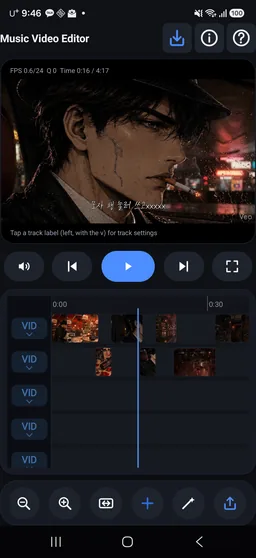
터치에 최적화된 레이아웃을 갖춘 .NET MAUI Windows / Android 컴패니언입니다. 간단한 프로젝트 생성, 기본 편집, 영상 내보내기 등 핵심 기능에 집중합니다.
주요 기능
- 모바일 작업 공간모든 작업이 세 개의 반응형 영역으로 이루어진 단일 화면에서 진행됩니다 — 상단의 실시간 타임코드 및 재생 컨트롤이 포함된 미리보기, 중앙의 멀티트랙 타임라인, 그리고 하단의 전문 편집 데스크입니다. 타임라인 툴바와 설정 인터페이스를 통해 File·View·Tools·Help 대분류를 손쉽게 탐색할 수 있으며, 구현 예정 기능은 (not impl) 라벨로 안내되고 모바일 플랫폼에서 제외된 항목은 깔끔하게 정돈됩니다.
- 프로젝트, 가져오기, 저장기기에서 직접 프로젝트를 생성, 열기, 저장할 수 있습니다. 새 프로젝트는 비디오·이미지·오디오·자막 트랙을 기본 구성하며, 가져온 미디어를 해당 트랙에 자동 배치합니다. 프로젝트는 기기 저장소의 MusicVideoEditorMobile/Projects 폴더에 저장되어 파일 관리자나 USB 연결을 통해 PC와 자유롭게 복사·공유할 수 있습니다. 앱을 다시 실행하면 최근 작업하던 프로젝트로 즉시 복귀합니다.
- 타임라인에서의 편집타임라인은 비디오 필름스트립 프레임과 오디오 파형을 통해 직관적인 멀티트랙 뷰를 제공합니다. 줌 배율에 따라 클립당 최대 20장의 대표 프레임이 표시되어 정밀한 편집 기준점을 제시합니다. 타임라인은 일정한 높이를 유지하며 트랙이 늘어나면 부드럽게 세로 스크롤되어 상단 미리보기 영역의 가시성을 항상 확보합니다. 재생 중에는 재생헤드가 화면 중앙에 머물며 타임라인이 그 아래로 미끄러져 현재 재생 위치를 한눈에 파악할 수 있습니다.
- 효과와 캡션효과 선택기는 비주얼 필터, 오디오 보정, 색상 조정, 트랜지션, 변형, 카메라 무빙, 시간 효과를 카테고리별로 정돈하여 제공합니다. 적용된 효과는 슬라이더로 매개변수를 미세 조정할 수 있으며 개별 해제하거나 한 번에 초기화할 수 있습니다.
- 내보내기편집이 완료되면 내보내기 파이프라인이 멀티트랙 전체를 단일 완성 비디오 파일로 렌더링하여 프로젝트 폴더에 저장합니다. 내보내기는 비동기 백그라운드 프로세스로 실행되며 진행률과 렌더링 프레임 수가 실시간으로 표시됩니다.
- 추가 편집·재생 도구타임라인 관리 도구는 프로젝트 전반에 걸친 편의 기능을 제공합니다 — 클립 사이 빈틈 일괄 채우기, 재생헤드 기준 좌/우 구간 일괄 삭제, 클립 간 경계에 맞붙는 자석 스냅 등이 지원됩니다. 중요한 클립은 잠금 설정하여 의도치 않은 이동이나 삭제를 방지할 수 있으며, 리플 삭제를 통해 클립 삭제 후 발생한 빈자리를 자동으로 당겨 메울 수 있습니다.
- 부드러운 4K 편집(프록시)모바일 기기에서 4K 이상의 고해상도 미디어를 쾌적하게 편집할 수 있도록 가벼운 저해상도 프록시 시스템을 지원합니다. 프로젝트를 열면 원본 미디어로 즉시 재생 가능하며, 백그라운드에서 프록시가 순차 생성되어 준비되는 즉시 미리보기가 프록시로 전환됩니다. 프록시 적용 중인 클립에는 상태 표시가 나타납니다.
- 미디어 추천기미디어 추천기는 프로젝트를 수정하지 않고 기기의 임의 폴더에 있는 미디어를 감상하고 선별할 수 있는 독립된 작업 공간을 제공합니다. 탐색 슬라이더, 재생 시간, 반복 재생, 배속 조절, 화면 꺼짐 방지가 지원되는 전용 오디션 플레이어가 내장되어 있습니다. 정렬된 순서대로 감상하거나 무작위로 선택할 수 있으며, 재생이 끝나면 다음 파일로 자동 이동하여 연속 재생됩니다.
- 파일 브라우저내장 파일 브라우저는 프로젝트 폴더 내의 미디어를 직접 관리하며, All·Video·Audio·Image·Text 탭으로 유형별 탐색을 지원합니다. 고성능 비동기 썸네일 캐시를 통해 수많은 미디어 파일도 부드럽게 스크롤하며 확인할 수 있습니다. 키워드 검색과 이름·날짜·크기별 양방향 정렬을 지원합니다.
- 미디어 도구도구 모음은 프로젝트 미디어에 대해 직접 작동하는 전문 유틸리티를 제공합니다. 미디어 변환은 비디오를 MP4로 재인코딩하거나 오디오를 M4A로 추출합니다. 크기 변경은 화면비와 해상도를 조절하고, 회전 도구는 90·180·270도 회전 및 상하/좌우 반전을 수행합니다. 미디어 정렬은 가로·세로 방향을 판별하여 접두사를 붙여 프로젝트 폴더로 정리합니다.
- 비트, 히스토리, 그리고 안전장치비트 스냅은 프로젝트 배경음악을 분석하여 타임라인에 비트 표시를 생성하며, 클립 이동 및 트림 조작이 음악 박자에 정확히 달라붙도록 하여 리듬감 넘치는 뮤직비디오 컷 편집을 손쉽게 완성할 수 있습니다.
- 디버그 오버레이디버그 오버레이는 미리보기 화면 위에 실시간 성능 및 렌더링 진단 정보를 표시합니다 — 좌측에는 코어 믹싱 엔진 지표(재생 상태, 타임스탬프, 큐 상태, 목표·실제 렌더링 프레임레이트, 드롭 프레임, 스트림별 디코드 세부 사항)가, 우측에는 앱 실측 지표(화면 페인트 속도 및 프레임 수신 타이밍)가 일목요연하게 제공됩니다.
간단한 사용법
- 0 시작 화면 프로젝트가 열려 있지 않으면 시작 화면이 나옵니다. 프로그램 이름과 실행 중인 버전, 무엇을 하는 앱인지를 알려 주고, 프로젝트로 들어가는 길을 카드로 보여줍니다 — New Project 는 강조색 카드, 그 아래에 Open JSON·Recent Projects 와 샘플 프로젝트 2개가 두 열 격자로 놓입니다. Recent Projects 는 돌아갈 프로젝트가 몇 개인지 표시합니다. 프로젝트를 열거나 만들면 편집 화면으로 바뀝니다.
- 1 메뉴 및 툴바 맨 위 줄은 프로그램 표시와 지금 보고 있는 화면의 이름입니다 — 예) MusicVideoEditorMobile - Timeline. 상단 툴바 및 설정 인터페이스를 통해 File, View, Tools, Help 대분류 기능에 바로 접근할 수 있습니다. 항목을 누르면 전용 시트나 대화상자가 열립니다. 여기서도 가능하지만 아직 만들지 않은 항목은 "(not impl)" 을 붙여 흐리게 표시합니다. 휴대폰에서 아예 불가능한 것은 메뉴에 두지 않으며, 그 사유는 이 기기에서 제공하지 않는 기능에 있습니다.
- 2 작업 영역 메뉴 줄 아래 전체가 작업 영역입니다. 하나를 고르면 화면 전체를 쓰고, 둘이면 위·아래로 나눠 쓰며, 하나를 편집하는 화면은 셋으로 쌓입니다 — Properties 와 Subtitle Editor 는 그림·타임라인·값이 한 번에 나옵니다. 시작·길이·자막 시각은 그 시점의 그림 없이는 맞는지 알 수 없기 때문입니다. 셋일 때는 그림이 대략 3분의 1을 쓰고, 지금 고치고 있는 부품이 가장 넓게 맨 아래에 놓입니다 — 손가락이 닿는 자리입니다. 무엇이 놓일지는 메뉴에서 고른 것이 정하며, 재생 화면은 나와 있을 때 항상 맨 위입니다.
- 3 올릴 수 있는 것 Timeline, File Browser, Media Recommender, History, Log, 그리고 목록형 화면(Configuration, Settings, Properties, Subtitle Editor). 재생은 골라서 올리는 것이 아니라 필요한 화면에 따라옵니다. 데스크탑의 왼쪽·가운데·오른쪽·하단 패널이 휴대폰에서 나타나는 모습입니다. 타임라인으로 돌아오면 항상 프로젝트가 다시 재생됩니다.
- 4 하단 편집 데스크와 컨트롤 각 작업 영역이 독립된 컨트롤을 갖춥니다 — 상단 미리보기의 트랜스포트 바, 타임라인 중앙의 클립/트랙 편집 툴바, 그리고 화면 하단에 고정된 5개 세그먼트(Files, Props, Subtitle, History, Log) 전문 편집 데스크 바를 통해 모든 기능을 명확하게 제어합니다.
- 5 뷰 이동 뷰 이동은 메뉴로만 합니다 — 화면에 닫기 버튼은 없습니다. 가이드·쿡북·라이선스도 각각 하나의 뷰이며 앱 안에서 세로로 읽습니다. 메뉴에서 다른 뷰를 고르면 화면 방향이 원래대로 돌아오고 그 페이지도 멈춥니다.
- 시스템 뒤로가기 버튼 위에 열려 있는 것부터 닫습니다 — 열린 시트나 메뉴, 그다음 전체화면, 그다음 팝업입니다. 닫을 것이 없으면 다른 휴대폰 앱처럼 방금 있던 화면으로 돌아갑니다. 닫을 것도 돌아갈 곳도 없을 때만 앱을 나갈지 묻습니다. 돌아갈 때는 그 화면에 어떤 부품이 놓여 있었는지가 복원되고, 목록 화면은 그때 보고 있던 목록으로 돌아옵니다.
- 클립 탭 타임라인에서 클립을 선택하고 하단에 클립 툴바를 표시합니다(하단 데스크의 기존 탭인 Files, History, Log 등이 그대로 유지됨). 길게 누르면 클립을 이동할 수 있습니다.
최근 변경
- 1.0.33 (2026-11-02) — 자막 트랙 기존 자막 유지 및 재생헤드 기준 추가 SRT 자막 삽입(Import / Insert) 기능
- 1.0.32 (2026-11-01) — 통합 내보내기 시트(비디오/오디오 전용 및 전체/In-Out 구간), 클립 경계·에피소드 연속 구간 In/Out 지정 및 재생헤드 자석 스냅
- 1.0.31 (2026-11-01) — 소리 평탄화 정밀화 및 속성 창 필터 카드 접기/펼치기 통일
- 1.0.30 (2026-10-29) — 체감 음량(LUFS) 기준 소리 평탄화
- 1.0.29 (2026-10-25) — 원본 추종(Auto) 오디오 비트레이트 표시, Audio Restore 프로젝트 설정 및 내보내기 요약 동기화
MusicVideoEditorMobile 전체 릴리즈 노트 및 변경 내역
- 자막 편집기 및 자막 도구(Subtitle tools) 메뉴에 Import / Insert SRT... 항목을 추가하고, 자막이 이미 있는 트랙에 추가 SRT를 가져올 때 배치 모드(현재 재생헤드 위치부터 자막 추가, 00:00 원래 시간 그대로 병합, 기존 자막 전체 교체)를 선택하여 합칠 수 있도록 개선했습니다.
- Windows 및 Android의 파일 메뉴 내보내기 항목을 단일 Export... 메뉴 및 통합 내보내기 시트로 통합하여, 내보내기 모드(Video: MP4·MKV·WebM / Audio Only: 다중 트랙 선택 및 MP3·WAV)와 내보내기 범위(Full Timeline / In·Out Region)를 한 화면에서 선택해 내보낼 수 있습니다.
- 타임라인 도구의 In/Out Points 메뉴에 선택 클립 시작점(Set In Point at Clip Start), 끝점(Set Out Point at Clip End), 선택 클립 전체(Set In/Out to Selected Clip), 빈 공간 사이의 연속 클립 블록 전체(Set In/Out to Contiguous Section / Episode) 지정 항목을 추가하고, 자석 스냅 활성화 시 눈금자·타임라인 터치 탐색이 클립 경계에 스냅되도록 개선했습니다.
- 내보내기 포맷 선택 옵션, 클립 경계·연속 구간 In/Out 계산, 트랙 소리 평탄화 보조 기능 및 필터 카드 접기/펼치기 규칙을 공통 모듈 기반으로 일원화했습니다.
- 소리 평탄화 개선: 주변 소음만 있는 구간(-32 LUFS 미만)은 과증폭하지 않고 1.0배로 유지하며, 피크 상한을 -0.5 dBFS로 낮추고, 볼륨 필터가 클립 전체 길이에 적용되도록 수정했습니다. 트랙 평탄화 시 잠긴 클립도 포함하며 트랙 볼륨을 1.0배로 초기화합니다.
- 속성(Props) 탭의 필터 카드를 데스크탑·웹과 통일: 다중 파라미터 필터에 클립 전환 후에도 유지되는 접기/펼치기 토글과 신규 추가 시 자동 펼침을 적용하고, 텍스트 오버레이 필터의 중복 바깥 슬라이더를 숨긴 뒤 Font·Color 옆에 Size 설정 버튼을 배치했습니다.
- 데스크탑과 동일하게 피크 기준 평탄화를 체감 음량(LUFS) 기준으로 교체하고, 클립 메뉴와 트랙 평탄화 시트에 목표 음량 프리셋(-16 / -14 / -18 LUFS)을 적용했습니다.
- 같은 파일을 잘라 쓴 클립을 구간별로 따로 측정하도록 하여, 큰 소리 구간에 조용한 구간 기준 증폭이 적용되어 소리가 찢어지던 문제를 수정했습니다.
- 프로젝트 설정에 Audio Restore 토글 항목을 추가하고, 내보내기 요약 및 FFmpeg 명령 미리보기에서 자동 결정된 오디오 코덱·비트레이트와 Audio Restore 상태가 표시되도록 데스크탑·웹과 동기화했습니다.
- 프로젝트 설정에서 원본 추종 비트레이트(0)가 0 kbps로 표시되던 문제를 Auto (Follow Source)로 올바르게 표시하도록 수정했습니다.
- 클립 속성의 S·E 트림 -/+ 버튼이 한 번 누를 때 0.1초씩 바뀌어 데스크탑·웹과 같아졌습니다(이전 0.05초).
- 프로젝트 복구 팝업이 Recover, Discard, Later 세 가지로 바뀌었습니다. 복구용 사본은 Discard 를 눌렀을 때만 지워지고, Later 나 팝업 바깥 누르기, 뒤로 가기는 마지막으로 저장한 프로젝트를 열고 사본을 남겨 두어 다음에 다시 묻습니다. 이전에는 바깥을 누르거나 뒤로 가기만 해도 지워졌습니다.
- 타임라인 트랙 툴바의 자물쇠 버튼과 트랙 속성창의 잠금 스위치 조작 시 하위 클립 전체의 잠금 상태가 함께 연동되도록 개선했습니다.
- 잠긴 트랙이나 잠긴 하위 클립으로 인해 트랙 삭제, 전체 트랙 비우기, 트랙 유형별 정렬이 거부될 때 상태 표시줄 안내와 함께 에러 토스트를 표시합니다.
- 프로젝트를 열거나 새로 만들 때 타임라인 재생헤드와 가로·세로 스크롤 오프셋, 타임코드 표시를 즉시 0초 시작점으로 초기화하도록 개선했습니다.
- 타임라인 화면으로 전환된 직후 재생헤드 오버레이 위치를 즉시 갱신하여 헤드가 항상 트랙 시작 위치에 정확히 놓이도록 보완했습니다.
- 모바일 화면에서 자막이 쉼표 등 자연스러운 문맥 부호 경계에서 줄바꿈되도록 최적화했습니다.
- 좁은 스마트폰 화면에서도 마지막 줄에 단어 하나만 남지 않도록 줄 간 길이를 균등하게 배분합니다.
- 모바일 기기 리소스에 부담 없이 매끄러운 타임라인 재생과 렌더링 성능을 유지합니다.
- 모바일 화면 비율에 맞춰 긴 문장의 자막이 화면 밖으로 잘리지 않고 자연스럽게 2줄 이상으로 자동 줄바꿈되도록 렌더링을 강화했습니다.
- 자막 스타일 액션시트에 자동 줄바꿈 ON/OFF 토글 메뉴를 신설하고 실행 취소 및 재실행을 완벽히 지원합니다.
- 자막 레이아웃 계산을 오디오 및 비디오 재생 파이프라인과 안정적으로 분리하여 부드러운 편집 환경을 제공합니다.
- 사운드 파형 피크 샘플링을 클립 상대 좌표 기준으로 고정하여 재생 중 위상 밀림 현상을 방지했습니다.
- 자막 조절 작업을 크로스페이드 재평가로부터 분리하여 오디오 필터 상태와 파형 렌더링을 온전히 보존했습니다.
- 줌 레벨 변경 시 타일 슬라이스 폴백을 강화하여 썸네일 끊김 현상을 개선했습니다.
- 트랙이 선택되지 않은 경우에도 타임라인 도구 시트에서 트랙 작업 버튼들을 비활성화 상태로 일관되게 표시하여 데스크톱 및 웹과의 메뉴 구조 일체성을 확보했습니다.
- 선택된 트랙이 잠긴 경우 트랙 툴바와 타임라인 도구 시트의 변경 작업 버튼들이 자동으로 비활성화되도록 연동을 강화했습니다.
- 단일 트랙 추출 방식을 트랙별 체크리스트, MP3/WAV 포맷 선택 및 덮어쓰기 검증을 갖춘 다중 트랙 소리 내보내기 바텀 시트로 전면 개편했습니다.
- 햄버거 파일 메뉴에서 소리 내보내기를 바로 호출할 수 있도록 추가하고 타임라인 도구 팝업에 오디오 평탄화 및 볼륨 조절 항목을 일원화했습니다.
- 툴바 클립 겹침 검사 시 정상적인 크로스페이드 겹침을 경고 대신 정보 메시지로 기록하도록 개선했습니다.
- 모바일 숫자 키패드 트림 입력창과 터치 버튼의 다크 테마 표시 상태 및 시인성을 검증했습니다.
- 타임라인 갭 검사 보고를 트랙 라벨이 포함된 시각 트랙 전용으로 일원화하고 첫 갭 위치로의 자동 탐색을 연동했습니다.
- 프로젝트 툴바 및 타임라인 메뉴에 Overlaps 버튼을 추가하여 클립 겹침을 검사하고 충돌 지점으로 즉시 이동할 수 있도록 했습니다.
- 트림 속성 카드를 터치 친화적 증감 버튼과 모바일 숫자 키패드 입력이 지원되는 가로 1줄 50:50 듀얼 구조로 전면 개편했습니다.
- 빠른 속성 조작 시 중복 커밋을 방지하고 실행 취소(Undo) 스냅샷 무결성을 완벽히 보존하도록 보강했습니다.
- 속성 영역 전반에 걸쳐 터치 슬라이더 트랙 패딩과 수치 인디케이터 폭을 조율했습니다.
- 데스크톱 및 웹 속성 편집기 개선 사항과 표준 레이아웃 정합성을 유지했습니다.
- 애플리케이션 표시 버전을 1.0.17, 내부 패키지 버전코드를 171로 갱신했습니다.
- Position, Mute, Trim 및 필터 파라미터 컨트롤을 1행 그리드로 재구성하여 세로 스크롤을 대폭 줄였습니다.
- 필터 조작 버튼 크기를 최적화하여 좁은 모바일 화면에서도 터치 슬라이더 트랙 폭을 넓게 확보했습니다.
- 단일 및 다중 파라미터 필터 카드를 데스크탑 및 웹 표준 레이아웃과 정합성을 맞췄습니다.
- 애플리케이션 표시 버전을 1.0.16, 내부 패키지 버전코드를 170으로 갱신했습니다.
- 모바일 인터랙션 쿡북에 다중 트랙 볼륨 일괄 설정 툴바 액션에 대한 상세 가이드를 추가했습니다.
- 공통 오디오 정규화 성능 향상 및 데이터 모델 직렬화 호환성을 강화했습니다.
- 애플리케이션 표시 버전 및 안드로이드 패키지 버전코드를 169로 갱신했습니다.
- 트랙 툴바에서 바로 실행할 수 있는 다중 트랙 오디오 정규화 바텀 시트를 추가했습니다.
- 잠긴 트랙 포함 옵션을 제공하여 사용자가 원할 때 잠긴 트랙도 정규화 대상에 포함할 수 있습니다.
- 빠른 목표 피크 프리셋 선택 및 백그라운드 작업 알림 진행률을 연동했습니다.
- 노멀라이즈와 트랙 볼륨 믹싱 밸런스의 차이점에 대한 모바일 타임라인 가이드 문서를 보강했습니다.
- 트랙 툴바에 슬라이더와 수치 직접 입력을 양방향 지원하는 전용 트랙 볼륨 조절 도구를 추가했습니다.
- 터치 환경에 맞춘 빠른 볼륨 프리셋 버튼(음소거, 50%, 100%, 150%, 200%)을 제공합니다.
- 모바일 클립 속성 시트에 오디오 음소거 스위치를 추가하고 음소거 배지를 연동했습니다.
- 잠긴 트랙 포함 옵션을 제공하여 사용자가 원할 때 잠긴 트랙도 선택하여 볼륨을 일괄 조절할 수 있도록 개선했습니다.
- 트랙 툴바에 전용 오디오 내보내기 버튼을 추가하고 포맷 선택 액션 시트를 제공합니다.
- 선택한 단일 트랙 또는 전체 타임라인 오디오 믹스를 MP3 및 WAV로 분리 추출할 수 있습니다.
- 모바일 터치 환경에 최적화된 진행률 오버레이와 기기 미디어 갤러리 자동 등록을 지원합니다.
- 빈 결과물이 생성되지 않도록 오디오가 포함된 유효 클립 여부를 사전에 검증합니다.
- 클립 및 트랙 툴바에 전용 균일화 버튼을 추가하고 목표 dBFS 선택 액션 시트를 제공합니다.
- 트랙이 잠겨 있을 때 균일화 버튼의 투명도를 낮추어 조작 가능 여부를 명확히 시각화했습니다.
- 단일 실행 취소 복원과 백그라운드 오디오 분석으로 부드러운 터치 편집 흐름을 보장합니다.
- 트랙 필터와의 충돌 없이 클립 고유의 오디오 볼륨 설정이 안전하게 유지되도록 보호했습니다.
- 모바일 자막 도구에서 SRT 또는 TXT 내보내기 시 파일명 입력 프롬프트를 띄워 저장할 파일명을 직접 확인하고 수정할 수 있도록 구현했습니다.
- 자막 내용이 없는 상태에서 내보내기를 시도할 경우 사용자에게 알림을 제공하고 불필요한 빈 파일 저장을 방지하는 가드를 추가했습니다.
- 저장 경로에 동일한 파일이 이미 존재할 경우 덮어쓰기 확인 대화상자를 통해 안전하게 작업을 통제할 수 있도록 개선했습니다.
- 데스크톱 에디션과 동일한 자막 내보내기 규격 및 확장자 처리 표준을 통일했습니다.
- 모바일 트랜스포트 바의 컬럼 비율을 교정하여 중앙 재생 버튼에 전용 터치 영역과 자동 폭을 안정적으로 확보했습니다.
- 소형 스마트폰 화면 가로 폭에서도 재생 버튼이 찌그러지거나 아이콘이 변형되는 현상을 원천 방지했습니다.
- 주변 내비게이션 및 재생 토글 버튼들이 균등한 간격을 유지하도록 대칭 레이아웃을 안정화했습니다.
- 한 손 조작 환경에서도 타임라인 재생 조작의 터치 반응성과 시각적 명확성을 개선했습니다.
- 모바일 클립 편집 메뉴에 잠금 클립 포함 쉬프트 항목을 추가하여 선택한 트랙의 잠긴 클립들을 필요에 따라 손쉽게 일괄 이동할 수 있도록 지원했습니다.
- 인접하거나 겹쳐 있는 클립들의 연쇄 이동을 연동하여 클립 충돌 없이 매끄럽게 간격이 유지되도록 최적화했습니다.
- 타임라인 0초 경계 클램핑 시 균일 델타를 적용하여 클립 간격 및 크로스페이드 마진이 훼손되지 않도록 보호했습니다.
- 쉬프트 조작 실패 또는 취소 시 실행 취소 스택을 안전하게 롤백하고 상태 안내 문구를 갱신하도록 처리했습니다.
- 타임라인 핀치 줌 터치 제스처 시 썸네일 큐를 일시 정지하고 대기 중인 타일을 즉시 비워 제스처 조작 반응 속도를 대폭 개선했습니다.
- 타임라인 표시 영역의 누락된 썸네일 시간대를 일괄 취합하여 단일 디코더 패스로 고속 추출하도록 최적화했습니다.
- 모바일 백그라운드 디코딩 워커에 작업 취소 신호를 연동하여 확대 축소 배율 변경 시 이전 디코딩 작업을 즉각 중단하도록 개선했습니다.
- 터치스크린 환경에서 타임라인 클립 선택과 속성 편집창 진입을 명확히 분리했습니다.
- 타임라인 클립을 1회 탭할 때 파일, 히스토리, 로그 등 현재 작업 중인 하단 데스크 탭을 닫지 않고 유지하도록 개선했습니다.
- 클립을 더블 탭하면 속성 또는 자막 데스크로 전환되고 재생 헤드가 클립 중앙으로 정밀 이동하도록 구현했습니다.
- 클립 컨텍스트 툴바에 Props 버튼을 추가하여 선택 후 1회 터치로도 즉시 속성을 편집할 수 있도록 지원했습니다.
- 터치 화면에서 정밀한 수치 조절을 지원하기 위해 다중 파라미터 필터 전용 그리드 입력 대화상자를 도입했습니다.
- 미리보기 화면의 인터랙티브 핀치 줌 제스처와 리사이즈 변환 좌표 수치를 실시간으로 상호 연동했습니다.
- 모바일 클립 속성에서 가로 및 세로 배율 조절 시 0부터 100 퍼센트 수치 입력을 지원하도록 개선했습니다.
- 단순 텍스트 입력창 대신 각 필드별 전용 입력 박스를 제공하여 터치 사용성을 대폭 향상했습니다.
- 모바일 파일 피커 및 프로젝트 브라우저 전반의 파일 크기 문자열 표기를 공용 유틸리티로 표준화했습니다.
- 원자적 스레드 안전 비동기 취소 헬퍼를 연동하여 모바일 백그라운드 작업 취소 응답성을 강화했습니다.
- 모바일 미디어 파일 필터링을 공용 작업 필터 규칙과 동기화하여 불필요한 임시 파일 노출을 차단했습니다.
- 타임라인 세로 높이를 3분의 2 수준으로 최적화하여 하단 데스크의 편집 작업 공간을 대폭 확장했습니다.
- 클립 속성 상단의 시작, 종료, 지속시간 표시를 가로 1줄 인라인 구조로 개편하여 한눈에 파악할 수 있도록 개선했습니다.
- 속성 카드 여백을 슬림화하고 자막 음성인식 모델 설정을 1줄로 통합하여 작은 모바일 화면의 정보 표시량을 극대화했습니다.
- 대용량 고해상도 내보내기와 연속 백그라운드 재생 중 기기 절전 모드 진입으로 인한 작업 중단을 원천 해소했습니다.
- 운영체제별 파일 시스템의 대소문자 구분 규칙에 맞춰 파일 탐색 경로 비교 정확도를 향상시켰습니다.
- 미디어 프리뷰 재생과 타임라인 탐색 동시 조작 시 발생하던 제스처 터치 경합을 안정적으로 해결했습니다.
- 하단 수평 툴바를 정리하여 파일 목록 뷰포트를 극대화하고 터치 탐색 편의성을 높였습니다.
- 프리뷰 재생 버튼 하단에 상태 라벨을 추가하여 트랜스포트 바 전체의 시각적 일관성을 완성했습니다.
- 최신 모바일 운영체제 환경에서의 미디어 재생 알림 및 절전 방지 수명 주기 관리를 보강했습니다.
- 단일 및 일괄 미디어 추가 시 클립 길이가 0초로 축소되지 않도록 지속시간 보존 처리를 적용했습니다.
- 타임라인 리플 드래그 제스처 조작 시 잠긴 클립을 통과하지 못하도록 이동 경계 장벽을 정밀하게 제한했습니다.
- 미디어 브라우저에서 타임라인으로 미디어 추가 시 단일 실행취소 스택으로 통합하여 조작 편의성을 높였습니다.
- 프로젝트 파일 이름 변경 시 경로와 설정을 즉시 갱신하고 기존 백업 파일 충돌을 안전하게 방어했습니다.
- 이미지와 비디오 미디어 추가 시 비주얼 트랙 상호 호환 배치를 지원하도록 트랙 선택 기능을 개선했습니다.
- 터치 룰러 스크럽 및 타임라인 탭 탐색 시 비동기 호출을 안전하게 감싸 작업 누출 및 예외 발생을 방지했습니다.
- 구간 내보내기 취소 또는 저장 공간 부족 시 생성 중이던 임시 출력 파일을 자동으로 안전하게 정리하도록 개선했습니다.
- 슬라이더 조작 및 포인터 캡처 해제 로직의 빈 예외 처리 블록을 진단용 디버그 로깅으로 보강했습니다.
- 터치 제스처 전반의 타임라인 탐색 반응성을 개선하고 UI 안정성을 향상시켰습니다.
- 비디오 클립 시작점 넛지 시 미디어 시작점에 도달해도 종료 시점이 줄어들지 않고 원본 길이가 온전히 보존되도록 불변식을 정합했습니다.
- 이동 한계에 도달했을 때 불필요한 빈 실행취소 단계가 쌓이지 않도록 넛지 가용 범위를 사전에 검증합니다.
- 타임라인에서 이미지 클립의 길이를 변경할 때 표시 시간과 트림 구간이 실시간으로 정확히 동기화되도록 보정했습니다.
- 터치 이동 제스처가 중간에 취소되었을 때 실제 이동이 없었음에도 이전 작업이 잘못 취소되는 현상을 방지했습니다.
- 잠긴 트랙에 속한 클립 선택 시 잠금 버튼 상태 표시를 명확히 정돈하고 컬렉션 널 참조 예외를 전면 방어했습니다.
- 타임라인 리플 드래그 및 넛지 이동 시 잠겨 있는 클립이 밀리지 않도록 안전 가드를 적용했습니다.
- 타임라인에서 클립을 터치했을 때 해당 클립의 속성 편집 패널이 즉시 정상 갱신되도록 복원했습니다.
- 자막 트랙 전용 큐 붙여넣기, 재생헤드 기준 상대시간 싱크 인/아웃 및 자막 일괄 시프트 정합성을 높였습니다.
- 미디어 브라우저 하단 툴바를 복원하여 파일 이름변경, 삭제 시 타임라인 클립과의 실시간 동기화를 지원합니다.
- 오디오 페이드 필터 기본값 정합, 배속 조작 시 타임라인 클립 길이 연동, 최단거리 비트 스냅을 일원화했습니다.
- 내보내기 취소 또는 실패 시 불완전한 임시 파일을 즉시 정리하고 백그라운드 모니터링으로 화면 멈춤을 해소했습니다.
- 타임라인 클립 툴바의 필터 메뉴에 데스크톱 및 웹과 동일한 원터치 즉시 적용 필터를 전면 보강했습니다.
- 오디오 클립 선택 시 오디오 페이드 인/아웃 및 보컬 제거 전용 즉시 필터를 제공합니다.
- 영상 클립 선택 시 영상 페이드 인/아웃, 세피아, 반전, 빈티지 필름, 블러 등 즉시 완성 필터를 간편하게 적용할 수 있습니다.
- 데스크톱 및 웹 에디터와 동일하게 마지막 클립 이후 최소 1개 화면 또는 60초의 우측 여유 스크롤 공간을 부여하여 클립 배치와 확인을 한층 편리하게 개선했습니다.
- 프로젝트 재생시간 이후의 빈 공간 영역까지 룰러 눈금과 시간 그리드 세로선이 자연스럽게 이어지도록 연장했습니다.
- 타임라인 상단 미니 버튼을 재생 및 중지 토글 기능과 툴바 메뉴 표시 버튼으로 정비하여 직관적인 조작성을 제공합니다.
- 모든 상태 안내, 경고 및 오류 메시지를 중앙 단일 로거와 토스트 시스템으로 통합하여 작업 흐름을 방해하지 않는 깔끔한 피드백을 제공합니다.
- 글꼴 확인, 프로젝트 업데이트 및 갭 검사 과정의 불필요한 모달 대화상자를 정비하여 매끄러운 편집 경험을 유지합니다.
- 하단 데스크 탭 버튼 스타일과 다크 테마 색상 대비를 정비하여 눈의 피로를 덜고 시인성을 향상시켰습니다.
- 시작 화면의 프로젝트 열기 카드를 표준 명칭으로 일원화하여 초기 진입 경험을 직관적으로 개선했습니다.
- 하단 프로젝트 시트 메뉴를 정비하여 저장된 프로젝트에 신속하고 안정적으로 접근할 수 있도록 보완했습니다.
- 모바일 화면 전반의 터치 반응성과 레이아웃 시각적 완성도를 한층 높였습니다.
- 시작 화면 카드를 아이콘 옆에 제목과 설명이 배치되는 가로형 구조로 개편하여 시인성을 높이고 세로 스크롤 부담을 줄였습니다.
- 타임라인 표시 영역을 확장하여 하단 툴바에 가려짐 없이 비디오, 이미지, 오디오, 자막 4개 기본 트랙이 온전히 모두 보이도록 개선했습니다.
- 신규 프로젝트 생성 시 폴더명이 중복되거나 작업을 취소했을 때 편집 화면으로 벗어나지 않고 시작 화면에 안전하게 머물도록 안정성을 강화했습니다.
- 자막 클립 선택 시 하단 편집 툴바 버튼들이 화면 가로폭 전체에 균등하게 채워져 표시되도록 터치 편의성을 극대화했습니다.
- 모바일 텍스트 레이어의 글리프 유효성 검증을 강화하여 Windows 전용 폰트가 지정된 프로젝트에서도 한글 및 다국어 문자가 선명하게 표시되도록 개선했습니다.
- 모든 자막 위치와 텍스트 필터의 폰트 해석 파이프라인을 일원화하여 데스크톱과 완벽히 동일한 타이포그래피 품질을 구현했습니다.
- 타임라인에서 클립 이동을 롱프레스 제스처로 분리하여 타임라인을 가로로 스크롤하거나 넘겨볼 때 클립이 의도치 않게 밀리는 현상을 방지했습니다.
- 터치 슬롭 감도 최적화, 마그넷 스냅 정렬 기본 활성화 및 동일 트랙 내 인접 클립 간 충돌 방지 클램핑을 적용하여 모바일 편집 조작 정밀도를 대폭 높였습니다.
- 백그라운드 프록시 미디어 생성 시 화면을 가리던 배너 오버레이를 제거하고, 표준 토스트 알림 및 하단 상태 표시줄의 조용한 진행률 안내로 전환했습니다.
- 모바일 화면의 검색 입력창 내부 여백을 정돈하여 안내 문구가 잘려 보이던 현상을 해소했습니다.
- 로그 메시지 패널의 가로 스크롤 정렬과 좌측 여백을 정상화하여 긴 메시지도 잘림 없이 정갈하게 표시되도록 개선했습니다.
- 모바일 타임라인 편집 중 불필요한 경고 토스트 팝업을 필터링하여 작은 화면에서도 방해 없이 편집에 집중할 수 있도록 정돈했습니다.
- 타임라인 렌더링 루프에서 매 프레임 발생하던 그래픽 자원 동적 생성을 캐시화하여 메모리 할당을 제거하고 60fps 재생 및 탐색 부드러움을 대폭 향상했습니다.
- 대량의 미디어 파일이 포함된 폴더를 열람할 때 파일 브라우저 목록을 점진적 배치 단위로 나누어 로드하여 화면 멈춤 현상을 해소하고 폴더 이동 시 메모리 누수를 차단했습니다.
- 자막 추출이나 영상 내보내기 등 장시간 작업 시 시스템 알림 갱신 빈도를 최적화하고 서비스 통신을 분리하여 안드로이드 12 이상에서 백그라운드 진입 시 발생할 수 있는 비정상 종료를 방어했습니다.
- 타임라인 하단 툴바가 상시 고정 노출되도록 보장하여 빈 공간 터치 시 타임라인 캔버스 높이가 줄어들거나 늘어나는 화면 덜컹거림을 원천 해소했습니다.
- 타임라인 빈 공간 터치 시 불명확한 툴바 숨김 동작을 없애고 오직 재생 위치 이동만 명확하게 수행하도록 동작을 일원화했습니다.
- 트랙 위의 정지 버튼을 터치하면 선택이 해제되면서 기본 프로젝트 툴바로 즉시 복귀하도록 직관적인 상태 전환 흐름을 연동했습니다.
- 전체 영상 및 구간 내보내기 기능을 타임라인 툴바로 이전하여 편집 중 빠른 접근성을 제공하고 시작 화면을 깔끔하게 정돈했습니다.
- 트랙 수에 맞추어 타임라인 가용 높이를 균등하게 자동 확장함으로써 하단 빈 여백 없이 화면을 시원하게 채우도록 개선했습니다.
- 타임라인에서 리플 드래그로 클립을 이동할 때 뒤따르는 클립들이 원래 위치로 되돌아가지 않고 지정된 위치에 안정적으로 유지되도록 개선했습니다.
- 역방향 재생 중 일반 재생을 시작하거나 앱을 종료할 때 백그라운드 재생 작업이 안전하게 중단되도록 재생 파이프라인의 안정성을 강화했습니다.
- 자동저장 상태 추적과 트랙 편집 핸들러를 보강하여 트랙 이동 및 클립 편집 내역이 프로젝트 종료 시 정상적으로 저장 확인 창을 띄우도록 수정했습니다.
- 클립 선택 상태 검증 및 자막 트랙 등록 처리를 강화하여 예기치 않은 기능 중단을 방지했습니다.
- 프로젝트 실행 취소 및 재실행 상태 관리를 공용 히스토리 기반으로 일원화하여 터치 기반 편집 환경에서의 동작 신뢰성을 향상했습니다.
- 미디어 추천기의 정렬 및 재생시간 매칭 기준을 데스크톱 표준과 일치시켜 플랫폼 간 일관된 에셋 추천 품질을 제공하도록 개선했습니다.
- 타임라인 선택 대상(프로젝트, 클립, 트랙, 자막)에 맞추어 데스크톱과 일치하는 4대 툴바와 세부 기능 팝업(액션시트)을 연동했습니다.
- 타임라인 터치 대상에 따라 클립 터치 시 클립 속성, 트랙 터치 시 트랙 속성, 자막 터치 시 자막 편집 탭으로 하단 데스크가 자동 전환되도록 개선했습니다.
- 트랙 타입 확인, 중복 방지 트랙 ID 변경, 활성화 토글 및 비디오 트랙 오디오 출력을 조작할 수 있는 트랙 전용 속성 탭을 신설했습니다.
- 새 프로젝트 생성 시 이미 존재하는 폴더명 입력을 차단하고 프로젝트 저장 파일명을 project.json으로 통일하여 안정성을 높였습니다.
- 트랙 양끝 트림 시 삭제된 클립 선택 해제 가드를 추가하고 트랙 속성 조회 시의 잠재적 널 참조 오류를 원천 차단했습니다.
- 타임라인 하단의 가로 스크롤 툴바를 화면 너비에 맞춘 고정 그리드 액션바로 단순화하여, 불필요한 스크롤 없이 주요 편집 명령을 한눈에 조작할 수 있도록 개선했습니다.
- 선택 상태에 따라 프로젝트 3버튼(+ Track, Fit, Tools), 클립 4버튼(Split, Delete, Copy, Props), 트랙 4버튼(Mute, Volume, Fx, Delete)으로 직관적인 전용 고정 버튼 바를 배치했습니다.
- 클립을 길게 누를 때 화면과 타임라인을 가리던 조잡한 플로팅 퀵액션 버블 팝업을 전면 제거하고 촉각 진동 피드백과 함께 하단 툴바로 반응하도록 정돈했습니다.
- 세부 파라미터 조작은 하단 전용 탭(Props, Subtitle, History)으로 완전 일원화하여 타임라인 영역의 중복 숏컷 난립을 배제했습니다.
- Windows 환경에서 파일 브라우저, 프로젝트 도구, 작업 이력, 로그 등 모든 수평 도구 모음에 마우스 좌클릭 드래그 스크롤을 지원하여 타임라인과 동일한 부드러운 스크롤을 제공하고 안드로이드 터치 스와이프와의 일관성을 확보했습니다.
- 타임라인 빈 공간에서 마우스 우클릭 시 의도치 않게 도구 창이 돌출되던 현상을 정비하여, 기존 열린 메뉴 버블만 단정하게 닫히도록 개선했습니다.
- 모바일 터치 제스처와 윈도우 마우스 조작을 1:1로 직관적으로 일원화하고, 도구 모음 창은 상단 도구 모음의 Tools 버튼을 통해서만 명확하게 열리도록 통일했습니다.
- 타임라인 스크롤, 확대/축소, 툴바 이동, 클립 빠른 메뉴 등 핵심 조작법을 체계화한 모바일 조작 가이드를 반영했습니다.
- 파일 브라우저 및 미디어 추천기 목록에서 파일을 길게 누르면 좌측 체크박스가 표시되며 직관적으로 다중 선택할 수 있는 롱터치 선택 모드를 도입했습니다.
- 파일 브라우저의 미디어 필터 탭, 재생 옵션 및 주요 액션 버튼(재생, 추가, 검색)을 단일 1줄 수평 도구 모음으로 통합하여 파일 목록 가시 영역을 대폭 확장했습니다.
- 작업 이력 및 로그 패널의 상단 헤더 여백을 활용하여 도구 모음을 1줄로 압축 배치하고, 로그 검색창을 아담하게 축소하여 본문 가시성을 극대화했습니다.
- 다중 선택 모드 중 취소 및 기기 뒤로가기 버튼 연동을 표준화하여 모바일 편집 조작성을 높였습니다.
- 미디어 추천기 하단 도구 모음을 무작위, 추가, 이름 변경, 삭제 4개 버튼의 균등 배치로 깔끔하게 단순화했습니다.
- 추가 버튼을 누를 때 대상 트랙 선택 다이얼로그를 제공하여 기존 호환 트랙 또는 새 트랙을 직접 선택할 수 있도록 개선했습니다.
- 기존 트랙 선택 시 클립을 트랙 맨 끝에 순차적으로 이어붙여 트랙 무한 증식과 클립 중복 겹침을 방지했습니다.
- 추가된 미디어 파일은 프로젝트 작업 폴더로 안전하게 복사되며, 동일 파일명이 있을 경우 고유 번호를 자동 부여하여 원본을 보호합니다.
- 클립 추가 완료 후 다음 추천 곡으로 자연스럽게 자동 전환되어 끊김 없는 연속 음악 감상 흐름을 유지합니다.
- 모바일 화면에서 미리보기 제어 바의 터치 반응성과 타임라인 스크러빙 전환 동작을 더욱 매끄럽게 다듬었습니다.
- 미디어 추천 뷰의 카드 배치와 레이아웃 반응성을 개선하여 에셋 탐색 편의성을 높였습니다.
- 시작 화면의 설정 카드와 편집 세션 간 프로젝트 구성 동기화 성능을 최적화했습니다.
- 하단 탭바를 5개 항목으로 균등 재배치하여 화면 좌우 스크롤 없이 전체 탭이 한눈에 보이도록 개선했습니다.
- 프로젝트 설정 메뉴를 시작 화면의 작업 카드 영역으로 이동하여 접근성과 설정 편집 편의성을 높였습니다.
- 미디어 탐색기 상단에 연속 재생, 한 곡 반복, 전체 반복 옵션을 가로 인라인으로 정돈하여 화면 공간 활용도를 극대화했습니다.
- 미디어 파일 단일 재생 시 중복으로 표시되던 하단 제어 막대를 정리하고 상단 미리보기 화면으로 제어를 일원화했습니다.
- 미디어 파일 선택 및 재생 시 상단 미리보기 제어 바가 단일 미디어 탐색 모드로 자동 전환되도록 개선했습니다.
- 파일 탐색기 목록에 다음 파일 자동 재생, 한 곡 반복, 전체 목록 반복의 3가지 재생 제어 옵션을 추가했습니다.
- 상단 이전 및 다음 제어 버튼을 통해 파일 목록 내 미디어를 순차적으로 손쉽게 이동하며 재생할 수 있도록 연동했습니다.
- 미디어 단일 재생 중 언제든지 원클릭으로 프로젝트 타임라인 편집 화면으로 복귀할 수 있도록 편의성을 강화했습니다.
- 상단 영상 미리보기 영역을 대폭 확대하여 16:9 및 9:16 비율 영상을 훨씬 넓고 선명하게 확인할 수 있도록 개선했습니다.
- 파일 브라우저 하단의 불필요한 가로 및 세로 스크롤바 요소를 제거하여 깔끔한 화면을 구성했습니다.
- 파일 브라우저에서 미디어를 선택하고 재생할 때 상단 미리보기 화면에서 실시간 영상 및 오디오 파형이 즉시 재생되도록 연동했습니다.
- 파일 탐색 중에도 언제든 프로젝트 타임라인으로 복귀하여 재생 및 정지할 수 있도록 타임라인 좌측 상단에 미니 재생 제어 버튼을 추가했습니다.
- 동작 상태 메시지와 안내 알림을 정돈하여 화면 집중도를 높였습니다.
- 중첩 레이아웃 환경에서 파일 브라우저의 미디어 항목 높이가 0으로 수축되어 목록이 보이지 않던 문제를 해결하여 전체 항목이 정상 표시되도록 했습니다.
- 경계 영역이 측정되기 전에 렌더링되면서 발생하던 화면 그래픽 깨짐 현상을 완전히 해결했습니다.
- 하단 데스크 작업 공간의 레이아웃 측정 안정성과 스크롤 반응성을 향상했습니다.
- 파일 브라우저 상단 제어 영역과 미디어 목록의 구조를 정돈하여 탐색 편의성을 높였습니다.
- 미디어 관리 동작을 위한 액션 버튼들의 배치를 균등화하고 터치 조작 반응성을 개선했습니다.
- 뷰 조립 구조의 안정성을 강화하고 컴패니언 앱 레이아웃 일관성을 향상했습니다.
- 파일 브라우저 미디어 항목의 외곽선 렌더링 및 선택 강조 표시의 일관성을 개선했습니다.
- 컴패니언 앱의 데스크톱 런타임 구동 안정성 및 패키징 신뢰성을 강화했습니다.
- 파일 브라우저 상단 필터 탭과 액션 툴바 영역을 독립 행으로 분리하고 고대비 칩 스타일을 적용하여 터치 접근성을 강화했습니다.
- 터치 환경에서 파일 브라우저의 미디어 파일 목록 표시 및 스크롤 동작 안정성을 개선했습니다.
- 상단 트랜스포트 제어 버튼들의 가로 너비를 균등하게 정렬하고 시각적 스타일을 통일했습니다.
- 시작 화면의 프로젝트 액션 카드 및 도움말 탐색 구조를 직관적으로 정돈했습니다.
- 터치 타임라인에서 클립 선택 및 조작 편의성을 개선했습니다.
- 하단 컨트롤 바에 시작 화면 이동 바로가기 버튼을 추가하여 프로젝트 전환 편의성을 높였습니다.
- 터치 타임라인 화면에서 클립 간 오버랩 구간의 시각 표시 가시성을 개선했습니다.
- 모바일 프로젝트 및 미디어 설정 환경에 8K 초고해상도 프리셋 목록을 연동했습니다.
- 미디어 크기 조정, 회전, 정렬 기능을 독립된 터치 최적화 전용 다이얼로그로 정비했습니다.
- 터치 제스처 환경에서 타임라인 및 클립 편집 조작 반응성을 한층 개선했습니다.
- 미디어 브라우저에 텍스트 탭을 추가하여 자막 및 텍스트 파일(.srt, .smi, .txt, .lrc)을 손쉽게 확인하고 관리할 수 있도록 지원합니다.
- 타임라인에 시간 그리드 눈금선 렌더링 및 On/Off 토글을 추가하여 정밀한 타이밍 및 비트 배치를 지원합니다.
- 인앱 파일 선택기에 정렬 옵션(이름순, 날짜순, 크기순) 및 설정 기억 기능을 추가했습니다.
- 클립 이동 시 후속 클립들이 함께 밀리는 실시간 밀기 모드(Ripple Drag) 토글을 타임라인 도구에 추가했습니다.
- 타임라인 도구에 역방향 재생(-1x) 셔틀 컨트롤을 추가하여 역방향 모션을 실시간으로 검토할 수 있도록 개선했습니다.
- 프로그램 정보 시트에서 구동 엔진 표기를 MixingEngine(EGL)로 명확히 구분하여 표시하도록 개선했습니다.
- 환경설정 화면의 섹션을 데스크톱 에디션과 동일하게 General, Engine & Preview, Proxy & Cache, Console & Log 구조로 정합화했습니다.
- 테마 설정을 환경설정 화면으로 일원화하고 상단 메뉴 구성을 깔끔하게 정비했습니다.
- 기본 믹싱 엔진 설정 및 공용 애플리케이션 설정 구조를 동기화했습니다.
- 모바일 환경에서 파일 선택 및 미디어 탐색 안정성을 개선했습니다.
- 모바일 HUD 진단 통계 오버레이에 활성 엔진 종류 표시를 연동했습니다.
- 미디어 브라우저 레이아웃을 정돈하고 텍스트 에디터 도구 참조를 정비했습니다.
- 개편된 EGL 믹싱 엔진 참조 구조를 동기화했습니다.
- 화면 회전 시 프로젝트 상태 유지 및 설정 동기화의 안정성을 강화했습니다.
- 미디어 크기 조절 도구의 진행률 표시 및 터치 반응성을 개선했습니다.
- 파일 브라우저와 타임라인에서 비디오 및 이미지 형식 자동 감지 정확도를 높였습니다.
- 프로젝트 병합 시 파일 순서 및 번호 정리 동작을 개선했습니다.
- 파일 배치 및 휴지통 복구 시의 파일명 중복 확인을 공용 유틸리티로 일원화하여 기존 파일이 의도치 않게 덮어써지지 않도록 개선했습니다.
- 타임코드 및 재생 시간 포맷팅 처리를 공용 코어 모듈과 통합했습니다.
- 모바일 타임라인에서 1프레임 단위 전후 이동 연산의 정밀도와 범위 제어를 개선했습니다.
- 미디어 추천기의 재생 시간 표시 및 시스템 모니터의 네트워크 속도 표기를 표준화했습니다.
- 미디어 정렬 및 크기 변경 도구의 회전 영상 처리 안정성을 높였습니다.
- 모바일 타임라인에서 새 자막 큐를 가져오거나 배치할 때 기존 자막 스타일 설정을 안정적으로 승계하도록 개선했습니다.
- 미디어 추천기의 파일 태그 명명 및 제외 필터링 동작의 일관성을 높였습니다.
- 파일 탐색 및 모바일 작업 공간 전반의 터치 편집 반응성을 강화했습니다.
- 안드로이드와 윈도우 환경 전반에서 프로젝트 휴지통 분리 및 파일명 충돌 방지 처리를 강화했습니다.
- 사용자 환경설정 저장 및 클립 편집 처리의 안정성을 높였습니다.
- 뒤로가기 탐색을 개선하여 물리 Back 버튼 입력 시 이전 편집 화면으로 정확히 되돌아가도록 복원했습니다.
- 프로젝트, 클립, 트랙 하단 툴바를 화면 너비에 맞춰 균등 분할 배치하여 한 손 조작성을 대폭 개선했습니다.
- 파일 탐색기 목록의 레이아웃 측정 구조를 개선하여 데스크톱 및 모바일 환경에서 미디어 목록이 즉시 표시되도록 안정화했습니다.
- 영상 내보내기 시 제안되는 기본 파일명과 프로젝트 폴더 위치를 에디터 표준 규칙에 맞추었습니다.
- 콤팩트 미디어 브라우저의 터치 반응성과 다중 선택 항목 표시 시인성을 개선했습니다.
- 모바일 편집 뷰에서 설정 드로어 닫힘 처리 및 화면 부품 간 전환 동작을 매끄럽게 다듬었습니다.
- 네트워크 수치 변동 시 인접한 CPU 및 메모리 리소스 레이블이 밀려나지 않도록 고정 폭 레이아웃을 적용했습니다.
- 모바일 리소스 배지 전반에 균일한 숫자 폰트 정렬을 표준화했습니다.
- 데스크톱과 동일한 규격의 표준 4트랙 레이어 구조로 기본 프로젝트 생성을 일원화했습니다.
- 원자적 프로젝트 저장과 히스토리 스택을 연동하여 모바일 환경에서의 되돌리기 및 다시 실행 신뢰성을 강화했습니다.
- 타임라인 클립 조작 및 자막 설정 승계 처리를 최적화했습니다.
- 하단 고정 바를 제거하여 타임라인과 작업 공간을 시원하게 확장하고 모바일 터치 편집 편의성을 극대화했습니다.
- 전송 컨트롤, 타임라인 툴바 및 도구 모음에 명확한 기능 텍스트 라벨을 추가하여 직관적인 조작이 가능하도록 개선했습니다.
- 모바일 메뉴와 도구 구성을 정리하여 터치 내비게이션 및 앱 전반의 동작 안정성을 높였습니다.
- Windows 환경에서 프로젝트 관리자 실행 시 프로세스가 조기 종료되던 문제를 해결하여 정상 실행을 보장했습니다.
- 씬 편집기, 미디어 변환, 설정 시트 전반에 공용 미디어 포맷 분류기와 FPS 카탈로그를 통합 적용했습니다.
- 트랙 삭제 시 레이어 번호 매김 방식을 데스크톱 및 웹 에디터와 동일한 표준 방식으로 일원화했습니다.
- 타임라인 클립 분할 후에도 선택 상태가 유지되어 속성 편집을 매끄럽게 이어갈 수 있도록 개선했습니다.
- 캐릭터 이름 변경 및 장면 프롬프트 미리보기 시의 입력 검증과 안정성을 강화했습니다.
- 인앱 미디어 브라우저의 비디오, 사진, 오디오 썸네일 생성 처리를 공통 미디어 처리 파이프라인에 위임했습니다.
- 중앙 집중식 영구 캐시(.thumbnails.db)를 활용하여 폴더 탐색 및 타일 렌더링 속도를 향상시켰습니다.
- 시스템 리소스 샘플러 및 상단 HUD에 실시간 네트워크 송수신 대역폭(NET) 계측을 추가하여 Wi-Fi 및 모바일 데이터 연결의 전송 속도를 실시간으로 모니터링합니다.
- 모바일 미디어 변환, 리사이즈, 회전 도구의 일괄 처리 큐를 크로스플랫폼 표준 모델로 일원화했습니다.
- 안드로이드 및 윈도우 환경 전반에서 영상 길이, 프레임레이트, 해상도 메타데이터 조회를 통일했습니다.
- 미디어 추천기의 제외 패턴 매칭 로직을 공통 엔진으로 표준화했습니다.
- 인앱 미디어 브라우저 필터에 자막과 함께 일반 텍스트 파일을 지원하도록 확장했습니다.
- 플랫폼 전반의 미디어 분류 규칙을 일치시켰습니다.
- 사운드 분석 및 토이 도구의 번들 에셋 패키징 및 로딩 과정을 안정화했습니다.
- 샘플 프로젝트 다운로드 및 압축 해제 로직을 공통 전송 파이프라인으로 전면 교체하여 100여 줄의 중복 스크래핑 코드를 제거했습니다.
- 업데이트 확인 응답 처리, 파형 시각화 렌더링, 미디어 추천 제외 필터, 프로젝트 휴지통 격리 처리를 공통 로직으로 통합했습니다.
- 자막 폰트 수동 텍스트 입력을 제거하고 실시간 한글 프리뷰가 포함된 바텀시트 폰트 선택기로 전면 교체했습니다.
- 필터 관리 화면에서 텍스트 및 슈터 필터의 텍스트 내용, 폰트, 크기, 색상, 위치를 직접 설정할 수 있는 편집 메뉴를 추가했습니다.
- 공통 폰트 카탈로그를 연동하여 폰트 목록 및 표시명을 일관되게 단일화했습니다.
- 손상된 미디어 감지 시 표시되는 확인 창의 버튼 및 메시지 문구를 표준 영문으로 통일했습니다.
- 공통 SkiaSharp 오디오 파형 렌더러와 이동 평균 기반 비트 감지 엔진을 적용하여 정밀한 피크 렌더링 및 비트 스냅을 지원합니다.
- Ripple Delete 시 잠긴 클립을 보호하도록 수정하여 의도치 않은 타임라인 밀림을 방지하고, 충돌 방지 고유 파일 경로 생성기를 연동했습니다.
- 썸네일 프리웜 및 미디어 탐색 중 열 수 없는 손상된 영상 파일을 감지하면 테마 바텀시트로 프로젝트 휴지통 이동 여부를 확인합니다.
- 통합 손상 미디어 감지 처리를 연동하여 중복 확인 창을 차단하고 백그라운드 디코딩 예외 발생을 억제했습니다.
- 프로젝트를 열 때 자막 마이그레이션이 런타임 시작 시간을 잘못 평가하던 문제를 바로잡아, 프로젝트 로드 시 깨끗한 상태를 유지하도록 최적화했습니다.
- 플랫폼 간 일관된 프로젝트 변경(Dirty) 상태 거버넌스를 보장합니다.
- 직전 결함 수정 사항을 담아 Windows와 Android 빌드를 갱신하고 실기기에 배포했습니다.
- 이 버전은 원본 릴리즈 기록에 빠져 있어 작업 기록(한일.md)을 근거로 2026-11-04에 보충했습니다.
- "저장 후 종료"로 앱을 나갈 때 프로젝트 저장이 끝난 뒤에 종료됩니다. 이전에는 저장이 느리면 종료 중에 잘릴 수 있었습니다.
- 미디어 추천기에서의 파일 삭제가 파일 브라우저와 같이 프로젝트 휴지통 이동으로 바뀌었습니다 — 복원하거나 완전히 비울 수 있으며, 이제 앱 어디에도 영구 삭제는 없습니다.
- 안정성: 백그라운드 작업에서 도착하는 썸네일·파형 그림을 화면에 안전하게 전달하고(드문 크래시 원인), 테마 전환 시 리소스 누락 오류 위험을 없앴으며, 숫자가 아닌 입력은 크래시 대신 거부하고, 시작 화면의 새로 만들기·열기 경합을 해소했습니다.
- 다듬기: 간격 검사 결과가 앱 자체 테마 대화상자로 표시되고, 재생 알림이 Windows 쪽에서도 동작을 설명합니다.
- 수정: 병합 선택 화면이 프로젝트 파일명을 한 줄로 평면 나열해 폴더 구분이 안 되고 일부 프로젝트가 없는 것처럼 보이던 문제. 이제 열기와 완전히 같은 2단계 방식 — 프로젝트 폴더 먼저(최신순), 그 안의 프로젝트 파일 다음 — 을 쓰며, 지금 열려 있는 프로젝트만 목록에서 빠집니다.
- Merge Project 메뉴 항목이 데스크탑판과 같은 File 메뉴 자리(저장 항목들 뒤)로 옮겨졌습니다.
- 파일 > 프로젝트 병합: 내 프로젝트 중 하나를 고르면 편집 중인 프로젝트의 뒤(또는 앞)에 이어 붙습니다. 데스크탑·웹판과 같은 선택지와 같은 사전 고지를 탭할 수 있는 행 목록으로 제공하며, 실행 전에 실제 복사 용량을 보여 줍니다.
- 복사하는 동안 화면 꺼짐으로 작업이 끊기지 않게 유지하고, 병합이 도중에 실패하면 그때까지 복사된 파일을 지워 열려 있는 프로젝트를 그대로 보존합니다.
- 씬 에디터의 프롬프트 조립(어떤 부품이 어떤 순서로, 어떤 출력 형식으로 들어가고, 프롬프트가 어떤 캐릭터를 언급하는지)이 세 에디션 공용 구현으로 동작하여, 폰에서 조립한 프롬프트가 데스크탑과 똑같이 만들어집니다.
- 샘플 프로젝트 선택 화면의 목록·크기 조회, 프로젝트별 휴지통 폴더 이름 규칙, 변환기의 포맷 목록도 공용 라이브러리에서 옵니다. 화면에 보이는 내용은 달라지지 않습니다.
- 타임라인 양끝 엣지 트림 핸들, 자석 스냅, 비트 스냅 및 4대 빠른 컷 액션바 조작 시 정밀 햅틱 진동 피드백을 연동했습니다.
- 0°~360° 회전각, 0%~100% 불투명도, 0.25x~4.0x 배속 조절을 위한 실시간 정밀 슬라이더 바텀시트를 완비했습니다.
- 캐릭터/장면/이미지 탭에서 조립된 완성형 프롬프트를 실시간으로 확인하고 원클릭 복사할 수 있는 장면 미리보기 상자를 탑재했습니다.
- 파일 탐색기에 재생시간(Duration) 정렬 및 시퀀스 ±1/±5 증감 도구를 추가했습니다.
- 최신 .NET MAUI 모바일 에디터 릴리즈 APK 패키징 빌드 및 정합성 검증을 완료했습니다.
- 무선 ADB를 통한 실기기 클린 설치 배포 파이프라인을 정비하고 정상 구동을 검증했습니다.
- 1-Tap 즉시 클립 선택 및 양끝 엣지 트리밍 핸들: 2초 롱프레스 대기를 제거하여 터치 즉시 클립을 선택하고, 선택된 클립 좌우에 12px 원형 엣지 핸들을 표시하여 손쉬운 드래그 트리밍을 지원합니다.
- 4대 빠른 컷 액션바 고정: 클립 툴바 선두에 분할, 앞 자르기, 뒤 자르기, 삭제 버튼을 배치하여 재생헤드 위치 기준 즉각적인 컷 편집을 제공합니다.
- 재생헤드 터치 캡: 상단 룰러 재생헤드에 20px 원형 터치 캡을 배치하여 룰러 영역 스크러빙 조작 편의성을 대폭 향상했습니다.
- 2열 카드 그리드 시트 및 스위치 컨트롤: 긴 텍스트 나열 메뉴를 카테고리별 2열 카드 그리드 바텀시트로 개편하고 불리언 속성에 터치 스위치를 적용했습니다.
- 속성 슬라이더 및 씬 편집기 실시간 조립 미리보기: 속성 패널에 자유 회전(0-360도), 불투명도(0-100%), 배속(0.25-4.0x) 실시간 슬라이더를 추가하고 씬 편집기에 완성된 프롬프트 실시간 프리뷰 박스를 도입했습니다.
- 자막 검색/치환 및 브라우저 재생시간 정렬: 자막 편집기에 Search & Replace 도구를 추가하고 파일 브라우저에 재생시간(Duration) 정렬을 추가했습니다.
- 프로젝트 휴지통 경로를 프로젝트 표시 이름이 아닌 실제 프로젝트 폴더명으로 엄격하게 바인딩하여 데스크탑/웹과 100% 동일한 격리 휴지통 구조를 보장했습니다.
- 최신 MixingEngine v0.0.56 업데이트(자막 가운데 정렬/위치 렌더링 수정 및 다중 경로 번들 폰트 캐시)를 연동했습니다.
- 시스템 자원 모니터: 모바일 상태바에 실시간 CPU 사용률(%)과 메모리(MB) 점유량을 표시하는 자원 모니터(CPU % · MEM MB · GPU 상태)를 추가했습니다.
- 클립 구간 영상 내보내기: 클립 메뉴에서 트림된 선택 클립 구간을 별도 영상 파일로 직접 추출·내보내는 기능을 추가했습니다.
- 트랙 빈틈 검사 및 트림: 타임라인 도구에 빈틈 검사 보고 다이얼로그와 재생헤드 기준 좌/우 일괄 트림 기능을 추가했습니다.
- 텍스트 에디터 줄 번호: 모바일 텍스트 에디터에 고정폭 글꼴과 함께 실시간 줄 번호 거터 표시를 추가했습니다.
- 데스크톱/웹 기능 패리티 완성: 자원 모니터, 클립 구간 내보내기, 빈틈 검사, 재생헤드 트림, 로깅 레벨 설정 등에서 3개 에디션 완전 동등성을 달성했습니다.
- 프로젝트별 격리 휴지통: 파일 삭제 시 즉시 영구 삭제하지 않고 프로젝트별 격리 휴지통(.trash/{project})으로 이동 보관하여 실수를 방지합니다.
- 휴지통 열기 메뉴: 파일 브라우저 메뉴에 휴지통 열기를 추가하여 삭제된 파일 목록을 확인하고 복원할 수 있는 액션 시트를 제공합니다.
- 복원 및 영구 삭제: 개별 파일 또는 전체 파일을 프로젝트로 복원하거나, 불필요한 파일을 완전히 비울 수 있습니다.
- 휴지통 숨김 처리: 일반 파일 브라우징 시 휴지통(.trash) 폴더가 목록에 노출되지 않도록 필터링을 적용했습니다.
- Android 무선 디버깅 실기기(SM-A155N) 환경에서 경고와 오류 없는 빌드 및 정상 기동을 검증 완료했습니다.
- 기능비교표에서 모바일 환경에 특화된 동작 방식과 사유를 상세하게 보강했습니다.
- 타임라인 편집 도구 추가: 민감도 기반 스무스 오토컷, 트랙 전체 트림 및 필터 일괄 적용, 다음 클립과 병합(하드컷 또는 크로스페이드), 클립 썸네일 새로고침, 선택 트랙 위/아래 새 트랙 삽입 기능 제공.
- 파일 브라우저 편의 기능: 선택한 미디어 파일들로 타임라인 스토리 비디오를 자동 조립하는 기능과 오디오 비주얼라이저 생성기 바로가기 추가.
- 텍스트 편집기 개선: 디스크에서 파일 다시 읽기, 미저장 변경사항 이탈 확인, 텍스트 찾기 및 바꾸기 지원.
- Windows MAUI 완성도 향상: 플랫폼별 조건부 분기 코드를 정비하여 Android와 Windows 양쪽 모두에서 경고와 오류 없는 빌드 및 안정적인 실행 지원.
- 데스크탑·브라우저 에디션처럼 설정(Configuration) 화면에 Reset Settings 가 생겼습니다. 먼저 물어본 뒤, 그 화면의 모든 설정 — 테마, 알림 위치, 자동 복사, 되돌리기 단계, 히스토리 지점, 미리보기 품질, 프록시 4가지 — 을 새로 설치한 상태의 값으로 되돌립니다. 여기에는 누를 Save 가 없습니다. 줄마다 고르는 즉시 적용되는 화면이므로 되돌리기도 즉시 적용됩니다.
- Open Project Folder 를 없앴습니다. Android 앱은 데스크탑이 탐색기에 폴더를 넘기듯 다른 앱에 폴더를 넘길 수 없어, 이 에디션은 그 항목을 두지 않습니다. 폴더에는 그대로 닿을 수 있습니다 — 기기 저장소의 MusicVideoEditorMobile/Projects 이며, 앱 안의 파일 브라우저가 같은 폴더를 보여 줍니다.
- Start Screen 항목도 File 메뉴에서 없앴습니다. 시작 화면은 프로젝트를 열지 않았을 때 앱이 처음 보여 주는 화면 그대로이며, 그 화면이 카드로 주던 New Project·Open JSON·Recent Projects·샘플은 이미 File 메뉴에 있습니다.
- 기능비교표가 이 에디션의 실제 모습을 말하도록 고쳤습니다 — 휴대폰에는 옆으로 도킹된 패널이 없으므로 표시하거나 숨길 대상이 없습니다. View 는 한 번에 하나를 고르고, 그것이 화면을 채우거나 다른 부품 하나와 나눠 씁니다.
- 사용자 요청에 따라 File 메뉴에서 Project info 와 Import project 를 없앴고, 시작 화면의 Import project 카드도 함께 없앴습니다. 시작 화면은 New Project·Open JSON·Recent Projects 와 샘플 2개가 두 줄을 채우며 빈자리가 남지 않습니다.
- 휴대폰에 옮겨 둔 프로젝트 폴더는 그대로 열 수 있습니다. 파일 관리자나 USB 로 연결한 PC 에서 MusicVideoEditorMobile/Projects 안에 복사한 뒤 Open JSON 으로 열면 됩니다.
- 앱 아이콘이 데스크탑과 같던 보라에서 앰버(주황)로 바뀌었습니다. 데스크탑·브라우저 에디션과 함께 켜 두어도 세 사각형이 더는 비슷해 보이지 않습니다. 시작 화면도 같은 새 색을 씁니다.
- 앱 안에서는 그 사각형이 메뉴 버튼 자체가 되어 맨 위 줄 맨 앞에 놓입니다. 데스크탑·웹이 프로그램 표시를 두는 자리와 같습니다. 저장하지 않은 변경은 옆의 프로그램 이름에 색으로 표시됩니다.
- Windows 에서 Visual 과 Sound 가 다시 열립니다. 페이지가 함께 들어 있는데도 빌드에 없다고 알리던 문제입니다.
- 타임라인 아래 버튼 줄이 자기 판 위에 놓이지 않습니다. 라이트 테마에서 그 두 번째 흰 카드가 아래쪽 좌·우에 설명 없는 띠를 그렸습니다. 이제 버튼은 타임라인 카드 위에 바로 놓입니다.
- View 의 Theme 줄이 지금 쓰는 테마를 이름 옆에 적지 않습니다. 데스크탑 메뉴가 그렇습니다. 설정(Configuration) 화면에는 그대로 표시됩니다 — 그 화면은 모든 줄이 값을 함께 보여 줍니다.
- 새 아이콘은 전체 설치를 한 뒤에 보입니다. 덮어쓰기로 갱신하면 홈 화면의 아이콘은 이전 것이 남습니다.
- 자막 클립을 건드린 뒤에 따라오는 뒷정리 — 클립이 어디에 놓이는지, 길이가 얼마인지, 줄 번호를 어떻게 매기는지 — 를 여기서 계산하지 않고 공용 엔진이 답합니다.
- 보이는 것과 동작은 이전과 완전히 같습니다. 규칙을 따로 갖고 있는 대신 데스크탑과 같은 답에 묶였습니다.
- 재생 위치 이전의 자막을 옮길 때, 재생 위치에 정확히 걸친 자막도 함께 옮깁니다. 데스크탑과 같은 기준이며, 이전에는 그 자막만 남았습니다.
- 옮긴 뒤에는 순서를 다시 맞추고 번호를 1번부터 다시 붙이며, 다음 줄을 침범한 끝 시각을 당겨 옵니다. 데스크탑이 이미 하던 정리입니다. 자막 하나의 길이를 0.1초만큼 늘려 두던 처리는 없어졌습니다.
- 자동 정리의 결과가 데스크탑판·브라우저판과 정확히 같아집니다.
- 클립에서 조용한 구간을 잘라낼 수 있습니다. 클립을 고르고 클립 메뉴에서 Auto Cut Silence 를 선택한 뒤, 데스크탑과 같은 세 단계 중 하나를 고르면 됩니다. 소리가 있는 부분만 남아 이어 붙습니다.
- 원본 파일에는 아무것도 쓰지 않고 클립의 시작·끝 지점만 바뀌므로, 되돌리기 한 번이면 원래대로 돌아옵니다. 측정은 항상 원본을 읽으며 화질을 낮춘 대역 파일을 쓰지 않습니다.
- 자막 추출, 클립 겹침 규칙, 인터넷에서 내려받기를 다른 두 판과 함께 쓰게 됐습니다. 보이는 것과 하는 방법은 그대로이며, 한 판에서 고친 것이 세 판 모두에 닿습니다.
- 효과(Effects)가 들어갔다 나오는 메뉴가 아니라 한 화면이 되었습니다. 맨 위가 적용된 것이며, 각각 켜져 있는지 알려 주고 누르면 빠집니다. 그 아래에 전부 지우는 항목이 있고 먼저 물어봅니다. 이어서 전체 목록이 카테고리별로 놓이며 적용된 것은 표시됩니다. 이전에는 적용된 것과 고를 수 있는 것이 한 화면에 함께 있은 적이 없었고, 적용 목록은 첫 줄에 쉼표로 이어 붙인 한 줄이었습니다.
- Recent Projects 는 프로젝트마다 마지막으로 저장된 시각을 이름 뒤 괄호가 아니라 자기 열에 표시합니다. 더 이상 없는 저장소의 프로젝트도 목록에서 사라지지 않고 그 사실을 알려 줍니다.
- Download Sample Project 는 두 샘플의 용량을 각자의 열에 보여 줍니다. 화면이 먼저 뜨고 사이트가 답하는 대로 용량이 채워지므로, 응답이 느려도 줄이 죽은 것처럼 보이지 않습니다.
- 미디어 추천기의 설정도 화면이 되었습니다. 설정마다 이름과 지금 값이 나란히 놓이고, 켜고 끄면 그 자리에서 값이 바뀝니다. 아무것도 닫지 않습니다.
- 웹 에디션의 로그 레벨 필터가 기능 비교표에 없는 것으로 적혀 있었으나 실제로는 제공되고 있었습니다. 표를 사실대로 고쳤습니다.
- 파일의 판독 결과가 이제 데스크탑 창과 같은 배치의 화면으로 열립니다. 묶음마다 이름이 붙은 카드가 되고, 항목은 왼쪽에 이름, 오른쪽에 값으로 놓입니다. 이전에는 팝업 안의 글 덩어리 하나였고 묶음 이름·항목·값이 모두 이어져 있어, 해상도나 코덱을 찾으려면 문단을 훑어야 했습니다.
- Copy to Clipboard 가 그 화면 맨 위에 있습니다. 데스크탑 창과 같은 기능으로, 판독 결과 전체를 글로 클립보드에 담아 메모나 메시지에 붙여 넣을 수 있습니다. 화면은 시스템 뒤로가기로 닫습니다.
- 이것을 보여 주는 두 곳 — 파일 브라우저의 정보 버튼과 클립의 Media info — 이 이제 같은 화면을 엽니다. 이전에는 같은 글을 만드는 코드가 두 벌이어서 한쪽만 좋아지기 쉬웠습니다.
- History 가 이제 데스크탑 패널과 같은 표로 열립니다. 열 구성도 같습니다 — Time, Duration, Tracks, Clips, Project Name. 화면이 좁으면 옆으로 밀어 뒤쪽 열을 보고, 지점이 아래로 스크롤되는 동안 열 제목은 제자리에 남습니다. 이전에는 지점마다 한 줄로 이어 쓰고 개수가 문장 가운데에 묻혀 있었습니다.
- 네 개의 버튼이 데스크탑과 같은 순서로 맨 위에 놓입니다 — Restore Checkpoint, Restore, Save As..., 그리고 구분선 뒤의 Clear All. 줄을 누르면 선택되고 가운데 두 버튼이 그 지점에 작용하며, 줄을 두 번 누르면 복원됩니다(데스크탑의 더블클릭). 작용할 대상이 없는 버튼은 눌러도 경고만 나오는 대신 아예 꺼져 있습니다.
- Save As... 는 이제 저장 전에 파일 이름을 보여 주고 고칠 수 있게 합니다. 그 지점의 시각이 미리 채워져 있으며, 같은 이름의 파일이 있으면 덮어쓸지 물어봅니다. 이전에는 묻지 않고 정해진 이름으로 저장했습니다.
- Log 에 없던 레벨 필터가 생겼습니다 — Debug, Info, Warning, Error 를 각각 켜고 끕니다. 입력한 글자가 들어간 줄만 남기는 검색칸도 함께 생겼습니다. 오른쪽 위의 개수는 필터를 따르므로 지금 보이는 줄 수를 알려 줍니다.
- 로그를 데스크탑처럼 고정폭 글꼴로 그려 시각·레벨·메시지가 세로로 맞습니다. 각 줄의 시각은 밀리초까지 표시됩니다. 화면이 열려 있는 동안 새 줄이 계속 붙지만 바닥을 보고 있을 때만 따라 내려가므로, 위로 올려 읽던 자리가 다음 줄 때문에 흐트러지지 않습니다.
- 앱의 동작은 0.0.83 과 달라진 것이 없습니다. 기기에 들어 있는 빌드를 시작 화면과 Program info 에서 이전 것과 한눈에 구분할 수 있도록 발행한 버전입니다.
- History 화면의 Clear All 이 누르는 즉시 목록을 비웠고, 지워진 지점은 되살릴 수 없었습니다. 이제 데스크탑·웹 에디션과 같이 먼저 물어보며, No 를 고르면 지점이 그대로 남습니다.
- File 의 설정 화면 첫 줄에 Theme 가 생겼고 지금 쓰는 테마를 함께 보여 줍니다. 누르면 Dark 와 Light 중에서 고릅니다. View 메뉴의 Theme 줄도 그대로 있어 어디에 있든 테마를 바꿀 수 있으며, 두 곳이 같은 설정 하나를 씁니다.
- 설정 창과 View 메뉴 양쪽에서 테마를 제공하는 데스크탑 에디션과 같은 모습입니다.
- Properties 나 Subtitle Editor 를 열면 이제 메뉴에서 그 화면이 표시되고 제목 표시줄에도 그 이름이 나옵니다. 두 화면은 작업하는 패널 위에 그림과 타임라인을 함께 두는데, 앱이 그 화면을 타임라인으로 부르고 있었습니다. 그래서 메뉴에서는 Timeline 줄이 지금 보고 있는 화면으로 칠해지고 제목 표시줄에도 Timeline 이라고 나왔습니다.
- 부품 세 개로 짜인 화면은 이제 맨 아래 부품의 이름을 씁니다. 그 화면을 연 목적이 맨 아래 부품이고, 위의 그림과 타임라인은 값을 확인하기 위해 함께 있는 것입니다. 부품 한두 개로 된 화면의 이름은 전과 같습니다.
- 몇 분씩 걸리는 작업은 이제 도는 동안 알림줄에 알림을 띄워 무엇이 어디까지 진행됐는지 알립니다. 그 알림이 작업을 살려 둡니다. 화면이 꺼지면 휴대폰은 앱을 쉬는 것으로 보고 다른 곳에 필요할 때 메모리를 회수하는데, 그때 돌던 작업은 파일도 안내도 없이 사라집니다. 자막 추출과 그 모델 내려받기, Youtube 내려받기, 샘플 프로젝트 내려받기, 내보내기, 그리고 변환기·크기변경·회전·정렬기에 적용됩니다.
- 같은 동안 프로세서도 깨워 둡니다. 화면이 꺼진 채 시간이 지나도 작업이 느려지지 않습니다. 화면은 평소대로 꺼지며, 깨어 있는 것은 작업이지 화면이 아닙니다.
- 알림을 누르면 앱으로 돌아오고, 작업이 끝나면 알림은 곧바로 사라집니다. 여러 파일을 처리하는 도구는 파일마다가 아니라 목록 전체에 하나의 알림을 씁니다.
- 시스템 뒤로가기가 이제 다른 휴대폰 앱처럼 방금 있던 화면으로 돌아갑니다. 메뉴나 전체화면, 팝업이 열려 있으면 그것부터 닫는 것은 그대로이고, 닫을 것도 돌아갈 곳도 없을 때만 나갈지 묻습니다.
- 돌아갈 때는 그 화면에 어떤 부품이 놓여 있었는지가 복원되며, 목록 화면은 마지막에 그려진 목록이 아니라 그때 보고 있던 목록으로 돌아옵니다.
- 이력 목록이 여기서는 편집 하나마다 한 줄씩 쌓였습니다. 데스크탑·웹은 프로젝트를 열거나 저장한 지점을 남깁니다. 이제 같은 것을 남깁니다. 이것으로 잃는 기능은 없습니다 — 편집 하나를 되돌리는 것은 실행 취소가 하는 일이고, 그것은 그대로입니다.
- 지점을 누르면 Restore 또는 Save As... 를 고릅니다. Restore 는 그 지점의 내용(트랙·클립·길이)과 그 줄이 목록에서 빠진다는 것을 먼저 확인 창으로 알립니다. 데스크탑이 묻는 방식과 같습니다. Save As 는 그 지점을 별도의 프로젝트 파일로 프로젝트 폴더에 저장하며, 목록과 열려 있는 프로젝트는 건드리지 않습니다.
- Configuration 에 Undo levels 와 History points 가 생겼고 기본값은 둘 다 50 입니다. 되돌리기는 지금까지 상한이 아예 없었고, 한 단계마다 프로젝트 전체 사본을 갖고 있어 휴대폰에서는 이쪽이 특히 주의할 부분이었습니다.
- Extract Subtitles 는 소리나 영상 파일에 담긴 말과 노래를 자막 파일로 만들어 원본 옆에 같은 이름으로 저장합니다. 데스크탑과 웹에 이미 있던 기능이며, 휴대폰에서도 같은 인식으로 같은 결과를 만듭니다.
- 두 곳에서 시작할 수 있습니다. Tools 메뉴, 그리고 파일 브라우저에서 파일을 고르면 나타나는 버튼입니다.
- 언어는 자동으로 알아내거나 목록에서 고를 수 있고, 인식 범위도 세 단계로 같습니다. Standard 가 균형 잡힌 시작점이고, Conservative 는 확실한 줄만 남기며, Aggressive 는 빈 곳을 더 채우지만 없는 말을 지어낼 수 있습니다.
- 인식 모델은 처음 쓸 때 한 번 내려받아 보관합니다. 크기가 크므로 내려받기 전에 먼저 묻고 얼마나 받는지 알려 주며, 중간에 끊기면 처음부터가 아니라 끊긴 자리에서 이어 받습니다.
- 내려받기와 인식 모두 어디까지 진행됐는지 보여 주고 도중에 멈출 수 있습니다.
- 같은 이름의 자막 파일이 이미 있으면 덮어쓰기 전에 묻습니다.
- 인식은 휴대폰 안에서 이루어지므로 파일이 어디로도 전송되지 않으며, 그만큼 컴퓨터보다 느립니다. 긴 곡은 충전 중에 시작하시는 편이 좋습니다.
- 이 플랫폼에서 불가능한 항목과 정책상 제공하지 않는 항목을 메뉴에 두지 않습니다. 눌러도 아무 일도 일어나지 않던 17줄이 View 와 Configuration 에서 사라졌고, View 메뉴가 한 화면에 들어옵니다. 각각이 무엇이었고 왜 없는지는 이 사이트 쿡북의 이 기기에서 제공하지 않는 기능에 있습니다.
- File 메뉴가 작업 순서대로 놓입니다 — 시작 화면이 먼저, 다음이 New·Open·Import, 그다음이 방금 연 프로젝트의 정보, 그리고 저장·내보내기·설정입니다.
- Dark Theme 과 Light Theme 이 한 줄이 되었습니다. 지금 테마를 보여 주고 누르면 다른 쪽을 고릅니다. 두 줄일 때는 어느 쪽에 현재 표시가 붙었는지 둘 다 읽어야 했습니다.
- Find missing media 를 없앴습니다. 프로젝트를 열 때 옮겨진 미디어를 찾아 주지 않습니다.
- 라이트 테마가 어디서나 읽힙니다. 아이콘마다 라이트 전용 짝을 두어, 흰 화면 위에서 검은 덩어리로 보이던 단추들 — 메뉴 버튼, 닫기 버튼, 재생 컨트롤, 도구 줄 — 이 밝은 바탕에 어두운 그림으로 바뀝니다.
- 파일 선택 창의 아이콘이 라이트 테마에서 보이지 않았습니다. 흰 카드 위에 흰 선으로 그려져 있었습니다. 폴더와 파일 종류, 검색 표시가 이제 두 테마 모두에서 읽힙니다.
- 파일 브라우저의 탭이 다크 테마 기준으로만 칠해져 있어 Video·Audio·Image·Text 가 흰 바탕에 흐린 회색이었습니다. 두 테마가 각자의 색을 갖습니다.
- 그림이 없는 파일(자막·글)은 썸네일 자리에 검은 사각형이 보였습니다. 그 자리도 테마를 따릅니다.
- 이제 각 줄이 무엇인지를 그림으로 알립니다 — 폴더, 영상, 음악, 사진, 글이나 자막 파일이 이름 옆에 표시되고, 파일은 크기와 날짜가 그 아래에 함께 나옵니다. 지금까지는 굵은 단추 하나에 이름 앞의 대괄호로 종류를 말하고 있었습니다.
- 파일 선택은 줄 오른쪽의 체크 상자로 하며, 줄을 누르면 채워지고 고른 줄은 강조색 테두리가 둘러집니다. 이전에는 이름 앞에 빈 대괄호와 X 표시가 붙는 방식이었습니다.
- 이름으로 거르는 입력칸이 선택 창 안에 있고, 치는 대로 목록이 좁혀집니다. 전에는 이미 열린 창 위에 두 번째 창을 띄워 글자를 받았습니다.
- Done 과 Cancel 이 아래에 놓여 목록을 넘겨도 그대로 있습니다. Done 은 고른 개수를 보여 주고, 하나도 고르지 않았으면 꺼져 있습니다.
- 폴더 통째로 담기는 목록의 첫 줄이며, 어떤 폴더인지와 그 안의 것이 모두 들어온다는 것을 함께 알려 줍니다. 위로 가기는 점 두 개 대신 올라갈 폴더 이름을 보여 줍니다.
- 제목에는 무엇을 고르는지만 두고, 보고 있는 폴더는 그 아래 흐린 한 줄로 내렸습니다. 전에는 경로가 제목에 붙어 있어 목록이 시작되기도 전에 제목이 세 줄로 밀렸습니다.
- 파일을 고르는 모든 곳이 같은 선택 창입니다 — 타임라인에 미디어 추가, 변환기, 정렬기, 크기 변경, 회전, 클립 원본 다시 연결, 글 파일 열기, 프로젝트 가져오기, 그리고 폴더를 묻는 화면들입니다.
- 프로젝트 폴더 목록에서도 폴더를 대괄호 안에 이름을 적는 대신 폴더 그림으로 표시합니다.
- Media Converter, Sorter, Resizer, Rotator, Youtube Download 이 열려 있는 프로젝트 폴더를 대상으로 동작합니다. 다섯 도구 모두 고를 폴더가 없으며, 폴더는 알려 줄 뿐 묻지 않습니다. 손으로 고르게 두면 결과물이 그것을 만든 프로젝트와 떨어져 휴대폰 어디로든 갈 수 있었고, 받아 온 영상은 옮기기 전까지 별도의 다운로드 폴더에 남아 있었습니다.
- Media Sorter 는 지금까지 실행 자체가 되지 않았습니다. 대상 폴더를 요구하면서 그 값을 가진 적이 없어, 시작을 눌러도 항상 "대상 폴더를 먼저 고르라"에서 끝났습니다.
- Media Sorter 가 더 이상 하위 폴더로 복사해 정리하지 않습니다. 고른 파일을 이름 앞에 Horizontal_ 또는 Vertical_ 을 붙여 옆에 복사하므로, 폴더를 열어 보지 않고도 목록에서 각 파일의 모양을 알 수 있습니다. 원본은 그대로 두므로 그 파일을 가리키던 어떤 것도 깨지지 않으며, 다시 실행하면 그 복사본을 덮어쓸 뿐 새로 만들지 않습니다.
- 모든 도구에서 파일을 여러 개 한 번에 고를 수 있고, 선택 창을 이름 일부로 걸러 볼 수 있습니다. 100개가 든 프로젝트 폴더는 넘겨 보는 것이 아니라 찾는 것입니다.
- 타임라인에 추가가 여러 파일을 한 번에 받고, 폴더 자체도 받습니다. 폴더를 고르면 그 폴더와 하위 폴더의 미디어를 모두 가져오며, 몇 개인지 먼저 알려 준 뒤 하위 폴더 구조 없이 프로젝트 폴더로 복사합니다.
- 파일 브라우저는 열려 있는 프로젝트 폴더만 나열하며 폴더 버튼이 없어졌습니다. 이 화면은 프로젝트의 브라우저인데, 버튼 하나로 휴대폰 전체를 돌아다닐 수 있어 그 전제가 무너져 있었습니다. 프로젝트 밖의 미디어는 타임라인에 추가로 들여오며, 그때 프로젝트 폴더로 복사됩니다.
- Media Recommender 의 각 줄이 파일 브라우저와 같은 모습으로 그려집니다 — 영상은 프레임 한 장, 음악은 파형, 사진은 사진 자체입니다. 앱에서 유일하게 맨 글자 목록으로 남아 있었는데, 소재를 고르는 것이 존재 이유인 화면에는 맞지 않는 모습이었습니다.
- 추천기와 파일 브라우저의 글자색이 이제 테마를 따릅니다. 두 화면만 고정된 색으로 칠해져 있어, 라이트 테마에서 나머지와 어긋나 보이던 문제가 해결됩니다.
- Properties 와 Subtitle Editor 가 이제 세 영역으로 한 번에 열립니다 — 위에 그림, 그 아래 타임라인, 맨 아래에 값입니다. 여기서 맞추는 것의 절반은 시각입니다. 시작, 길이, 트림, 자막이 나타나는 순간이 모두 그렇습니다. 그런데 지금까지는 그 값을 입력하는 동안 그림이 화면에 없어서, 시각을 맞추는 일이 짐작이 되었습니다. 데스크탑은 이 셋을 나란히 보여 주며, 이번 변경은 같은 것을 세로로 세운 것입니다.
- 세 영역은 균등하게 나누지 않습니다. 그림에는 넓은 프레임에 필요한 만큼만 주고, 나머지를 타임라인과 값이 갖되 가장 넓은 자리는 맨 아래가 갖습니다. 지금 읽고 고치는 부분이며 손가락이 닿는 자리이기 때문입니다. 한 영역이나 두 영역으로 열리는 화면은 이전과 같습니다.
- 미디어 파일을 타임라인에 얹는 버튼의 이름을 Add to timeline 으로 바꿨습니다. 데스크탑과 웹이 같은 동작을 부르는 이름입니다. 지금까지는 Import 였는데, 프로젝트 전체를 밖에서 들여오는 File 메뉴의 항목과 같은 말로 읽혔습니다. 서로 다른 동작입니다. 표기만 바뀌었습니다.
- 클립의 P 는 미리보기가 원본이 아니라 대역을 재생하고 있다는 표시입니다. 이제 실제로 그렇게 바뀌는 순간에 나타나고 사라집니다 — 대역을 물었을 때, 기준 높이를 바꿨을 때, 프록시 재생을 껐을 때.
- 전에는 대역 만들기가 끝난 시점에 다시 그렸는데, 그때는 파일만 생겼을 뿐 미리보기는 잠시 더 원본을 읽고 있어서, 다른 편집을 하기 전까지 표시가 틀린 채로 남을 수 있었습니다.
- 또 편집 중 대부분을 차지하는 멈춤 상태에서는 재생 쪽만 보느라 표시가 아예 나오지 않았습니다. 이제 멈춤 상태의 미리보기도 함께 봅니다.
- 메뉴를 열면 지금 보고 있는 화면이 속한 대분류가 펼쳐지고, 그 항목이 강조색으로 표시됩니다. 지금까지는 마지막에 열어 둔 상태 그대로 열려서, 파일 브라우저에서 프로젝트를 연 뒤에도 브라우저 쪽 대분류가 펼쳐져 있었습니다.
- Video, Audio, Image, Text, Player 은 더 이상 별도 화면이 아닙니다. 같은 폴더로 들어가는 다섯 개의 문이었고, 파일 브라우저가 이미 그 전부입니다. 탭으로 형식을 고르고, 각 줄은 그 형식이 알아보게 그려집니다 — 영상은 길이가 찍힌 프레임 한 장, 음악은 파형 띠, 사진은 사진 자체, 텍스트는 줄 수입니다. 메뉴에는 다섯 항목을 지원하지 않음 표시와 함께 그대로 두어 조용히 사라지지 않게 했습니다.
- 그 화면들에만 있던 두 가지를 파일 브라우저로 옮겼습니다. 하나는 이어 재생으로, 한 곡이 끝나면 목록의 다음 파일이 이어서 재생됩니다. 다른 하나는 텍스트 편집으로, 텍스트나 자막 파일을 고르면 목록 위 부품이 편집기로 바뀌며 그 파일이 열립니다. 영상이나 음악, 사진을 고르면 다시 재생으로 돌아오며, 저장하지 않은 글이 있으면 바꾸기 전에 먼저 묻습니다.
- 프로젝트가 있어야 동작하는 메뉴는 눌러도 아무 일이 없는 대신 흐리게 표시되고 그 사유가 붙습니다. 시작 화면에서 Export Video, Save, Timeline, Settings 등이 그렇게 보이며, New Project, Open, Recent, Import, Configuration, 로그와 도구 화면은 그대로 쓸 수 있습니다.
- 설정 화면이 두 단으로 읽힙니다. 왼쪽에 이름, 오른쪽에 지금 값이 강조색으로 놓이고, 눌러서 열리는 줄에는 화살표가 붙습니다. 지금까지는 한 줄이 둘을 함께 담은 굵은 글씨여서 정작 바뀌는 부분인 값이 묻혀 있었습니다. Configuration, Settings, Properties 가 대상이며 History 와 로그는 문장 그대로 둡니다.
- File 에 Start Screen 항목을 넣었습니다. New Project, Open, Recent, Import, 샘플이 카드로 놓인 첫 화면을, 프로젝트를 연 뒤에도 다시 열 수 있습니다.
- 샘플 프로젝트 내려받기는 목록 창을 곧바로 열고, 각 용량은 사이트에서 도착하는 대로 채웁니다. 지금까지는 둘 다 돌아온 뒤에야 창이 떴습니다.
- 내보내기 뒤에 다운로드 폴더로 복사할지 묻지 않습니다. 결과물은 프로젝트 폴더에 저장되고 갤러리에도 등록되어 찾을 수 있으며, 화면 캡처 뒤의 같은 질문도 함께 없앴습니다.
- 기기의 뒤로 버튼이 Exit 항목과 같은 방식으로 종료 여부를 먼저 묻고, 저장하지 않은 편집이 있으면 저장할지도 묻습니다. 지금까지는 그 자리에서 꺼져서, 아무것도 묻지 않고 작업을 잃을 수 있는 유일한 경로였습니다. 뒤로는 여전히 메뉴 닫기, 전체 화면 해제, 팝업 닫기를 먼저 처리합니다.
- 레이아웃 프리셋 다섯 개와 Full Screen 을 지원하지 않음으로 표시했습니다. 레이아웃 프리셋은 도킹된 패널의 배치를 저장하는 기능인데 이 앱에는 도킹도 패널 크기 조절도 없어 저장할 배치가 없고, 전체 화면은 앱이 이미 화면 전부여서 없앨 창도 테두리도 없습니다. 그림만 크게 보는 기능은 미리보기 옆 버튼으로 그대로 있습니다.
- File 메뉴의 샘플 항목이 두 줄에서 한 줄로 바뀌었습니다. 데스크탑 판과 웹 판이 가진 것과 같은 한 줄입니다. 누르면 두 샘플이 각자의 용량과 함께 목록으로 나오므로, 두 용량을 나란히 보고 고릅니다.
- 용량은 목록을 열 때 사이트에 물어봅니다. 실제로 배포된 파일과 어긋날 수 없습니다.
- Configuration 의 Proxy 아래에 줄이 하나 늘었습니다. 모든 영상에 대역을 만들거나, 높이가 720 · 1080 · 1440 을 넘는 영상에만 만들도록 고를 수 있습니다. 기본값은 1080 을 넘는 영상으로, 지금까지 휴대폰이 고정으로 쓰던 기준과 같습니다.
- 고정된 규칙이 아니라 고를 수 있는 값이 되었습니다. 1080 영상도 버거운 휴대폰이라면 그것까지 대역을 만들 수 있고, 여유가 있는 휴대폰이라면 가장 무거운 영상에만 만들도록 둘 수 있습니다.
- 고른 값은 프로젝트를 다시 열지 않아도 곧바로 적용됩니다.
- 이미 만들어 둔 대역은 그대로 둡니다. 같은 화면의 캐시 비우기로 지웁니다.
- 윈도우에서는 설정이 프레임워크가 임의로 만든 저장소가 아니라, 데스크탑 판과 웹 판의 설정 파일 옆에 사람이 읽을 수 있는 파일로 기록됩니다. 이제 모든 판의 설정이 한 폴더에 나란히 놓입니다.
- 안드로이드는 바뀌지 않습니다. 폰의 설정 저장소를 그대로 씁니다.
- 설정을 어디에 둘지는 프로그램 안 한 곳에서 정합니다. 나중에 바꿀 일이 생겨도 한 곳만 고치면 됩니다.
- 내보낸 영상이 별도의 Exports 폴더가 아니라 프로젝트 폴더 안에, 미디어와 프로젝트 파일 옆에 저장됩니다. 데스크탑과 같이 프로젝트 하나가 폴더 하나입니다.
- 앱이 자기 안에서 꺼내 쓰는 글꼴과 페이지가 서로 다른 곳에 흩어져 있던 것을 앱 전용 공간의 Unpacked 폴더 한 곳으로 모았습니다.
- 프록시 캐시의 위치를 다시 엔진에 맡깁니다. 앱이 따로 폴더를 지정하고 있어서 휴대폰과 데스크탑이 이유 없이 서로 다른 곳에 대역 파일을 두고 있었습니다.
- 윈도우 빌드에서는 앱이 보관하는 것이 모두 로컬 앱 데이터 폴더 한 곳에 모입니다. 더 이상 문서 폴더에 쓰지 않습니다.
- 타임라인의 영상 클립이 길이와 상관없이 그림 한 장을 늘려 채우고 있었습니다. 이제 클립을 따라 뽑은 장면들이 나란히 표시되어 데스크탑 판, 웹 판과 같은 모습이 됩니다.
- 보이는 장면 수는 화면에 그려진 클립 폭을 따르므로 손가락으로 확대하면 더 많이 나오고, 축소하면 줄어들다 한 장이 됩니다. 한 클립에 최대 스무 장까지이며, 같은 영상을 구간만 다르게 자른 두 클립은 각자의 장면을 보여줍니다.
- 프로젝트를 열 때 그림을 미리 준비하는 것은 그대로이고, 지금 확대 상태에서 첫 화면에 필요한 만큼만 준비하므로 기다리는 시간은 이전과 같습니다. 확대한 뒤에 필요해진 장면은 뒤에서 조용히 채워집니다.
- 그림은 예전처럼 미디어 옆에 보관됩니다. 휴대폰 판과 편집기, 웹 판이 이제 같은 보관 형식을 쓰며, 이전 판이 저장해 둔 자료는 자동으로 옮겨집니다.
- 샘플 프로젝트를 누르면 시작 전에 "약 65MB 를 받을까요?" 처럼 용량을 함께 묻습니다. 이동통신으로 큰 파일을 받는 일이 갑작스럽지 않습니다. 용량은 웹사이트에서 받아 오므로 샘플을 다시 올려도 항상 맞습니다.
- 사이트에 닿지 못하면 용량 없이 묻고, 내려받기는 이전과 같이 동작합니다.
- 프로젝트가 기기 저장소의 MusicVideoEditorMobile 폴더에 보관됩니다. 파일 관리자로 열리고, PC 에 USB 로 연결해도 보이며, 앱을 지워도 작업물이 함께 사라지지 않습니다.
- PC 에서 만든 프로젝트 폴더를 MusicVideoEditorMobile/Projects 에 복사해 넣기만 하면 그대로 열립니다. 가져오기 단계가 필요 없습니다.
- 폴더 구조가 항상 같습니다. Projects 에는 프로젝트마다 폴더 하나가 있고 그 안에 미디어와 Exports 폴더가 있습니다. Downloads 는 유튜브로 받은 것, Recordings 는 화면 녹화, Logs 는 로그 파일입니다.
- 내보낸 영상과 화면 녹화, 받은 영상을 폰의 미디어 목록에 알려 갤러리에서 바로 보입니다. 파일 관리자에서만 찾을 필요가 없습니다.
- 프록시 캐시는 앱 캐시로 옮겼습니다. 필요할 때 미디어에서 다시 만들어지는 것이라 사용자 폴더에 둘 것이 아닙니다.
- 프로젝트 자체가 사용자 저장소에 있으므로 모든 파일 접근 권한이 있으면 좋은 것이 아니라 반드시 필요합니다. 권한 안내 문구도 그에 맞게 바뀌었습니다.
- 윈도우 빌드에서는 같은 폴더가 내 문서의 MusicVideoEditorMobile 이며 안쪽 구조도 같습니다. 데스크탑 판의 폴더에 끼어들지 않도록 이 판의 이름을 씁니다.
- 유튜브 내려받기가 원래 화질로 저장됩니다. 유튜브는 영상과 소리가 합쳐진 스트림을 360p 까지만 제공하기 때문에 파일이 작았습니다. 이제 영상과 소리를 따로 받아 폰에서 다시 합치며, 다시 인코딩하지 않으므로 화질이 그대로입니다. 4320p 영상이 4320p 로 저장되었습니다.
- 내려받기 형식으로 최고 화질, 1080p, 720p, 소리만 중에서 고를 수 있고, 그 목록은 시스템 것이 아니라 앱 자체 메뉴로 나옵니다.
- 내려받는 동안 앱이 멈추지 않습니다. 통신을 화면 스레드 밖에서 처리하도록 바꾸었고, 그 덕분에 통신 오류나 영상을 찾을 수 없다는 안내와 함께 아예 실패하던 것도 해결되었습니다.
- 맨 위 제목이 지금 보고 있는 화면을 알려줍니다. 프로그램 이름 다음에 타임라인, 미디어 추천기처럼 화면 이름이 붙습니다. 패널 안에서 같은 이름을 다시 적지 않으므로 한 번만 나옵니다.
- 메뉴가 지금 보고 있는 항목을 강조하고, 한 번에 한 분류만 펼쳐지며, 앱을 켜면 모두 접힌 상태로 시작합니다.
- 미디어 추천기에서 폴더 줄과 파일 목록이 다시 보입니다. 버튼 줄에 가려져 있었습니다. 폴더를 고를 때도 이제 이 폴더 사용을 한 번 누르면 되고, 폴더 안 파일을 먼저 골라야 하던 것이 없어졌습니다.
- 타임라인에 미디어를 추가할 때 열려 있는 프로젝트 폴더에서 시작합니다. 다른 선택 창과 같아졌습니다.
- 새 프로젝트를 만들면 편집 화면으로 넘어갑니다. 이전에는 보고 있던 화면이 그대로 남아, 프로젝트를 만들었더니 도구가 열린 것처럼 보였습니다.
- 토이와 도움말이 팝업이 아니라 화면이 되었습니다. 위에 메뉴 바가 그대로 있고, 메뉴에서 다른 화면을 고르면 나갑니다. 나가면 그 페이지도 멈춥니다. 예전에는 보이지 않는 곳에서 계속 움직였습니다.
- 폴더 줄이 앱 내부 저장 경로 대신 Projects 와 프로젝트 이름 같은 짧은 이름으로 나옵니다.
- 신 에디터에 데스크탑과 같은 여섯 개 탭이 같은 순서로 들어갔습니다 — Template, Core, Characters, Scenes, Images, Memo. 탭 줄이 좌우로 넘어가므로 좁은 화면에서도 여섯 개 모두에 닿습니다.
- 프롬프트를 화면 안 여러 줄 입력란에 바로 씁니다. 이전의 한 줄 팝업으로는 문단을 담을 수 없었습니다.
- 마스터 프롬프트와 네거티브 프롬프트 옆에 사운드 설명이 생겼고, Template 탭에는 한 곡에 필요한 신 수와 사진 수를 계산해 주는 설정 폼이 들어갔습니다.
- 생성할 프롬프트에 어떤 요소를 넣을지 고릅니다. 칩을 한 번 누르면 빠지고, 두 번 누르면 앞뒤로 옮깁니다. 출력 형식 세 가지로 구획 제목을 붙일지, 대괄호 구획으로 쓸지, 라벨을 아예 넣지 않을지 정합니다. 마지막 형태는 라벨 글자까지 설명으로 읽는 서비스를 위한 것입니다.
- 도구 모음에서 AI 에 보낼 요청을 복사하고 받은 답을 붙여넣으면 각 탭이 채워집니다. 캐릭터 행에는 이름과 일치하는 프로젝트 폴더의 사진이 붙고, 신 행에는 그 신이 언급한 캐릭터가 표시됩니다.
- 이미지와 영상 생성은 여기서 제공하지 않습니다. 사용자 기기에서 로그인해 둔 AI 화면을 조작하는 방식이라 폰 앱에는 그 세션이 없습니다.
- 재생하면 재생 헤드가 화면을 거의 가로지른 뒤 타임라인이 헤드 밑으로 한 번에 되돌아오는 일이 반복되었습니다. 헤드는 화면 가운데까지만 이동하고 거기서 멈춘 채 타임라인이 밑으로 흐르는 것이 맞으며, 데스크탑과 브라우저 에디션이 그렇게 동작합니다. 휴대폰에서도 이 동작을 되돌렸으므로 세 에디션이 재생 중 같은 모습이 됩니다.
- 가운데보다 오른쪽에서 재생을 시작해도 화면이 튀지 않습니다. 헤드가 가운데에 올 때까지 타임라인이 미끄러져 들어온 뒤 그대로 머무릅니다. 가운데보다 왼쪽에서 시작하면 헤드가 도착할 때까지 화면은 가만히 있습니다. 재생을 눌렀다고 화면이 갑자기 움직이는 일이 없습니다.
- 앞 버전에서 한 속도 개선은 그대로입니다. 헤드가 가운데에 닿기 전에는 다시 그리는 일이 아예 없고, 그 뒤에도 타임라인을 처음부터 다시 그리는 것이 아니라 새 위치로 다시 재생합니다.
- 도구 화면들이 큰 대문자 캡션 아래 맨몸 컨트롤이 늘어선 모양이었습니다. 이제 설정을 카드로 묶고 왼쪽에 이름, 오른쪽에 값을 두어, 한 화면이 긴 목록 하나가 아니라 두세 덩어리로 읽힙니다. 미디어 변환기, 리사이저, 회전기, 분류기, 장면 계산기, 유튜브 내려받기가 모두 바뀌었습니다.
- 화면을 하나의 틀에 밀어 넣지 않고 각자의 형태를 지켰습니다. 장면 계산기는 답을 큰 글씨로 앞세우고, 분류기와 내려받기는 로그에 자리를 내주며, 리사이저는 원본이 무엇인지부터 보여줍니다.
- 나열만 하던 화면들 — 프로젝트 폴더, History, Log, Configuration, Settings, Properties — 도 이름 붙은 묶음 안에 항목마다 한 줄씩 놓입니다. 글자가 그냥 흘러내리지 않습니다.
- 라이트 테마에서는 아예 보이지 않던 버튼들이 있었습니다. 메뉴 버튼, 폴더 선택 버튼, 서랍 닫기 버튼입니다. 앱의 아이콘이 모두 흰색으로 그려져 있는데 거의 흰 배경 위에 놓여 있었기 때문입니다. 이제 아이콘 버튼은 두 테마 모두 어두운 칩을 두르므로 아이콘이 항상 보입니다.
- 재생 헤드를 타임라인 그림의 일부가 아니라 그 위에 놓인 자기 선으로 그립니다. 데스크탑 에디션이 처음부터 해온 방식입니다. 이제 헤드를 움직이는 데 드는 비용이 거의 없습니다. 전에는 헤드가 한 칸 움직일 때마다 타임라인 전체를 다시 그렸고, 그래서 느린 기기에서 소리를 따라가지 못했습니다.
- 재생 중 화면이 매 프레임 헤드 밑으로 미끄러지지 않습니다. 헤드가 화면 오른쪽에 닿을 때까지 가만히 있다가 한 번에 넘어갑니다. 타임라인을 초당 서른 번이 아니라 분당 몇 번만 다시 그립니다.
- 아무것도 재생하지 않을 때는 바뀔 수 없는 그림을 초당 서른 번 다시 그리지 않습니다. 반응이 무뎌지지 않을 만큼만 갱신하고 나머지는 기기를 쉬게 둡니다.
- 보급형 기기에서 87클립 프로젝트로 측정한 결과, 한 프레임에 드는 작업이 32ms 에서 29ms 로 줄고 그중 타임라인 몫은 약 절반이 되었습니다. 재생 중 수백 밀리초의 멈춤은 아직 남아 있으며, 이는 별개의 문제로 원인을 찾고 있습니다.
- 프로젝트가 열려 있지 않을 때 보이는 화면이 전용 화면이 되었습니다. 예전에는 앱의 다른 목록과 똑같은 회색 버튼 나열이어서, 맨 처음 보는 화면이 이 프로그램이 무엇인지도, 여섯 개 중 무엇을 눌러야 하는지도 말해 주지 않았습니다.
- 이제 프로그램 이름과 실행 중인 버전, 무엇을 하는 앱인지 한 줄 소개로 시작하고, 프로젝트로 들어가는 길을 카드로 보여줍니다. 프로젝트를 만드는 항목은 강조색으로 채워 맨 위에 두고, 그 아래에 나머지를 두 열 격자로 놓았습니다. 카드마다 아이콘과 무엇을 하는지 설명 한 줄이 붙습니다.
- 카드는 실제 상태를 말합니다. 최근 프로젝트는 돌아갈 프로젝트가 몇 개인지, 아직 아무것도 열지 않았는지를 그대로 보여주므로 눌렀는데 빈 목록이 열리는 일이 없습니다.
- 화면 전체가 밝은 테마와 어두운 테마를 따르며, 아이콘은 두 테마 모두에서 또렷하게 보입니다.
- 갤러리에서 폴더 이름을 바꾸면 프로젝트가 둘로 갈라집니다. 사진과 영상은 새 이름의 폴더로 옮겨가고 프로젝트 파일은 옛 폴더에 남아, 모든 클립이 이제 없는 파일을 가리키게 됩니다. 이제 프로젝트를 열거나 가져올 때 없어진 파일을 알아채고, 휴대폰의 폴더들을 직접 찾아본 뒤 발견한 파일을 프로젝트 폴더로 복사할지 물어봅니다. 프로젝트가 다시 자기 미디어를 갖게 됩니다.
- 이미 열려 있는 프로젝트는 File > Find missing media (mobile) 로 언제든 같은 복구를 할 수 있습니다.
- 미디어를 찾은 뒤에는 갈라진 폴더를 다시 합칠지 물어봅니다. 갤러리가 두고 간 파일들을 미디어가 있는 쪽으로 옮기고 빈 폴더는 지웁니다. 같은 이름이 이미 있으면 절대 덮어쓰지 않고 그대로 둔 뒤 알려 줍니다.
- 앱을 켤 때 자동으로 다시 열리는 프로젝트가 더는 질문으로 가로막지 않습니다. 없어진 파일이 몇 개인지 상태 줄에 알리고, 그것을 고치는 메뉴 항목을 가리킵니다.
- Open Project Folder 가 이제 앱 안에서 폴더를 보여줍니다. 항목마다 크기와 날짜가 붙고 아래에 합계가 나옵니다. 프로젝트는 휴대폰이 다른 앱에게서 숨기는 저장 공간에 있으므로, 파일 관리자에 넘겨 봐야 엉뚱한 폴더만 열렸습니다.
- 메뉴가 성공하면 그 결과가 보이는 화면에 서게 됩니다. 프로젝트 열기, 가져오기, 샘플 내려받기, 다른 이름으로 저장은 모두 편집 화면으로 끝납니다. 이전에는 하던 화면이 그대로 남아 있었습니다.
- 로그를 다시 읽을 수 있습니다. 줄이 잘리지 않고 모두 접혀 보이며, 한 번의 실행을 훨씬 많이 보관합니다. 같은 메시지가 반복되어 화면을 덮는 일이 없어졌고, 읽을 수 없는 파일은 조용히 기록한 뒤 개수로 한 번만 알립니다.
- 두 줄로 입력한 자막의 첫 줄 끝에 문자가 하나 더 그려지고 있었습니다. 줄바꿈이 두 글자로 저장되는데 화면은 그중 하나만 기준으로 줄을 나눠, 남은 한 글자가 그대로 그려진 것입니다.
- 이제 어디서 들어온 자막이든 줄바꿈을 한 글자로 저장하고, 예전 방식으로 저장된 프로젝트는 열 때 고쳐지며, 렌더러도 두 방식을 모두 받아들입니다 — 옛 프로젝트든 직접 편집한 .srt 든 방금 입력한 자막이든 같게 나옵니다.
- 미디어 추천기를 열면 앱이 종료될 수 있었습니다. 재생 알림이 아직 시작되는 중에 내려가면 Android 가 앱을 강제 종료하는데, 이제 알림이 스스로 올라온 뒤에 내려갑니다.
- 미디어 추천기는 폴더를 프로젝트와 무관하게 기억해, 다른 프로젝트를 열어도 이전 프로젝트의 폴더에서 추천하고 있었습니다. 이제 열려 있는 프로젝트 폴더에서 시작하며, 직접 고른 폴더는 그 프로젝트가 열려 있는 동안만 유지됩니다.
- 클립 원본 다시 연결과 변환기·리사이저·회전기의 파일 고르기가 폰 최상위가 아니라 프로젝트 폴더에서 열립니다. 밖의 파일도 여전히 고를 수 있고, 고르면 프로젝트로 복사해 들입니다.
- 시각화·사운드·토이 페이지가 드디어 미디어를 열 수 있습니다. 앱 안의 페이지는 앱이 파일 선택기를 주지 않으면 아무 응답도 받지 못해, 그 버튼이 눌려도 아무 일도 일어나지 않았습니다. 이제 앱 자체 브라우저가 프로젝트 폴더에서 열리며, 페이지가 요청한 형식만 나옵니다.
- Video·Audio·Image·Text 가 더는 파일 브라우저에 필터를 건 화면이 아닙니다. 각각 자기 화면입니다 — Video 는 길이가 찍힌 16:9 프레임의 릴, Audio 는 곡마다 자기 파형이 그려진 랙이며 폴더를 이어서 재생합니다. Image 는 좌우로 넘기는 사진 벽, Text 는 텍스트·자막 파일 목록 위의 편집기입니다.
- 뷰 이동은 이제 메뉴로만 합니다. 화면마다 있던 닫기 버튼은 없앴습니다 — 결국 타임라인으로만 가는 두 번째 이동 수단이었습니다.
- 파일을 고르는 화면은 빈 재생 화면으로 시작합니다. 재생 버튼이 이전 화면의 내용을 이어서 트는 일이 없어졌습니다. 파일을 고르면 채워지고, 타임라인으로 돌아가면 프로젝트가 복원됩니다.
- 다른 프로젝트를 열면 파일 브라우저·뷰어·도구가 모두 새 프로젝트를 가리킵니다. 이전 프로젝트 폴더가 조용히 남아 있지 않습니다.
- Properties 는 클립 선택 여부와 상관없이 타임라인 옆에 열리고, 클립을 누르면 그 자리에서 채워집니다 — 작업하면서 보는 것이지, 골라 놓고 나서야 볼 수 있는 보고서가 아닙니다.
- 가이드·쿡북·라이선스를 폰 브라우저로 나갔다 오지 않고 앱 안에서 봅니다.
- 시각화·사운드·토이 페이지가 화면에 맞습니다. 원래 폭으로 배치한 뒤 화면에 맞춰 축소하며, 토이 두 페이지는 열려 있는 동안 화면을 가로로 돌립니다.
- 버튼 줄이 오른쪽으로 이어진다는 표시가 파일 브라우저에는 아예 없었고 다른 곳에서도 뒤늦게 나타났습니다. 이제 화면이 조립되는 즉시 판정합니다.
- 파일 목록이 그 파일이 무엇인지 보여 줍니다. 영상 행에는 1초 지점 프레임과 길이·해상도·프레임레이트가, 음악 행에는 그 곡의 파형이, 사진 행에는 사진 자체가 들어갑니다. 볼 것이 없는 텍스트 파일은 대신 줄 수를 표시합니다.
- 사진은 아예 목록이 아닙니다. Image 화면은 3열 썸네일 격자입니다 — 사진은 보고 고르는 것이기 때문입니다. 하나를 누르면 위에 크게 나오고 거기서 확대·이동할 수 있습니다.
- 이 그림들은 타임라인이 채우는 저장소를 그대로 씁니다. 타임라인에서 이미 쓴 폴더는 즉시 그려지고, 여기서 훑어본 폴더는 타임라인에서도 준비된 상태가 됩니다.
- File Browser 도 목록 위에 재생 화면을 둡니다(Video·Audio 와 같은 배치). 파일을 고르면 이미 그림이 있는 자리에서 재생됩니다.
- Text 는 읽고 쓰는 화면입니다. 프로젝트의 텍스트·자막 파일 목록과 편집기가 나란히 놓이고 재생 화면은 없습니다. 목록에서 고르면 그대로 열립니다.
- Visual 과 Sound 위의 재생 화면을 없앴습니다. 그 페이지들은 스스로 소리를 재생하고 그림을 그리는데, 그 위에서 편집기가 디코더와 애니메이션을 하나 더 돌리고 있었습니다 — 화면이 버벅이던 이유입니다.
- 뷰를 바꾸면 재생이 멈춥니다. 재생 화면은 뷰 전환에서 빠질 수 있고, 사라진 화면의 소리가 계속 나는 것은 사용자를 위한 재생이 아니기 때문입니다.
- 음악이나 효과음을 미리 들을 때 이름만 있는 검은 화면이었습니다. 이제 트랙 전체가 파형으로 그려지고 — 타임라인과 같은 색입니다 — 재생 위치선이 그 위를 지나갑니다. 전체 화면도 같은 파형에 재생 버튼이 떠 있는 모습입니다.
- 사진을 제대로 볼 수 있습니다. 손가락을 오므리고 벌려 10%~500% 로 확대하고, 확대한 사진은 끌어서 이동하며(가장자리에서 멈춥니다), 두 번 탭하면 화면에 맞게 되돌아갑니다.
- 옆으로 눕혀 찍은 사진은 사진 자체의 방향 정보를 읽어 바로 세워 보여 줍니다.
- 사진 위 라벨에 파일 이름과 픽셀 크기, 현재 배율이 함께 표시됩니다.
- 파일 하나를 미리 볼 때 그림 아래에 막대가 나타납니다 — 탐색 슬라이더, 경과/전체 시간, 정지, 반복, 재생 속도. 데스크탑의 Video·Audio·Image 탭이 가진 것과 같습니다. 파일 미리보기에만 나오며, 프로젝트 재생 중에는 타임라인 자체가 탐색 면입니다.
- 재생 속도는 데스크탑과 같은 7단계(0.25배~2배)이고, 반복은 파일이 끝나면 처음부터 다시 재생합니다.
- 타임라인의 클립에서 그 클립의 원본 파일을 바로 재생할 수 있습니다 — 클립 메뉴의 Preview source file. 데스크탑은 더블 클릭이지만, 휴대폰에서 더블 탭은 이미 전체 맞춤입니다.
- 미리 보는 중인 파일의 이름을 바꾸면 새 이름 그대로 계속 재생되고, 삭제하면 사라진 파일을 붙들고 있지 않도록 재생을 프로젝트로 되돌립니다.
- 도구 항목들은 파일 브라우저 팝업을 띄우고 그 위에 옵션 팝업을 다시 얹는 방식이라 화면에 남는 것이 없었습니다. 이제 각 도구가 자기 화면을 가지며, 데스크탑의 해당 창과 같은 구성입니다 — 설정, 작업 대상 파일 목록, 실행 버튼.
- 미디어 변환은 파일 여러 개를 받아 지정한 출력 폴더에 MP4 로 쓰거나 소리만 M4A 로 뽑아냅니다. 결과를 원본 자리에 두고 원본은 _backup 사본으로 남길 수 있습니다.
- 크기 변경은 데스크탑과 같은 화면비 목록과 해상도 목록에 직접 입력을 더하고, 모양이 맞지 않을 때 어떻게 채울지(검은 여백·늘리기·가운데 자르기)를 고르게 합니다.
- 회전은 다른 에디션과 같은 5가지를 모두 제공합니다 — 시계·반시계 90도, 180도, 좌우 반전, 상하 반전.
- 미디어 정렬은 소스 폴더를 읽어 대상 폴더의 Horizontal·Vertical 로 사진과 영상의 사본을 넣고, 처리한 파일을 한 줄씩 알린 뒤 개수로 마무리합니다.
- 장면 계산기는 한 번에 하나씩 묻지 않고 숫자를 입력하는 즉시 다시 계산하며, 열려 있는 프로젝트 길이에서 시작합니다.
- 유튜브 다운로드는 주소·대상 폴더·로그를 받는 동안 계속 볼 수 있게 유지합니다.
- 화면 녹화는 팝업 그대로입니다. 앱을 떠난 뒤의 화면을 녹화하므로 자기 화면을 만들면 아무도 보지 않는 화면이 됩니다.
- Edit 메뉴를 없앴습니다. 그 안에 있던 것은 사실 "프로그램 편집"이 아니었습니다. 되돌리기·다시 실행은 타임라인 자신의 이력을 오가는 것이라 타임라인으로, 체크포인트 복원은 History 목록을 오가는 것이라 그 목록 옆인 History 패널로 옮겼습니다.
- 접근이 어려워진 것은 없습니다. Ctrl+Z·Ctrl+Y·Ctrl+P 는 그대로이고, 마우스로는 타임라인 우클릭에서 되돌리기·다시 실행을, History 패널의 Restore Checkpoint 버튼으로 한 단계 뒤로를 씁니다. 쿡북에 모두 정리해 두었습니다.
- 열려 있는 프로젝트가 없으면 빈 재생 화면과 빈 타임라인 대신, 프로젝트로 이어지는 것들의 목록(새 프로젝트·열기·최근·가져오기·샘플)으로 시작합니다.
- 재생 화면도 프로젝트가 없으면 그 사실을 알립니다. 이전에는 아무것도 못 하는 검은 화면이 열렸습니다.
- 앱의 모양이 더 이상 고정이 아닙니다. 메뉴에서 고른 것에 따라 부품이 조립됩니다 — 재생 화면 하나, 재생+타임라인, 파일 브라우저 하나, 미디어 탭 아래에 재생 등. 재생 화면이 있을 때는 항상 맨 위에 옵니다.
- 각 부품이 자기 버튼을 자기 영역 안에 가집니다. 화면 맨 아래에서 상황에 따라 뜻이 바뀌던 공용 버튼 줄은 없앴습니다 — 재생 컨트롤은 재생 부품에, 타임라인·클립 컨트롤은 타임라인에, 브라우저·추천기 버튼은 각자의 목록에 있습니다.
- 데스크탑이 패널로 두는 것들이 여기서도 화면(뷰)이 되었습니다. 작업 위를 덮는 시트가 아니라 하나의 자리입니다 — Configuration, 프로젝트 Settings, Properties, 자막 편집기, History, Log. Properties 와 자막 편집기는 타임라인과 함께 열려, 어느 클립·어느 시점을 말하는지 보입니다.
- 데스크탑 패널에 대응하는 새 화면들 — Story(미디어 카드를 자유롭게 배치하고 코멘트를 달아 프로젝트에 저장), Visual·Sound(데스크탑과 같은 시각화·분석 페이지), Text(프로젝트 폴더의 텍스트·자막 파일 열기·편집·저장·다시 읽기·찾기), Scene Editor(프롬프트 작업장 — 마스터·네거티브 프롬프트, 캐릭터/씬/이미지 목록, 접두문, 템플릿).
- 새 도구와 File 항목 — 폰 화면을 내장 인코더로 녹화하는 화면 녹화기(원하면 마이크 포함), 최근 프로젝트, 프로젝트 폴더 열기, 저장 여부를 먼저 묻는 종료, 그리고 Toy 페이지 2종.
- View > Layouts 가 동작합니다. Default·Media·Visualization·Workspace 가 각각 데스크탑 배치와 같은 의도의 부품 조합을 구성합니다.
- 볼륨 슬라이더가 이제 폰의 볼륨 그 자체입니다. 표시된 값이 곧 나오는 소리이며, 폰이 0이면 아무 효과가 없던 문제가 사라졌습니다. 음소거는 여전히 이 앱만 조용해집니다.
- 재생 중에는 폰에도 표시됩니다. 상태 표시줄에 프로젝트 이름이나 미리 듣는 파일 이름이 있는 알림이 뜨고, 재생을 멈추면 사라집니다.
- 메뉴를 닫는 방법이 생겼습니다 — 제목 옆 X, 가장자리 쪽으로 스와이프, 뒤로가기. 그리고 모든 메뉴가 정확히 2단입니다.
- 수정: 화면이 바뀌는 순간 알림이 사라지면 앱이 종료될 수 있던 문제, 내장 웹 페이지(Visual·Sound·Toy)가 기기에서 열리지 않던 문제.
- 화면 상단의 아이콘 줄이 메뉴 버튼 하나로 바뀌었습니다. 누르면 전체 메뉴가 왼쪽에서 펼쳐지고, 모든 분류가 이미 열려 있어 분류를 하나씩 여는 대신 스크롤로 설정을 찾습니다. 분류는 접을 수 있고, 다시 열기 전까지 접힌 상태가 유지됩니다.
- 재생 화면과 작업 영역이 서로 맞물립니다. 파일 브라우저에서 파일을 미리 듣다가 타임라인으로 돌아와도 그 파일이 계속 재생되어, 타임라인과 화면이 서로 다른 것을 가리켰습니다. 이제 타임라인으로 돌아오면 항상 프로젝트가 있던 자리에서 다시 재생되고, 한 파일을 미리 보는 중에는 그 사실과 어느 화면에서 온 파일인지가 재생 화면에 작게 표시됩니다.
- 파일을 미리 보는 중에는 이전/다음 버튼이 그 목록의 보이는 순서대로 파일을 넘깁니다 — 미디어 추천기뿐 아니라 파일 브라우저에서도 동작합니다.
- Configuration 이 데스크탑 창처럼 다시 한 화면이 되었습니다. General·Preview·Proxy·Log 가 네 개의 화면이 아니라 한 화면의 제목으로 놓입니다. View > Panels 도 File Browser, Player, Settings, Timeline 등이 한 줄로 나열되며, 데스크탑에서 패널이 어디에 붙어 있는지를 뜻할 뿐 폰에서는 보이지 않는 Left / Center / Right / Bottom 단계를 없앴습니다.
- 메뉴 항목이 데스크탑과 같은 자리에 놓입니다. Edit 는 Undo·Redo·Restore Checkpoint 이고, In/Out 지점·트랙 정렬·비트 그리드·확인용 재생·프레임 캡처는 데스크탑의 타임라인 컨텍스트 메뉴에 해당하는 Timeline tools 로 옮겼습니다.
- 파일 브라우저는 프로젝트 폴더를 열며, 프로젝트가 없으면 열리지 않습니다 — 이전에는 기기 공용 저장소에서 폴더를 고르라고 물었습니다.
- 수정: 화면이 바뀌는 순간 알림 메시지가 사라지면 앱이 종료될 수 있던 문제.
- 일부 블루투스 출력(예: 차량 오디오)에서는 다른 앱이 정상인데도 재생이 지지직거릴 수 있습니다. 현장에서 원인을 집어내기 위해 앱이 간단한 진단 기록을 남길 수 있게 했습니다. 로그 레벨을 Debug 로 두고 평소처럼 재생하면, 몇 초 간격으로 시각·소리가 나가는 장치·오디오 출력이 비었던 횟수를 기록합니다.
- 기록은 폰 공용 저장소의 MusicVideoEditor/audio_stats.log 에 저장되고 크기가 제한되며, 기본값인 Information 레벨에서는 완전히 꺼져 있습니다 — 측정도 파일 기록도 없어 평소 비용이 없습니다.
- 로그 레벨 설정을 Debug 와 Information(기본) 두 가지로 줄였습니다. 더 엄격한 레벨에서는 정보 알림이 통째로 걸러져서 어떤 동작이 아무 반응 없는 것처럼 보일 수 있었습니다. 이전에 저장된 더 엄격한 레벨은 Information 으로 읽습니다.
- 타임라인이 화면에 있는 채로 재생하면 화면이 절반 속도로 뚝뚝 끊기고 플레이헤드가 음악을 따라가지 못했습니다. 플레이헤드를 한 칸 옮기기 위해 매 프레임 파형 선·자막 글자·필름스트립을 전부 다시 그리고 있었기 때문입니다.
- 이제 타임라인은 내용을 한 장의 그림으로 찍어 두고, 재생 중에는 그 그림을 밀며 그 위에 플레이헤드만 그립니다. 실제로 무언가 바뀔 때 — 편집, 선택, 새로 도착한 썸네일 — 만 다시 그립니다.
- 같은 폰, 같은 프로젝트에서 재생 중 화면 프레임이 약 두 배가 되었고 플레이헤드가 소리를 따라갑니다. 편집·스크롤·확대 동작은 이전과 완전히 같습니다.
- 작업 영역에 파일 브라우저가 열립니다 — 데스크탑이 왼쪽에 늘 두는 그 화면입니다. All / Video / Audio / Image / Text 탭과 검색, 이름·날짜·크기 정렬을 그대로 갖췄고, 파일을 누르면 프로젝트에 넣지 않고 재생만 하며, 아래 줄에서 타임라인에 추가·미디어 정보·이름 바꾸기·폴더 만들기·삭제를 합니다.
- 미디어 도구가 들어왔습니다 — 변환, 정렬, 크기 변경, 회전, 장면 계산기. 여기에 목록에 보이는 순서대로 파일에 번호를 붙이는 기능(001_, 002_ ...)까지 있어, 정렬해 둔 순서가 곧 가져오기 순서가 됩니다.
- 유튜브 다운로드를 폰에서 씁니다. 영상 하나는 물론 재생목록 전체도 받고, 영상 또는 오디오만 고를 수 있습니다. 받을 수 없는 항목이 있어도 거기서 멈추지 않고 나머지를 받은 뒤 결과를 알려 줍니다.
- 비트 스냅이 프로젝트 음악의 비트를 찾아 타임라인에 표시하고, 클립을 옮기거나 자를 때 비트에 붙습니다. 음악 자체를 읽어 계산하므로 별도 도구 없이 동작합니다.
- 메뉴에서 히스토리·로그 패널과 클립 속성을 볼 수 있습니다 — 무엇을 바꿨는지, 프로그램이 무엇을 기록했는지, 선택한 클립의 모든 값.
- 작은 편의들 — 다크·라이트 전환, 알림이 뜨는 위치 선택, 3초 전부터 재생, 지금 보고 있는 화면을 그림으로 저장, 트랙을 영상/이미지/오디오/자막 순으로 정렬, In-Out 구간만 내보내기, 이전 체크포인트로 되돌리기.
- Windows 에서 실행하면 폰 크기 창이 아니라 최대화된 창으로 열리고, 파일 목록의 각 줄이 비어 보이던 문제도 고쳐 이름이 다시 표시됩니다.
- 중단된 프록시 생성이 0% 부터 다시 하지 않고 멈춘 지점부터 이어서 진행됩니다.
- File > Configuration 이 데스크탑의 탭 구성과 같은 방식으로 묶였습니다 — General, Preview, Proxy, Log.
- 프록시 캐시가 별도 화면 뒤에 숨지 않습니다. 프록시 재생, 캐시 상한, 보관 기간, 캐시 비우기(현재 사용량 포함)가 모두 Proxy 화면에 있습니다.
- View 메뉴의 Full Screen 은 always on 으로 표시됩니다 — 앱이 이미 화면 전체를 쓰므로 전환할 것이 없습니다.
- 내보낸 영상의 파일 이름이 데스크탑·웹 버전과 같은 형식입니다.
- 내보낸 영상의 파일 이름이 데스크탑·웹 버전과 동일한 형식(날짜·시각 포함)으로 바뀌었습니다. 같은 작업이면 세 앱이 같은 이름을 만들므로, 휴대폰과 PC 에서 모은 파일이 한 규칙으로 정렬됩니다.
- 프록시 캐시 상한이나 보존 기간을 설정하면 이제 값이 바뀐 채로 프록시 캐시 화면으로 돌아옵니다. 예전에는 두 단계 밖 Configuration 으로 나가 버려 방금 바꾼 값을 확인할 수 없었습니다.
- 캐시 비우기도 그 화면에 머무르므로 사용량이 empty 로 바뀌는 것을 그대로 볼 수 있습니다.
- 프록시 캐시 화면에 메뉴의 다른 화면과 같은 Back·Close 가 생겼습니다. 이전에는 "Cancel" 하나뿐이라 방금 설정한 값이 취소되는 것처럼 읽혔습니다. 이름도 "Proxy cache settings..." 로 바꿔 별도 화면이 열린다는 것을 분명히 했습니다.
- 대화 상자의 텍스트 입력창(프로젝트 이름 등)이 앱 테마를 따릅니다. 운영체제 기본 스타일인 흰 박스와 색 밑줄이 사라지고, 화면과 어울리는 어두운 라운드 입력창으로 바뀌었습니다.
- 디버그 표시가 디코딩 중인 클립마다 프록시를 읽는 중인지 원본을 읽는 중인지 알려 주며, 오른쪽 패널의 표현도 데스크탑 버전·플레이어와 동일해졌습니다.
- 다른 프로젝트를 열면 이전 프로젝트의 프록시 대기열이 배경에서 계속 인코딩하지 않습니다.
- 메뉴의 항목에 별을 누르면 메뉴 바 오른쪽 끝에 자기 칩으로 올라갑니다. 매번 쓰는 기능이 세 번 탭에서 한 번으로 줄어듭니다. 대분류 옆에 두 개까지 들어가며, 세 번째를 등록하면 가장 오래된 것이 빠지고, 칩을 두 번 탭하면 제거됩니다. 처음 설치하면 타임라인과 미디어 추천기가 등록되어 있습니다.
- 하위 메뉴에 Back 과 Close 가 함께 표시됩니다. Back 은 한 단계 위로, Close 는 메뉴 전체를 닫으므로 세 단계 안쪽에서도 한 번에 빠져나올 수 있습니다.
- 메뉴 깊은 곳에서 항목을 선택하면 메뉴 전체가 닫힙니다. 예전처럼 상위 메뉴가 하나씩 다시 열리지 않습니다.
- 디버그 오버레이 토글이 화면 우하단으로 옮겨졌고 크기도 1/3 로 줄었습니다. 재생 컨트롤 줄이 대칭을 유지해 재생 버튼이 가운데에 있습니다.
- 가로로 스크롤되는 버튼 줄에서 오른쪽에 가려진 버튼이 있으면 화살표가 나타납니다. 누르면 한 화면씩 이동합니다.
- 프록시 재생의 기본값이 켜짐으로 바뀌어 웹 에디션과 동일해졌습니다. 데스크탑은 원본을 GPU 로 디코딩하므로 계속 꺼짐이 기본입니다.
- 상단 줄이 메뉴 바가 되었습니다. 데스크탑 에디터와 같은 대분류(File·Edit·View·Tools·Toy·Help)를 같은 순서로 담습니다. 휴대폰에서 제공되지 않는 항목도 숨기지 않고 "(not impl)"·"(not support)" 를 붙여 그대로 보여줍니다.
- 설정이 제자리를 찾았습니다. 프로그램 전역 설정(프록시 재생·프록시 캐시·미리보기 품질)은 타임라인 도구에서 File > Configuration 으로, 프로젝트 설정은 View > Panels > Right > Settings 로 옮겼습니다. 업데이트 확인은 Help 로, 샘플 프로젝트 내려받기는 File 로 이동했습니다.
- 미리보기 아래 영역이 메뉴로 전환하는 작업 영역이 되었습니다. 미디어 추천기가 화면을 덮는 대신 이 영역에서 열리므로, 영상은 계속 재생되고 아래 버튼도 그대로 쓸 수 있습니다.
- 트랙 라벨을 누르면 이제 트랙이 선택되고, 그 버튼들이 하단 줄에 나타납니다 — 음소거·숨김, 비디오 트랙의 오디오, 트랙 효과, 위/아래 이동, 삭제. 미리보기를 가리던 대화 상자가 사라졌고, 트랙 자체를 위아래로 옮기는 기능이 새로 생겼습니다.
- 미디어 추천기의 버튼이 목록 위에서 하단 줄로 내려왔습니다. 이제 어떤 화면이든 버튼의 자리가 같습니다.
- 앱 안에 있던 제스처 안내를 없앴습니다. 아이콘과 제스처 설명은 Help 에서 열리는 웹사이트 쿡북에 정리되어 있습니다.
- 선택 시트에서 파일 이름이 잘리지 않고 온전히 보입니다.
- 프로젝트 설정의 내보내기 항목이 공용 엔진에서 제공됩니다. 휴대폰에서 고른 크기나 인코더를 데스크탑·웹 판이 항상 그대로 해석합니다. 빠져 있던 정사각 내보내기 크기도 추가했습니다.
- 내보내기 요약이 이 설정으로 데스크탑·웹에서 실제로 수행될 내용을 그대로 보여 줍니다. 하드웨어 인코더도 동일합니다.
- Android 와 함께 Windows 도 정식 지원 환경이 되었습니다. 같은 앱이 PC 에서 데스크톱 창으로 실행되며, 프로젝트를 휴대폰과 PC 사이에서 변환 없이 주고받을 수 있습니다. Windows 에서는 PC 자체 인코더로 내보내므로 더 빠르고 선택할 수 있는 형식이 많으며, 그래픽 카드가 있는 컴퓨터에서는 디코딩과 합성을 GPU 에서 처리해 무거운 4K 영상이 더 부드럽게 재생됩니다.
- Clip edit 에 재연결이 추가되었습니다. 선택한 클립에 다른 파일을 지정할 수 있고, 클립 종류에 맞는 파일만 보이며, 잠긴 클립과 자막 클립은 거부합니다. 프로젝트 폴더 밖 파일은 폴더로 복사한 뒤 연결해 다시 열어도 링크가 유지됩니다.
- Timeline tools 에 구파일 덮어쓰기가 추가되었습니다. 프로젝트 폴더에서 파일 두 개를 고르면 새 내용이 옛 파일을 덮어쓰고 이름은 그대로 두므로, 이미 배치·트림한 클립이 그대로 유지됩니다.
- 두 작업 뒤에는 새 미디어 기준으로 클립을 다시 측정하며, 트림 구간이 새 파일보다 길면 길이에 맞게 줄입니다.
- Timeline tools 에 Proxy cache 화면이 추가되었습니다. 프록시가 차지하는 용량을 보여주고, 용량 상한과 보존 기간을 정할 수 있으며, 그 자리에서 캐시를 비울 수 있습니다.
- 값을 0으로 두면 제한 없음입니다. 프록시는 미리보기용 대체본이라 내보내기는 항상 원본을 사용하므로, 비워도 프로젝트에는 영향이 없고 저장 공간만 확보됩니다.
- 프록시 재생을 켜면 이미 열어 둔 프로젝트에도 곧바로 프록시 생성이 시작되고, 끄면 진행 중이던 변환도 그 자리에서 중단됩니다.
- 홈 화면 아이콘 이름, 시작 화면, 저장소 권한 안내에서 앱 이름을 MusicVideoEditorMobile 로 통일했습니다. 데스크톱·웹 에디션과 같은 명명 방식입니다.
- 그 외에는 변경이 없습니다. 프로젝트·재생·내보내기 동작은 이전과 같습니다.
- 함께 포함되는 엔진 구성 요소가 접미사 없는 이름으로 제공됩니다. 가이드·다운로드 주소도 그에 맞게 바뀌었으며, 기존 주소는 자동으로 연결됩니다.
- 기능이나 동작에는 변화가 없습니다.
- 저장이 열었던 프로젝트 파일에 그대로 기록됩니다. 프로젝트 이름과 파일 이름이 다르면 다른 파일에 저장되어, 다음 실행 때 예전 파일이 열리며 편집이 사라진 것처럼 보였습니다.
- 내보내기가 끝나면 결과 영상을 기기의 다운로드 폴더로 바로 복사할 수 있어, 파일 관리자나 갤러리에서 꺼내 쓸 수 있습니다.
- 내보내기가 상단 프로젝트 메뉴(새로 만들기·열기·저장)로 이동했고, 상단 바는 아이콘만 남겼습니다 — 프로젝트·미디어 추천기·다운로드·도움말·디버그. 프로그램 이름은 시작 화면에서 보여 줍니다.
- 프로젝트 설정에는 이 기기에서 실제로 쓰이는 항목(해상도·프레임레이트·비트레이트)만 표시하고 데스크톱 전용 인코더 옵션은 별도 화면으로 옮겼으며, 비디오 비트레이트 항목에는 휴대폰이 실제로 사용할 값을 함께 보여 줍니다.
- 타임라인 썸네일이 다시 표시되고, 효과 메뉴에서 클립에 적용된 필터를 한눈에 확인할 수 있으며, 저장하지 않은 변경은 프로젝트 버튼에 표시됩니다. 프로젝트를 열 때는 항상 파일을 고르게 되고, 앱이 휴대폰의 회전 잠금을 임의로 풀지 않습니다.
- 무거운 4K 영상을 한 편씩 순차 변환하도록 바꿔 변환 도중 앱이 메모리 부족으로 종료되는 일을 줄였고, 미리보기 품질은 순환 대신 목록에서 선택합니다.
- 모바일 에디터를 Windows PC에서도 빌드·실행할 수 있게 되었습니다. 휴대폰 비율의 세로 창으로 열려 큰 화면에서의 개발·테스트에 유용합니다. 배포되는 앱은 종전대로 Android 전용입니다.
- 4K 소스가 있는 프로젝트가 이제 즉시 열립니다. 사전 변환으로 기다리는 대신 프록시가 상태줄 진행률과 함께 백그라운드에서 만들어지고, 완성되는 대로 미리보기가 전환됩니다.
- 프로젝트 파일은 항상 원본 미디어 이름을 유지하고 내보내기는 항상 원본 풀 해상도로 렌더링됩니다. 1080p 이하 소스는 프록시 없이 바로 재생됩니다.
- 타임라인 도구에 새 "Preview quality" 옵션이 추가되어 미리보기 합성 폭(640/960/1280/1920px)을 순환하며 선명도와 재생 FPS를 교환할 수 있습니다. 선택은 기억됩니다.
- 앱이 이제 Desktop 에디션과 같은 엔진으로 구동됩니다. 폰에서의 하드웨어 영상 디코딩은 기존과 동일합니다.
- 신규 비주얼 효과 11종(색보정·비네트·시네마틱 룩·글로우·픽셀화·RGB 분리·웨이브 왜곡·만화경·랙 포커스·회전 애니메이션·애니메이션 텍스트)과 보컬 제거 오디오 필터가 효과 선택기에 추가되었습니다.
- 미디어 추천기 신설(상단 바의 셔플 버튼): 폴더를 고르면 정렬된 목록의 첫 파일부터 하나씩 재생하고, 목록의 파일을 탭하면 즉시 재생되며, 한 곡이 끝나면 자동으로 다음 파일로 넘어갑니다.
- 추천기가 열려 있는 동안 트랜스포트 바가 추천기를 제어합니다: 건너뛰기 버튼은 이전·다음 파일로 이동하고, 주사위 버튼은 무작위 곡을 재생합니다.
- 설정 팝업에 나머지를 모았습니다: 이름·날짜·길이 정렬(오름/내림차순), 0.25x~2x 미리보기 배속, 사용한 파일을 숨기는 제외 패턴, 자동 넘김·자동 마크 토글. 폴더를 포함한 모든 설정이 재시작 후에도 복원됩니다.
- 파일별 동작: 원본 이름 변경, 프로젝트에 추가(원본을 자동 마크해 더 이상 추천되지 않게 하는 옵션 포함), 목록 전체를 프로젝트로 복사, 현재 파일 삭제.
- 오디오 파일 재생 중에는 파일 이름이 재생 화면에 표시되어 재생 여부를 바로 알 수 있습니다.
- 재생 중에는 화면이 꺼지지 않고, 일시정지하면 원래 화면 시간 설정으로 돌아갑니다.
- 자막 트랙을 추가하면 곧바로 선택되고 자막 버튼이 나타나, 그 트랙에 바로 자막을 추가할 수 있습니다. 이전에는 새로 추가한 자막 트랙에 탭할 대상이 없어 모든 자막이 첫 번째 자막 트랙으로 들어갔습니다.
- 전체화면 컨트롤 바가 실제로 조작하는 동안에는 계속 표시됩니다. 이전에는 미리보기를 탭할 때만 대기 시간이 다시 시작되어, 조작 도중에 바가 사라질 수 있었습니다.
- 볼륨 팝업이 열려 있는 동안에는 바가 숨겨지지 않습니다. 이전에는 바가 사라지면 다시 불러올 방법이 없었습니다.
- 전체화면 바에 프레임 이동 버튼이 추가되어 편집 화면의 전송 컨트롤과 동일한 구성이 되었습니다.
- 전체화면에서는 편집 화면의 상태 문구가 가려지므로, 프레임 이동 위치 안내가 화면 알림으로 표시됩니다.
- 볼륨 팝업의 스피커 아이콘이 음소거 토글이 되었고, 전송바의 볼륨 버튼이 음소거 상태를 한눈에 보여줍니다.
- 앱이 열려 있는 동안 원본 사진이나 동영상이 교체되면, 타임라인 타일이 이전 내용으로 만든 이미지를 유지하지 않고 새 내용으로 다시 만들어집니다.
- 트랙 메뉴에 Track filters가 추가되었습니다. 여기서 고른 필터는 그 트랙의 모든 클립에 적용되며, 이펙트 선택과 값 슬라이더는 클립과 동일합니다.
- 이미 적용된 트랙 필터를 다시 고르면 해제되며, 같은 종류의 클립 필터가 있으면 클립 설정이 우선합니다.
- 새 프로젝트가 비디오·이미지·오디오·자막 트랙을 갖고 시작하며, 미디어를 가져오면 매번 트랙이 새로 생기지 않고 같은 종류의 트랙을 사용합니다.
- 트랙에 클립을 추가할 때 발생할 수 있던 잠재 오류를 방지했습니다.
- 자막이 프로젝트 안에서만 관리됩니다(데스크탑 버전과 동일). 자막 파일 임포트는 해당 트랙의 자막만 교체하고 원본 파일 연결이 남지 않으며, 스타일은 승계되고 새 자막은 한글 지원 폰트(NanumGothic)로 시작합니다. 기존 프로젝트는 처음 열 때 자동 변환됩니다 - 재로드 후 자막 구간이 변하거나 삭제한 자막이 되살아나는 문제 해결.
- 샘플 프로젝트나 앱 업데이트를 내려받는 동안 화면이 계속 반응합니다. 예전에는 큰 파일에서 끊기거나 응답이 멈출 수 있었습니다.
- 샘플 압축 안에서 샘플 폴더 바깥을 가리키는 파일은 휴대폰에 기록하지 않고 거부합니다.
- 앱 업데이트가 실패하거나 중단되어도 설치 프로그램이 읽다 실패할 조각 파일이 남지 않습니다.
- 샘플 프로젝트에서 풀린 파일들이 원래 날짜를 유지합니다.
- 프로젝트 설정 화면이 추가되었습니다(Project 메뉴). 프로젝트 이름, 출력 해상도, 프레임레이트, 인코딩 품질을 지정할 수 있습니다. 해상도 프리셋은 가로·세로·정사각을 모두 제공하며 데스크탑 에디터와 동일해, 같은 프로젝트가 양쪽에서 같은 크기를 유지합니다.
- 휴대폰에서 내보낼 때는 해상도, 프레임레이트, 비디오 비트레이트, 오디오 비트레이트가 적용됩니다. 나머지 항목(비디오 코덱, 픽셀 포맷, 레이트 컨트롤, CRF, 프리셋, 오디오 코덱)은 프로젝트에 저장되며 "(desktop)"으로 표시됩니다. 휴대폰은 항상 내장 Android 인코더로 인코딩하기 때문입니다.
- 내보내기 요약에서 이 기기에서 실제로 인코딩될 내용과, 같은 프로젝트를 데스크탑·웹에서 내보낼 때의 결과를 함께 확인할 수 있습니다.
- 현재 픽셀 포맷이나 품질 모드를 지원하지 않는 비디오 코덱을 선택하면 자동으로 맞춰주고 변경 내용을 알려줍니다.
- 프로젝트 이름을 바꾸면 저장된 파일 이름도 함께 변경됩니다. 이전에는 예전 파일이 남아 프로젝트가 두 개로 보였습니다.
- 마지막 영상 클립 끝을 넘어가는 위치에 자막을 넣어도 프로젝트를 다시 열 필요 없이 즉시 미리보기에 표시됩니다.
- 자막을 모두 삭제하면 그대로 유지됩니다. 이전에는 원본 자막 파일을 다시 읽어 삭제한 자막이 되살아났습니다. 디스크의 자막 파일은 변경하지 않습니다.
- 자막 클립은 잘라내기가 되지 않습니다(길이는 자막 내용에 따라 정해집니다). 기존에 잘라낸 값은 Reset trim으로 되돌릴 수 있고, 다음 편집 시 자동으로 해제됩니다.
- 자막을 편집해도 같은 트랙의 다른 자막이 밀려나지 않습니다.
- 상단 바의 디버그 통계 토글이 "DBG" 텍스트 대신 다른 상단 버튼들과 어울리는 벌레 아이콘으로 바뀌었습니다. 디버그 오버레이가 켜져 있는 동안에는 강조 색으로 표시됩니다.
- 앱 내 "Gestures & buttons" 도움말에 디버그 토글 설명이 추가되어 상단 바의 모든 버튼이 문서화되었습니다.
- DBG 오버레이의 좌측 엔진 블록이 다른 MixingEngine 기반 프로그램과 동일한 상세 통계 블록을 표시합니다: 재생 상태와 시간, 프레임 큐, 목표·렌더 프레임레이트, 드롭 프레임, 소스별 디코드 세부 정보(하드웨어 디코더, 해상도, 디코드 속도), 그리고 실시간 비디오 FPS·오디오 위치 라인.
- 새 프로젝트를 열면 이전 프로젝트의 값이 초기화되어 오래된 수치가 남지 않습니다.
- 미리보기 위의 새 DBG 버튼이 왼쪽에 엔진 통계를, 오른쪽에 앱이 측정한 그리기·프레임 속도를 표시합니다. 기본값은 꺼짐입니다.
- 프로젝트를 불러오거나 프로젝트 정보를 열 때 파일이 수백 개여도 화면이 매끄럽게 동작합니다.
- 폴더 검사가 백그라운드에서 실행되어 진행 중에도 화면이 계속 반응합니다.
- 앱이 처음 화면까지 기다림 없이 바로 열립니다.
- 네트워크가 약할 때 오래 멈추지 않고 업데이트 확인이 빠르게 끝납니다.
- 한 트랙에서 인접한 두 클립을 겹치면 그 구간이 자동 크로스페이드로 재생됩니다 - 필터 설정 없이 영상은 서서히 전환되고 오디오는 교차 믹스됩니다. 겹침 구간은 타임라인에 반투명 밴드와 X 표시로 나타납니다. 인접한 두 클립만, 짧은 클립의 절반까지만 겹칠 수 있으며, 같은 원본에서 잘라낸 클립끼리는 겹칠 수 없고, 잠긴 클립은 움직이지 않으며 크로스페이드에도 참여하지 않습니다.
- 진행 창이 이제 단계를 정확히 표시합니다: 프로젝트 가져오기는 "Importing project"로 표시되고, 샘플 다운로드는 압축 해제가 시작되면 "Downloading"에서 "Importing"으로 전환됩니다.
- 프로젝트를 여는 중 4K 사전 변환을 취소하면 이제 느린 원본 파일로 프로젝트를 여는 대신 열기 자체가 취소됩니다 - 나중에 다시 열면 변환이 중단 지점부터 이어집니다. 프록시 모드를 켜는 중 취소하면 토글이 원래대로 돌아갑니다.
- 경고와 오류가 화면 토스트 알림으로 표시되어, 로그를 뒤지지 않아도 무슨 일이 있었는지 바로 알 수 있습니다.
- 영상 클립이 많은 프로젝트를 열 때 발생하던 지연을 수정했습니다. 반복되는 백그라운드 메시지가 더 이상 화면을 뒤덮거나 조작을 멈추게 하지 않습니다.
- 프로젝트 메뉴에 "Import project"(프로젝트 가져오기) 추가: 기기 저장소의 프로젝트를 앱으로 가져옵니다. 파일이 앱 안으로 복사되고 바로 편집할 수 있게 열립니다.
- 저장된 프로젝트가 하나도 없을 때는 "Open project"가 비활성화되어, 빈 선택창이 떴다가 그냥 닫히는 일이 없어졌습니다.
- 이동·트림 제스처 개편: 클립을 약 2초간 누르면 활성화(주황색으로 바뀜)됩니다. 이후 클립을 드래그하면 이동, 클립 옆 빈 공간을 좌우로 드래그하면 트림됩니다 — 클립 왼쪽은 시작, 오른쪽은 끝을 자릅니다. 다시 누르면 해제됩니다.
- 클립이 활성화된 동안에는 타임라인이 고정되어, 트림·이동 중에 화면이 실수로 스크롤되지 않습니다.
- 클립을 끌어 위치를 옮길 때 손가락을 부드럽게 따라오며, 인접 클립마다 달라붙지 않습니다.
- 마그넷 스냅이 이제 기본 꺼짐입니다. 가장자리를 붙이고 싶으면 타임라인 도구 메뉴에서 다시 켤 수 있습니다.
- 클립의 왼쪽 트림 손잡이를 드래그하면 이제 놓은 위치에 그대로 유지됩니다. 이전에는 원래 자리로 되돌아가 앞 클립과 겹쳤습니다.
- 클립을 복제하거나 같은 트랙 안에서 이동해도 더 이상 두 클립이 겹치지 않으며, 뒤 클립이 자리를 비켜 줍니다.
- 부드러운(프록시) 편집 중에 클립 이름을 바꿔도 원본 미디어의 이름이 바뀌어, 프로젝트가 저해상도 대체본으로 떨어지지 않고 원본 화질을 유지합니다.
- 클립 이름 변경 후 실행 취소를 해도 클립과 미디어 파일의 연결이 더 이상 끊기지 않습니다.
- "다른 이름으로 저장" 후에는 새 프로젝트 폴더에서 편집이 이어져, 이후 변경 사항이 올바른 미디어 사본에 적용됩니다.
- 필터 메뉴가 이제 항상 탭한 필터를 정확히 적용합니다.
- 이제 각 클립은 막대 전체에 늘려진 대표 썸네일 한 장을 표시합니다(데스크톱 에디터와 동일). 타임라인이 더 깔끔하게 보이고, 준비할 썸네일이 줄어 프로젝트가 더 빨리 열립니다.
- 전체 화면 재생에서 하단 컨트롤(볼륨·재생·건너뛰기·나가기)이 몇 초간 조작이 없으면 사라져 영상을 가리지 않습니다. 화면을 탭하면 다시 나타납니다.
- 4K(및 기타 고해상도) 영상 편집이 부드러워졌습니다. 프로젝트를 열 때 각 고해상도 클립의 가벼운 저해상도 대체본("프록시")을 만들어 그것으로 편집하므로 타임라인과 미리보기가 빠릿하게 반응합니다.
- 완성 영상에는 영향이 없습니다. 저장과 내보내기는 항상 원본 풀 해상도 미디어를 사용하므로 품질은 그대로입니다.
- 프로젝트를 열면 고해상도 클립을 진행 화면과 함께 모두 먼저 변환합니다(취소하면 원본으로 편집). 고해상도 클립을 가져오면 프록시는 백그라운드에서 생성됩니다.
- 타임라인 도구 메뉴의 "Proxy (4K)" 스위치로 켜고 끌 수 있으며, 프록시로 편집 중인 클립에는 작은 "P" 배지가 표시됩니다.
- 하단 도구 모음을 편집 작업 흐름에 맞게 정리했습니다. 가져오기가 맨 앞, 내보내기가 맨 뒤에 오고 클립 도구는 기능별로 묶었으며, 하단 줄에는 편집 동작만 둡니다.
- 더 명확한 클립 아이콘 - 나누기는 가위 아이콘, 다듬기는 양끝 손잡이가 있는 막대 아이콘으로 바꿨습니다.
- 재생 막대에서 재생 버튼이 항상 가운데에 고정되고, 좁은 화면에서 버튼이 겹치지 않습니다.
- 자막(CC) 버튼이 자막 클립을 선택했을 때만 표시됩니다.
- 도움말에서 사용 가이드·쿡북·라이선스가 웹사이트로 열리고, 프로그램 정보가 도움말 메뉴로 옮겨졌습니다. 일부 기기에서 도움말 링크가 브라우저로 열리지 않던 문제를 수정했습니다.
- 샘플 프로젝트를 내려받을 수 없을 때 명확한 안내 메시지를 표시합니다.
- In/Out 구간 마커, 반복 재생, 씬 계산기, 편집 기록 목록을 제거해 편집기를 단순화했습니다.
- 내용을 삭제하는 메뉴 항목을 더 이상 빨간색으로 표시하지 않습니다.
- 새로운 In/Out 구간 마커로 타임라인의 한 구간을 표시하고, 전체 프로젝트 대신 그 구간만 내보낼 수 있습니다.
- 정밀한 미리보기를 위한 프레임 단위 이동과 반복 재생 토글을 추가했습니다.
- 작업이 자동으로 보호됩니다. 프로젝트가 백그라운드에서 자동 저장되고, 예기치 않게 종료된 뒤에는 저장하지 않은 변경 사항의 복구를 제안하며, 새 "다른 이름으로 저장"으로 사본을 만들 수 있습니다.
- 새 타임라인 도구: 클립 사이의 간격 제거, 플레이헤드 기준 왼쪽·오른쪽 일괄 삭제, 간격을 닫으며 클립을 삭제하는 리플 삭제, 인접 가장자리에 달라붙는 스냅, 실수로 이동·자르기 되지 않도록 클립 잠금, 그리고 편집 기록을 거슬러 되돌리기를 추가했습니다.
- 확장된 캡션: 자막 전체 또는 일부의 시간 이동, 순서·겹침 자동 보정, 별도의 .srt 또는 .txt 파일로 내보내기를 지원합니다.
- 효과 값을 숫자 입력 대신 슬라이더로 설정하고, 클립의 이름을 변경할 수 있습니다.
- 씬 계산기와 함께 도움말에서 열 수 있는 앱 내장 오프라인 사용 가이드·쿡북·라이선스 페이지를 추가했습니다.
- 프로젝트를 열면 로딩 화면이 즉시 표시되고 진행 중이던 재생도 바로 멈춥니다.
- 프로젝트가 이제 앱 전용 폴더에서만 만들어지고 열리므로, 각 프로젝트의 미디어와 내보내기 파일이 한곳에 모여 컴퓨터로 복사하기 쉽습니다.
- 가져온 사진과 영상은 해당 프로젝트 폴더로 복사되어 모든 프로젝트가 자체 보관됩니다.
- 앱을 다시 열면 가장 최근에 편집한 프로젝트로 자동으로 돌아갑니다.
- 직접 편집에 집중하기 위해 자동 스토리 생성 기능을 제거했습니다.
- 4K 영상이 이제 검은 화면 대신 미리보기에 표시됩니다(YouTube가 4K/8K에 사용하는 AV1 포함).
- 고해상도 영상이 이제 기기의 하드웨어 디코더를 사용합니다.
- 더 많은 작업 공간을 위한 가장자리까지 채우는 레이아웃의 새로운 다크 테마.
- 재생 컨트롤이 미리보기 아래의 전용 막대로 이동했습니다(볼륨, 이전, 재생/일시정지, 다음, 전체 화면). 탐색 슬라이더는 제거되었습니다.
- 동영상에 맞춰 자동 회전하는 전체 화면 재생으로, 동일한 컨트롤이 하단에 표시됩니다.
- 재생 중 타임라인이 이제 재생 헤드를 따라가며 중앙에 유지합니다. 일시 정지하면 검은색으로 바뀌는 대신 현재 프레임에서 정지합니다.
- 진행률 창, 취소 옵션 및 열기 전 확인 메시지와 함께 상단 막대에서 원탭 샘플 프로젝트 다운로드.
- 동일한 상단 버튼이 이제 앱 업데이트 수동 확인도 제공합니다.
- 프로젝트가 더 빠르게 다시 열립니다: 썸네일이 캐시되고, 프로젝트가 로드되는 동안 진행률 창이 표시됩니다.
- 트랙별 설정: 트랙 음소거 또는 숨기기, 비디오 트랙의 오디오 전환, 또는 트랙 삭제.
- 자막 트랙이 이제 각 캡션을 텍스트 미리보기와 함께 별도의 블록으로 표시합니다.
- 전체 프로젝트를 타임라인 너비에 맞추는 Fit 컨트롤을 추가했습니다.
- 이제 앱 전반에서 한국어 텍스트가 올바르게 표시됩니다.
- 내보내기가 이제 시작 전에 확인을 요청합니다.
- 이제 트랙을 삭제할 수 있습니다: 왼쪽 열에서 해당 레이블을 탭하고 Delete track을 선택합니다.
- 타임라인이 이제 고정 높이를 유지하며 트랙이 맞는 수보다 많을 때 위아래로 스크롤되므로, 트랙을 추가해도 더 이상 동영상 미리보기가 축소되지 않습니다.
- 클립을 위나 아래로 드래그하여 다른 트랙으로 이동합니다. 선택된 클립은 이동을 위한 중앙 그립과 양 끝의 트림 핸들을 표시합니다.
- 각 트랙 레이블의 작은 마커, 스크롤 표시기, 그리고 클립을 선택하거나 빈 영역을 탭할 때의 짧은 힌트를 포함하여, 이러한 제스처를 쉽게 찾을 수 있게 하는 화면 안내를 추가했습니다.
- 앱 내 Help 가이드 순서가 이제 화면상의 버튼 배치와 일치합니다.
- 캡션 클립이 이제 탭하면 텍스트 및 타이밍 편집기를 엽니다. 적용되지 않는 캡션에 대해서는 분할 및 트림 컨트롤이 숨겨집니다.
- 가져온 미디어가 이제 타임라인의 끝 대신 선택한 트랙의 재생 헤드 위치에 배치됩니다.
- 효과 메뉴가 이미 적용된 필터를 표시하며, 다시 탭하여 끌 수 있습니다.
- 이제 프로젝트 열기가 MusicVideoEditor 폴더에 저장된 프로젝트를 나열하므로, 기기의 모든 파일을 탐색하는 대신 프로젝트 파일을 쉽게 찾을 수 있습니다.
- 앱 내 Help 가이드가 화면상의 도구 모음과 일치하도록 수정되었습니다.
- 애플리케이션 아이콘을 업데이트했습니다.
- 터치에 최적화된 레이아웃을 갖춘 모바일 편집기 변형의 최초 릴리즈입니다: 간단한 프로젝트 생성, 기본 편집, 동영상 내보내기 및 스토리 생성.
MusicVideoEditorMobile 상세 사용 설명서 & 아키텍처·단축키 레퍼런스
시작하기 — 모바일 터치 워크플로
MusicVideoEditorMobile은 스마트폰과 태블릿 환경에 최적화된 차세대 AI 뮤직 비디오 및 미디어 터치 에디터입니다. 단일 화면 반응형 레이아웃 위에 라이브 프리뷰, 정밀 스크러버, 컨텍스트 액션 툴바, 멀티트랙 타임라인을 유기적으로 배치하여 한 손 조작만으로 기획부터 최종 렌더링까지 일관된 제작 흐름을 제공합니다.
.NET MAUI 크로스 플랫폼 아키텍처 및 터치 UX
- 통합 크로스 플랫폼 코드베이스: .NET MAUI 기반의 고성능 네이티브 아키텍처를 채택하여 Android 스마트폰/태블릿뿐만 아니라 Windows 데스크톱 환경에서도 동일한 UI 구조와 로직으로 동작합니다.
- 한 손 터치 최적화 레이아웃: 엄지손가락 작업 반경 내에 주요 제어 버튼과 타임라인 액션을 집중 배치하여 이동 중이거나 한 손으로 기기를 쥔 상태에서도 직관적으로 비선형 편집(NLE)을 수행할 수 있습니다.
- 플랫폼 적응형 렌더링: Android에서는 모바일 GPU 하드웨어 가속(MediaCodec)을 활용하고, Windows에서는 DirectX 기반 고해상도 4K 하드웨어 디코딩과 멀티코어 렌더링을 지원합니다.
신규 프로젝트 생성 및 4개 기본 트랙 구조
- 원터치 프로젝트 생성: 앱 첫 실행 시 또는 좌측 슬라이드 메뉴의 'File > New Project'를 통해 즉시 새로운 프로젝트를 생성합니다. 프로젝트 이름과 기본 종횡비(16:9 가로, 9:16 세로 숏폼, 1:1 정방형)를 지정할 수 있습니다.
- 자동 기본 4트랙 스택: 프로젝트 생성 즉시 비디오(Video), 이미지(Image), 오디오(Audio), 자막(Subtitle)의 핵심 4개 트랙이 타임라인에 기본 로드되어 별도의 트랙 생성 없이 즉시 미디어를 배치할 수 있습니다.
- 독립 프로젝트 폴더 격리: 생성된 모든 프로젝트는 기기 내부 저장소의
MusicVideoEditorMobile/Projects/하위 전용 폴더에 격리 저장되며, 프로젝트 JSON, 복사된 미디어 파일, 렌더링된 출력물이 한곳에 안전하게 보관됩니다.
모바일 제스처 시스템 및 햅틱 피드백
- 1-Tap 즉시 선택: 타임라인 상의 임의의 클립을 한 번 터치하면 밝은 액센트 테두리와 함께 즉시 활성화되며, 하단 도구 모음이 해당 클립 전용 액션으로 자동 전환됩니다.
- 두 손가락 핀치 줌(Pinch-to-Zoom): 타임라인 캔버스 위에서 두 손가락을 벌리거나 오므려 타임라인 스케일을 0.1초 단위 초정밀 줌부터 600초 단위 전체 개요 줌까지 부드럽게 실시간 조절할 수 있습니다.
- 원형 트림 핸들 드래그: 클립 선택 시 양끝에 나타나는 원형 핸들을 드래그하여 터치 스크린 상에서 오차 없이 정확한 인/아웃 트리밍을 수행합니다.
- 정밀 햅틱 진동 피드백: 자석 스냅(Magnet Snap) 또는 음악 비트 스냅 포인트에 도달하거나 클립 경계에 정렬될 때 미세한 햅틱 진동을 발생시켜 시각과 촉각을 동시에 만족시키는 정밀 편집을 돕습니다.
데스크톱 및 웹과의 완전한 데이터 패리티
- 동일한 JSON 프로젝트 스키마: Desktop 및 Web 에디터와 호환되는 프로젝트 포맷을 사용하여, PC에서 작업하던 프로젝트를 USB나 클라우드를 통해 모바일로 옮겨도 트랙, 효과, 자막, 변환 속성이 복원됩니다.
- 미디어 엔진 공유: 믹싱 엔진(MixingEngine)과 비디오 디코딩/필터 파이프라인의 핵심 구조가 데스크톱 에디션과 동일하여 플랫폼 간 결과물 렌더링 품질의 차이가 없습니다.
- 무제한 실행 취소 및 다시 실행 (Undo/Redo): 모바일 화면에서도 모든 편집 작업(클립 추가, 삭제, 분할, 이동, 효과 적용 등)에 대해 무제한 단계의 되돌리기 및 다시 실행 히스토리를 지원합니다.
초기 환경 구성 및 필수 시스템 권한
- 저장소 읽기/쓰기 권한: 고화질 비디오 및 오디오 파일을 원활하게 임포트하고 프로젝트 폴더에 저장하기 위해 첫 실행 시 미디어 저장소 접근 권한을 허용해야 합니다.
- 화면 꺼짐 방지(Keep Screen Awake): 장시간의 비디오 프리뷰 재생이나 고해상도 비디오 내보내기 중 화면이 자동으로 꺼져 작업이 중단되지 않도록 내부 절전 방지 루틴이 작동합니다.
- 앱 삭제 시 데이터 보존 정책: 프로젝트 파일과 미디어는 시스템 공용 저장소의 앱 전용 디렉터리에 보관되므로, 앱을 삭제하거나 업데이트하더라도 작업 데이터가 안전하게 보존됩니다.
반응형 1화면 작업 공간
MusicVideoEditorMobile의 작업 공간은 복잡한 다중 창 구조를 탈피하여, 스마트폰의 좁은 화면에서도 모든 제작 기능을 효율적으로 통제할 수 있도록 '반응형 1화면 조립형 작업 공간(Assembled 1-Screen Workspace)'으로 설계되었습니다. 상단 메뉴부터 실시간 프리뷰, 트랜스포트 컨트롤, 캔버스 타임라인, 적응형 툴바까지 4단 수직 레이아웃이 유기적으로 연동됩니다.
반응형 4단계 수직 레이아웃 아키텍처
- 상단 네비게이션 칩 바: 좌측 햄버거 메뉴 버튼, 현재 활성 프로젝트 및 뷰 타이틀, 디버그 오버레이 토글(Bug 아이콘), 미디어 추천 셔플 버튼이 깔끔하게 자리잡고 있습니다.
- 라이브 프리뷰 카드: 합성 엔진의 결과물을 실시간으로 렌더링하는 고성능 비디오 뷰포트입니다. 선택한 종횡비(16:9, 9:16, 1:1)에 맞춰 레터박스 없이 최적 비율로 자동 스케일링됩니다.
- 트랜스포트 바 (Transport Scrubber): 재생/일시정지, 이전/다음 컷 건너뛰기, +/-1 프레임 미세 이동 스텝 버튼, 타임코드 표시기(MM:SS.FF) 및 마스터 볼륨 슬라이더가 통합되어 있습니다.
- 캔버스 타임라인 및 적응형 툴바: 클립들이 배치되는 가변 줌 멀티트랙 캔버스와 그 하단에 상황별(선택 없음 vs 클립 선택 vs 자막 선택)로 즉시 전환되는 원핸드 액션 툴바가 배치됩니다.
슬라이드 아웃 메인 메뉴 시트 및 데스크톱 패리티
- 전체 펼침 좌측 슬라이딩 메뉴: 햄버거 버튼을 누르면 화면 좌측에서 전체 메뉴 패널이 슬라이드되어 나타나며, 카테고리를 개별적으로 찾아 헤맬 필요 없이 스크롤만으로 모든 메뉴에 접근할 수 있습니다.
- 데스크톱 표준 5대 카테고리: File, View, Tools, Toy, Help로 데스크톱 에디터와 동일한 계층 구조를 갖추고 있습니다.
- 투명한 미지원 항목 표기: 모바일 폼팩터 특성상 지원되지 않거나 추후 지원 예정인 기능은 임의로 숨기지 않고
(not impl)또는(not support)레이블을 명시하여 직관적인 이해를 돕습니다. - 인앱 문서 및 쿡북 내장: Help 메뉴 선택 시 외부 브라우저를 열지 않고 앱 내부 웹뷰로 온라인 가이드, 쿡북(Cookbook), 라이선스 문서를 즉시 호출합니다.
동적 뷰 조립 메커니즘 (Dynamic Panel Assembly)
- 화면 자동 분할 및 점유: 단일 패널 활성화 시 화면 전체를 차지하며, 프리뷰 플레이어와 함께 열리는 작업 패널(타임라인, 파일 브라우저 등)은 상하 2단으로 화면을 균등 분할합니다.
- 작업 영역 연동 플레이어: 파일 브라우저나 미디어 추천기에서 특정 에셋을 탭하면 플레이어가 프로젝트 타임라인 대신 해당 독립 미디어의 미리보기 모드로 자동 전환되며 상단에 출처 태그를 표시합니다.
- 독립적인 컨트롤 캡슐화: 각 조립 패널은 자신의 작업 버튼을 내부 바에 독립적으로 보유하여, 화면이 좁아도 상호 간섭 없이 명령을 수행할 수 있습니다. 가로 폭이 넘칠 경우 우측 화살표 칩으로 부드럽게 가로 스크롤됩니다.
중앙 고정 플레이헤드 및 스마트 타임라인 스크롤
- 중앙 잠금 스크롤(Center-locked Scrolling): 프로젝트 재생 시 플레이헤드가 타임라인의 정중앙 지점까지 이동한 후 중앙에 고정되며, 이후에는 타임라인 캔버스가 플레이헤드 밑으로 매끄럽게 흐릅니다.
- 재생 중 현재 위치 상시 중심화: 이를 통해 사용자는 화면을 손으로 스크롤하지 않아도 현재 재생 중인 음악과 영상의 파형/장면을 항상 시야의 정중앙에서 명확히 확인할 수 있습니다.
- 눈금자 탭 즉시 점프: 타임라인 상단 시간 눈금자를 탭하면 플레이헤드가 즉시 해당 타임코드로 순간 이동하고 프리뷰 영상이 즉각 갱신됩니다.
실시간 진단 디버그 오버레이 (Diagnostic HUD)
- 원클릭 HUD 토글: 상단 타이틀 바의 벌레(Bug) 아이콘을 터치하면 프리뷰 화면 위에 실시간 성능 및 디코딩 진단 오버레이가 활성화됩니다.
- 좌측 상단 엔진 통계 (초록색 텍스트): MixingEngine 코어 상태(Play State, 엔진 시간, 프레임 큐 버퍼 깊이, 목표/실제 렌더 FPS, 누적 드롭 프레임 수, 소스별 하드웨어 디코더 통계)를 상세히 모니터링합니다.
- 우측 상단 앱 UI 통계 (파란색 텍스트): UI 페인트 레이트(Paint Rate) 및 비디오 프레임 추출 속도(Frame Pull Rate)를 표시하여 렌더링 병목 현상을 진단할 수 있습니다.
일체형 테마 바텀시트 및 다이얼로그 시스템
- 자체 테마 바텀시트: OS 기본 시스템 팝업을 배제하고 에디터 고유의 다크/라이트 테마가 적용된 바텀시트를 사용하여 시각적 통일성을 극대화했습니다.
- 터치 친화적 수치 입력 다이얼로그: 타임코드, 배속, 회전 각도, 자막 텍스트 입력 시 모바일 가상 키보드와 연동되는 최적화된 입력창이 제공됩니다.
프로젝트 관리, 미디어 가져오기 및 저장
MusicVideoEditorMobile의 프로젝트 시스템은 모바일 환경의 특성을 반영하여 자립형(Self-contained) 폴더 구조를 기반으로 설계되었습니다. 외부에서 가져온 모든 미디어와 프로젝트 JSON 데이터는 독립된 프로젝트 폴더에 안전하게 캡슐화되며, 신속한 미디어 임포트, 다차원 정렬, 백그라운드 자동 저장, 누락 미디어 자동 치유 파이프라인을 지원합니다.
자립형 프로젝트 폴더 구조 및 수명 주기
- 전용 저장소 경로: 모든 프로젝트는 기기 내부 저장소의
MusicVideoEditorMobile/Projects//폴더 아래에 생성됩니다. - 완전한 독립 격리 보관: 프로젝트 메타데이터 JSON 파일, 타임라인에 추가된 영상/오디오/이미지/자막 파일의 복사본, 프록시 캐시 및 최종 렌더링된 출력 비디오가 모두 동일한 폴더 내에 보관되어 프로젝트 이동이나 백업이 매우 간편합니다.
- PC 및 USB 직접 마운트 호환: 스마트폰을 PC에 USB로 연결하거나 모바일 파일 관리자를 열면 해당 폴더가 그대로 노출되므로, PC에서 작업하던 프로젝트 폴더를 복사해 넣기만 하면 모바일에서 즉시 열람 및 편집이 가능합니다.
- 최근 프로젝트 자동 복원: 앱을 다시 시작하면 직전에 편집하던 프로젝트를 자동으로 감지하여 타임라인 및 트랙 상태를 즉시 복원합니다.
타임라인 미디어 가져오기 (Add to Timeline)
- 하단 툴바 'Add to Timeline': 하단 기본 툴바의 첫 번째 버튼을 탭하면 기기 내 저장소 탐색기가 열리며, 비디오(MP4, MOV, MKV), 이미지(PNG, JPG, WebP), 오디오(MP3, WAV, M4A, FLAC), 자막(.srt) 파일을 손쉽게 선택할 수 있습니다.
- 프로젝트 폴더 자동 복사: 프로젝트 외부의 다운로드 폴더나 갤러리에 있는 원본을 선택하면, 앱이 자동으로 해당 파일을 프로젝트 폴더 내부로 안전하게 복사한 뒤 타임라인에 등록합니다.
- 플레이헤드 기준 자동 배치: 선택된 미디어는 현재 플레이헤드가 위치한 시간 축에 정확히 배치되며, 해당 미디어 유형과 일치하는 트랙에 자동 할당됩니다.
- 충돌 밀림 및 자동 크로스페이드: 삽입 지점에 기존 클립이 이미 존재하는 경우, 기존 클립들은 오른쪽으로 부드럽게 밀려나며(Collision Ripple), 미세하게 겹친 부분은 자동 크로스페이드로 전환됩니다.
내장 파일 브라우저 및 다차원 파일 정렬
- 5대 미디어 필터 탭: File Browser 상단에서 All / Video / Audio / Image / Text 탭을 탭하여 필요한 형식의 파일만 한눈에 필터링할 수 있습니다.
- 실시간 이름 검색: 상단 검색창에 키워드를 입력하면 대소문자 구분 없이 실시간으로 일치하는 파일 목록을 즉시 추출합니다.
- 다차원 양방향 정렬: 파일 이름(Name), 파일 크기(Size), 수정 날짜(Date), 재생 시간(Duration) 기준으로 오름차순(Ascending) 및 내림차순(Descending) 정렬을 원터치로 변경합니다.
- 일괄 시퀀스 번호 매기기 (Set Sequence Numbers): 정렬된 파일 목록의 순서에 따라
001_파일명,002_파일명형태로 일괄 리네임하여 씬 순서에 맞는 임포트를 지원합니다. - 탭하여 즉시 오디션 (Auditioning): 목록의 파일을 탭하면 프로젝트 타임라인에 삽입하기 전에 프리뷰 뷰포트에서 즉시 재생하여 내용을 사전 검증할 수 있습니다.
백그라운드 자동 저장 및 비정상 종료 복구
- 실시간 체크포인트 자동 저장: 사용자가 타임라인을 편집할 때마다 백그라운드 스레드에서 안전한 임시 체크포인트 파일이 자동으로 갱신됩니다.
- 충돌 복구 대화상자 (Crash Recovery): 배터리 방전이나 OS의 강제 종료 후 앱을 재실행하면, 마지막 저장되지 않은 변경 사항의 존재를 감지하고 "이전 세션을 복구하시겠습니까?" 대화상자를 띄워 작업 손실을 차단합니다.
- 다른 이름으로 저장 (Save As): 'File > Save As'를 통해 현재 프로젝트의 스냅샷을 새로운 프로젝트 이름으로 복제 보관할 수 있습니다.
누락된 미디어 자동 치유 (Find Missing Media)
- 경로 단절 지능형 감지: 갤러리 앱에서 앨범 이름을 변경하거나 미디어가 다른 디렉터리로 이동되어 링크가 끊어진 경우, 프로젝트 로드 시 오류로 멈추는 대신 누락된 파일 목록을 안내합니다.
- 자동 기기 스캔 및 재연결: 'File > Find missing media'를 실행하면 기기 전체 저장소를 스캔하여 파일명과 해시를 대조해 누락된 에셋을 찾아내고, 프로젝트 폴더로 자동 복사하여 타임라인 연결을 즉시 복구합니다.
터치 타임라인 제어 및 정밀 컷 편집
MusicVideoEditorMobile의 타임라인 엔진은 정밀한 데스크톱급 비선형 편집 기능을 터치 인터페이스에 이식했습니다. 1-Tap 즉각 선택, 양끝 원형 트림 핸들, 4대 빠른 컷 액션바, 4단계 자석/비트 스냅 시스템 및 무음 자동 절삭 기능을 통해 모바일 화면에서도 프레임 단위의 정밀 컷 편집을 지원합니다.
터치 캔버스 타임라인 구조 및 다이나믹 줌
- 1-Tap 즉시 클립 선택: 타임라인 상의 임의의 클립을 한 번 터치하면 2px 굵기의 선명한 셀렉션 테두리가 표시되며, 하단 도구 모음이 해당 클립 전용 액션바로 즉각 전환됩니다.
- 타임코드 눈금자 탭 & 드래그: 상단 20px 눈금자를 가볍게 탭하거나 드래그하면 플레이헤드가 즉시 해당 타임코드로 순간 이동하며 프리뷰 프레임이 실시간 갱신됩니다.
- 두 손가락 핀치 줌 및 스마트 간격 스케일링: 두 손가락을 벌리거나 오므려 초당 픽셀(px/sec) 스케일을 조절합니다. 0.1초 미세 편집부터 600초 전체 프로젝트 개요까지 13단계 눈금자 그리드가 자동으로 정렬됩니다.
- 동적 프레임 썸네일 스트립: 비디오 클립은 줌 레벨과 클립 길이에 따라 최대 20장까지 비동기 추출된 프레임 스트립을 타임라인 위에 렌더링하며, 오디오 클립은 고정밀 파형 시각화를 보여줍니다.
양끝 원형 트림 핸들 (Circular Trim Handles)
- 인/아웃 원형 핸들 노출: 클립을 선택하면 좌측 시작점과 우측 종료점에 터치 영역이 확장된 전용 원형 핸들이 표시됩니다.
- 직관적 터치 드래그 트리밍: 좌측 핸들을 우측으로 드래그하면 클립의 시작 구간(Trim In)이 잘려 나가며, 우측 핸들을 좌측으로 드래그하면 종료 구간(Trim Out)이 실시간으로 다듬어집니다.
- 실시간 프리뷰 프레임 피드백: 핸들을 드래그하는 도중 실시간 뷰포트에 트리밍되는 정확한 프레임이 즉각 디스플레이되어 컷의 시작과 끝을 정밀하게 맞출 수 있습니다.
4대 빠른 컷 액션바 (Quick Cut Actions)
- 분할 (Split - 가위 아이콘): 현재 플레이헤드가 위치한 시간 지점에서 선택된 클립을 두 개의 독립된 클립으로 정확하게 분할합니다.
- 앞 자르기 (Trim In): 클립의 시작점부터 현재 플레이헤드 위치까지의 앞부분을 원터치로 잘라내어 플레이헤드 지점을 새로운 시작점으로 설정합니다.
- 뒤 자르기 (Trim Out): 현재 플레이헤드 위치부터 클립의 끝부분까지의 뒷부분을 원터치로 잘라내어 플레이헤드 지점을 새로운 종료점으로 설정합니다.
- 삭제 (Delete - 휴지통 아이콘): 선택된 클립을 타임라인에서 즉시 제거합니다. 일반 삭제와 빈 공간을 자동으로 메우는 리플 삭제(Ripple Delete)를 지원합니다.
4단계 자석 스냅 & 비트 스냅 시스템
- 1단계 제로 스냅: 클립을 타임라인의 맨 시작점(0.0초) 부근으로 드래그하면 12px 임계값 내에서 0초 위치에 자동 밀착됩니다.
- 2단계 플레이헤드 스냅: 클립의 시작점 또는 끝점이 현재 빨간색 플레이헤드 선에 정확히 흡착됩니다.
- 3단계 클립 경계 스냅 (Head-to-Tail): 동일 트랙뿐만 아니라 상하 다른 트랙의 모든 클립 시작/끝 경계에 정밀하게 스냅 가이드 라인이 나타나며 정렬됩니다.
- 비트 스냅 오버레이 (Beat Grid Snap): 타임라인 도구에서 'Beat Grid'를 활성화하면 프로젝트 음악의 비트(Beat)를 감지하여 타임라인에 강조 선을 표시하고, 클립 이동 및 트리밍 시 음악 박자에 자동으로 맞춰집니다.
- 4단계 정수 초 그리드 스냅: 주변에 자석 대상이 없을 경우 가장 가까운 정수 초 그리드에 스냅됩니다. 스냅 시 햅틱 피드백이 발생합니다.
무음 자동 컷 (Auto Cut Silence)
- 지능형 오디오 볼륨 분석: 클립 도구 모음의 'Auto Cut Silence'는 선택된 클립의 오디오 트랙을 고속 분석하여 음성이 없는 무음 구간을 자동으로 검출합니다.
- 3단계 임계값 선택 (-30dB / -40dB / -50dB): 배경 소음 환경에 맞춰 민감도를 3단계로 선택할 수 있어 조용한 실내 녹음부터 야외 소음 환경까지 정밀하게 대응합니다.
- 무손실 비파괴 리플 편집: 검출된 무음 구간을 타임라인 상에서 자동으로 분할 제거하고 남은 클립들을 빈틈없이 이어 붙입니다. 원본 미디어 파일은 손상되지 않으므로 실행 취소(Undo) 한 번으로 즉시 복원할 수 있습니다.
트랙 스택 관리 및 클립 배치 제어
MusicVideoEditorMobile의 멀티트랙 시스템은 비디오, 이미지, 오디오, 자막 트랙을 유연하게 레이어링하고, 클립의 이동과 충돌을 지능적으로 해결합니다. 고정 높이 수직 스크롤 아키텍처를 통해 많은 트랙을 추가해도 프리뷰 크기가 축소되지 않으며, 직관적인 드래그 재배치, 자동 크로스페이드, 트랙 레벨의 솔로/뮤트/필터 제어를 제공합니다.
멀티트랙 스택 구조 및 높이 고정 스크롤
- 4대 전용 트랙 유형: 비디오(Video), 이미지(Image), 오디오(Audio), 자막(Subtitle) 트랙을 무제한으로 확장 생성할 수 있습니다.
- 고정 뷰포트 수직 스크롤: 트랙이 화면 높이를 초과하더라도 프리뷰 플레이어 영역이 축소되지 않고 타임라인 영역 내부에서 매끄럽게 상하 수직 스크롤됩니다.
- 트랙 헤더 컬러 코딩: 비디오(보라), 이미지(초록), 오디오(오렌지), 자막(시안) 등 테마별로 식별이 쉬운 고유 색상이 트랙 헤더와 클립 배경에 적용됩니다.
- 표준 트랙 정렬 (Sort Tracks): 메뉴의 'Sort Tracks' 명령을 실행하면 전체 트랙이 Video > Image > Audio > Subtitle의 표준 레이어링 순서로 일괄 자동 정렬됩니다.
트랙 레이어링 및 Move Up / Down 제어
- 상위 트랙 우선 합성 원칙: 타임라인에서 상단에 위치한 비디오 및 이미지 트랙이 하단 트랙의 콘텐츠 위에 오버레이(Picture-in-Picture)되어 렌더링됩니다.
- Move Track Up / Down: 클립을 선택한 상태에서 툴바의 'Move Track Up' 또는 'Move Track Down'을 누르면 해당 클립이 속한 트랙 전체의 레이어 순위가 즉각 변경되어 시각적 합성 우선순위를 손쉽게 뒤바꿀 수 있습니다.
- 트랙 삭제 (Delete Track): 좌측 트랙 헤더 레이블을 탭하여 해당 트랙과 포함된 모든 클립을 일괄 삭제할 수 있으며, 실행 취소로 안전하게 복원할 수 있습니다.
트랙별 상태 제어 (Solo, Mute, Visibility, Lock)
- 트랙 음소거 (Mute): 특정 오디오 트랙이나 영상 트랙의 사운드를 즉시 차단하여 배경음악(BGM)이나 효과음(SFX)을 개별 점검할 수 있습니다.
- 솔로 모니터링 (Solo): 다른 모든 트랙을 일시 음소거하고 선택한 트랙의 소리만 단독으로 집중 청취합니다.
- 클립 및 트랙 잠금 (Lock): 편집이 완료된 클립이나 트랙을 잠가 터치 실수로 인한 이동, 분할, 삭제 등의 변형을 원천 차단합니다. 잠긴 클립은 자물쇠 배지가 표시됩니다.
클립 드래그 이동 및 크로스 트랙 재배치
- 중앙 이동 배지 드래그: 선택된 클립의 중앙 영역을 터치하여 드래그하면 타임라인 시간 축을 따라 좌우로 자유롭게 이동합니다.
- 동종 트랙 간 크로스 드래그 (Cross-Track Drag): 비디오 클립은 다른 비디오 트랙으로, 오디오 클립은 다른 오디오 트랙으로 수직 드래그하여 레이어를 변경할 수 있으며, 시각 요소가 대상 트랙 캔버스로 실시간 재배치됩니다.
- 스마트 드롭 가이드: 드래그 중 유효한 스냅 대상(플레이헤드, 인접 클립, 비트 그리드)에 접근하면 노란색 점선 가이드와 햅틱 진동이 발생하여 정밀한 배치를 돕습니다.
충돌 리플 및 자동 크로스페이드 (Crossfades)
- 충돌 리플 (Collision Ripple): 클립을 이동하여 인접 클립과 위치가 겹칠 경우, 뒤에 위치한 클립들이 자동으로 충돌을 피해 오른쪽으로 안전하게 밀려납니다.
- 자동 크로스페이드 전환 생성: 서로 다른 두 비디오/이미지 클립을 살짝 겹쳐 놓으면, 겹친 구간이 반투명 색상 밴드와 'X' 크로스 마크로 표시되며 재생 시 부드러운 디졸브 크로스페이드로 자동 렌더링됩니다.
- 트랙 간격 일괄 제거 (Close Gaps): 타임라인 도구에서 'Close Gaps'를 실행하면 트랙 내 클립들 사이에 존재하는 모든 빈틈을 원클릭으로 없애고 클립들을 머리-꼬리로 밀착시킵니다.
클립 속성 및 변환 제어 시트
MusicVideoEditorMobile의 '클립 속성 시트(Clip Properties Sheet)'는 선택된 미디어 클립의 시각적 변환, 재생 배속, 타이밍 오프셋, 오디오 볼륨 및 상세 메타데이터를 모바일 터치 제어에 최적화된 하단 슬라이드업 패널로 일괄 제공합니다. 슬라이더와 정밀 스테퍼를 통해 세밀한 수치 튜닝이 가능합니다.
하단 슬라이드업 속성 시트 아키텍처
- 원터치 속성 인스펙터 호출: 클립이 선택된 상태에서 툴바의 'Properties' 버튼을 탭하면 화면 하단에서 고급 속성 시트가 매끄럽게 펼쳐집니다.
- 통합 컨트롤 그룹: 파일 메타정보, 기하학적 변환(회전/반전), 불투명도, 재생 속도, 타이밍 트리밍, 오디오 게인이 논리적인 섹션별로 정돈되어 있습니다.
- 실시간 프리뷰 동기화: 속성 시트 내부의 슬라이더를 조작하는 즉시 상단 프리뷰 화면에 변환 결과가 실시간으로 렌더링되어 피드백을 확인할 수 있습니다.
0~360° 회전 및 지오메트리 변환 (Transforms)
- 90° 단위 빠른 회전: 90° 시계 방향, 180° 반전, 270° 회전 버튼을 제공하여 스마트폰 세로/가로 촬영 영상의 방향을 즉각 보정합니다.
- 0°~360° 미세 각도 슬라이더: 0.1도 단위로 정밀하게 회전 각도를 설정할 수 있어 수평선 기울기 보정이나 다이내믹 앵글 연출이 가능합니다.
- 수평/수직 반전 (Flip Horizontal / Flip Vertical): 거울 모드 반전이나 상하 반전을 원터치 토글로 처리합니다.
- 화면 맞춤 모드 (Aspect Fit / Crop Fill): 종횡비가 다른 소스를 뷰포트에 꽉 차게 채우거나 레터박스로 원본 비율을 온전히 보존할 수 있습니다.
0~100% 불투명도 및 페이드 인/아웃
- 불투명도 정밀 슬라이더 (Opacity 0%~100%): 클립의 투명도를 조절하여 하위 레이어 영상이나 이미지와 부드럽게 오버레이 합성합니다.
- 페이드 인 / 페이드 아웃 설정: 클립의 시작과 끝부분에 적용할 페이드 전환 시간(초)을 수치로 지정하여 자연스러운 등장과 퇴장을 연출합니다.
0.25x~4.0x 정밀 배속 슬라이더 (Speed Multiplier)
- 연속 배속 조절 슬라이더: 0.25x(슬로우 모션)부터 4.0x(패스트 포워드)까지 슬라이더를 부드럽게 드래그하여 재생 배속을 지정합니다.
- 타임라인 클립 길이 자동 동기화: 배속을 2배로 올리면 타임라인 클립 길이가 절반으로 축소되고, 0.5배로 낮추면 2배로 자동 연장됩니다.
- 오디오 피치 보정 옵션 (Maintain Pitch): 비디오 배속을 높이거나 낮출 때 목소리가 왜곡되지 않도록 피치 보정 알고리즘을 켜거나 끌 수 있습니다.
타이밍 제어 및 오디오 볼륨 파라미터
- 정밀 타임코드 필드: 시작 시간(Start), 재생 길이(Duration), 원본 트림 인(Trim In), 트림 아웃(Trim Out)을 초/프레임 단위로 직접 타이핑하여 오차 없는 미세 조정을 지원합니다.
- 볼륨 게인 슬라이더 (0%~200%): 개별 클립의 소리 크기를 최대 200%까지 증폭하거나 0%로 줄일 수 있습니다.
- 원클릭 음소거 (Mute Toggle): 클립 사운드를 완전히 음소거하며, 음소거된 클립은 타임라인 위에 음소거 아이콘 배지가 표기됩니다.
미디어 원본 정보 인스펙터
- 상세 규격 확인: 원본 해상도(예: 3840x2160), 인코딩 코덱(H.264/HEVC), 프레임레이트(FPS), 오디오 샘플레이트 및 채널 수, 파일 크기를 명확히 출력합니다.
효과 화면 및 비주얼 필터 스택
MusicVideoEditorMobile은 데스크톱 에디터와 동일한 고성능 셰이더 기반 필터 및 64종의 음악 반응형 오디오 시각화기를 지원합니다. 2단계 카테고리 피커, 슬라이더 기반의 직관적인 파라미터 튜닝, 비파괴 다중 필터 스택 체인을 통해 모바일 기기에서도 뮤직 비디오 수준의 다채로운 영상미를 연출할 수 있습니다.
2단계 카테고리 효과 피커 (Category Filter Picker)
- 계층형 카테고리 탐색: 클립 툴바에서 'Effects'를 탭하면 6대 카테고리(Visual, Audio, Transition, Transform, Camera, Time)로 분류된 깔끔한 그리드 피커가 열려 방대한 필터 라이브러리를 손쉽게 탐색할 수 있습니다.
- 클립 유형별 적응형 목록: 비디오 클립, 이미지 클립, 오디오 클립에 따라 적용 가능한 유효 필터 목록만 스마트하게 노출되어 잘못된 필터 적용을 사전에 차단합니다.
- 원터치 토글 및 적용 상태 표시: 이미 적용된 필터에는 체크 마크와 액센트 컬러 하이라이트가 표시되며, 다시 탭하면 즉시 제거됩니다.
64종 동적 오디오 시각화기 (Audio Visualizers)
- 실시간 주파수 분석 연동: 음악의 저음(Bass), 중음(Mid), 고음(Treble) 주파수 대역과 비트에 실시간으로 반응하여 역동적인 시각 그래픽을 생성합니다.
- 다채로운 비주얼라이저 프리셋: 스펙트럼 바(Spectrum Bars), 서클 펄스(Circle Pulse), 방사형 빔(Radial Beam), 네온 웨이브(Neon Waveform), 오실로스코프(Oscilloscope) 등 64종의 독창적인 스타일을 제공합니다.
- 비주얼라이저 커스텀 옵션: 색상 그라디언트, 민감도(Sensitivity), 대역폭(Bandwidth), 투명도 및 화면 배치 위치를 자유롭게 조절할 수 있습니다.
비주얼 룩 & 컬러 그레이딩 필터
- 기본 색조 및 톤 보정: 밝기(Brightness), 대비(Contrast), 채도(Saturation), 색조(Hue), 감마(Gamma)를 정밀 슬라이더로 조절하여 비디오의 색감을 완성합니다.
- 스타일리시 아트 필터: 블러(Gaussian Blur), 샤픈(Sharpen), 흑백(Grayscale), 세피아(Sepia), 반전(Invert), 비네트(Vignette), 엣지 검출(Edge Detect) 등 시네마틱 무드를 연출하는 필터를 지원합니다.
- 슬라이더 유효 범위 바인딩: 각 필터의 파라미터는 왜곡이나 크래시를 방지하기 위해 유효한 최소값과 최대값 사이로 엄격히 제한된 터치 슬라이더로 제어됩니다.
트랜지션 및 다이내믹 카메라 모션
- 씬 전환 트랜지션: 크로스 디졸브(Cross Dissolve), 와이프(Wipe Left/Right), 슬라이드(Slide In), 줌 블러(Zoom Blur) 등 장면과 장면 사이를 매끄럽게 연결하는 전환 효과를 제공합니다.
- 카메라 모션 쉐이크 (Camera Moves & Shake): 비트에 맞춰 화면이 흔들리는 비트 셰이크(Beat Shake), 켄 번스(Ken Burns) 줌인/줌아웃, 팬(Pan) 효과를 클립에 부여하여 정적인 사진이나 영상에 역동성을 불어넣습니다.
다중 필터 스택 체인 및 타임라인 FX 배지
- 무제한 필터 체이닝: 하나의 클립에 컬러 보정, 비네트, 비주얼라이저, 블러 등 여러 개의 필터를 동시에 중첩하여 쌓을 수 있습니다.
- 원클릭 전체 제거 (Clear All Effects): 클립에 적용된 모든 효과를 터치 한 번으로 깨끗하게 초기화할 수 있습니다.
- 타임라인 FX 배지 표시: 필터가 적용된 클립은 타임라인 캔버스 좌측 상단에 'f'(필터), 's'(속도), 't'(트림) 등의 오버레이 배지가 부착되어 적용 상태를 한눈에 파악할 수 있습니다.
터치 자막 편집 및 음성 인식
MusicVideoEditorMobile은 가사 자막 제작 및 시나리오 대본 관리를 위한 전문 텍스트 도구를 제공합니다. 플레이헤드와 실시간 동기화되는 SRT 자막 큐 에디터, 실시간 검색 필터, 폰트 및 스타일링 시트, 내장 대본 작성기(Text Script Editor)와 온디바이스 AI 음성 자막 추출 기능을 망라합니다.
터치 자막 에디터 및 플레이헤드 큐 동기화
- 원터치 큐 삽입 (Add Caption): 플레이헤드를 원하는 가사 시작 위치에 놓고 'CC (Add Caption)' 버튼을 누르면 현재 타임코드를 시작점으로 하는 새 자막 큐가 즉시 생성됩니다.
- 원클릭 인/아웃 타이밍 설정: 재생 중 가사가 시작될 때 'Set Start to Current Time'을, 가사가 끝날 때 'Set End to Current Time'을 탭하여 실시간으로 정확한 싱크를 맞출 수 있습니다.
- 터치 키보드 연동 빠른 텍스트 입력: 자막 입력 필드를 터치하면 모바일 가상 키보드가 열리며 한국어, 영어, 일본어 등 다국어 텍스트를 부드럽게 입력할 수 있습니다.
자막 큐 목록 및 실시간 검색 필터
- 전체 자막 큐 리스트 뷰: 프로젝트의 모든 자막 큐를 시작 시간, 종료 시간, 자막 텍스트와 함께 순차 리스트로 한눈에 열람할 수 있습니다.
- 키워드 실시간 필터링: 검색창에 가사 단어를 입력하면 일치하는 큐만 즉시 필터링되어 수백 개의 자막 중에서도 원하는 구절을 손쉽게 찾아낼 수 있습니다.
- 큐 탭 즉시 시간 탐색 (Tap-to-Seek): 목록의 특정 큐를 탭하면 플레이헤드가 해당 자막의 시작 시간으로 순간 이동하여 영상과 자막의 싱크를 즉각 검증합니다.
- 일괄 시간 오프셋 이동: 타임라인 전체 또는 선택한 구간의 자막 큐 타이밍을 앞뒤로 일괄 시프트(Shift Time)할 수 있습니다.
자막 스타일 및 타이포그래피 시트
- 자막 위치 및 정렬: 화면 상단, 중앙, 하단 위치 선택 및 좌측, 가운데, 우측 텍스트 정렬을 원터치로 지정합니다.
- 폰트 패밀리 및 글자 크기: 다양한 시스템 서체 및 사용자 정의 폰트를 선택할 수 있으며, 12pt부터 72pt까지 슬라이더로 크기를 조절합니다.
- 색상, 외곽선 및 배경 박스: 텍스트 글자 색상, 테두리 외곽선 굵기(Stroke Width) 및 색상, 반투명 배경 박스(Background Box)를 설정하여 어떤 배경 영상에서도 높은 가독성을 보장합니다.
내장 텍스트 및 대본 편집기 (Text Script Editor)
- 프로젝트 전용 대본 캔버스: 음악 가사 원문, 영상 나레이션 스크립트, 씬별 연출 메모를 앱 내부에서 자유롭게 작성하고 보관할 수 있습니다.
- 씬 프롬프트 AI 빌더 연동: 작성된 대본 내용을 복사하여 씬 프롬프트 AI 빌더로 전달하고 AI 영상 생성을 위한 씬 프롬프트의 기초 문맥으로 활용할 수 있습니다.
SRT 가져오기/내보내기 및 AI 자동 자막 추출
- 표준 .SRT 파일 입출력: 외부에서 작성된 .srt 자막 파일을 타임라인으로 직접 가져오거나, 편집 완료된 자막을 독립된 .srt 파일로 내보낼 수 있습니다.
- 온디바이스 AI 자막 추출 (Extract Subtitles): Tools 메뉴의 'Extract Subtitles'는 미디어 파일의 음성을 온디바이스 음성 인식 AI로 분석하여 텍스트 자막으로 자동 변환합니다. 외부 서버 전송 없이 로컬에서 완전 안전하게 실행됩니다.
- Coverage 3단계 인식 옵션: 균형형(Balanced), 확실한 발음만 인식하는 보수형(Conservative), 미세한 숨소리까지 빠짐없이 변환하는 적극형(Aggressive) 중 선택하여 최적의 인식 결과를 얻을 수 있습니다.
모바일 미디어 도구군
MusicVideoEditorMobile의 'Tools' 메뉴는 데스크톱 에디터와 동일한 전문 미디어 유틸리티들을 모바일 1화면 뷰로 제공합니다. 미디어 변환기, 리사이저, 회전기, 정렬기, 씬 계산기 및 미디어 추천기까지, 외부 앱 없이도 동영상과 음원을 일괄 가공하고 최적화할 수 있습니다.
모바일 미디어 도구군 아키텍처 및 백그라운드 처리
- 독립 풀스크린 뷰 구성: 각 도구는 비좁은 팝업 다이얼로그 대신 전용 작업 화면으로 전환되어 파일 리스트, 옵션 파라미터, 실시간 처리 로그를 쾌적하게 표시합니다.
- 백그라운드 프로세서 유지 (Wake Lock): 대용량 동영상 일괄 변환이나 리사이징 중 화면이 꺼지거나 다른 앱으로 잠시 전환되더라도 처리가 중단되지 않도록 백그라운드 작업을 유지합니다.
- 상태 표시줄 실시간 진행 알림: 진행률(%), 처리 중인 파일명, 남은 시간을 시스템 상태 표시줄에 게시하며 탭 시 즉시 해당 작업 화면으로 복귀합니다.
미디어 변환기 (Media Converter)
- 일괄 비디오 재인코딩 (to MP4): 다양한 컨테이너와 코덱(AVI, MKV, MOV, WMV 등)을 모바일 및 웹에 최적화된 표준 MP4(H.264/AAC)로 일괄 변환합니다.
- 고음질 오디오 추출 (to M4A): 비디오 파일에서 오디오 스트림만 무손실로 추출하여 독립된 M4A 음원 파일로 저장합니다.
- 안전한 백업 보존 옵션: 원본 파일을 덮어쓸 때 원본을
_backup접미사가 붙은 사본으로 보존할 수 있어 변환 실패 시에도 원본 손실을 방지합니다.
미디어 크기 조정기 (Media Resizer)
- 종횡비 및 플랫폼 프리셋: 16:9(유튜브 와이드), 9:16(쇼츠/릴스/틱톡), 1:1(인스타그램 피드), 4:3 등 주요 플랫폼 비율을 원터치로 지정합니다.
- 해상도 스케일링: 4K UHD(3840x2160), 1080p FHD(1920x1080), 720p HD(1280x720) 해상도로 일괄 업스케일 또는 다운스케일합니다.
- 3대 맞춤 모드: 화면을 꽉 채우는 Crop Fill, 원본 비율을 보존하고 여백을 패딩하는 Pad Letterbox, 왜곡 없이 맞추는 Fit 모드를 지원합니다.
미디어 회전기 & 미디어 정렬기
- 미디어 회전기 (Media Rotator): 90°, 180°, 270° 회전 및 좌우/상하 반전을 여러 영상/이미지 파일에 일괄 적용하여 잘못 촬영된 소스를 정상 방향으로 교정합니다.
- 미디어 정렬기 (Media Sorter): 지정된 폴더 내 모든 사진과 동영상의 해상도를 스캔하여 가로 영상은 'Horizontal', 세로 영상은 'Vertical' 하위 폴더로 자동 분류하여 정리합니다.
씬 계산기 (Scene Calculator)
- 실시간 비트/씬 연산: 음악 총 재생 시간과 씬당 목표 초수를 입력하면 필요한 총 씬 수, 권장 컷 전환 타이밍, 필요 이미지 매수를 즉각 계산합니다.
- 타임라인 마커 생성 연동: 계산된 씬 분할 지점을 타임라인 상의 마커 또는 비트 그리드로 전송하여 정밀한 컷 편집 가이드라인을 제공합니다.
미디어 추천기 (Media Recommender)
- 원터치 폴더 오디션: 상단 바의 셔플 버튼으로 추천기를 열고 기기 내 폴더를 지정하면, 프로젝트를 건드리지 않고 수백 개의 소스를 연속 자동 재생하며 감상할 수 있습니다.
- 주사위 랜덤 재생 & 0.25x~2.0x 배속: 주사위 아이콘으로 무작위 곡을 셔플 재생하고 배속을 조절할 수 있습니다.
- 원클릭 타임라인 투입 & 자동 마크: 마음에 드는 미디어를 'Add to Timeline'으로 즉시 프로젝트에 삽입하며, 'Auto-Mark' 옵션을 켜두면 이미 사용한 파일은 다음 추천 목록에서 자동으로 제외됩니다.
모바일 프록시 캐시 시스템
MusicVideoEditorMobile의 '모바일 프록시 캐시 시스템(Mobile Proxy Cache System)'은 스마트폰의 한정된 모바일 AP 및 배터리 자원으로도 무거운 4K UHD 및 고주사율 영상을 끊김 없이 부드럽게 실시간 편집할 수 있도록 지원하는 고효율 경량화 솔루션입니다. 백그라운드 비동기 생성, 용량 제한 LRU 캐시 관리, 무손실 원본 내보내기 파이프라인을 보장합니다.
모바일 온디바이스 프록시 아키텍처
- 4K 디코딩 병목 해소: 고해상도(4K/8K) 영상 원본은 모바일 디코더에 막대한 발열과 프레임 드롭을 유발하므로, 에디터가 편집용 경량 대체본(1/2 또는 1/4 해상도 프록시)을 신속히 생성하여 실시간 60fps 재생을 달성합니다.
- 지연 없는 즉각적 편집 시작: 프로젝트를 여는 순간 원본 미디어로 타임라인이 즉시 로드되어 프록시 생성을 기다릴 필요 없이 곧바로 컷 편집을 시작할 수 있습니다.
- 무중단 자동 교체 및 'P' 배지: 백그라운드 스레드에서 프록시 파일이 완성되는 즉시 프리뷰 엔진이 프록시로 부드럽게 전환되며, 타임라인 클립 좌측 상단에 초록색 'P'(Proxy) 배지가 표시됩니다.
해상도별 프록시 생성 임계값 설정
- 임계값 선택 (Configuration > Proxy): 프록시를 생성할 비디오의 최소 해상도 기준을 4단계(모든 비디오, 720p 초과, 1080p 초과, 1440p 초과) 중에서 자유롭게 선택할 수 있습니다.
- 스마트 기본값(1080p 초과): 기본 설정에서는 1080p FHD 이하의 저사양 영상에는 프록시를 생성하지 않고 원본을 직접 재생하여 불필요한 저장 공간 낭비와 배터리 소모를 방지합니다.
- 기기 사양별 유연한 대응: 구형 스마트폰이나 저사양 태블릿에서는 기준을 '720p 초과'로 낮춰 성능을 확보하고, 최신 플래그십 기기에서는 '1440p 초과'로 올려 원본 화질을 유지할 수 있습니다.
프록시 캐시 관리자 (Proxy Cache Manager)
- 캐시 사용량 실시간 모니터링: 'Timeline Tools > Proxy Cache' 화면에서 현재 생성된 프록시 파일들이 차지하는 디스크 용량(MB/GB)과 파일 개수를 한눈에 파악할 수 있습니다.
- 자동 LRU 용량/기간 정리 알고리즘: 설정된 최대 캐시 용량 상한(예: 5GB)이나 보존 기간(예: 30일)을 초과할 경우, 가장 오래 사용되지 않은(Least Recently Used) 프록시 파일부터 자동으로 안전하게 삭제 정리합니다. (0 설정 시 무제한 보존)
- 원클릭 캐시 비우기 (Clear Cache): 캐시 비우기 버튼을 터치하면 프로젝트 데이터 손상 없이 저장 공간을 즉시 확보할 수 있으며, 삭제된 프록시는 추후 필요 시 다시 백그라운드 생성됩니다.
무손실 최종 렌더링 보장 (Lossless Export Guarantee)
- 100% 원본 풀 해상도 디코딩: 프록시는 오직 타임라인 실시간 미리보기 및 스크러빙 가속에만 사용되며, 최종 내보내기(Export) 렌더링 시에는 항상 무손실 원본 4K/UHD 미디어를 직접 디코딩하여 원본 화질을 보장합니다.
- 프록시 켜기/끄기 즉시 토글: 타임라인 도구 메뉴의 'Proxy (4K)' 스위치를 통해 언제든지 프록시 모드와 원본 직접 재생 모드를 자유롭게 오갈 수 있습니다.
하드웨어 가속 렌더링 및 내보내기
MusicVideoEditorMobile의 내보내기(Export) 파이프라인은 모바일 AP의 하드웨어 인코더(MediaCodec)를 극대화하여 멀티트랙 타임라인 구성을 단일 고화질 비디오 파일로 신속하게 렌더링합니다. 해상도 및 비트레이트 커스터마이징, 구간 렌더링(In/Out), 백그라운드 진행률 추정, 원클릭 소셜 공유 기능을 제공합니다.
모바일 하드웨어 인코더 가속 아키텍처
- 하드웨어 인코딩 가속: Android에서는 시스템 네이티브 MediaCodec 가속기를, Windows에서는 전용 GPU 인코더를 활용하여 고해상도 H.264/HEVC 비디오를 저발열·초고속으로 인코딩합니다.
- 풀 해상도 원본 기반 합성: 프록시가 활성화된 상태라도 최종 렌더링 시에는 프록시 대신 원본 마스터 미디어를 직접 디코딩하여 원본 화질을 산출합니다.
- 경쟁 방지 자동 일시정지: 렌더링 시작 시 미리보기 플레이어가 자동으로 정지되어, 미리보기 디코딩과 최종 렌더링 인코딩이 리소스를 경쟁하지 않도록 최적화합니다.
내보내기 해상도 및 비트레이트 옵션
- 해상도 프리셋: 4K UHD(3840x2160), 1080p FHD(1920x1080), 720p HD(1280x720) 및 프로젝트 설정 종횡비(16:9, 9:16, 1:1)를 지원합니다.
- 프레임레이트 선택: 24fps(영화적 느낌), 30fps(표준 방송), 60fps(초고부드러움) 중 선택할 수 있습니다.
- 비트레이트 품질 프로필: Low(웹 공유용 경량화), Standard(균형형), High(고화질 보존), Ultra(무손실에 가까운 마스터링)의 4단계 비트레이트를 제공합니다.
- 오디오 인코딩 품질: AAC 192kbps / 320kbps 고음질 스트림과 44.1kHz / 48kHz 샘플레이트를 지원하여 음악의 풍부한 음장감을 유지합니다.
구간 내보내기 (In/Out Range Export)
- In/Out 마커 설정: In/Out Points 메뉴에서 재생헤드 위치뿐만 아니라 선택 클립의 정확한 시작점·끝점, 선택 클립 전체, 또는 빈 공간(Gap) 사이의 연속된 클립 블록 전체(1화·2화 에피소드 구간)를 한 번에 시작점(In)·종료점(Out)으로 지정할 수 있습니다. 자석 스냅이 켜져 있으면 눈금자·타임라인 터치 탐색 시 재생헤드가 클립 경계에 자동으로 맞붙습니다.
- 통합 내보내기 시트 (비디오/오디오 전용 및 전체/In-Out 구간): File > Export... 또는 In/Out Points 메뉴에서 통합 내보내기 시트를 열어 내보내기 모드(Video: MP4·MKV·WebM / Audio Only: 다중 트랙 선택 및 MP3·WAV)와 내보내기 범위(Full Timeline / In·Out Region)를 선택해 고속 렌더링할 수 있어, 회차별 대사 MP3 추출이나 숏폼 릴스 제작에 최적의 효율을 제공합니다.
백그라운드 렌더링 및 실시간 진행률 추정
- 진행률 오버레이 HUD: 현재 렌더링 단계(오디오 믹싱, 비디오 합성, 최종 먹싱), 실시간 진행률(0%~100%), 예상 완료 시간을 명확하게 표시합니다.
- 백그라운드 프로세싱 보장: 내보내기가 진행되는 동안 화면이 꺼지거나 다른 앱으로 잠시 전환해도 OS에 의해 중단되지 않도록 지속 처리됩니다.
- 안전한 즉시 취소: 진행 중인 내보내기는 언제든지 'Cancel' 버튼으로 즉시 중단할 수 있으며 불완전한 임시 파일은 자동으로 정리됩니다.
원클릭 시스템 공유 및 파일 시스템 주의사항
- 원터치 소셜 공유: 렌더링 완료 즉시 시스템 공유 시트(Share Sheet)가 열려 유튜브, 인스타그램, 틱톡, 카카오톡, 구글 드라이브 등으로 완성된 영상을 직접 업로드할 수 있습니다.
- 자동 프로젝트 폴더 보관: 렌더링된 출력 영상은
MusicVideoEditorMobile/Projects//폴더 내부에 안전하게 보관됩니다. - Android 파일 시스템 영구 삭제 주의사항: 모바일 환경에서는 파일 삭제 시 휴지통(Trash)을 거치지 않고 영구 삭제되므로, 파일 브라우저에서 미디어나 프로젝트를 삭제할 때는 확인 대화상자를 신중히 확인해야 합니다.
효과 및 자막
2단계 효과 선택기는 선택한 클립에 사용할 수 있는 필터를 제공하며, 자막은 재생헤드를 기준으로 직접 편집합니다.
효과
- 2단계 선택기는 선택한 클립에 사용할 수 있는 필터를 카테고리별로 묶어 보여 주므로 목록을 쉽게 탐색할 수 있습니다.
- 사용할 수 있는 선택 항목은 클립 유형에 따라 달라지며, 비주얼 룩, 오디오 조정, 트랜지션, 변형, 카메라 무빙, 시간 효과를 포함합니다.
자막
- 재생헤드 아래에 있는 큐의 텍스트를 추가하거나 변경하고, 시작 또는 끝을 현재 시간으로 설정하거나 삭제합니다.
- 스타일 패널에서 자막의 모양을 설정하므로 타임라인을 벗어나지 않고도 자막을 조정할 수 있습니다.
씬 프롬프트 AI 워크북
MusicVideoEditorMobile의 '씬 프롬프트 AI 워크북(Scene Prompt AI Workbook)'은 생성형 AI(Midjourney, Stable Diffusion, ComfyUI, Runway, Kling 등)를 활용한 뮤직 비디오 제작을 위해 체계적인 프롬프트 엔지니어링 환경을 모바일 1화면에 제공합니다. 6개 전용 탭, 인터랙티브 칩 바, 실시간 장면 미리보기 상자 및 원터치 클립보드 복사 기능을 갖추고 있습니다.
6개 탭 구조의 모바일 프롬프트 워크북
- 가로 스크롤 탭 스트립: 좁은 스마트폰 화면에서도 6개 탭(Template, Core, Characters, Scenes, Images, Memo)을 손가락 스와이프로 매끄럽게 오갈 수 있습니다.
- 1. Template 탭: 음악 트랙의 길이와 목표 씬 지속 시간(예: 씬당 4초)을 기반으로 필요한 총 씬 개수와 이미지 컷 수를 자동 연산하는 계산기 폼입니다.
- 2. Core 탭: 모든 씬에 공통으로 주입될 마스터 스타일 프롬프트(화풍, 렌더 엔진, 조명 톤), 사운드 무드, 제외할 네거티브(Negative) 프롬프트를 정의합니다.
- 3. Characters 탭: 뮤직 비디오에 등장하는 인물별 고유 외모, 의상, 특징을 캐릭터 카드로 등록하고 프로젝트 폴더 내의 참조 사진과 연결합니다.
- 4. Scenes 탭: 각 씬 번호별 카메라 구도, 인물 동작, 배경 환경 프롬프트를 순차적으로 작성하며 등장 캐릭터를 태깅합니다.
- 5. Images 탭: 스틸 컷 이미지 생성을 위한 고해상도 디테일 프롬프트 목록을 관리합니다.
- 6. Memo 탭: 기획 아이디어, 연출 방향, AI 생성 시드(Seed) 값 등을 자유롭게 기록하는 내장 메모장입니다.
인터랙티브 프롬프트 칩 바 (Prompt Chip Bar)
- 모듈형 칩 토글 (1-Tap): 마스터 스타일, 캐릭터 외모, 카메라 앵글, 조명 효과 등의 프롬프트 블록이 칩 형태로 나열되며, 1회 탭으로 해당 요소의 포함/제외를 즉각 결정합니다.
- 순서 재정렬 (2-Tap / Drag): 칩을 두 번 탭하거나 드래그하여 프롬프트 조합 순서를 변경함으로써 AI 모델에 미치는 키워드 가중치를 정밀 조절할 수 있습니다.
3대 프롬프트 출력 포맷
- 1. 섹션 헤더 모드 (Section Headings):
[Style: ...] [Character: ...] [Scene: ...]형태로 섹션 제목을 명시하여 사람이 읽고 검토하기에 최적화된 형식입니다. - 2. 대괄호 구분 모드 (Bracketed Sections): 블록별 키워드를 콤마와 대괄호로 구조화하여 ComfyUI 및 Stable Diffusion WebUI의 프롬프트 파서에 최적화된 형식입니다.
- 3. 순수 텍스트 모드 (Clean Prompt - No Labels): 라벨이나 헤더 텍스트까지 영상 설명문으로 오인하는 AI 비디오 생성 플랫폼(Runway, Kling, Sora 등)을 위해 순수 묘사 문장만 결합하는 형식입니다.
장면 미리보기 상자 실시간 조합 & 원클릭 복사
- 실시간 어셈블리 프리뷰: 특정 씬 번호를 선택하면 코어 프롬프트, 해당 씬의 캐릭터 외모, 카메라 구도, 씬 설명이 즉시 하나로 병합되어 장면 미리보기 상자에 완성된 텍스트로 실시간 표시됩니다.
- 원터치 클립보드 복사 (Copy Prompt): 하단 툴바의 'Copy' 버튼을 탭하면 완성된 조합 프롬프트가 모바일 클립보드에 즉시 복사되어, 브라우저나 AI 생성 앱으로 전환 후 원터치로 붙여넣을 수 있습니다.
음악 기반 씬 계산기 및 자동 분할 연동
- 템플릿 연산기: 3분 30초 음악에 5초 단위 씬을 적용할 경우 42개의 씬 슬롯이 자동 산출되며, 원터치로 Scenes 목록에 빈 씬 카드들을 일괄 생성할 수 있습니다.
- AI 요청 템플릿 내보내기: ChatGPT, Claude 등 LLM에게 일괄 씬 대본 작성을 요청할 수 있는 프롬프트 생성 가이드를 원클릭으로 복사할 수 있습니다.
단축키·조작 모음
화면 구성
화면이 구성되는 방식
- 0 시작 화면: 프로젝트가 열려 있지 않으면 시작 화면이 나옵니다. 프로그램 이름과 실행 중인 버전, 무엇을 하는 앱인지를 알려 주고, 프로젝트로 들어가는 길을 카드로 보여줍니다 — New Project 는 강조색 카드, 그 아래에 Open JSON·Recent Projects 와 샘플 프로젝트 2개가 두 열 격자로 놓입니다. Recent Projects 는 돌아갈 프로젝트가 몇 개인지 표시합니다. 프로젝트를 열거나 만들면 편집 화면으로 바뀝니다.
- 1 메뉴 및 툴바: 맨 위 줄은 프로그램 표시와 지금 보고 있는 화면의 이름입니다 — 예) MusicVideoEditorMobile - Timeline. 상단 툴바 및 설정 인터페이스를 통해 File, View, Tools, Help 대분류 기능에 바로 접근할 수 있습니다. 항목을 누르면 전용 시트나 대화상자가 열립니다. 여기서도 가능하지만 아직 만들지 않은 항목은 "(not impl)" 을 붙여 흐리게 표시합니다. 휴대폰에서 아예 불가능한 것은 메뉴에 두지 않으며, 그 사유는 이 기기에서 제공하지 않는 기능에 있습니다.
- 2 작업 영역: 메뉴 줄 아래 전체가 작업 영역입니다. 하나를 고르면 화면 전체를 쓰고, 둘이면 위·아래로 나눠 쓰며, 하나를 편집하는 화면은 셋으로 쌓입니다 — Properties 와 Subtitle Editor 는 그림·타임라인·값이 한 번에 나옵니다. 시작·길이·자막 시각은 그 시점의 그림 없이는 맞는지 알 수 없기 때문입니다. 셋일 때는 그림이 대략 3분의 1을 쓰고, 지금 고치고 있는 부품이 가장 넓게 맨 아래에 놓입니다 — 손가락이 닿는 자리입니다. 무엇이 놓일지는 메뉴에서 고른 것이 정하며, 재생 화면은 나와 있을 때 항상 맨 위입니다.
- 3 올릴 수 있는 것: Timeline, File Browser, Media Recommender, History, Log, 그리고 목록형 화면(Configuration, Settings, Properties, Subtitle Editor). 재생은 골라서 올리는 것이 아니라 필요한 화면에 따라옵니다. 데스크탑의 왼쪽·가운데·오른쪽·하단 패널이 휴대폰에서 나타나는 모습입니다. 타임라인으로 돌아오면 항상 프로젝트가 다시 재생됩니다.
- 4 하단 편집 데스크와 컨트롤: 각 작업 영역이 독립된 컨트롤을 갖춥니다 — 상단 미리보기의 트랜스포트 바, 타임라인 중앙의 클립/트랙 편집 툴바, 그리고 화면 하단에 고정된 5개 세그먼트(Files, Props, Subtitle, History, Log) 전문 편집 데스크 바를 통해 모든 기능을 명확하게 제어합니다.
- 5 뷰 이동: 뷰 이동은 메뉴로만 합니다 — 화면에 닫기 버튼은 없습니다. 가이드·쿡북·라이선스도 각각 하나의 뷰이며 앱 안에서 세로로 읽습니다. 메뉴에서 다른 뷰를 고르면 화면 방향이 원래대로 돌아오고 그 페이지도 멈춥니다.
터치
- 시스템 뒤로가기 버튼: 위에 열려 있는 것부터 닫습니다 — 열린 시트나 메뉴, 그다음 전체화면, 그다음 팝업입니다. 닫을 것이 없으면 다른 휴대폰 앱처럼 방금 있던 화면으로 돌아갑니다. 닫을 것도 돌아갈 곳도 없을 때만 앱을 나갈지 묻습니다. 돌아갈 때는 그 화면에 어떤 부품이 놓여 있었는지가 복원되고, 목록 화면은 그때 보고 있던 목록으로 돌아옵니다.
- 클립 탭: 타임라인에서 클립을 선택하고 하단에 클립 툴바를 표시합니다(하단 데스크의 기존 탭인 Files, History, Log 등이 그대로 유지됨). 길게 누르면 클립을 이동할 수 있습니다.
- 클립 더블 탭: 하단 데스크의 속성(Props) 탭(자막 클립은 Subtitle 탭)을 열고 클립 속성을 연결합니다. 재생 헤드가 클립 밖일 경우 클립 중앙으로 점프합니다.
- 클립 툴바: 타임라인 직하단 가로 툴바: Props(속성 탭 열기), 잠금, 음소거, 삭제, 복사, 붙여넣기, 정보, 필터, 스냅, 시프트, 트림, 분할 등 다양한 편집 기능 제공.
- 트랙 라벨 탭: 트랙 선택 — 하단 줄에 트랙 컨트롤이 나타납니다. 다시 탭하면 해제됩니다.
- 눈금자 / 캡 탭: 그 시간으로 이동하거나 원형 재생헤드 캡을 드래그하여 정밀 스크러빙합니다.
- 빈 곳 탭: 탭한 위치로 재생 헤드를 이동(시크)합니다.
- 핀치: 터치 지점을 기준으로 확대·축소합니다.
- 더블 탭 (빈 공간): 프로젝트 전체를 타임라인 폭에 맞춥니다.
- 빈 곳 드래그: 스크롤 — 가로는 시간, 트랙이 많으면 세로로 트랙 이동.
- 재생 중: 타임라인은 멈춰 있고 그 위로 재생 헤드가 지나갑니다. 헤드가 화면 오른쪽에 닿으면 화면이 한 번에 넘어가고, 헤드는 왼쪽 4분의 1 지점에서 이어갑니다.
- 사진 핀치: 미리 보는 사진을 자기 픽셀 기준 10%~500% 로 확대·축소합니다.
- 사진 드래그: 확대한 사진을 이동합니다. 사진의 가장자리에서 멈춥니다.
- 사진 더블 탭: 사진을 화면에 맞게 되돌립니다.
- 화면 탭: 재생/일시정지.
- 전체화면에서 탭: 자동으로 숨은 컨트롤 바를 다시 표시합니다.
- 미리보기 표시: 한 파일을 재생하는 동안 화면 위쪽에 "Preview - <파일 이름>" 과 어느 화면에서 온 파일인지가 작게 표시됩니다. 표시가 없으면 프로젝트가 재생 중입니다.
- 잠긴 클립: 자물쇠 배지가 표시되며, 트림 메뉴에서 해제하기 전에는 이동·트림·삭제할 수 없습니다.
- 프록시 배지: 클립의 "P" 는 가벼운 대체본으로 미리본다는 뜻입니다. 내보내기는 항상 원본을 사용합니다.
- 시스템 리소스 모니터 배지: 하단 상태바에 3색 닷(CPU, RAM, 배터리, 발열) 배지가 표시되며, 탭 시 시스템 종합 진단 토스트와 햅틱 피드백을 제공합니다.
History 부품 (View > History)
- 무엇인가: 프로젝트를 되돌릴 수 있는 지점의 표입니다. 열 구성은 데스크탑 패널과 같습니다 — Time, Duration, Tracks, Clips, Project Name. 화면이 좁으면 표를 옆으로 밀어 뒤쪽 열을 보며, 지점들이 아래로 스크롤되는 동안 열 제목은 제자리에 남습니다.
- 기록이 남는 시점: 프로젝트를 열면 목록을 비우고 불러온 상태를 첫 지점으로 넣습니다. 저장과 다른 이름으로 저장이 각각 하나를 추가합니다. 데스크탑·웹과 같으며, 편집 하나하나는 지점을 만들지 않습니다 — 그것은 실행 취소가 담당합니다.
- 툴바: 맨 위에 Restore Checkpoint, Restore, Save As... 가 있고 구분선 뒤에 Clear All 이 있습니다. 데스크탑과 같은 줄, 같은 순서입니다. 화면보다 넓으면 옆으로 밀면 됩니다. 그 아래로 지점이 최신 순으로 놓이며, 보관 개수는 설정 항목입니다(Configuration 의 History points — 기본 50, 0 이면 전부 보관). 그 수를 넘으면 오래된 것부터 밀려납니다.
- 지점 고르기: 줄을 누르면 그 줄이 선택되어 강조색 테두리가 생기고, Restore 와 Save As... 가 그 지점에 작용합니다. 같은 줄을 다시 누르면 선택이 풀립니다. 고른 것이 없는 동안 그 두 버튼은 꺼져 있고, 목록이 비어 있는 동안에는 Restore Checkpoint 와 Clear All 도 꺼져 있습니다.
- Restore: 먼저 그 지점의 내용(트랙·클립·길이)과 그 줄이 목록에서 빠진다는 것을 확인 창으로 알립니다. 데스크탑이 묻는 방식과 같습니다. 되돌린 지점은 목록에서 빠집니다(그 상태가 이제 현재 프로젝트입니다). 줄을 두 번 누르면 곧바로 복원되며, 이는 데스크탑의 더블클릭에 해당합니다.
- Save As...: 그 지점의 시각이 들어간 파일 이름을 제안한 뒤, 그 지점을 별도의 프로젝트 파일로 프로젝트 폴더에 저장합니다. 같은 이름의 파일이 이미 있으면 덮어쓸지 물어봅니다. 지점은 목록에 그대로 남고 열려 있는 프로젝트도 바뀌지 않으므로, 복원이 아니라 다른 판으로 갈라 둘 때 씁니다.
- Restore Checkpoint: 가장 최근 지점으로 되돌립니다. 데스크탑에서 Ctrl+P 가 하는 한 단계 뒤로와 같습니다. 돌아갈 지점이 없는 동안에는 꺼져 있습니다.
- 되돌린 뒤 실행 취소: 되돌리기는 적용 전에 실행 취소에 먼저 쌓입니다. 따라서 다른 편집과 똑같이 실행 취소로 빠져나올 수 있어, 지점을 잘못 골라도 잃는 것이 없습니다.
- Clear All: 먼저 물어본 뒤 목록을 비웁니다. No 를 고르면 지점이 그대로 남습니다. 열려 있는 프로젝트는 그대로입니다.
- 실행 취소와 다름: 실행 취소는 편집 한 단계를 되돌리고, 이 목록은 프로젝트의 한 상태로 건너뜁니다. 서로 별개이며, 실행 취소도 자체 단계 수 설정이 있습니다(Configuration 의 Undo levels — 기본 50).
Log 부품 (View > Log)
- 무엇인가: 이번 실행의 기록을 한 줄씩 보여 줍니다. 줄의 각 부분이 세로로 맞도록 고정폭 글꼴로 그립니다. 한 줄은 밀리초까지의 시각, 대괄호 안의 레벨, 그리고 메시지입니다. 콘솔처럼 최신이 아래이며, 줄을 접지 않으므로 가로·세로 모두 스크롤됩니다.
- 필터: 네 개의 상자 — Debug, Info, Warning, Error — 가 각자의 레벨을 보이거나 감춥니다. Trace 는 Debug 로, Critical 은 Error 로 세므로 네 가지 사이로 빠지는 줄이 없습니다. 오른쪽 위의 개수는 기록된 줄 수가 아니라 지금 보이는 줄 수입니다.
- 검색: 입력한 글자가 들어 있는 줄만 남깁니다. 대소문자는 구분하지 않습니다. 마지막 타자 뒤 0.25초를 기다렸다 반영하므로, 긴 기록을 글자마다 다시 훑지 않습니다.
- 끝을 따라가기: 이 화면이 떠 있는 동안 새 줄이 계속 붙습니다. 바닥을 보고 있을 때만 따라 내려가며, 위로 올려 이전 줄을 읽는 중이면 그 자리에 그대로 있습니다.
- Clear All: 목록을 한 번에 비웁니다. 이번 실행분만 담기므로, 앱을 지난번에 열었을 때의 기록은 넘어오지 않습니다.
- 보관 분량: 최근 1000 줄이며, 데스크탑과 같습니다.
Media Info 화면
- 어디서 열리는가: 두 곳에서 같은 화면이 열립니다 — 파일 브라우저 스트립의 정보 버튼, 그리고 Properties 에서 클립의 Media info.
- 읽는 방식: 판독기가 준 묶음마다 이름이 붙은 카드가 되고, 그 안의 항목은 왼쪽에 이름, 오른쪽에 값으로 놓입니다. 첫 카드는 파일 자체이며 들어 있는 폴더가 함께 표시됩니다.
- Copy to Clipboard: 첫 줄입니다. 판독 결과 전체를 글로 클립보드에 담아 메모나 메시지에 붙여 넣을 수 있습니다.
- 닫기: 시스템 뒤로가기를 누르면 이 화면을 연 자리 — 파일 브라우저 또는 클립 속성 — 로 돌아갑니다.
메뉴
읽는 법
- 읽는 법: 메뉴는 2단입니다 — 대분류, 그다음 항목. 앱에 나오는 모든 항목이 메뉴에 보이는 순서 그대로 아래 표에 있습니다.
- 프로젝트: 점이 있으면 프로젝트가 열려 있어야 하는 항목입니다. 열려 있지 않으면 동작하지 않습니다.
- 상태: (not impl) 은 여기서도 가능하지만 아직 만들지 않은 것으로, 메뉴에서 자리를 지키되 흐리게 표시됩니다. 이 플랫폼에서 불가능한 것과 정책상 제공하지 않는 것은 메뉴에 아예 없으며, 그 항목과 사유는 아래의 이 기기에서 제공하지 않는 기능에 있습니다.
File
| # | 항목 | 상태 | 여는 형태 | 프로젝트 | 다른 위치 |
|---|---|---|---|---|---|
| 1 | New Project | 팝업 | - | ||
| 2 | Open JSON... | 팝업 | - | ||
| 3 | Recent Projects | 뷰 | 이름과 마지막 저장 시각이 두 열 | ||
| 4 | Save | 즉시 실행 | ● | - | |
| 5 | Save As... | 팝업 | ● | - | |
| 6 | Merge Project... | 뷰 | ● | 다른 프로젝트를 고르면 옵션 화면 — 붙일 위치·트랙 배치·동반 항목·파일 재사용·시퀀스 재부여, 복사 용량과 기본 규칙이 함께 표시되고 맨 아래가 Merge now | |
| 7 | Export... | 팝업 | ● | 통합 내보내기 시트 — 모드(Video / Audio Only), 범위(Full Timeline / In/Out Region), 포맷 및 트랙 선택 | |
| 8 | Download Sample Project... | 뷰 | 한 항목 — 두 샘플의 용량이 자기 열에 채워짐 | ||
| 9 | Configuration | 뷰 | - | ||
| 10 | Exit | 팝업 | 먼저 묻고, 저장 여부도 물음 |
저장하지 않은 편집 복구
- Recover project 팝업: 편집 내용은 1분마다 복구용 사본에 기록됩니다. 저장하기 전에 앱이 멈췄다면 그 프로젝트를 다시 열 때 먼저 묻습니다. Recover 는 복구용 사본의 편집 내용을 열고, Discard 는 사본을 지우고 마지막으로 저장한 프로젝트를 엽니다.
- Later: Later 를 누르거나 팝업 바깥을 누르거나 뒤로 가기를 하면 나중에 결정하는 것으로, 마지막으로 저장한 프로젝트를 열고 복구용 사본은 남겨 두어 다음에 프로젝트를 열 때 같은 질문이 다시 나옵니다. 사본은 Discard 를 눌렀을 때만 지워집니다.
View
| # | 항목 | 상태 | 여는 형태 | 프로젝트 | 다른 위치 |
|---|---|---|---|---|---|
| 12 | File Browser | 뷰 | ● | - | |
| 13 | Settings | 뷰 | ● | - | |
| 14 | Properties | 뷰(3분할) | ● | 그림과 타임라인이 위에 함께 열리며, 클립을 탭하면 값이 채워짐 | |
| 15 | Subtitle Editor | 뷰(3분할) | ● | 그림과 타임라인이 위에 함께 열림. 클립의 CC 버튼으로도 열림 | |
| 16 | Timeline | 뷰 | ● | - | |
| 17 | History | 뷰 | ● | 툴바 + 지점 표 | |
| 18 | Log | 뷰 | 레벨 필터와 Search |
Tools
| # | 항목 | 상태 | 여는 형태 | 프로젝트 | 다른 위치 |
|---|---|---|---|---|---|
| 19 | Media Recommender | 뷰 | 아무 폴더나 훑을 수 있는 유일한 도구 — 아직 프로젝트에 없는 소재를 찾는 화면 | ||
| 20 | Extract Subtitles | 뷰 | ● | 프로젝트 폴더의 원본 옆에 자막 파일을 만듦. 파일 브라우저에서도 열 수 있음 | |
| 21 | Youtube Download | 뷰 | ● | 프로젝트 폴더에 저장 |
Help
| # | 항목 | 상태 | 여는 형태 | 프로젝트 | 다른 위치 |
|---|---|---|---|---|---|
| 22 | General User Guide | 뷰 | - | ||
| 23 | Cookbook | 뷰 | - | ||
| 24 | License | 뷰 | - | ||
| 25 | Check for Updates | 팝업 | - | ||
| 26 | About MusicVideoEditorMobile | 팝업 | - |
이 기기에서 제공하지 않는 기능(과 그 이유)
- 미디어 변환기 · 정렬기 · 리사이즈 · 회전: 독립 미디어 변환기, 가로/세로 정렬기, 리사이즈, 회전 유틸리티는 데스크탑/웹 전용 도구입니다. 모바일에서는 별도 변환 창 대신 타임라인 클립 속성 및 내보내기 대화상자에서 직접 변환·회전·크기 조절을 처리합니다.
- Player · Video · Audio · Image: 데스크탑에는 미디어 종류별로 여는 독립 뷰어 패널이 있습니다. 여기서는 파일 브라우저가 All · Video · Audio · Image 4개 미디어 탭으로 통합 제공하며, 파일을 고르면 목록 위 플레이어에서 미리보기가 재생됩니다. 스마트폰 화면에서 별도 뷰어 패널을 두는 것은 불필요합니다.
- 텍스트 편집기 · 씬 에디터 · 스토리보드: 일반 텍스트 파일 편집, 씬 프롬프트 설계, 비주얼 스토리보드 작업은 넓은 다분할 화면을 갖춘 데스크탑에 특화된 워크플로우입니다. 모바일은 터치 타임라인 조작과 미디어 도구에 집중하며, 데스크탑에서 작성된 텍스트·씬·스토리 메타데이터는 프로젝트 병합 시 안전하게 보존됩니다.
- Web: 데스크탑은 편집기 안에 브라우저를 탭으로 붙여 두고, 가져온 Chrome 프로필로 로그인 상태를 유지합니다. Android 는 그 브라우저를 품을 수 없고 다른 브라우저의 프로필도 읽을 수 없어 열 대상 자체가 없습니다.
- Bookmarks: 데스크탑의 이 패널은 그 도킹된 브라우저의 계정을 관리합니다. Chrome 프로필을 가져와 계정마다 세션을 따로 유지하는 방식인데, 도킹된 브라우저가 없고 Android 는 앱마다 자료를 격리하므로 나열할 것이 없습니다.
- Console: 실행 중인 기계의 셸입니다. 정책상 데스크탑 에디션 밖에서는 제공하지 않으며, 설정의 콘솔 자동 실행 명령도 함께입니다.
- Open Project Folder: 데스크탑은 프로젝트 폴더를 탐색기에 넘겨 엽니다. Android 앱은 다른 앱에 폴더를 그렇게 넘길 수 없어 이 에디션에는 항목을 두지 않습니다. 폴더 자체에는 닿을 수 있습니다 — 기기 저장소의 MusicVideoEditorMobile/Projects 안에 있으며, 파일 관리자나 USB 로 연결한 PC 에서 열립니다. 앱 안에서는 파일 브라우저가 같은 폴더를 보여 줍니다.
- 패널 표시·숨김: 패널을 표시하거나 숨긴다는 것은 패널이 옆으로 도킹되어 있다는 전제인데, 휴대폰 화면에는 그럴 자리가 없습니다. 여기서 View 는 한 번에 하나를 고르는 것이고, 열린 것은 화면을 채우거나 다른 부품 하나와 나눠 쓰므로 표시하거나 숨길 대상이 없습니다.
- Layout 1 ~ 5: 데스크탑의 레이아웃은 도킹된 패널의 배치를 저장해 둔 것입니다. 이 화면은 메뉴가 고른 부품으로 조립되고 도킹도 크기 조절도 없어, 저장하거나 불러올 배치라는 것이 없습니다. 대신 View 에서 필요한 부품을 바로 고르십시오 — Timeline · File Browser · Settings.
- Full Screen: 데스크탑은 F11 로 창 테두리를 없앱니다. 휴대폰 앱은 이미 화면 전체입니다. 그림만 크게 보는 전체 화면은 따로 있습니다 — 재생 화면 옆의 버튼이며, 가로 영상이면 화면도 함께 돌립니다.
- 메뉴에 두지 않는 이유: 이만한 화면에서는 눌러도 반응하지 않는 줄이 늘어서는 손해가 설명해 주는 이득보다 큽니다. 여기서도 가능하지만 아직 만들지 않은 것은 (not impl) 을 달고 그대로 보입니다. 세 에디션의 기능별 제공 상태는 이 사이트의 기능비교표에 있습니다.
아이콘
메뉴 바(맨 위 줄)
- 메뉴 및 툴바 (아이콘: ic_app.svg): 왼쪽 위의 앰버(주황) 프로그램 사각형이고 옆에 프로그램 이름이 있습니다. 저장하지 않은 변경이 있으면 사각형 둘레에 색이 들어옵니다.
- File: 새 프로젝트, 열기, 저장, 다른 이름으로 저장, 프로젝트 병합, 내보내기(Export... — 비디오/오디오 전용 및 전체/In-Out 구간 통합 시트), 샘플 프로젝트 내려받기, Configuration(프로그램 전역 설정 — 데스크탑 창과 같이 General·Preview·Proxy·Log 가 한 화면에 있고, 맨 아래 줄이 Reset Settings 입니다).
- View: Panels(작업 영역 뷰 전환 — File Browser, Settings, Properties, Subtitle Editor, Timeline, History, Log 등이 한 줄로 나열됩니다), Full Screen.
- Tools: Media Recommender, Extract Subtitles, Youtube Download.
- Help: 사용 가이드·쿡북·라이선스, 업데이트 확인, 정보.
메뉴 안에서
- 분류 행: 메뉴가 열리면 모든 분류가 펼쳐져 있어, 분류를 하나씩 여는 대신 스크롤로 설정을 찾습니다. 분류를 누르면 접히고 오른쪽 화살표가 옆을 향하며, 다시 누르면 펼쳐집니다. 접어 둔 상태는 다음에 메뉴를 열어도 유지됩니다.
- 항목 행: 분류 아래에 들여쓰기되어 흐린 색으로 표시됩니다. 누르면 메뉴가 닫히고 그 항목이 실행됩니다. (not impl) 행은 흐리게 표시되고 아직 동작하지 않습니다.
- 어두운 영역: 메뉴 옆의 화면을 누르면 메뉴가 닫힙니다.
- Back / Close: 값을 고르는 화면(예: Preview quality)에서 Back 은 그 화면을 연 곳으로 돌아가고 Close 는 전체를 닫습니다. Configuration 화면에서 값을 고르면 곧바로 그 화면으로 돌아와 행에 고른 값이 표시됩니다.
재생 컨트롤(그림 아래)
- 볼륨 (아이콘: ic_volume.svg): 볼륨과 음소거(슬라이더가 열립니다).
- 이전 경계 (아이콘: ic_skip_prev.svg): 이전 클립 경계로 이동. 한 파일을 미리 보는 중(파일 브라우저·미디어 추천기)에는 그 목록의 이전 파일로 넘어가며, 목록에 보이는 순서를 따릅니다.
- 한 프레임 뒤 (아이콘: ic_step_prev.svg): 한 프레임 뒤로 이동.
- 재생 (아이콘: ic_play.svg): 재생/일시정지. 화면을 탭해도 같습니다.
- 한 프레임 앞 (아이콘: ic_step_next.svg): 한 프레임 앞으로 이동.
- 다음 경계 (아이콘: ic_skip_next.svg): 다음 클립 경계로 이동. 한 파일을 미리 보는 중에는 다음 파일로 넘어가며, 목록의 양 끝에서 멈춥니다.
- 전체화면 (아이콘: ic_fullscreen.svg): 전체화면의 컨트롤 바는 몇 초 후 사라지며 화면을 탭하면 다시 나옵니다. 가로 영상은 화면을 눕히고, 세로 영상은 휴대폰의 회전 설정을 따릅니다.
타임라인 버튼 — 선택 없음
- 타임라인에 추가 (아이콘: ic_add.svg): 미디어를 골라 재생 헤드 위치의 타임라인에 얹습니다. 데스크탑·웹에서 Add to Timeline 이라고 부르는 것과 같은 동작입니다. 여러 파일을 한 번에 고를 수 있고(줄을 눌러 체크한 뒤 Done), 맨 위의 Add this whole folder 줄로 폴더 자체를 고를 수도 있습니다 — 그 폴더와 하위 폴더의 미디어를 모두 가져오며, 몇 개인지 먼저 알려 주고, 하위 폴더 구조 없이 프로젝트 폴더에 평평하게 복사합니다. 창 위쪽의 입력칸에 치면 이름으로 목록이 좁혀집니다. 아래의 파일 고르기 항목을 함께 보십시오. 프로젝트 밖의 파일은 프로젝트 폴더로 먼저 복사됩니다.
- 트랙 추가 (아이콘: ic_add_track.svg): 트랙 추가(비디오·이미지·오디오·자막).
- 되돌리기 (아이콘: ic_undo.svg): 마지막 편집을 되돌립니다.
- 다시 실행 (아이콘: ic_redo.svg): 되돌린 편집을 다시 실행합니다.
- 타임라인 도구 (아이콘: ic_tools.svg): 데스크탑의 타임라인·눈금자 컨텍스트 메뉴에 해당합니다 — In/Out 지점 지정(재생 헤드, 선택 클립 시작/끝, 선택 클립 전체, 연속 클립 블록/에피소드 전체)과 해제, 트랙을 종류별로 정렬, 빈틈 제거, 자석 스냅(눈금자·타임라인 터치 탐색 시 클립 경계 스냅 포함), 비트 그리드, 재생 헤드 좌/우 삭제, 재생 헤드 3초 앞에서 재생, 현재 프레임 캡처, 기존 파일을 새 파일로 덮어쓰기.
- 축소 (아이콘: ic_zoom_out.svg): 타임라인에 더 넓은 구간을 표시합니다.
- 확대 (아이콘: ic_zoom_in.svg): 좁은 구간을 더 자세히 표시합니다.
- 맞춤 (아이콘: ic_fit.svg): 프로젝트 전체를 타임라인 폭에 맞춥니다.
미리보기 바(파일을 미리 보는 동안에만)
- 탐색 슬라이더: 끌어서 파일 안에서 이동합니다. 프로젝트는 타임라인이 이 역할을 하므로, 프로젝트 재생 중에는 이 바가 나오지 않습니다.
- 시간: 슬라이더 왼쪽이 경과 시간, 오른쪽이 전체 길이입니다.
- 정지 (아이콘: ic_close.svg): 미리보기를 끝내고 재생을 프로젝트로 되돌립니다.
- 반복 (아이콘: ic_redo.svg): 파일이 끝나면 처음부터 다시 재생합니다. 켜면 밝게, 끄면 흐리게 표시됩니다.
- 속도: 재생 속도 — 0.25배·0.5배·0.75배·1배·1.25배·1.5배·2배. 미디어 추천기는 자기 톱니 팝업에 자기 속도를 따로 가집니다.
타임라인 버튼 — 클립 선택
- 분할 (아이콘: ic_split.svg): 재생 헤드에서 클립을 나눕니다. 자막 클립에는 표시되지 않습니다.
- 복제 (아이콘: ic_duplicate.svg): 클립을 복제합니다.
- 트림 (아이콘: ic_trim.svg): 트림·클립 편집 메뉴 — 시작/끝을 재생 헤드로 트림, 트림 초기화, 무음 잘라내기(세 단계 중 하나를 골라 클립의 조용한 구간을 잘라냄), 잠금, 이름 변경, 원본 다시 연결, 리플 삭제, 클립의 원본 파일 재생. 자막 클립에는 표시되지 않습니다.
- 음소거 (아이콘: ic_mute.svg): 이 클립을 음소거합니다.
- 효과 (아이콘: ic_fx.svg): 이 클립의 효과 화면을 엽니다. 맨 위가 적용된 것이고 누르면 빠지며, 그 아래가 카테고리별 전체 목록입니다. 값을 갖는 필터는 자기 범위로 제한된 슬라이더로 값을 묻습니다.
- 자막 (아이콘: ic_cc.svg): 자막 편집기. 선택한 클립이 자막 클립일 때만 나타납니다.
- 위 트랙으로 (아이콘: ic_track_up.svg): 클립을 위 트랙으로 옮깁니다.
- 아래 트랙으로 (아이콘: ic_track_down.svg): 클립을 아래 트랙으로 옮깁니다.
- 삭제 (아이콘: ic_delete.svg): 클립을 삭제합니다.
자막 도구(CC 버튼 → Subtitle tools)
- Shift all cues: 옮길 초를 묻고(음수는 앞으로) 모든 자막을 그만큼 옮깁니다.
- Shift cues after playhead: 재생 위치에서 시작하거나 그 뒤에 시작하는 자막만 옮깁니다. 재생 위치에 정확히 걸친 자막도 포함됩니다.
- Shift cues before playhead: 재생 위치에서 시작하거나 그 앞에 시작하는 자막만 옮깁니다. 재생 위치에 정확히 걸친 자막은 여기에도 포함되므로, 그 한 줄만은 양쪽 모두에 잡힙니다.
- 옮긴 뒤에 따라오는 정리: 순서를 다시 맞추고, 번호를 1번부터 다시 붙이고, 다음 줄을 침범한 끝 시각을 그 바로 앞까지 당겨 옵니다. 데스크탑이 하는 정리와 같아, 같은 초를 넣으면 세 판 모두 같은 시각에 자막이 놓입니다.
- Auto-fix (sort/reindex/overlap): 아무것도 옮기지 않고 그 정리만 수행합니다.
- Export SRT / Export TXT: 저장할 파일명을 입력받아 프로젝트 폴더에 저장하며, 동일한 파일이 존재할 경우 덮어쓰기를 확인합니다. SRT 는 시각을 함께 담고, TXT 는 글만 담습니다.
타임라인 버튼 — 트랙 선택
- 선택 방법: 타임라인 왼쪽 열의 트랙 라벨을 탭합니다. 다시 탭하면 해제됩니다. 선택된 라벨에는 테두리가 생기고, 하단 줄에 트랙 종류와 상태가 표시됩니다.
- 음소거·숨김 (아이콘: ic_mute.svg): 오디오 트랙은 음소거, 영상 트랙은 숨김. 꺼져 있으면 흐리게 표시됩니다.
- 트랙 오디오 (아이콘: ic_volume.svg): 비디오 트랙 전용 — 화면은 그대로 두고 그 트랙의 소리만 끕니다. 꺼져 있으면 흐리게 표시됩니다.
- 트랙 효과 (아이콘: ic_fx.svg): 트랙 필터 — 그 트랙의 모든 클립에 적용되며, 같은 종류의 클립 자체 필터가 우선합니다.
- 트랙 볼륨 설정(Set Volume) (아이콘: ic_volume.svg): 다중 트랙 볼륨 일괄 설정 시트. 여러 트랙을 선택하고 "잠긴 트랙 포함" 옵션과 볼륨 슬라이더(0.0 ~ 10.0)를 통해 선택한 트랙들의 볼륨을 일괄 설정합니다.
- 노멀라이즈(Normalize) (아이콘: ic_volume.svg): 다중 트랙 일괄 오디오 정규화(노멀라이즈) 시트. 여러 트랙을 선택하고 "잠긴 트랙 포함(Include locked tracks)" 옵션을 지정하여 목표 피크 프리셋(-1.0 dBFS 표준, -2.0 dBFS 안전, -0.1 dBFS 최대 또는 직접 입력)으로 일괄 적용합니다. (참고: 단순히 특정 트랙의 오디오를 표준 음량으로 맞추는 것만이 목적이라면 노멀라이즈만으로 충분하지만, 배경음악(BGM)과 목소리(Voice)의 볼륨 밸런스를 맞추려면 노멀라이즈 후에도 트랙 볼륨 조절이 필수적입니다).
- 위로 이동 (아이콘: ic_track_up.svg): 트랙 자체를 위로 옮깁니다. 트랙 순서가 합성 순서입니다.
- 아래로 이동 (아이콘: ic_track_down.svg): 트랙 자체를 아래로 옮깁니다.
- 트랙 삭제 (아이콘: ic_delete.svg): 트랙을 삭제합니다. 클립이 남아 있으면 먼저 확인합니다.
미디어 추천기 버튼
- 폴더 (아이콘: ic_open.svg): 뷰 상단에 있으며 탐색할 폴더를 고릅니다. 상단에는 폴더와 파일 수도 함께 표시됩니다.
- 무작위 (아이콘: ic_dice.svg): 무작위 선택. 순서대로 재생은 재생 컨트롤의 건너뛰기나 자동 넘김을 사용합니다.
- 이름 변경 (아이콘: ic_rename.svg): 원본 파일의 이름을 바꿉니다.
- 추가 (아이콘: ic_add.svg): 대상 트랙 선택 다이얼로그를 열어 기존 호환 트랙 끝이나 새 트랙에 클립을 순차 배치하고, 프로젝트 폴더로 안전하게 복사(동일 파일명 충돌 시 고유 번호 자동 부여)한 뒤 다음 곡으로 자동 이동합니다.
- 삭제 (아이콘: ic_delete.svg): 확인 후 원본 파일을 삭제합니다.
Extract Subtitles 버튼
- 여는 곳: 두 곳에서 같은 부품이 열립니다 — Tools > Extract Subtitles, 그리고 파일 브라우저에서 파일을 고르면 나타나는 버튼입니다. 데스크탑은 뒤쪽을 우클릭 메뉴로 열지만 휴대폰에는 우클릭이 없으므로 목록 아래 버튼 줄이 그 자리를 대신합니다.
- FILE: Audio 는 인식할 파일, Subtitle 은 만들어질 파일입니다. 원본 옆에 같은 이름으로 저장되므로 a.mp3 이면 a.srt 입니다. 둘 다 이름만 보여 주며, 폴더는 원본이 있던 그 폴더입니다.
- 파일 고르기 (아이콘: ic_add.svg): 왼쪽 아래 — 인식할 파일을 고릅니다. Tools 메뉴에서 아무것도 선택하지 않고 연 경우에 씁니다.
- Language: 자동 판별은 소리 자체에서 알아내며, 목록에서 언어를 직접 고를 수도 있습니다.
- Coverage: 세 단계가 놓치는 줄과 지어내는 줄을 맞바꿉니다. Standard 는 균형 잡힌 시작점, Conservative 는 확실한 줄만 남겨 빈 곳이 늘고, Aggressive 는 목소리가 묻힌 곳까지 채우지만 없는 말을 지어낼 수 있습니다. 선택 아래 한 줄이 지금 단계가 무엇을 하는지 알려 줍니다. 곡마다 알맞은 값이 달라 언제나 Standard 에서 시작합니다.
- RECOGNITION MODEL / Download: 모델은 앱에 들어 있지 않습니다. 이 칸은 모델이 설치되어 있는지, 아니면 어디까지 받아 두었는지 알려 주고, Download 버튼이 한 번 받아 보관합니다. 크기가 커서 먼저 묻고 얼마나 받는지 알려 주며, 중간에 끊기면 끊긴 자리에서 이어 받습니다. 모델이 없는 상태로 Extract 를 눌러도 내려받기를 먼저 제안합니다.
- Extract: 인식을 시작합니다. 같은 이름의 자막 파일이 이미 있으면 덮어쓰기 전에 물으며, 그대로 두기를 고르면 거기서 끝납니다. 인식은 휴대폰 안에서 이루어지므로 컴퓨터보다 오래 걸리고 기기가 따뜻해집니다. 긴 곡은 충전 중에 시작하시는 편이 좋습니다.
- Cancel: 무언가 진행 중일 때만 보이며 내려받기와 인식 모두에 적용됩니다. 인식을 멈추면 계산 도중이 아니라 다음 안전한 지점에서 끝나므로 몇 초가 걸립니다. 취소한 내려받기는 지워지지 않고 다음에 이어 받습니다.
- STATUS: 아래의 한 줄과 막대가 지금 어느 단계가 어디까지 왔는지 알리고, 끝나면 자막이 몇 줄 쓰였는지 알려 줍니다. 인식된 것이 없으면 그렇다고 알리고 파일을 만들지 않습니다.
파일 고르기(선택 창)
- 무엇인가: 파일이 필요한 모든 동작이 여는 창입니다 — 타임라인에 미디어 추가, 변환기·정렬기·크기 변경·회전, 클립 원본 다시 연결. 줄마다 무엇인지를 그림으로 먼저 알리고 이름이 오며, 파일은 크기와 날짜가 그 아래에 붙습니다.
- 이름으로 거르기 (아이콘: ic_search.svg): 창 위쪽의 입력칸입니다. 치는 대로 폴더와 파일이 함께 좁혀지며, 이름 어디에 있든 걸립니다. 비우면 다시 전부 보입니다. 다른 창은 뜨지 않습니다 — 거르기는 이 창의 일부입니다.
- 고르지 않음 (아이콘: ic_check_off.svg): 파일 줄 오른쪽의 빈 상자입니다. 여러 파일을 받는 동작에서만 보이며, 줄 아무 곳이나 누르면 골라집니다.
- 고름 (아이콘: ic_check_on.svg): 채워진 상자이며 줄 전체에 강조색 테두리가 둘러집니다. 그 줄을 다시 누르면 선택이 풀립니다.
- Done: 아래쪽에 있으며 고른 개수를 함께 보여 줍니다. 하나도 고르지 않았으면 꺼져 있고, 목록을 넘겨도 같이 밀려 사라지지 않습니다. Cancel 이나 창 바깥의 어두운 곳을 누르면 고르지 않고 닫힙니다.
- 폴더 줄 (아이콘: ic_open.svg): 폴더 그림과 이름, 마지막으로 바뀐 날짜, 오른쪽의 화살표로 이루어집니다. 누르면 그 폴더로 들어갑니다.
- 위로 가기 (아이콘: ic_folder_up.svg): 한 단계 위로 올라가며, 올라갈 폴더의 이름을 함께 보여 주어 어디로 가는지 분명합니다. 그 창이 돌아다닐 수 있는 범위의 맨 위에서는 나타나지 않습니다.
- 폴더 통째로 담기 (아이콘: ic_folder_add.svg): 폴더도 받는 동작에서 목록의 첫 줄입니다. 그 폴더와 안쪽 폴더의 것을 모두 가져오며, 몇 개인지 먼저 알려 줍니다.
- Use this folder: 파일이 아니라 폴더를 묻는 창의 아래 단추입니다. 그런 창은 폴더만 나열합니다.
- 지금 위치: 제목 아래의 흐린 한 줄이 지금 보고 있는 폴더입니다. 제목에는 무엇을 고르는지만 적힙니다.
- 파일 그림의 뜻 (아이콘: ic_file_video.svg): 재생 표시가 든 사각형은 영상, 음표는 음악, 액자 그림은 사진, 줄이 그어진 종이는 자막, 빈 종이는 그 밖의 것입니다. 프로젝트 폴더 목록도 같은 방식으로 표시합니다.
파일 브라우저 버튼
- 대상 폴더: 열려 있는 프로젝트의 폴더를 대상으로 열리며, 프로젝트가 없으면 열리지 않습니다. 각 행은 파일 자체를 보여 줍니다 — 영상은 프레임과 길이·해상도·프레임레이트, 음악은 파형, 사진은 사진. Image 탭은 목록이 아니라 3열 썸네일 격자입니다.
- 보는 폴더: 열려 있는 프로젝트 폴더만 봅니다 — 폴더 버튼은 없습니다. 상단에는 폴더와 파일 수가 함께 표시되고, 그 아래에 All / Video / Audio / Image 탭이 있습니다. 프로젝트 밖의 미디어는 타임라인에 추가로 들여오며, 그때 프로젝트 폴더로 복사됩니다.
- 검색 (아이콘: ic_search.svg): 탭 줄 오른쪽에 있으며 파일 이름의 일부로 목록을 걸러 냅니다. 빈 값으로 두면 해제됩니다.
- 추가 (아이콘: ic_add.svg): 하단 줄 — 선택한 파일을 타임라인에 넣습니다. 프로젝트 밖의 파일은 먼저 복사해 넣습니다.
- 재생 (아이콘: ic_play.svg): 선택한 파일을 프로젝트에 넣지 않고 미리 봅니다(목록을 탭해도 같습니다).
- 이어 재생 (아이콘: ic_skip_next.svg): 한 곱이 끝나면 목록의 다음 파일이 재생되어 폴더 하나가 이어서 들립니다. 켜지면 밝게 표시됩니다.
- 미디어 정보 (아이콘: ic_info.svg): 선택한 파일의 전체 판독 결과를 화면으로 엽니다 — 해상도, 코덱, 길이 등. 아래 Media Info 화면 절을 보십시오.
- 자막 추출 (아이콘: ic_cc.svg): 선택한 파일로 Extract Subtitles 를 엽니다. 데스크탑에서 파일을 우클릭해 여는 그 자리입니다. 소리가 없는 파일이면 열지 않고 그렇다고 알려 줍니다.
- 이름 변경 (아이콘: ic_rename.svg): 선택한 파일의 이름을 바꿉니다.
- 새 폴더 (아이콘: ic_folder_add.svg): 지금 보고 있는 폴더 안에 폴더를 만듭니다.
- 삭제 (아이콘: ic_delete.svg): 선택한 파일을 삭제합니다. 프로젝트 휴지통(.trash 폴더)으로 이동되며 복원하거나 완전히 비울 수 있습니다.
- 정렬 / 시퀀스 (아이콘: ic_gear.svg): 이름·날짜·크기·재생시간(Duration) 정렬, 순서 뒤집기, 목록 번호 매기기(001_) 및 시퀀스 ±1/±5 증감 도구.