MusicVideoEditorWeb
웹 비디오 에디터: Local WASM (로컬 PC / 로컬 서버) & 서버 Remote EGL
다운로드 준비 중
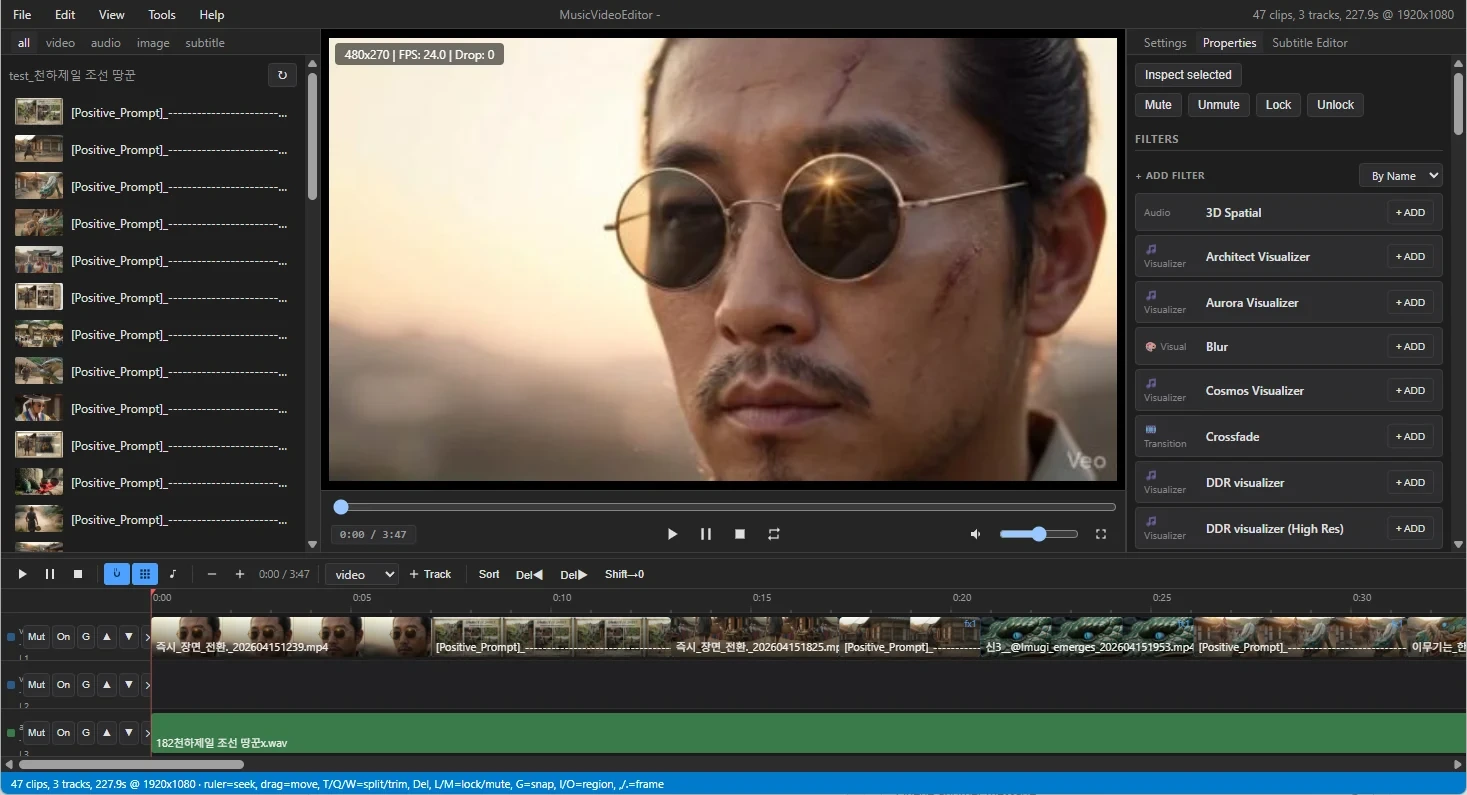
단일 자체 완결형 서버에서 클라이언트 Local 모드(로컬 PC 및 로컬 서버 스토리지 지원 MixingEngineWasm)와 서버 Remote 모드(MixingEngineEGL)를 지원하는 웹 비디오 에디터입니다. 단일 루트(/) 접속 시 관리자가 설정한 엔진 모드로 즉시 통합 편집 환경을 제공합니다.
Local-PC 모드: 브라우저 내부에서 .NET 10 WebAssembly 타임라인 오케스트레이터와 HTML5 Canvas로 구동되며, W3C File System Access API(showDirectoryPicker)를 통해 사용자 로컬 PC 디렉터리를 직접 마운트하여 서버 파일 전송이나 스토리지 소모 없이 100% 독립 편집 및 저장을 수행합니다.
Local-Server 모드: 클라이언트 WebAssembly 타임라인 렌더링과 서버 워크스페이스 파일시스템 API를 연동하여 프로젝트와 에셋을 서버에서 안전하게 중앙 관리합니다.
Remote 모드: 서버 호스트의 고성능 MixingEngineEGL 파이프라인 및 WebSocket 실시간 스트리밍, 계정 인증 및 회원별 격리 샌드박스, 관리자 거버넌스(회원 승인, 스토리지 쿼터 통제, 감사 로그)를 지원합니다.
주요 기능
- 3단 아키텍처: Local-PC vs Local-Server vs Remote (EGL) 에디션MusicVideoEditorWeb은 관리자가 회원별로 설정한 엔진 모드에 따라 루트 주소(/) 접속 시 최적의 편집 환경을 자동으로 실행합니다:
- 프로그램 실행같은 애플리케이션이 Linux와 Windows에서 모두 실행됩니다. 실행하면 웹 서버가 시작되어 설정에 지정된 주소에서 수신하며, 그 주소를 최신 브라우저로 열면 에디터가 나타납니다. 같은 컴퓨터에서든 다른 기기에서든 동일합니다. 미디어 엔진, 비디오·오디오 도구, 폰트가 패키지 안에 함께 들어 있어 옆에 따로 설치할 것이 없습니다.
- 로컬 또는 서버 — 브라우저에서 열기임베디드 데스크톱 창도, 브라우저 플러그인도 없습니다. 프로그램은 표준 웹 서버를 실행하며, 최신 브라우저에서 해당 주소로 에디터에 접속합니다. 기본적으로 설정된 로컬 주소에 바인딩되어 비공개 로컬 세션으로 제공되지만, 바인딩 주소를 설정에서 지정하므로 동일한 빌드를 헤드리스 Linux를 포함한 공용 서버에 호스팅해 다른 기기에서 열 수도 있습니다(공개·암호화 접속에는 앞단에 리버스 프록시를 둡니다).
- 에디터 작업 공간에디터는 데스크톱 애플리케이션을 그대로 반영하는 단일 도킹 레이아웃을 제공합니다. 상단을 가로지르는 메뉴 바, 왼쪽의 파일 브라우저, 중앙의 미리보기 영역, 오른쪽의 속성·세부 정보 패널, 하단의 타임라인, 그리고 상태 표시줄로 구성됩니다. 각 영역은 켜고 끌 수 있으며, 미리 만들어진 레이아웃 프리셋이 미디어 중심, 타임라인 중심, 모두 한 번에 표시 같은 일반적인 배치를 전환합니다.
- 실시간 미리보기와 타임라인 편집에디터 중앙에는 편집 내용을 실시간으로 스크럽할 수 있는 미리보기가 표시됩니다. 미리보기는 실제 프로젝트로부터 서버에서 렌더링되어 비디오와 오디오로 창에 스트리밍되며, 편집 타임라인과 보조를 맞추어 보고 듣는 것이 현재 재생헤드 위치와 일치하도록 유지됩니다. 미리보기 화질은 Configuration에서 낮춰 더 높고 부드러운 프레임 속도를 얻을 수 있고(내보내는 영상에는 영향 없음), 그 옆의 선택형 프록시 재생(Proxy Playback) 스위치를 켜면 서버가 백그라운드로 만든 저해상도 대체본으로 무거운 4K 소스를 미리보기합니다 — 재생은 곧바로 원본으로 시작하고 대체본이 완성되는 즉시 멈춤 없이 전환되며, 내보내기는 여전히 원본으로 렌더링됩니다. 트랜스포트 바의 Debug 토글을 켜면 플레이어 위에 실시간 통계가 표시됩니다 — 좌측 상단에는 서버 엔진 통계 블록(모든 MixingEngine 기반 프로그램이 보여주는 동일한 상세 블록: 재생 상태와 시간, 프레임 큐, 목표·렌더 프레임레이트, 드롭 프레임, 소스별 디코드 세부 정보)이, 우측 상단에는 브라우저가 실측한 화면 프레임 속도가 나타나며 기본값은 꺼짐입니다. 재생은 첫 프레임에서 일시정지된 상태로 시작하며 Play를 누르면 재생됩니다.
- 내장 미디어 도구Tools 메뉴에는 에디터를 벗어나지 않고 영상을 준비하는 유틸리티 모음이 들어 있습니다: 미디어를 다른 형식으로 변환하기, 크기 조정, 회전, 그리고 음악 트랙에 맞춰 컷을 계획하는 씬 계산기입니다. 변환기는 비디오 재인코딩 옵션(코덱·픽셀 포맷·CRF 품질·인코더 프리셋)과 "원본 교체" 모드를 제공하며, 원본은 열어 볼 수 있는 "_backup" 사본으로 보존됩니다. 이 도구들은 패키지에 번들된 엔진과 도우미를 사용해 실행됩니다.
- AI 생성을 위한 신 프롬프트오른쪽 패널에 신 에디터가 있습니다. 데스크탑과 같은 여섯 개 탭이 같은 순서로 들어갑니다 — 한 곡에 필요한 신 수와 사진 수를 계산해 주는 설정 폼, 모든 신에 공통으로 쓰이는 마스터·사운드·네거티브 프롬프트, 사진이 붙는 캐릭터 카드, 그리고 각 행에 언급된 캐릭터를 함께 보여 주는 신 프롬프트·이미지 프롬프트 목록입니다.
- 작업 폴더와 파일이 저장되는 위치Local-PC 모드에서는 브라우저의 W3C File System Access API(showDirectoryPicker)를 활용하여 사용자의 로컬 PC 저장소와 직접 연결됩니다. PC의 임의 프로젝트 폴더를 선택하면 브라우저가 해당 디렉터리를 즉시 마운트하여 project.json을 읽고 로컬 미디어 파일을 WebCodecs 디코더와 캔버스 합성기에 직접 바인딩합니다. 미디어와 프로젝트 파일이 외부 서버로 전혀 전송되지 않아 서버 스토리지 사용량 0%, 네트워크 업로드 부하 0%를 달성합니다.
- 저장, 이력, 내보내기Local-PC 모드에서는 브라우저 File System Access API를 통해 마운트된 로컬 PC 폴더 내의 project.json에 지연 없이 원자적으로 즉시 직접 저장됩니다. Local-Server 및 Remote 모드에서는 프로젝트가 서버 작업 폴더 안의 폴더에 데이터 파일로 저장되며, 백그라운드에서 주기적인 자동 저장이 실행되어 수동 저장 사이에도 작업이 보호됩니다. 편집 내용은 편집 이력으로 기록되어 신뢰할 수 있는 실행 취소와 세션 내 이전 시점으로 되돌리는 기능을 제공합니다.
- 회원 계정, 개인 작업 공간, 관리여러 사람이 함께 쓰도록 호스팅하면, 에디터는 각 회원을 개별 계정으로 로그인시키고 지정된 엔진 모드 및 작업 공간(Local (PC), Local (Server), Remote (EGL))을 부여하므로, 한 회원의 프로젝트·미디어·내보내기가 다른 회원과 완전히 분리됩니다. 각 계정은 특정 네트워크 주소에서만 로그인하도록 제한할 수 있으며, 감사 기록이 누가 어디서 로그인했고 어떤 주요 작업(프로젝트 열기·저장, 내보내기, 파일 전송)을 했는지 남깁니다.
간단한 사용법
- G 선택한 클립이 있는 트랙(또는 클립 없이 트랙만 선택한 경우 그 트랙)의 빈 공간을 제거합니다(클립을 왼쪽으로 밀착). 스냅 자석은 타임라인 ≡ 메뉴에서 토글합니다.
- I / O 재생 헤드 위치에 In / Out 지점을 설정합니다.
- , / . 한 프레임 뒤로 / 앞으로 이동합니다.
- + / - 타임라인을 확대 / 축소합니다.
- Left / Right 1초 탐색합니다(Ctrl = 0.1초). Shift = 선택한 클립을 1초 이동(Ctrl+Shift = 0.1초)하며, 선택된 모든 클립이 함께 이동합니다.
- Ctrl+Home / Ctrl+End 재생 헤드를 프로젝트의 처음 / 끝으로 이동합니다.
- T 재생 헤드 위치에서 선택한 클립을 분할합니다.
- Q / W 왼쪽 / 오른쪽을 트림합니다.
최근 변경
- 1.0.128 (2026-11-02) — 자막 트랙 기존 자막 유지 및 재생헤드 기준 추가 SRT 자막 삽입(Import / Insert) 기능
- 1.0.127 (2026-11-01) — 통합 내보내기 대화상자(비디오/오디오 전용 및 전체/In-Out 구간), 클립 경계·에피소드 연속 구간 In/Out 지정 및 재생헤드 자석 스냅
- 1.0.126 (2026-11-01) — 소리 평탄화 정밀화 및 속성 창 필터 카드 동작 통일
- 1.0.125 (2026-10-30) — 웹 프리뷰 및 폰트 선택기용 번들 한글 웹폰트 연동, 애니메이션 텍스트 필터 유지 시간 수정
- 1.0.124 (2026-10-29) — Remote 및 Local(WASM) 모드의 체감 음량(LUFS) 기준 소리 평탄화
MusicVideoEditorWeb 전체 릴리즈 노트 및 변경 내역
- 자막 편집기 툴바에 Import / Insert SRT 버튼 및 모달 대화상자를 추가하여 프로젝트 폴더 내 SRT 선택 및 로컬 파일 업로드를 지원하고, 현재 재생헤드 위치부터 추가·00:00 원래 시간 그대로 병합·전체 교체 3가지 모드와 뒤쪽 자막 밀기 옵션을 제공합니다.
- 타임라인 자막 트랙에 추가 SRT 파일을 넣을 때 기존 자막을 덮어쓰지 않고 재생헤드·드롭 위치 오프셋 기준으로 병합 삽입하도록 개선했습니다.
- Remote(서버 EGL) 및 Local(WASM) 모드 모두에서 파일 메뉴의 내보내기 항목을 단일 Export... 메뉴 및 통합 대화상자로 일원화하여, 내보내기 모드(Video: MP4·MKV·WebM / Audio Only: 다중 트랙 선택 및 MP3·WAV)와 내보내기 범위(Full Timeline / In·Out Region)를 한곳에서 선택해 내보낼 수 있습니다.
- 자석(Magnet) 활성화 시 눈금자·타임라인 클릭 및 스크럽이 클립 시작·끝 경계에 스냅되도록 개선하고, 눈금자 우클릭 메뉴에 재생헤드 기준 In/Out 지정 항목을 추가했으며, 클립 우클릭 메뉴의 In / Out Region 하위 메뉴를 통해 클립 시작점·끝점·단일 클립·연속 클립 블록(에피소드) 단위 구간 지정을 지원합니다.
- 내보내기 포맷 목록, 클립 경계·연속 구간 In/Out 계산, 트랙 소리 평탄화 정책 및 속성 창 필터 펼침 규칙을 공통 모듈 기반으로 통합했습니다.
- Remote 및 Local(WASM) 모드의 소리 평탄화 개선: 주변 소음만 있는 구간(-32 LUFS 미만)은 과증폭하지 않고 1.0배로 유지하며, 피크 상한을 -0.5 dBFS로 낮추고, 볼륨 필터가 클립 전체 길이에 적용되도록 수정했습니다. 트랙 평탄화 시 잠긴 클립도 포함하며 트랙 볼륨을 1.0배로 초기화합니다.
- 속성(Properties) 창의 필터 카드를 데스크탑과 통일: 텍스트 오버레이 필터의 중복 바깥 슬라이더를 숨기고 Font/Color Settings의 폰트 크기 범위를 1~30%로 맞추었으며, 클립이나 우측 탭을 전환해도 펼쳐 둔 필터 상태가 유지되고 새 필터 추가 시 자동으로 펼쳐집니다.
- 번들 로컬 폰트 3종(KCC은영체, 막걸리체, 나눔고딕)의 웹 서빙 및 웹폰트 등록을 추가하여, 브라우저 폰트 선택 대화상자 미리보기와 Local(WASM) 캔버스 프리뷰 모두에서 번들 폰트가 정확히 표시되도록 개선했습니다.
- Local(WASM) 모드에서 종료 시각을 별도로 지정하지 않은 애니메이션 텍스트 오버레이 필터(바운스, 슬라이드, 타자기, 스크롤)가 1회 애니메이션 주기 직후 조기 소멸하던 문제를 수정하여 클립 끝까지 유지되도록 통일했습니다.
- 데스크탑과 동일하게 피크 기준 평탄화를 체감 음량(LUFS) 기준으로 교체했습니다. 트랙 소리 평탄화 대화상자와 클립 Normalize Volume 메뉴가 목표 음량 프리셋(-16 / -14 / -18 LUFS)을 사용합니다.
- Local(WASM) 모드는 브라우저에서 엔진과 같은 BS.1770 K-가중·게이팅 방식으로 음량을 측정하며, 같은 파일을 잘라 쓴 클립도 각자의 트림 구간으로 따로 측정해 다른 구간의 증폭이 적용되지 않습니다.
- 데스크탑 에디션과 동일하게 Remote 및 Local(WASM) 에디션의 설정 패널에 원본 추종(Auto Follow Source) 오디오 코덱·비트레이트 선택과 Audio Restore 토글 옵션을 추가했습니다.
- Local(WASM) 오프라인 내보내기에서 Audio Restore 적용 시 캐시된 원본 오디오 버퍼를 직접 덮어쓰지 않고 클립별 복제 버퍼에서 처리하도록 개선하여 반복 재생·내보내기 시 음질 변조를 방지하고, 실시간 프리뷰 동작을 데스크탑과 통일했습니다.
- 파일 브라우저가 비어 있을 때 표시되던 안내 문구와 Upload media 버튼을 제거하여 데스크탑과 같이 빈 목록만 표시하도록 통일했습니다. 파일 업로드는 기존대로 우클릭 메뉴의 Upload 및 드래그앤드롭으로 사용할 수 있습니다.
- 자동저장 복구 창을 실수로 닫아도 저장하지 않은 편집이 지워지지 않습니다. 자동저장은 No, Discard 를 눌렀을 때만 지워지고, X 나 Esc 는 나중에 결정하는 것으로 자동저장을 남겨 둡니다. 창 바깥을 클릭해도 더 이상 닫히지 않습니다.
- 타임라인에 파일을 추가할 때 선택한 트랙이 유형이 맞고 잠겨 있지 않으면 그 트랙에, 아니면 같은 유형의 잠기지 않은 첫 트랙에 넣으며, 다른 유형의 트랙에는 넣지 않습니다. 여러 파일을 골라 추가하면 한 번에 들어가 실행 취소 한 번으로 모두 되돌립니다.
- 넣을 곳이 없는 파일은 성공으로 표시하지 않고 건너뛴 사실을 알리며, 아무것도 들어가지 않은 추가는 빈 실행 취소 단계를 남기지 않습니다.
- 이미 프로젝트 파일이 있는 곳에 새 프로젝트를 만들면 덮어쓰기 전에 묻고, 아니요를 누르면 기존 프로젝트를 그대로 둡니다.
- 파일 브라우저가 비어 있으면 Upload media 버튼과 파일을 끌어다 놓을 수 있다는 안내가 나타납니다.
- Esc 로 열린 타임라인 메뉴가 닫히며, 최근 프로젝트 목록에서 파일이 없어진 항목은 빠집니다.
- 로컬 모드에서 스토리 뷰의 카드 파일 이름 변경·삭제, 텍스트 편집기의 파일 열기·저장·다시 읽기, 자막 편집기의 SRT·TXT 내보내기, 미디어 미리보기의 오디오 파형 표시, 씬 편집기의 캐릭터 이미지 미리보기·이름 변경 등 모든 하위 뷰의 브라우저 로컬 폴더 연동을 완비했습니다.
- 로컬 모드에서 SRT 자막 파일을 타임라인에 직접 가져와 자막 구간 클립으로 자동 생성하도록 지원하고, 스토리 비디오 생성 전 미디어 길이를 사전 프로빙하여 정확한 길이로 배치합니다.
- 로컬 모드에서 새 프로젝트 생성 시 마운트된 브라우저 로컬 폴더에 직접 생성·저장하고, 비디오·오디오 내보내기, 무음 자동 컷, 클립 병합, 프레임 캡처 완료 직후 파일 브라우저 목록을 즉시 자동 갱신합니다.
- 하위 폴더 재귀 스캔 시 숨김 폴더와 작업 파일을 제외하고, 로컬 프로젝트 및 텍스트 파일 읽기·저장 시 상대 경로 구분자를 정규화하여 하위 폴더 파일도 안정적으로 처리합니다.
- 로컬 서버 모드에서 비디오 내보내기, 무음 자동 컷, 고품질 클립 병합 수행 시 브라우저 메모리 제약 없이 서버 네이티브 엔진으로 직접 처리하도록 개선했습니다.
- 타임라인 편집 시 중복 직렬화 과정을 제거하여 반응 속도를 높이고, 로컬 모드에서 개별 클립 추가 전 미디어 길이를 즉시 프로빙하여 정확한 길이로 배치합니다.
- 로컬 모드에서도 주기적 자동 저장과 비정상 종료 복구를 지원하며, 파일 브라우저의 파일 삭제, 미디어 정보 확인, 프레임 추출 기능을 완비했습니다.
- 하위 클립이 잠긴 트랙을 삭제하거나 전체 트랙을 비울 때 실행 취소 이력이 오염되지 않도록 사전 검사하고 명확한 에러 토스트를 표시합니다.
- 로컬 모드에서 타임라인 클립 및 파일 브라우저 우클릭 메뉴의 원본 파일 이름 변경, 미디어 상세 정보 조회, 첫 프레임 및 마지막 프레임 이미지 추출(폴더 저장 및 클립보드 복사) 기능을 완비했습니다.
- 다중 클립이 포함된 트랙 음량 정규화 수행 시 단일 실행 취소 단위로 일괄 기록하여 한 번의 실행 취소로 트랙 전체 음량을 원래대로 되돌릴 수 있습니다.
- 60fps 브라우저 재생 중 매 프레임 발생하던 불필요한 상태 변경과 편집 잠금 경합을 제거하여 재생 중에도 끊김 없이 즉각적인 편집 응답성을 유지합니다.
- 자동 저장 및 복구 본문으로 프로젝트를 복원할 때에도 캐시된 미디어 길이를 즉시 반영하고 하위 폴더 상대 경로를 온전히 보존합니다.
- 로컬 및 로컬 서버 모드에서 타임라인 클립 시작 시각과 길이 계산을 단일 기준으로 일원화하여 트랙 필터 중복 누적과 배속 클립 길이 어긋남을 해소했습니다.
- 로컬 서버 모드에서 부분 구간 스트리밍 기반 하드웨어 비디오 디코딩을 활성화하여 정밀한 시크와 썸네일 추출 속도를 높였습니다.
- 브라우저 새로고침 시 로컬 작업 폴더 자동 복원 기능을 추가하고, 하위 폴더 상대 경로를 보존하여 동명 파일 충돌을 방지했으며, 프로젝트에서 참조하는 클립을 우선 경량 프로빙하여 열기 속도를 단축했습니다.
- 로컬 모드에서도 브라우저 내에서 직접 현재 프레임 캡처 저장, 다중 트랙 오디오 믹스다운 내보내기, 무음 구간 자동 컷, 음량 정규화 및 비트 마커 검출을 모두 지원합니다.
- 프로젝트를 열거나 새로 만들 때 타임라인 재생헤드와 스크롤 위치가 항상 0초 시작점으로 초기화되도록 개선했습니다.
- 화면 폭을 넘어서는 긴 자막을 쉼표 등 문장 부호 기준으로 우선 분할하여 가독성을 높였습니다.
- 두 줄 간 길이 균형을 맞춰 마지막 줄에 단어 1개만 고립되는 현상을 브라우저 전 해상도에서 해소했습니다.
- 클라이언트 로컬 모드 및 서버 원격 모드 전반에서 프로젝트 저장 및 영상 내보내기와 안정적으로 연동됩니다.
- 화면 너비를 초과하는 긴 자막이 재생 및 내보내기 시 자동으로 줄바꿈되어 화면 밖으로 잘리는 현상을 방지했습니다.
- 자막 폰트 설정 모달과 클립 속성 패널에 자동 줄바꿈 ON/OFF 체크박스를 연동하여 직관적으로 제어할 수 있습니다.
- 브라우저 세션 및 프로젝트 파일 저장 시 자동 줄바꿈 설정이 안전하게 동기화되도록 구현했습니다.
- 타임라인 파형 렌더링에 바이리니어 텍스처 스무딩을 적용하여 재생 중 텍스처 간섭 및 출렁임을 방지했습니다.
- 비동기 로딩 중에도 기존 파형 그래픽 및 필름스트립 타일을 유지하여 깜빡임이나 급격한 크기 변형을 방지했습니다.
- 자막 동기화 업데이트를 격리하여 타임라인 전역 오디오 클립의 불필요한 캐시 무효화를 방지했습니다.
- 트랙 우클릭 팝업과 빈 캔버스 우클릭 메뉴를 단일한 타임라인 통합 컨텍스트 메뉴로 통합했습니다.
- 비활성화된 항목에 대해 포인터 이벤트 차단 및 방어 로직을 적용하여 잠긴 트랙이 의도치 않게 변경되거나 삭제되지 않도록 보호를 대폭 강화했습니다.
- 빈 타임라인 공간을 우클릭할 때도 통합 메뉴가 노출되며 현재 선택된 트랙으로 클립을 즉시 붙여넣을 수 있도록 개선했습니다.
- 트랙별 체크박스, 일괄 선택/해제 및 MP3/WAV 포맷 선택이 가능한 다중 트랙 소리파일 내보내기 대화상자를 추가했습니다.
- 상단 파일 메뉴에 소리파일 내보내기를 신설하고 타임라인 우클릭 팝업에는 소리 평탄화와 트랙 볼륨 설정을 일관되게 정돈했습니다.
- 타임라인 클립 겹침 검사 시 정상적인 크로스페이드 겹침을 정보 로그로 기록하도록 조정하여 비정상 충돌과 명확히 구분하도록 했습니다.
- 가로형 트림 조절부와 수치 입력창 전반의 다크 테마 색상 팔레트 및 대비 일관성을 확인했습니다.
- 시각 트랙 갭 검사 로그에 트랙 식별자 접두어를 표시하고 타임라인의 첫 갭 위치로 자동 탐색하도록 개선했습니다.
- 타임라인 메뉴에 클립 겹침 검사 옵션을 추가하여 겹친 클립 목록과 상세 시간대를 기록하고 재생헤드를 해당 위치로 이동할 수 있도록 했습니다.
- 속성 편집기의 트림 컨트롤을 데스크탑과 동일하게 증감 버튼과 수치 입력창이 포함된 가로 1줄 레이아웃으로 동기화했습니다.
- 커스텀 이미지 클립의 길이 계산 순서를 바로잡고 시작점이 같은 클립의 양방향 포함 검사를 보강했습니다.
- 오른쪽 패널의 탭을 이동한 뒤에도 속성 패널이 선택된 클립 또는 트랙을 계속 표시하도록 하여 데스크탑과 동작을 일치시켰습니다.
- 크게 표시되던 필터 카탈로그 정렬 선택 상자와 ADD 버튼을 데스크탑과 같은 작은 크기로 되돌렸습니다.
- 원격 미리보기 탭을 닫을 때 유휴 정리 이후 서버 엔진 세션이 새로 만들어지지 않도록 하여 다른 회원이 쓸 세션 자리를 확보했습니다.
- 로컬 모드에서 브라우저 엔진이 프로젝트 불러오기나 갱신을 거부하면 조용히 넘어가지 않고 이를 알리도록 개선했습니다.
- 클립과 파일을 함께 삭제할 때 파일을 휴지통으로 옮기지 못하면 그 사유를 기록하도록 했습니다.
- 프로젝트 열기 경로를 공통 후처리 훅으로 일원화하여 플레이어와 타임라인의 완전한 동기화를 보장했습니다.
- 미디어 프로브 지연 시에도 임시 길이가 고정되지 않도록 개선하여 실제 미디어 길이를 정확히 반영했습니다.
- 폴더나 파일을 열 때 미저장 변경 사항 확인 대화상자를 필수 선행하도록 보완하여 작업 자산을 보호했습니다.
- 빈 폴더를 열 때 이전 타임라인이 유지되던 문제를 해결하고 깨끗한 새 빈 프로젝트 세션으로 초기화되도록 개선했습니다.
- 단일 회원의 다중 탭 동시 접속 시 로컬 엔진 세션 충돌을 방지하기 위해 최신 탭 우선 게이트 키 잠금을 적용했습니다.
- 로컬 엔진 서비스 아키텍처를 공통 기반으로 리팩토링하여 코드 중복을 제거하고 누락 파일 상태 표시를 표준화했습니다.
- 미지원 로컬 오디오 내보내기 시도를 안전하게 거부하고 상태 라벨과 안내 메시지를 명확히 표시했습니다.
- 상단 요약 바를 데스크톱과 동일한 1줄 수평 인라인 바로 개편하여 세로 공간을 절약하고 가독성을 높였습니다.
- 트림 Start 및 End 컨트롤을 컴팩트 수치 입력창과 함께 50:50 좌우 대칭 1행으로 통합했습니다.
- 다중 파라미터 필터에 아코디언 접기 토글과 16px 좌측 들여쓰기를 적용하여 직관적인 계층 구조를 구현했습니다.
- 하단 필터 카탈로그 패널 여백과 카드 높이를 24px로 슬림화하여 불필요한 공백을 완전히 해소했습니다.
- 클립 및 트랙 속성을 데스크탑과 동일하게 1행으로 정렬하여 트랙 ID, Active, Audio, Layer, Clips를 간결화했습니다.
- Trim Start/End 및 단일 파라미터 필터 카드를 슬림한 가로 flex 행으로 컴팩트하게 구성했습니다.
- 소수점 서식에 불변 문화권을 적용하여 다국어 환경에서 HTML5 숫자 입력 필드가 비워지는 문제를 해결했습니다.
- 필터명 표시 너비를 확장하여 주요 필터명이 과도하게 말줄임되지 않도록 개선했습니다.
- 웹 인터랙션 쿡북에 다중 트랙 볼륨 일괄 설정 모달에 대한 상세 가이드를 보강했습니다.
- 세션 및 엔진 테스트 슈트의 컴파일러 경고를 전원 해소하여 품질을 향상시켰습니다.
- 공유 믹싱 엔진 타임라인 구성 요소와의 동기화 상태를 유지했습니다.
- 상단 파일 메뉴 및 트랙 우클릭 메뉴에서 실행할 수 있는 다중 트랙 오디오 정규화 모달을 추가했습니다.
- 잠긴 트랙 포함 옵션을 통해 잠긴 트랙도 선택적으로 포함하여 오디오 정규화를 수행할 수 있습니다.
- 목표 피크 프리셋 선택과 함께 비동기 엔진 세션 처리 및 타임라인 자동 갱신을 지원합니다.
- 오디오 정규화와 트랙 볼륨 조절의 상호 보완 관계에 대한 사용자 가이드 문서를 보강했습니다.
- 트랙 우클릭 및 상단 파일 메뉴에서 트랙별 현재 볼륨 표시와 일괄 설정을 지원하는 팝업 모달을 추가했습니다.
- 클립 속성창에 오디오 음소거 체크박스를 연동하고 음소거 시 볼륨 슬라이더가 비활성화되도록 개선했습니다.
- 실행 취소 이력 지원과 함께 클라이언트 프리뷰 세션 전체에 트랙 볼륨 변경이 즉시 동기화됩니다.
- 잠긴 트랙 포함 옵션을 제공하여 사용자가 선택적으로 잠긴 트랙 볼륨을 변경할 수 있도록 하고 비오디오 트랙 필터 오적용을 방지했습니다.
- 트랙 우클릭 메뉴에서 해당 트랙의 오디오를 MP3 또는 WAV 형식으로 추출하는 기능을 추가했습니다.
- 내보내기 완료 시 브라우저에서 자동으로 파일을 다운로드하며 실시간 진행률을 표시합니다.
- 작업 취소나 실패 시 이전 다운로드 상태가 남아 오작동하지 않도록 안정성을 강화했습니다.
- 클립이 없는 빈 트랙이나 비오디오 트랙 선택 시 친절한 안내 메시지를 표시하도록 개선했습니다.
- 트랙 및 클립 우클릭 메뉴에서 목표 dBFS 프리셋을 선택하여 음량을 균일하게 맞추는 오디오 자동 정규화를 추가했습니다.
- 단일 실행 취소 이력 기록과 타임라인 즉시 동기화로 안전하고 편리한 편집 환경을 제공합니다.
- 잠긴 트랙에서는 메뉴 항목이 비활성화 표시되어 의도치 않은 수정을 방지합니다.
- 프로젝트 저장 및 타임라인 편집 중 클립 고유의 볼륨 필터가 유실되지 않도록 보호 체계를 강화했습니다.
- 트랙 레벨의 오디오 필터를 수정할 때 프로젝트 원본 데이터가 오염되던 현상을 원천 제거하여 클립 데이터의 순수성을 보장했습니다.
- 트랙 볼륨을 설정한 후 개별 클립에 볼륨 필터를 추가하지 못하던 제약을 해소했습니다.
- 클립 속성 패널에서 트랙 필터가 혼입되지 않고 해당 클립의 고유 필터만 정확히 표시되도록 개선했습니다.
- 실시간 브라우저 재생과 비디오 내보내기 전반에서 트랙 볼륨과 클립 볼륨이 모두 정상 반영되도록 일치화했습니다.
- 웹 애플리케이션 빌드 시 WebAssembly 엔진의 최신 번들 빌드와 정적 자산 동기화가 자동으로 수행되도록 구축했습니다.
- 명시적 타깃 프레임워크 지정 환경에서도 엔진 번들 동기화 빌드 타깃이 안정적으로 실행되도록 개선했습니다.
- 클라이언트 로컬 모드에서 타임라인 편집 및 재생 환경의 전반적인 구동 안정성을 강화했습니다.
- 미사용 백그라운드 워커 스크립트를 정리하고 패키징 워크플로를 최적화했습니다.
- 웹 에디터 화면의 상단 파일 메뉴에서 데스크톱 다운로드 메뉴 항목을 제거했습니다.
- 웹 인터페이스 내 데스크톱 다운로드 모달 대화상자 및 관련 백엔드 다운로드 엔드포인트를 완전히 정리했습니다.
- 불필요한 패키지 다운로드 경로와 미사용 코드를 정리하여 웹 에디터 인터페이스를 간소화했습니다.
- 자동 배포 파이프라인에서 데스크톱 패키지 업로드 단계를 제외하여 배포 프로세스를 최적화했습니다.
- 웹 에디터에서 스토리 비디오 생성 시 첫 번째 시각 클립에 제목 텍스트 오버레이 필터를 자동으로 추가합니다.
- 타임라인 스토리 시퀀스의 마지막 시각 클립에 종료 페이드아웃 전환 필터를 자동으로 추가합니다.
- 단일 클립 구성 시 두 효과를 안전하게 동시 적용하며 잠금된 트랙 및 클립의 무단 변이를 방지합니다.
- 데스크톱 에디터와 스토리 조립 동작 및 효과 매개변수를 완전히 일원화했습니다.
- 자막을 SRT 또는 TXT 형식으로 내보낼 때 파일명 입력 대화상자를 제공하여 사용자가 원하는 이름으로 저장할 수 있도록 개선했습니다.
- 동일한 이름의 파일이 이미 존재하는 경우 덮어쓰기 확인 대화상자를 표시하여 기존 파일의 의도치 않은 손실을 방지했습니다.
- 자막 확장자 자동 보정 및 정제 처리를 적용하여 올바른 형식의 자막 파일 생성을 보장했습니다.
- 대화상자 화면 표시 계층을 정돈하여 다양한 레이아웃 환경에서도 모달 창이 안정적으로 표출되도록 최적화했습니다.
- 웹 트랜스포트 바에 컨테이너 쿼리 기반 반응형 규칙을 적용하여 분할 창 크기 조절 시 실시간으로 레이아웃이 최적화되도록 개선했습니다.
- 다단계 캐스케이드 브레이크포인트를 통해 보조 제어 요소를 순차적으로 간소화하면서 중앙 재생 버튼의 가시성을 확보했습니다.
- 다양한 브라우저 해상도 및 유연한 다중 분할 레이아웃 환경에서 버튼 잘림과 컨트롤 겹침 결함을 방지했습니다.
- 데스크톱 브라우저 및 임베디드 뷰포트 전반에서 일관된 재생 및 탐색 반응성을 유지했습니다.
- 웹 타임라인 쉬프트 프롬프트 대화상자에 잠금 클립 포함 선택 옵션을 추가하여 트랙 잠금 보호를 유지하며 잠긴 클립 동반 이동을 지원했습니다.
- 겹쳐 있는 클립들을 밀어낼 때 충돌하는 클립들을 연쇄적으로 함께 이동시켜 의도치 않은 클립 찌그러짐을 방지하고 균일한 간격을 유지하도록 개선했습니다.
- 0.0초 시작 위치로 이동 시 균일 델타 클램핑을 적용하여 클립 간 크로스페이드 오버랩이 축소되거나 손상되지 않도록 보호했습니다.
- 미디어 클립 이동 변위에 맞춰 자막 큐를 동일하게 동반 이동시켜 타임라인 자막 싱크를 완벽하게 유지했습니다.
- 쉬프트 조작 거부 시 세션 편집 이력을 즉시 복구하고 오류 토스트를 띄워 사용자에게 신속히 안내하도록 개선했습니다.
- 타임라인 캔버스에서 마우스 휠 줌 조작 시 서버로의 과도한 요청 집중을 방지하기 위해 요청 지연 최적화를 적용했습니다.
- 줌 조작 중단 시 이전 요청을 즉시 취소하고 취소된 요청으로 인해 화면에 빈 영역이 영구적으로 남지 않도록 캐시 관리를 강화했습니다.
- 웹 백엔드 필름스트립 파이프라인에 하드웨어 디코더 동시성 제어를 연동하여 다중 트랙 편집 시 안정적인 서버 반응성을 확보했습니다.
- 이미지 미리보기 패널에서 사진을 확대한 후 화면이 갱신될 때 기본 배율(100%)로 갑자기 되돌아가던 결함을 교정하여, 사용자가 설정한 확대 배율과 이동 위치가 안정적으로 유지되도록 개선했습니다.
- 동일한 이미지 작업 중에는 줌 상태를 지속적으로 보존하고, 다른 이미지를 선택했을 때는 기본 화면 맞춤 배율로 깔끔하게 초기화되도록 정합화했습니다.
- 비디오, 오디오 및 다중 이미지 등 뷰어 모드 전환 시 이벤트 리스너를 깔끔하게 정리하여 미리보기 조작의 반응성을 높였습니다.
- 자동 재생 활성화 상태에서 여러 장의 이미지를 선택할 때 데스크톱 에디터와 동일하게 다중 이미지 그리드 미리보기가 즉시 화면에 표출되도록 동작을 일치화했습니다.
- Ctrl 키를 누르고 클릭하여 특정 파일 선택을 해제할 때, 해제된 파일이 활성 미리보기에 잘못 남아있던 선택 추적 결함을 해결했습니다.
- 다중 미디어 파일 선택 시 이미지가 포함된 경우 다중 이미지 그리드로 자동 전환되도록 미리보기 우선순위를 데스크톱과 동일하게 정비했습니다.
- 웹 미디어 프리뷰 트랜스포트를 클라이언트 직접 DOM 제어 구조로 전면 개편하여, 재생 중 서버-클라이언트 통신 부하를 제거하고 매끄러운 60fps 네이티브 비디오 재생을 실현했습니다.
- 재생 및 볼륨 조절 컨트롤을 사용자 동기 제스처에 직접 연결하여 브라우저의 오디오 차단 정책을 해제하고 선명한 소리가 즉시 정상 출력되도록 해결했습니다.
- 비디오 파일 선택 시 첫 프레임 정지 대기 상태를 유지하도록 기본값을 정비하고, 시크 슬라이더 조작 시 튕김이나 딜레이 없이 즉각 반응하도록 안정화했습니다.
- 파일 브라우저에서 이름이나 날짜 등으로 정렬한 뒤 타임라인에 추가할 때 순서가 뒤섞이던 결함을 해결하여 화면에 표시된 정렬 순서 그대로 타임라인에 삽입되도록 교정했습니다.
- 다중 파일 선택과 프리뷰 호출을 분리하여 단순 선택 시 프리뷰 화면이 자동으로 동시 표출되지 않도록 차단하고, 더블클릭이나 미리보기 메뉴를 통한 명시적 요청 시에만 프리뷰가 실행되도록 데스크톱과 일치화했습니다.
- 비디오 프리뷰 재생 중 시크바 조작 시 슬라이더 위치가 앞뒤로 튀는 현상을 차단하고, 시크 시 발생하던 오디오 버퍼 불연속 팝 노이즈를 완벽하게 제거하여 매끄러운 재생을 지원합니다.
- GPU를 탑재한 서버 호스트 환경에서 프로젝트 생성 및 내보내기 시 GPU 하드웨어 가속(NVENC)이 자동으로 기본 선택되도록 연동했습니다.
- GPU가 없는 헤드리스 리눅스 서버 등 호스트 환경에서도 CPU 인코더(libx264)로 매끄럽고 안전하게 폴백되도록 보장했습니다.
- 데스크톱 다운로드 대화상자에서 웹 서버 자체 패키지와 공식 웹사이트 배포 버전을 실시간으로 확인하고 내려받을 수 있도록 연동했습니다.
- 서버 상태 폴링 주기를 최적화하여 네트워크 대역폭 병목을 방지하고 실시간 재생 시 역방향 튐 없는 단조 전진을 보장했습니다.
- GPU 하드웨어가 없는 서버 호스트(리눅스 서버 등) 환경에서 하단 상태바에 GPU 사용량이 허위로 표시되던 결함을 해결했습니다.
- 호스트 시스템의 GPU 지표를 수집할 수 없는 환경에서는 데스크톱 표준에 맞춰 GPU 모니터 영역이 자동으로 숨겨지도록 지표 표출 로직을 정규화했습니다.
- 구동 모드(로컬/서버) 및 GPU 가용 상태에 따라 상태바 모니터 툴팁 안내가 정확히 표시되도록 개선했습니다.
- 자막 에디터 목록과 하단 편집 폼 사이에 드래그 조절 스플리터를 추가하여 높이를 자유롭게 조절하고 더블클릭 시 기본 비율로 복원할 수 있도록 구현했습니다.
- 속성 패널 상단 영역과 하단 필터 카탈로그 사이에 드래그 조절 스플리터를 추가하여 데스크톱과 동일하게 높이를 조절하고 더블클릭 시 50:50 비율로 복원할 수 있도록 구현했습니다.
- 우클릭 컨텍스트 메뉴에서 방향키 위/아래 이동, 오른쪽 방향키 서브메뉴 진입, 왼쪽 방향키 부모 메뉴 복귀, Enter 키 실행 등 키보드 탐색을 전면 지원했습니다.
- 브라우저 기본 동작과의 충돌을 피하기 위해 새 프로젝트(Ctrl+Alt+N) 및 프로젝트 열기(Ctrl+Alt+O) 대체 단축키를 제공하고, 활성 모달 대화상자 닫기(Ctrl+W)를 개선했습니다.
- 텍스트 입력 필드 타이핑 및 다국어 특수문자 입력 중 단축키가 오작동하지 않도록 입력 가드를 강화했습니다.
- 파일 메뉴에 자체 데스크톱 패키지 다운로드 대화상자를 추가하여, 외부 사이트를 거치지 않고 호스트 서버로부터 최신 포터블 데스크톱 에디터를 직접 고속 다운로드할 수 있도록 지원했습니다.
- 원격 서버 스트리밍 모드 접속 시 브라우저에서 불필요하게 클라이언트 WASM 엔진이 자동 구동되지 않도록 라이프사이클 가드를 강화했습니다.
- 타임라인 스크러빙 및 트림 시크 연산에 엔진 모드별 분기 처리를 적용하여 중복 탐색 요청과 재생 노이즈를 제거했습니다.
- 클립 선택과 속성 편집 진입을 분리하여 타임라인 편집 중 불필요한 사이드바 탭 전환을 방지했습니다.
- 타임라인 클립을 일반 클릭할 때 활성 사이드바 탭을 유지하면서 클립만 선택되도록 동작을 개선했습니다.
- Ctrl+클릭 및 Cmd+클릭 시에만 클립 속성 탭으로 전환되고 재생 헤드가 클립 중심으로 이동하도록 일원화했습니다.
- 타임라인 클립 드래그 및 캔버스 갱신 시 속성 탭이 강제로 활성화되던 현상을 차단했습니다.
- 프로젝트 기본 비디오 내보내기 코덱을 모든 플랫폼에서 호환되는 표준 H.264로 일원화했습니다.
- 웹 환경설정 패널과 서버 프로젝트 설정을 실시간 동기화하여 코덱 선택 옵션이 실제 상태와 일치하고 즉각 반응하도록 개선했습니다.
- 호스트 서버에 지정된 하드웨어 비디오 및 오디오 인코더가 없을 경우 범용 소프트웨어 인코더로 안전하게 자동 전환되는 보호 체계를 구축했습니다.
- 타임라인 재생 시작 시 발생하는 불필요한 중복 탐색 호출을 제거하여 오디오 잡음 및 디코더 파이프라인 재초기화를 차단했습니다.
- 고부하 환경에서도 재생 헤드가 뒤로 튀거나 요동치지 않도록 단조 증가 및 방향성 탐색 수렴 가드를 적용했습니다.
- 환경설정에서 실시간 미리보기 화질을 변경한 후 웹 서버를 재시작하면 기본 화질로 초기화되던 현상을 해결했습니다.
- 설정창에서 선택한 실시간 미리보기 화질 상한선이 사용자 환경설정 파일에 즉시 영구 저장되도록 연동했습니다.
- 로컬 및 로컬 서버 모드 세션 초기화 시 저장된 화질 설정값을 자동으로 불러와 엔진 세션에 복원하도록 보강했습니다.
- 웹 커스텀 클립 병합 내보내기에서 원형 확장(Iris) 트랜지션 전환 효과를 정상 지원하도록 개선했습니다.
- 타임라인 클립 병합 내보내기 시 클립 식별자 탐색의 유연성을 강화하여 내보내기 침묵 중단 결함을 방지했습니다.
- 타임라인 재생 중 후속 클립 자동 탐색 및 트랙 정보 헤드업 디스플레이 표출을 정상화했습니다.
- 클립 트림 조정 시 타임라인 렌더링 및 자막 자동 신장 동기화 안정성을 확보했습니다.
- 로컬 및 로컬 서버 모드에서 단일 클립 독립 내보내기를 지원하여 타 트랙의 간섭 없이 지정된 클립만 정확히 렌더링 및 다운로드되도록 구현했습니다.
- 파일 시스템 접근 API 연동을 개선하여 하위 디렉터리를 재귀적으로 탐색하도록 함으로써 복합 작업 공간 구조에서도 프로젝트 파일의 로드와 저장이 원활하게 동작하도록 보강했습니다.
- 클라이언트 로컬 편집 세션에서 내보내기가 완료된 비디오 파일을 작업 폴더에 자동으로 보존하는 저장 연동을 추가했습니다.
- 로컬 프로젝트의 취소 및 재실행 시 웹어셈블리 플레이어 뷰포트와 타임라인 트랜스포트 간의 상태 동기화를 안정화했습니다.
- 브라우저 내 웹어셈블리 그래픽스 렌더링을 공용 벡터 렌더링 엔진과 완벽히 연동하여 멀티트랙 비디오 오버레이와 비주얼라이저 합성의 정합성을 확립했습니다.
- 클라이언트 웹 오디오 그래프 아키텍처를 순수 하드웨어 재생 직결 노드로 단순화하여 오디오 처리 지연과 브라우저 메모리 가비지 컬렉션 부하를 대폭 줄였습니다.
- 브라우저 프리뷰 재생 중 발생하던 자막 2줄 중복 표출 및 상단 텍스트 오버레이 상자 표출 결함을 원천 해결했습니다.
- 재생 메모리 점유율을 최적화하고 긴 타임라인 프로젝트 탐색 시의 트랜스포트 안정성을 강화했습니다.
- 로컬 서버 모드 재생 및 내보내기 중 상태바 GPU 사용률이 5%로 정체되던 현상을 해결하고 실시간 하드웨어 텔레메트리 계측을 복원했습니다.
- 관리자가 계정에 설정한 엔진 모드를 단일 기준으로 적용하도록 일원화하여 URL 경로 조작을 통한 임의 모드 변경이나 설정 변조를 원천 차단했습니다.
- 내보내기 렌더링 중에도 상태바 성능 계측 이벤트 구독 및 UI 갱신 안전성을 보강하여 스파크라인 그래프가 부드럽게 실시간 갱신되도록 개선했습니다.
- 웹어셈블리 엔진 초기화 로그 표출을 정리하여 프로젝트 로딩 시 단 1회의 깔끔한 안내 메시지만 출력되도록 정비했습니다.
- 타임라인 메뉴나 속성 창에서 배속 필터를 삭제했을 때 클립 길이가 원래 재생 시간으로 복원되고 트랙 오버랩이 올바르게 해결되도록 개선했습니다.
- 타임라인 메뉴에서 필터를 일괄 삭제할 때 겹침 구간의 자동 크로스페이드 전환 효과가 지워지지 않고 보존되도록 개선했습니다.
- 필터 유형 매칭 로직을 표준화하여 일관된 필터 조작을 보장하고 불필요한 실행 취소 기록 생성을 차단했습니다.
- 프로젝트 로딩 진행률에 썸네일 병렬 사전 생성 단계를 직접 통합하여 시각적 표출 지연을 해소했습니다.
- 로딩 대화 상자가 닫히기 전에 타임라인 클립 및 프로젝트 미디어 썸네일을 백그라운드에서 사전 캐시하도록 개선했습니다.
- 프로젝트가 열리는 즉시 타임라인과 파일 브라우저 전반의 썸네일이 지연 없이 100% 완성되어 표출되도록 보장했습니다.
- 서로 다른 운영체제 환경에서 작성된 프로젝트 파일에 대해서도 미디어 경로를 유연하게 해석하도록 보강했습니다.
- 단축키를 맞교체하여 Q는 선택한 클립의 왼쪽 트림, W는 오른쪽 트림으로 동작하도록 변경했습니다.
- 클립 우클릭 메뉴의 단축키 안내 라벨을 Q(왼쪽 트림)와 W(오른쪽 트림)로 일치시켰습니다.
- 서브패스 환경에서 파일 브라우저 썸네일 및 도구 다이얼로그의 상대 경로를 정합화하여 404 오류를 방지했습니다.
- 상단 메뉴바 다이얼로그와 작업 영역 컴포넌트 간의 UI 상태 동기화를 보강했습니다.
- 트랙 불리언 속성 제어 전반에 잠금 보호 가드를 적용하여 잠긴 트랙의 활성화 및 오디오 음소거 상태가 무단 변경되지 않도록 보강했습니다.
- 잠긴 트랙을 선택했을 때 속성 에디터의 활성화, 오디오, 트랙 ID 입력 필드가 비활성화되도록 연동했습니다.
- 잠긴 트랙 우클릭 시 메뉴 항목에 비활성 스타일과 잠금 안내를 표시하여 시각적 피드백을 강화했습니다.
- 타임라인 메뉴에서 트랙 상태를 토글한 직후 속성 에디터 패널이 최신 상태로 즉시 갱신되도록 개선했습니다.
- 로컬 서버 운영 모드에서 타임라인 눈금자, 트랙, 클립 블록이 즉각적으로 화면에 렌더링되도록 초기화 타이밍을 정합화했습니다.
- 로컬, 로컬 서버, 원격 등 전체 운영 모드에 걸쳐 타임라인 및 클립 웹 서비스 엔드포인트를 단일 파이프라인으로 통합했습니다.
- 초기 환경 검사 화면을 영구 오버레이 레이어로 전환하여 타임라인 캔버스가 첫 시작부터 안정적으로 마운트되도록 보장했습니다.
- 활성 편집 작업 중 세션이 비정상적으로 만료되지 않도록 유휴 관리를 개선하고 주기적 자동저장 안정성을 보강했습니다.
- 브라우저 WebAssembly 캔버스 렌더러에서 발생하던 배율 왜곡 현상을 해결하여 정밀한 리사이즈 레이어 변환을 보장했습니다.
- 다양한 뷰포트 환경에서 화면 중심 오프셋 변환 계산을 일관되게 정렬하여 안정적인 멀티트랙 합성을 지원합니다.
- 세미콜론, 쉼표, 공백 등 유연한 파라미터 구분자 파싱을 표준화하여 편리한 속성 수정을 지원합니다.
- 불필요한 단일 슬라이더를 정리하고 직관적인 위치 및 크기 수치 입력 인터페이스를 정비했습니다.
- 작업 공간 경로 유효성 검증을 단일 보안 게이트웨이로 일원화하여 디렉터리 탐색 경계를 더욱 안전하게 보호하도록 개선했습니다.
- 공용 디렉터리 스캐너를 연동하여 폴더 브라우징 경로를 정합화하고 시스템 숨김 파일 노출을 원천 방지했습니다.
- 미디어 유틸리티 및 썸네일 생성 파이프라인 전반에 중복 분산되어 있던 인라인 방어 코드를 정리했습니다.
- 로컬 에디션 초기화 로직을 간결하게 개선하여 빠른 시작과 일관된 세션 로깅을 제공하도록 정비했습니다.
- 비동기 대화 상자 및 편집 도구 전반의 작업 취소 처리를 원자적 스레드 안전 헬퍼로 통합했습니다.
- 순수 브라우저 WebAssembly 로컬 처리, 로컬 서버 미디어 스트리밍, 원격 렌더링을 명확히 구분하는 3단계 엔진 모드 아키텍처를 구축했습니다.
- 호스트 미디어 스트리밍과 브라우저 인메모리 세션을 완벽히 분리하는 전용 로컬 서버 엔진 서비스를 신설했습니다.
- 대규모 편집 엔진 인터페이스를 재생, 타임라인, 내보내기, 프로젝트, 트랙, 자막 등 역할별 서브 인터페이스로 분리하여 유지보수성과 확장성을 개선했습니다.
- 웹 세션 라이프사이클을 도메인별 모듈로 분할 구성하여 상태 관리 안정성과 리소스 해제 신뢰성을 확보했습니다.
- 클라이언트 WebAssembly 번들 동기화 파이프라인을 정비하여 런타임 드라이버 자산이 웹 배포 환경에 일관되게 적용되도록 개선했습니다.
- 웹 파일 브라우저에서 다중 파일 선택 시 Video, Audio, Image 미리보기 탭에서 반응형 CSS 그리드로 일괄 표출하도록 지원합니다.
- 통합 동기화 컨트롤러를 통해 다중 HTML5 비디오 및 오디오 요소를 일괄 제어하여 동시 재생, 일시정지, Seek 동작을 오차 없이 수행합니다.
- 다중 오디오 그리드 타일 전반에 걸쳐 실시간 파형 재생 위치선(Playhead) 동기화를 지원합니다.
- 다중 미디어 그리드 화면에서도 스페이스바 등의 마스터 트랜스포트 단축키가 일괄 적용되도록 편의성을 개선했습니다.
- Web Local 모드용 사용자 엔진 세션 구조를 전면 개편하여 서버 측 EGL 엔진과의 결합을 분리하고 순수 WASM 인메모리 세션으로 전환함으로써, 백그라운드 파일 찾기 오류 및 디코더 실패를 원천 차단했습니다.
- 계측된 미디어 너비/높이(Width, Height) 등록 및 클립 로드 시 자동 복원 로직을 신설하여 클립 해상도가 0으로 남지 않도록 보정했습니다.
- Web Local 모드의 파일 브라우저 및 스토리보드 뷰를 업그레이드하여 File System Access API 기반 실제 파일 삭제, 이름변경 및 다중 프레임 필름스트립 썸네일 렌더링을 완전 지원합니다.
- 웹 하단 상태 표시줄을 데스크톱과 동일하게 애플리케이션 로그와 자동 연동되도록 개편하여 스레드 안전성과 UI 일관성을 확보했습니다.
- 상태 표시줄의 중복 취소 버튼을 제거하고 전용 진행 상황 대화상자에서만 내보내기 취소가 일관되게 제어되도록 정리했습니다.
- 직접 호출되던 토스트 알림을 로거 브리지로 일원화하여 동일 이벤트에 대한 중복 알림을 방지했습니다.
- 클라이언트 WebAssembly 내보내기 완료 시 소요 시간과 렌더링 배속 정보를 포함한 텔레메트리 로깅을 연동했습니다.
- Local WASM 프리뷰에서 동일 자막이 수직 2줄로 중복 표출되던 결함을 트랙 ID 동기화 및 다중 키 중복 방지 가드로 해결하여 내보내기 결과물과 100% 동일한 단일 라인 출력을 보장합니다.
- Web Local 모드에서 로컬 폴더 오픈 시 불필요한 서버 디스크 탐색을 우회하고 인메모리 타임라인을 보존하여 서버 Missing file 거짓 에러와 클립 에러 플래그 오염을 원천 차단했습니다.
- 백그라운드 탭 전환 및 페이지 종료 시 잔여 프레임 비트맵을 안전하게 정리하도록 개선했습니다.
- 브라우저 탭 활성화 복귀 시 Web Audio 컨텍스트를 자동 재개하고 재생 타임스탬프를 재동기화했습니다.
- 트림 및 배속 설정을 정밀하게 반영하여 타임라인 클립의 지속시간 계산 안정성을 확보했습니다.
- 각 프레임 표시 전 로컬 렌더링 컨텍스트를 완전 초기화하여 캔버스 뷰포트 상의 텍스트 오버레이 중첩 현상을 해결했습니다.
- 원격 프리뷰 프레임 탐색 시 동적 버스트 지속시간 조정을 적용하여 프레임 일치성과 반응성을 극대화했습니다.
- 웹소켓 스트리밍 전송 레이어의 취소 예외 처리 및 연결 수명 주기 보호를 강화했습니다.
- 임의의 오버레이 HUD를 전면 제거하고 코어 렌더링 엔진과 1대1 일치하는 21종 고품질 절차적 캔버스 오디오 시각화 엔진을 구축했습니다.
- 오디오 주파수 대역 분석 및 실시간 비트 감지 물리 엔진을 시각 효과에 정밀하게 연동했습니다.
- 웹 로컬 파일 다이얼로그의 정렬 기준 설정을 모달 재오픈 시에도 안정적으로 영속 유지하도록 보강했습니다.
- 타임라인 스크러빙 고속 프리뷰의 시간 동기화 및 재생 루프 폴백 안정성을 향상시켰습니다.
- 오프라인 비디오 내보내기 시 클립 오디오가 원본 미디어 전체 길이가 아닌 타임라인에 배치된 트림 유효 구간에 맞게 정확히 믹싱되도록 산출식을 보정했습니다.
- 잠긴 트랙에 대해 컨텍스트 메뉴, 자막 편집 메뉴, 클립 붙여넣기 단축키 등 모든 편집 조작을 안전하게 차단하도록 보호 가드를 전수 구축했습니다.
- 분할, 트림 등 타임라인 편집 작업 완료 즉시 웹어셈블리 엔진 상태를 동기화하여 플레이어 반응성을 보장했습니다.
- 고속 스크러빙 시 비동기 디코딩 체인 시크 큐를 정돈하여 이전 프레임이 일시적으로 번쩍이는 현상을 방지했습니다.
- 모니터 주사율에 맞춰 타임라인 재생헤드가 60Hz에서 144Hz 환경까지 끊김 없이 부드럽게 이동하도록 보간 루프를 복원했습니다.
- 프로젝트 전체 길이에 맞춰 메인 탐색 슬라이더의 최대 범위와 현재 위치가 정확히 연동되도록 동기화를 개선했습니다.
- 로컬 서버 재생 모드에서 오디오 엔진 통신을 개선하여 재생 정지 및 초기화 동작을 안정화했습니다.
- 편집 중 모달 대화상자 표시 상태 전환 및 화면 배치를 정돈하여 UI 사용성을 강화했습니다.
- 커스텀 파일 탐색 창 진입 시 샌드박스 폴더 검증 로직을 정비하여 파일 브라우저 오픈 시 발생하던 초기화 오류를 방지했습니다.
- 백그라운드 내보내기 취소 요청 시 즉각 취소 상태를 표시하고 후속 진행률 신호가 취소 상태를 덮어쓰지 않도록 개선했습니다.
- 브라우저 인코더 워커에서 홀수 바이트 오디오 입력 시 발생할 수 있는 버퍼 범위 오류를 원천 차단하고 빈 오디오 트랙 생성을 방지했습니다.
- 영상 내보내기 정상 완료 시 100% 진행률 표시를 보장하고 다운로드 파일 확장자가 항상 정상 부여되도록 보정했습니다.
- 신규 프로젝트 생성 시 트랙이 중복 생성되던 현상을 해결하여 데스크톱 및 모바일과 동일하게 4개 기본 트랙(비디오, 이미지, 오디오, 자막)만 깔끔하게 초기화되도록 정합했습니다.
- 편집 대기 유휴 상태에서 발생하던 불필요한 반복 통신과 비디오 스트리밍을 차단하여 호스팅 트래픽 소모를 획기적으로 절감했습니다.
- 유휴 상태에서도 하단 상태바의 시스템 모니터링(CPU, 메모리, GPU, 네트워크)이 1초 주기로 독립 갱신되어 실시간 리소스 현황을 확인할 수 있습니다.
- 화면 녹화 시 카운트다운, 미니 레코딩 뱃지, 단축키 지원 및 네이티브 파일 저장 연동으로 사용 편의성을 대폭 향상했습니다.
- 웹 타임라인 클립 팝업 필터 메뉴 구성을 데스크톱 에디터와 1:1로 동일하게 정합했습니다.
- 팝업 메뉴에서 텍스트 입력 및 수치 조절 필수 항목을 제외하고 즉시 완성 필터만 깔끔하게 노출하도록 정돈했습니다.
- 트랙 종류에 맞춰 오디오 페이드와 영상 페이드 옵션을 명확히 구분하여 제공합니다.
- 서버 리모트 모드와 로컬 엔진 모드 간 전환 시 백그라운드 작업을 안전하게 정리하여 예외 없는 안정적인 모드 전환을 보장합니다.
- 엔진 모드 변경 및 플레이어 종료 시 브라우저 오디오 컨텍스트와 사운드 자원을 깨끗하게 해제하도록 최적화했습니다.
- 플레이어 볼륨 슬라이더를 마우스로 드래그할 때 실시간으로 부드럽게 반영되도록 조작 반응성을 개선했습니다.
- 영상 및 이미지 트랙 간 비어 있는 구간 감지 시 에러 레벨 진단 로그를 표출하여 프로젝트 상태 파악을 신속하게 지원합니다.
- 데스크톱 및 모바일 에디터와 동일한 피드백 체계를 갖추어 크로스 플랫폼 일관성을 확립했습니다.
- 웹 환경 스토리 비디오 생성 시 상하좌우 패닝, 틸트, 줌 효과를 자연스럽게 결합한 사진 모션 연출을 완벽히 지원합니다.
- 편집 작업 흐름 전반에서 엔진 세션 관리와 클라이언트-서버 간 통신 안정성을 향상시켰습니다.
- 상단 프로젝트 열기 메뉴 항목을 데스크톱 및 모바일 플랫폼과 동일한 표준 체계로 정합화했습니다.
- 웹 서버 백그라운드 구동 및 안전한 종료를 지원하는 독립 실행 제어 스크립트를 기본 탑재하여 관리 편의성을 강화했습니다.
- 로컬 세션 관리와 클라이언트-서버 간 엔진 통신 파이프라인의 견고함을 향상시켰습니다.
- 다양한 리눅스 엔터프라이즈 및 이전 세대 서버 배포판에서도 추가 패키지 설치 없이 배포본 압축 해제 즉시 정상 실행되도록 호환성을 대폭 확장했습니다.
- 공유 C 런타임 라이브러리 버전 요구 조건을 완화하여 구형 배포판 환경에서 발생하던 바이너리 로드 실패 현상을 원천 해결했습니다.
- 회원 관리 데이터베이스 연결 파이프라인의 안정성을 높이고 무경고 빌드 체계를 확립했습니다.
- 리눅스 및 비Windows 서버 환경에서 특정 상용 폰트가 지정된 경우에도 동봉된 한글 및 다국어 지원 폰트로 자동 전환하여 글리프 누락을 방지했습니다.
- 상단 자막 및 텍스트 오버레이에서 발생하던 문자 깨짐 현상을 원천 차단하여 모든 프로젝트에서 또렷하고 가독성 높은 자막 렌더링을 구현했습니다.
- 웹 캔버스 자막 렌더러에 브라우저 크로스플랫폼 폰트 폴백을 연동하여 다양한 사용자 기기 환경에서 일관된 텍스트 품질을 제공합니다.
- 클라이언트 편집 모드에서 서버 업로드 없이 브라우저 파일 시스템 연동을 통해 사용자 PC의 로컬 프로젝트 폴더를 직접 열고 편집할 수 있도록 지원했습니다.
- 미디어 변환기, 크기 조절, 회전 도구 대화 상자 내에 로컬 파일 선택 탐색 버튼과 경로 입력을 직접 제공하여 편리한 워크플로우를 구성했습니다.
- 미디어 추천기 목록에서 추천 항목을 선택할 때 즉시 오디오 프리뷰 재생이 연동되도록 반응성을 개선했습니다.
- 미디어 분류 도구에서 대상 폴더가 지정되지 않은 경우 친절한 안내 알림 창을 제공하도록 사용성을 보완했습니다.
- 캔버스 프리뷰 합성 파이프라인을 전면 강화하여 33종의 오디오 반응형 오버레이 비주얼라이저 전 스타일에 걸쳐 100% 렌더링 정합성을 구현했습니다.
- 편집 작업 중 불필요한 경고 레벨의 토스트 팝업 알림 노출을 필터링하여 쾌적한 작업 화면을 유지했습니다.
- 프로젝트 열기 및 편집 조작 시 브라우저 탭과 메뉴바에 프로그램 이름 접두사가 중복 누적되던 현상을 수정하여 언제나 깔끔한 단일 타이틀이 표시되도록 개선했습니다.
- 타임라인에서 클립 선택 후 미디어 정보 단축키(Alt+I, F5)를 입력할 때 통신 오류 없이 미디어 정보 창이 부드럽게 호출되도록 정합성을 확보했습니다.
- 페이지를 이탈하거나 에디터를 닫을 때 백그라운드에서 실행 중인 재생 위치 동기화 및 미디어 로딩 비동기 태스크를 완전히 취소 정리하여 자원 누수를 차단했습니다.
- 편집기 동작 모드를 공식 3대 모드(로컬, 로컬 서버, 원격)로 깔끔하게 일원화하고 이전 레거시 설정 분기를 전수 정리했습니다.
- 로컬 프로젝트 폴더 내에서 미디어 파일의 이름을 변경하거나 삭제할 때 에셋 목록이 즉시 실시간 동기화되도록 개선했습니다.
- 미디어 회전 및 변환 도구에서 로컬 프로젝트 미디어 접근 시 발생할 수 있는 비정상 오류를 사전 차단하고 안전 가드를 강화했습니다.
- 자막 편집기에서 재생 중인 자막 큐의 자동 추적 및 하이라이트를 복구하고, 현재 재생 위치 기준 자막 추가 및 분할 동작을 정상화했습니다.
- 로컬 모드 편집 시 불필요한 서버 원격 세션 자원 점유를 방지하여 서버 리소스 활용 효율을 최적화했습니다.
- 브라우저 내 로컬 비디오 내보내기 진행 시 실시간 진행률 표출 및 완료 처리 안정성을 향상했습니다.
- 미디어 변환 유틸리티의 취소 흐름을 정상화하여 오디오 및 비디오 변환 중 작업 취소 시 거짓 실패 경고창 없이 깨끗하게 중단되도록 개선했습니다.
- 웹 브라우저 추천 다이얼로그의 에셋 정렬 및 무작위 선택 동작을 데스크톱 표준과 일치하도록 동기화했습니다.
- 속성 편집기 슬라이더를 데스크톱 사양과 일치하도록 3px 두께의 슬림한 트랙과 12px 원형 파란색 조절 핸들로 개편했습니다.
- 로컬 서버 재생 시 오프스크린 버퍼 및 직전 프레임 유지 가드를 도입하여 프레임 디코딩 지연 중 발생하는 검은 화면 깜빡임을 제거했습니다.
- 브라우저 상단 타이틀바 및 탭 이름에 프로젝트 폴더명을 함께 표시하여 작업 중인 프로젝트 식별 편의성을 강화했습니다.
- 관리자 알림 및 시스템 토스트 팝업이 설정 시간 경과 후 화면에서 자동으로 깨끗하게 사라지도록 소멸 주기를 정상화했습니다.
- 로컬 PC, 로컬 서버, 원격 모드 간 전환 시 이전 세션(EGL 엔진 프로세스, 스트리밍 소켓, Wasm 루프)을 강제 종료하여 모드 간 충돌과 자원 누수를 원천 해결했습니다.
- 컴포넌트 해제 시 서버 프리뷰 스트리밍과 브라우저 WebAssembly 렌더 루프가 즉각 안전하게 종료되도록 자원 해제 파이프라인을 보강했습니다.
- 재생 중지 시 WebCodecs 디먹서 맵을 완벽하게 초기화하여 닫힌 디코더 잔존으로 인한 재탐색 오류를 해결했습니다.
- 데이터베이스 설정 저장소에서 로컬 PC 모드와 로컬 서버 모드를 독립적으로 정규화하여 관리자 설정 상태가 정확히 유지되도록 개선했습니다.
- 로컬 모드 재생 시 프리뷰 슬라이더와 타임라인 헤드가 0초로 튕기거나 깜빡이던 현상을 해결하여 매끄럽고 안정적인 재생을 지원합니다.
- 로컬 모드에서 자막이 프리뷰 화면에 표시되지 않던 결함을 수정하여 전체 타임라인 구간에서 자막이 온전히 렌더링되도록 개선했습니다.
- 관리자 화면에서 엔진 모드 변경 후 저장 시 즉각적인 플로팅 알림과 에디터 복귀 버튼을 제공하도록 편의성을 보강했습니다.
- 개별 미디어 또는 편집 탭을 확인 중인 상태에서 타임라인 재생 버튼이나 단축키를 누르면 Player 탭으로 즉시 자동 전환되도록 개선했습니다.
- 타임라인 위치 탐색 및 시크 조작 시 Player 탭으로 자동 전환되어 비디오 화면을 즉시 확인할 수 있도록 연동했습니다.
- Remote, Local-Server, Local-PC 3대 편집 모드 전반에서 타임라인 탐색, 재생 제어, 트랙 관리 등 핵심 기능의 일관된 작동을 검증했습니다.
- 클립 시작/종료 지점 트리밍 및 실행 취소/다시 실행 기능을 전용 처리 규약에 맞추어 정합성을 확보하고 안정적인 편집 흐름을 보장했습니다.
- 도구 메뉴의 씬 개수 계산기(Scene Calculator) 다이얼로그 연동을 복구하여 총 영상 길이와 씬 길이에 따른 필요 씬 수를 즉시 산출할 수 있도록 지원했습니다.
- 로컬 및 원격 환경의 플랫폼 특성에 맞추어 내보내기 처리 흐름을 정교화하고 렌더링 안정성을 향상시켰습니다.
- 웹 에디터 작업영역을 독립된 패널, 타임라인 및 대화상자 호스트 컴포넌트로 모듈화하여 화면 마크업 복제를 해소했습니다.
- 트랜스포트 재생 제어, 프로젝트 저장 및 최근 파일 관리 등 핵심 편집 비즈니스 로직을 공통 기반으로 완전 통합했습니다.
- 로컬 및 원격 편집 환경 전반의 모달 대화상자 생명주기를 단일 뷰로 통합하여 일관된 팝업 표시를 구현했습니다.
- Windows 및 Linux 서버 환경 전반에서 런타임 메모리 점유율을 최적화하고 화면 렌더링 안정성을 향상시켰습니다.
- 로컬 PC 모드에서 브라우저 자체 오디오 파형 추출 엔진을 탑재하여 불필요한 서버 네트워크 호출을 차단했습니다.
- 누락되거나 연결되지 않은 미디어 파일 처리 시 발생할 수 있는 서버 비정상 종료 현상을 원천 방어하도록 안정성을 강화했습니다.
- 로컬 PC 및 로컬 서버 모드 전반에서 4대 핵심 기능(재생, 시크, 자막 합성, 하드웨어 비디오 내보내기)의 정상 동작을 검증 및 안정화했습니다.
- 에디터 모드 상태 동기화와 타임라인 렌더링 파이프라인을 개선하여 클라이언트 편집 경험을 향상시켰습니다.
- 웹 에디터 화면 구성을 공용 메뉴, 상태바, 대화상자 전용 뷰 모듈로 분리하여 유지보수성과 구조적 안정성을 높였습니다.
- 로컬 및 원격 편집 모드 간 자막 메뉴 항목(언어, 인코딩, 정렬 등)을 데스크톱 수준으로 완전히 동등화했습니다.
- 프로젝트 병합 및 각종 설정 모달 창의 생명주기 관리와 백드롭 이벤트 처리를 개선하여 안정성을 강화했습니다.
- 컴포넌트 빌드 경고를 전수 해결하고 에디터 뷰 전반의 상태 바인딩을 최적화했습니다.
- 하드웨어 가속 GPU 셰이더 합성을 적용하여 고성능 실시간 영상 재생과 즉각적인 색상 조정을 지원합니다.
- 타임라인 탐색 반응성을 개선하여 탐색 바를 드래그하는 중에도 지연 없이 즉각적인 화면 미리보기를 제공합니다.
- 전용 백그라운드 오디오 DSP 처리를 통합하여 균형 잡힌 이퀄라이징과 안정적인 사운드 레벨 제어를 제공합니다.
- 브라우저 탭을 최소화하거나 다른 작업을 진행하더라도 멈춤 없이 안정적으로 동작하는 백그라운드 영상 내보내기를 지원합니다.
- 로컬 서버 편집 모드에서 미리보기를 일시정지하거나 중지할 때 모든 오디오 출력이 즉시 멈추도록 동기화를 개선했습니다.
- 타임라인 위치 탐색 및 시크 조작 시 오디오 재생 상태와 위치가 완벽하게 일치하도록 안정성을 강화했습니다.
- 브라우저 오디오 컨텍스트 상호작용 처리를 보강하여 매끄러운 재생 전환을 지원합니다.
- 로컬 및 원격 엔진 서비스 경계를 최적화하여 동작의 명확성과 생명주기 관리 신뢰성을 향상했습니다.
- 로컬 편집 세션 상태 관리 및 백그라운드 자동 저장 처리의 안정성을 강화했습니다.
- 타임라인 트랙 편집 상호작용, 클립 조작 반응성 및 세션 관리 구조를 개선했습니다.
- W3C File System Access API(showDirectoryPicker)를 활용하여 대용량 미디어를 서버로 전송하지 않고 로컬 프로젝트 폴더를 직접 마운트하는 Local (PC) 모드를 구현했습니다.
- 네트워크 트래픽 없이 로컬 project.json 파일을 직접 안전하게 기록하는 원자적 저장을 지원합니다.
- 관리자 콘솔에서 회원별로 배정 가능한 3단 엔진 모드 체계(Local PC / Local Server / Remote EGL)를 구축했습니다.
- 타임라인 클립의 페이드 표시를 데스크톱 표준 뱃지 방식으로 일원화하여 불필요한 교차선 없이 시인성을 대폭 개선했습니다.
- 관리자 설정의 3단계 엔진 모드(Remote, Local-Server, Local-PC)와 일치하도록 초기화 안내 및 식별 표시를 정합했습니다.
- 원격 모드에서 타임라인 및 파형 조회 시 불필요한 백그라운드 세션 생성을 방지하여 시스템 리소스를 최적화했습니다.
- 로컬 에디터 상태 표시줄에 클라이언트 GPU 사용률 모니터링을 추가하여 실시간 하드웨어 가속 상태를 직관적으로 확인할 수 있도록 했습니다.
- 파일 브라우저 내 미디어 썸네일 생성 및 상대 경로 조회를 최적화하여 썸네일 표시 안정성을 높였습니다.
- 프로젝트 로드 시 타임라인 트랙 및 클립 렌더링 초기화 처리를 안정화했습니다.
- 프리뷰 오디오 시각화 렌더링을 네이티브 믹싱 엔진 표준과 일치하도록 정합했습니다.
- 실시간 로컬 타임라인 미리보기, 하드웨어 디코딩 및 셰이더 합성을 지원하는 클라이언트 WebAssembly MixingEngine을 연동했습니다.
- Local 에디터 사용자 메뉴에 관리자 콘솔 바로가기를 연동하여 Remote 모드와 동일한 관리 환경을 제공합니다.
- 웹 서버 보안 설정과 경로 표시 방식을 개선했습니다.
- 미디어 스트림 엔드포인트 라우팅과 타임라인 탐색(Seek) 처리 성능을 최적화했습니다.
- 캔버스 타임라인 화면에서 클립 간 오버랩 구간의 시각 표시 가시성을 개선했습니다.
- 프로젝트 및 미디어 설정 환경에 8K 가로(7680x4320), 세로(4320x7680), 정방형(4320x4320) 프리셋을 추가했습니다.
- 타임라인 클립 우클릭 메뉴의 크기 조정, 회전, 포맷 변환 항목을 표준 미디어 카탈로그 체계로 일원화했습니다.
- 웹 편집 세션에서 미디어 크기 조정 및 비율 선택 기능의 조작 일관성을 향상했습니다.
- 로그인 후 이동 페이지 경로 검증을 정교화하여 안전하고 신뢰할 수 있는 화면 전환을 보장하도록 개선했습니다.
- 인증 관련 요청 처리 파이프라인을 단일화하여 대규모 동시 접속 환경에서의 연결 처리 안정성을 향상했습니다.
- 다중 파일 및 프로젝트 다운로드 API의 응답 규격을 표준화하여 데이터 전송 처리의 일관성을 높였습니다.
- Blazor 회로 보존 주기 및 SignalR Keep-Alive 간격을 최적화하여 닫힌 탭 메모리를 즉시 회수하고 메모리 초과(OOM) 현상을 방지하도록 개선했습니다.
- 단일 계정 다중 탭 전환(Displaced) 발생 시 이전 탭의 비디오 스트리밍과 타임라인 폴링을 즉시 중단하여 소켓 및 디코더 리소스 경합을 해소했습니다.
- 관리자 콘솔 상단에 오늘 고유 방문자, 로그인 회원, 일반 화면 열람 및 실시간 세션을 모니터링할 수 있는 방문자 통계 대시보드를 구축했습니다.
- 웹 세션의 프로그램 정보(About) 창 및 런타임 HUD 정보에서 믹싱 엔진 표기를 MixingEngine(EGL)로 명확히 구분 표시하도록 개선했습니다.
- 환경설정 창 하단 버튼 순서를 Reset Settings ➔ Save ➔ Cancel 로 교정하여 데스크탑 환경설정과 100% 동일하게 일치시켰습니다.
- 웹 도구 모달 및 프로그레스 다이얼로그 전반의 일관성을 공고히 유지했습니다.
- 화면 우측 상단 사용자 및 관리자 계정 메뉴에서 마우스를 아래로 이동할 때 드롭다운이 닫히던 현상을 수정하여 안정적으로 선택할 수 있도록 개선했습니다.
- 계정 메뉴 클릭 시 메뉴가 고정되고 바깥 영역을 누르면 닫히도록 조작 편의성을 높였습니다.
- 환경설정 탭을 데스크톱과 동일한 General, Engine & Preview, Proxy & Cache, Console & Log 구조로 개편하고 섹션 헤더를 추가했습니다.
- 설정 창 크기를 내용에 맞게 최적화하여 하단 빈 공간을 없애고 컴팩트하게 표시되도록 개선했습니다.
- 테마 설정을 환경설정 화면으로 일원화하고 View 메뉴 구성을 깔끔하게 정비했습니다.
- 웹 플레이어 HUD 통계 오버레이에 활성 엔진 종류 식별 배너를 추가했습니다.
- 백엔드 믹싱 엔진 텔레메트리 및 진단 로그 파이프라인을 동기화했습니다.
- 개편된 EGL 믹싱 엔진 참조 구조를 동기화했습니다.
- 웹 씬 에디터 상단 툴바의 아이콘을 데스크톱과 일치하도록 정비하여 AI 질의 요청 및 마크업 가져오기/내보내기 도구를 직관적으로 통일했습니다.
- 파일 업로드 시 다양한 미디어 형식 검증과 지원 포맷 확인 정확도를 높였습니다.
- 프로젝트 병합 후 작업 폴더 내 에셋 번호와 순서 정리를 더욱 일관성 있게 개선했습니다.
- 웹 서버 로깅 및 예외 처리 구문을 보강하여 누락 없는 진단 정보를 기록하도록 강화했습니다.
- 미디어 재생 시간 및 파일 경로 중복 회피 처리를 공용 코어 모듈과 동기화했습니다.
- 웹 타임라인 마지막 클립 뒤의 여백을 넉넉하게 확장하여 새 클립을 여유롭게 배치하고 스크롤할 수 있도록 개선했습니다.
- 화면 맞춤(Fit to Screen) 기능의 영역 계산과 스크롤 위치 조정을 정밀화하여 브라우저 화면에 전체 트랙이 깔끔하게 표시되도록 보강했습니다.
- 데스크톱 에디션과 동일한 타임라인 탐색 편의성과 줌 반응성을 구현했습니다.
- 작업 공간 프로젝트 및 폴더 생성 시 유효성 검증을 강화하여 특수문자 오류와 명칭 충돌을 방지했습니다.
- 유튜브 미디어 다운로드 시 링크 주소 검증과 네트워크 보안 확인을 강화했습니다.
- 클립 상세 정보를 클립보드에 복사할 때의 텍스트 포맷을 데스크톱 표준과 일치하도록 개선했습니다.
- 비디오, 이미지, 오디오 트랙 전반에서 타임라인 자석 스냅 정렬을 개선하여 경계 배치 편의성을 높였습니다.
- 새 자막 큐를 생성하거나 가져올 때 기존 프로젝트의 자막 설정을 안정적으로 승계하도록 개선했습니다.
- 웹 작업 공간 파일 탐색기의 와일드카드 및 패턴 검색 필터링 속도를 최적화했습니다.
- 작업 공간 파일명 정제 및 특수문자 처리를 강화하여 파일명 충돌을 방지했습니다.
- 웹 편집 세션 전반에서 미디어 유틸리티 처리의 일관성을 높였습니다.
- 씬 에디터의 프롬프트 렌더링 일관성을 강화했습니다.
- 웹 작업 공간 전반의 타임라인 상호작용 반응성 및 컴포넌트 동기화를 개선했습니다.
- 웹 작업 공간에서 클립 내보내기, 클립 병합 및 프레임 스냅샷 파일명 생성 규칙을 표준화했습니다.
- 내보내기 대화상자에서 특수 문자 필터링 및 작업 공간 샌드박스 경로 검증 보안을 강화했습니다.
- 내보내기 작업 시작 시 이전 세션 상태가 남지 않도록 초기화 흐름을 정비했습니다.
- 하단 상태 표시줄의 네트워크 수치 자릿수 변화에 따른 CPU 지표 위치 흔들림을 방지하도록 고정 폭을 적용했습니다.
- 실시간 지표 갱신 중에도 라벨이 정렬 상태를 유지하도록 고정폭 숫자 스타일을 적용했습니다.
- 웹 세션 전반에 원자적 프로젝트 저장 방식을 적용하여 서버 재시작 시에도 데이터 손실을 방지합니다.
- 공유 소켓 커넥션 풀링을 통해 에셋 스트리밍 및 샘플 다운로드 안정성을 강화했습니다.
- 데스크톱 및 모바일과 동일한 표준 4트랙 프로젝트 생성 체계를 구축했습니다.
- 타임라인 자석 스냅 연산, 자막 속성 승계 체인 및 디코더 텔레메트리 연동을 고도화했습니다.
- 자막 편집기 툴바에 자막 트랙의 활성화 여부를 즉시 전환할 수 있는 토글 버튼을 추가했습니다.
- 웹 타임라인 트랙 우클릭 메뉴에 트랙 비활성화 및 활성화 항목을 추가하고 실행 취소 및 다시 실행을 지원합니다.
- 비활성화된 자막 트랙은 실시간 미리보기 및 영상 내보내기 렌더링에서 안전하게 제외됩니다.
- 웹 파일 탐색 및 씬 편집기 컴포넌트 전반에 일원화된 공용 미디어 포맷 분류기를 적용했습니다.
- 타임라인 포맷 옵션과 속성 뷰의 일관성을 높여 브라우저 편집 편의성을 개선했습니다.
- 프로젝트 삭제 후 휴지통에서 복원할 때 Untitled 하위가 아닌 원래 프로젝트명으로 정확히 복원되도록 수정했습니다.
- 기존 휴지통에 남아 있던 항목도 원래 위치로 정상 복원할 수 있도록 평탄화 복구를 지원합니다.
- 파일 브라우저의 파일 삭제 작업을 현재 편집 중인 프로젝트와 명확히 분리하여 다른 프로젝트와의 경로 오염을 방지했습니다.
- 새 세션 시작 시 사용자 환경 설정을 불러오는 과정에서 불필요한 중복 저장을 제거하여 시작 속도를 개선했습니다.
- 타임라인 클립 분할 시 선택 상태 유지 및 프롬프트 처리 안정성을 보강했습니다.
- 프로젝트 열기 대화상자에 컨텍스트 메뉴 및 단축키와 함께 이름 변경(F2) 및 휴지통 이동(Delete) 기능을 추가했습니다.
- 프로젝트 열기 대화상자 상단 경로 바에 휴지통(Trash) 버튼을 추가하여 프로젝트를 열기 전에도 손쉽게 휴지통을 관리하고 복원할 수 있습니다.
- 휴지통에서 프로젝트 폴더 및 디렉토리 단위의 복원과 영구 삭제를 지원하며, 동일한 이름이 이미 존재할 경우 _1, _2 등의 고유 번호를 자동 부여하여 충돌 없이 안전하게 복원합니다.
- 워크스페이스 브라우징 목록에서 시스템 내부 숨김 항목이 표시되지 않도록 서버 사이드 필터링을 적용했습니다.
- 일반 클릭이나 Shift 다중 선택으로 선택된 클립은 청록색(Cyan) 테두리로 표시되어 이동이나 트림 등 타임라인 조작 대상임을 명확히 구분합니다.
- Ctrl+클릭으로 선택된 클립은 주황색(Orange) 테두리로 표시되어 우측 속성 패널 및 자막 편집기와 연동 중인 대상임을 즉각 식별할 수 있습니다.
- 이미지 및 미디어 썸네일 요청 파이프라인을 공통 썸네일 생성 엔진에 연동하여 대용량 이미지 요청 시의 전송 트래픽을 99% 이상 절감했습니다.
- 썸네일, 필름스트립, 오디오 파형 API 엔드포인트에 24시간 HTTP 캐시 헤더를 적용하여 서버 부하를 줄이고 클라이언트 응답 속도를 개선했습니다.
- 웹 타임라인 눈금자 및 트랙 렌더링에 requestAnimationFrame 디바운싱을 적용하여 불필요한 반복 렌더링을 제거했습니다.
- 관리자 콘솔의 감사 로그 및 세션 타임스탬프 표시 시간대를 외부 설정으로 분리하여, 소스 수정 없이 원하는 타임존을 지정할 수 있도록 지원하며 Windows 및 Linux 간 타임존 식별자 자동 호환을 적용했습니다.
- 서버 운영 및 접속 환경 관련 안내 문서를 정비했습니다.
- File 메뉴 및 우측 상단 계정 메뉴에서 열 수 있는 비밀번호 변경 대화상자를 추가하여, 로그인한 사용자가 현재 비밀번호 확인 및 인라인 유효성 검사를 거쳐 안전하게 새 비밀번호로 변경할 수 있도록 지원합니다.
- 우측 상단 사용자 계정 표시 영역을 미니멀 플랫 스타일로 정돈하고 상하 여백을 확보했으며, 드롭다운 메뉴 항목들의 아이콘과 텍스트 정렬을 일관되게 정비했습니다.
- 계정 전환 및 재로그인 시의 세션 상태 관리 로직을 정비하여 사용자 간 전환 시의 안정성을 높였습니다.
- 상태 표시줄 우측 하단에 실시간 네트워크 송수신 대역폭(NET I/O) 계측 기능을 추가하고, 60초 SVG 스파크라인 그래프(동적 최대 스케일링 지원) 및 업로드/다운로드 분리 툴팁을 제공합니다.
- 회원가입 신청 및 관리자 수동 승인 워크플로우를 도입하여, 승인 대기자 배지 알림, 원클릭 승인(Approve) 및 반려(Reject) 버튼, 상태별 로그인 안내를 제공합니다.
- 관리자 콘솔의 Sessions 탭에서 프로젝트 폴더 경로와 파일명을 분리된 컬럼으로 명확히 표기하고, System Logs에 최신순 정렬, 출력 줄 수 선택(50~1000줄), 클립보드 원클릭 복사 기능을 탑재했습니다.
- 로그인, 회원가입, 관리자 화면 및 다이얼로그 전반의 안내 메시지를 표준 영문으로 정비했습니다.
- 파일 브라우저 업로드 버튼 및 드래그 앤 드롭 업로드 시 대상 폴더에 동일한 이름의 파일이 이미 존재하는 경우, 사용자에게 충돌 확인 대화상자를 띄워 덮어쓰기, 모두 덮어쓰기, 이름 바꾸기(자동 넘버링), 건너뛰기, 모두 건너뛰기, 전체 취소 옵션을 선택할 수 있도록 개선했습니다.
- 브라우저를 새로고침하거나 다시 접속해도 파일 브라우저 탭별 정렬과 검색, 타임라인 자석과 그리드 스냅, 텍스트 에디터 자동 줄바꿈, 스토리보드 줌 배율, 프로퍼티 필터 정렬, 미디어 추천기 및 프로젝트 병합 옵션이 그대로 유지되도록 영속화 지원을 확장했습니다.
- 씬 에디터 프롬프트 생성 포맷(Plain/Labeled/Markup) 및 파트 칩 정렬 순서와 체크 상태가 세션 종료 후에도 유지되도록 영속화했습니다.
- 씬 에디터 상단 툴바의 AI 프롬프트 요청 복사(▲), 결과 붙여넣기(▼) 아이콘이 점처럼 작게 보이던 현상을 데스크탑 Geometry 비율에 맞춰 꽉 찬 크기로 최적화하고 버튼 규격을 일치시켰습니다.
- 하단 History 뷰의 하드코딩된 배경을 제거하고 통합 테마 토큰을 적용하여, 라이트/다크 테마 전환 시 툴바 및 테이블 배경, 텍스트, 행 선택 스타일이 데스크탑과 동일하게 자연스럽게 렌더링되도록 개선했습니다.
- 씬 에디터의 View Assembled Prompt 팝업을 패널 경계 충돌 없는 화면 중앙 표준 모달 다이얼로그로 전환했습니다.
- Scenes 및 Images 탭의 프롬프트 입력창을 단일 텍스트 영역으로 통일하여 글자가 겹쳐 보이던 렌더링 문제를 해결했습니다.
- 메모(Memo) 탭의 입력창이 패널의 남은 세로 영역을 꽉 채우도록 확장했습니다.
- 타임라인에서 클립 선택 중 Ctrl+S 입력 시 저장이 아닌 클립 트림(분할)이 실행되던 문제를 수정했습니다.
- 클립 편집 단축키(T, Q, W, L, M, Delete)에 수식키(Ctrl/Alt) 조합 조건을 정밀 적용하여 전역 단축키가 원활히 동작하도록 개선했습니다.
- 씬 에디터의 View Assembled Prompt 기능을 레이아웃 밀림 없는 플로팅 팝업으로 개선했습니다.
- 파일 브라우저에서 파일명 변경 시 텍스트 에디터 탭의 파일명 및 경로가 실시간 동기화되도록 개선했습니다.
- 파일 삭제 및 이름 변경 시 타임라인 클립, 스토리보드 카드, 단일 미디어 미리보기, 텍스트 에디터 탭, 시나리오 캐릭터 사진 캐시 전 영역의 동기화를 강화했습니다.
- 시나리오 에디터 툴바 아이콘을 데스크탑과 동일하게 맞추고 비보안 HTTP 환경을 위한 클립보드 붙여넣기 모달을 추가했습니다.
- 로거 파이프라인을 연결하여 정보(Info) 레벨 로그가 사용자 토스트 알림으로 정상 표시되도록 개선했습니다.
- 기존 자막 트랙 저장 시 중복 자막이 생성되던 버그를 수정했습니다.
- 프로젝트 다운로드 시 서버에서 지정한 파일명 대신 project.zip으로 고정되어 받아지던 문제를 수정했습니다.
- 웹 텍스트 에디터의 폰트 크기를 데스크탑 애플리케이션과 동일하게 조정했습니다.
- 시각화(Visual) 탭의 항목 정렬 순서를 데스크탑과 동일하게 맞췄습니다 (Winamp 기본 선택 및 최상단 배치).
- 파일 브라우저에서 선택한 여러 파일을 하나의 zip 파일로 묶어서 다운로드할 수 있는 기능을 추가했습니다.
- 파일 브라우저 우클릭 메뉴에 "Download Project"를 추가하여 휴지통 및 임시 파일을 제외한 전체 워크스페이스를 압축 다운로드할 수 있게 되었습니다.
- 수동으로 줌을 조절하지 않은 상태에서 클립을 삭제하는 등 편집을 수행할 때 타임라인 뷰포트가 맨 앞으로 튀거나 배율이 초기화되는 문제를 수정했습니다.
- 미디어 변환 공통 실행부에서 .converting. 확장자의 임시 파일로 트랜스코딩 후 완료 시 원자적으로 이동하도록 개선하여 미완성 파일에 대한 썸네일 생성 시도를 방지했습니다.
- 변환 실패 또는 취소 시 생성 중이던 임시 작업 파일이 즉시 안전하게 정리되도록 보장했습니다.
- 클립 내보내기(Export Clip) 및 영상 내보내기 시 설정 팝업이 즉시 닫히고 메인 진행 창(Progress dialog)으로 전환되어 백그라운드 폴링 및 완료 후 자동 갱신되도록 개선했습니다.
- 타임라인 클립 메뉴에 첫 프레임, 마지막 프레임, 현재 플레이어 프레임의 클립보드 복사 기능을 추가하고 브라우저 비동기 클립보드 API와 연동했습니다.
- 파일 브라우저의 일괄 작업 메뉴명을 일괄 변환(Batch Convert), 일괄 크기 조정(Batch Resize), 일괄 회전(Batch Rotate)으로 표준화하고 업로드 메뉴 위에 구분선을 추가했습니다.
- 파일 브라우저, 스토리 뷰, 자막 편집기의 우클릭 팝업 메뉴에 전역 백드롭을 적용하여 메뉴 바깥 영역을 클릭할 때 즉시 닫히도록 개선했습니다.
- 타임라인 Media Info 호출 시 파일 브라우저의 전용 다이얼로그를 공유 사용하도록 일원화하고 단축키 표기를 Alt+I로 표준화했습니다.
- 타임라인 클립 우클릭 메뉴에서 프레임 내보내기, 미디어 정보, 변환, 리사이즈 호출 시 프로젝트 상대 경로를 디스크 실제 경로로 정확히 변환하여 파일 탐색 실패 문제를 수정했습니다.
- 프레임 내보내기(Export Frame) 서브메뉴를 정돈하여 안정적인 파일 저장 기능(첫 프레임, 마지막 프레임, 현재 플레이어 프레임)으로 일원화했습니다.
- Alt 키를 누른 채 클립을 드래그하여 밀어내거나 Alt+B 스냅 시 프로젝트 길이를 초과하는 클립이 캔버스 밖으로 넘치던 문제를 전체 클립의 최대 종료 시간을 기준으로 캔버스와 룰러를 실시간 동적 확장하도록 개선했습니다.
- 드래그 중 클립이 인접 클립 뒤로 넘어가던 결함을 수정하여, 드래그 진행 시 하류 클립들이 순차적으로 밀려나고 마우스를 놓았을 때 계산된 전체 트랙 레이아웃이 서버와 정확히 동기화되도록 구현했습니다.
- 호환되는 트랙 간에 클립을 수직 드래그할 때 마우스 이동 중에도 대상 트랙 레인으로 즉시 전환되어 실시간으로 렌더링되도록 개선했습니다.
- 자막 트랙에 클립이 분리 생성되지 않고 항상 단일 정규화 클립으로 유지되도록 보장하며, 프로젝트 로드 및 저장 시 다중 클립을 자동 통합하도록 개선했습니다.
- 자막 편집기에 변경 사항이 없을 때 Ctrl+S 저장 시 자막 큐가 불필요하게 커밋되거나 덮어씌워지던 문제를 수정했습니다.
- 팝업 및 컨텍스트 메뉴 컨테이너의 오버플로 속성과 뷰포트 클램프를 개선하여 불필요한 스크롤바가 발생하지 않도록 수정했습니다.
- 자막 편집기 리스트박스 및 타임라인에서 Shift/Ctrl 클릭으로 여러 개의 자막 큐를 다중 선택한 후 복사(Ctrl+C) 및 붙여넣기(Ctrl+V)할 수 있는 기능을 추가하여, 상대적 시간 간격을 유지하며 순차 삽입되도록 개선했습니다.
- 자막 편집기 우클릭 컨텍스트 메뉴에 자막 복사(Copy Subtitle(s)) 및 자막 붙여넣기(Paste Subtitle(s)) 메뉴 항목을 추가했습니다.
- 오디오 중심축 기준선 및 선명한 캔버스 샘플링을 적용하여 저음량 및 페이드아웃 구간의 파형이 다크와 라이트 테마 모두에서 선명하게 표시되도록 개선했습니다.
- 작업 폴더 경로 유효성 검증, 시스템 경로 안전화, 세션별 알림 분리 등 다중 사용자 환경의 무결성을 향상시켰습니다.
- 타임라인 되돌리기(Ctrl+Z) 및 다시 실행(Ctrl+Y) 시 트랙 헤더 정보를 다시 로드하여 트랙 명칭, 타입, 레이어 정보가 즉시 온전하게 복원되도록 개선했습니다.
- 다크 및 라이트 테마에서 하단 탭 바 및 상태바 배경 색상과 활성 탭 스타일을 데스크탑 규격과 일치하도록 정돈했습니다.
- 타임라인 클립 배지를 클립 시작 지점(좌측 상단)에 컴팩트 포맷으로 모아서 표시하도록 데스크탑과 일치화했습니다.
- 비디오 내보내기 완료 시 다운로드 질의 화면 없이 다이얼로그가 자동 종료되고 파일 브라우저가 새로고침되어 웹 재생기로 즉시 시청할 수 있도록 개선했습니다.
- 에디터 시작 및 프로젝트 로드 시 우측 패널에 빈 선택 화면 대신 프로젝트 전체 설정(해상도, 코덱, FPS 등)이 바로 나타나도록 설정 탭을 기본 활성화했습니다.
- 타임라인 조작 유효성 검증 실패 및 자동/일반 저장 로그를 디버그 레벨로 강등하여 정보 로그를 정갈하게 유지했습니다.
- 웹 로그 뷰어의 시각 및 레벨 표기 형식을 데스크탑 규격과 일치하도록 표준화했습니다.
- 로그, 알림 메시지 및 다이얼로그 전반에서 서버 호스트 파일시스템 절대 경로가 노출되지 않도록 가상화했습니다.
- 백그라운드 세션 연결 및 단순 상태 변경 이벤트를 디버그 레벨로 재분류하여 정보 로그를 정갈하게 유지하도록 개선했습니다.
- 프로젝트 로드 및 브라우저 창 크기 변경 시 타임라인 자동 맞춤 동작을 데스크탑과 동일하게 일치시켰습니다.
- 웹 전역 단축키가 실행되지 않던 문제를 해결하고 비디오 내보내기 단축키 매핑을 바로잡았습니다.
- 미디어 도구 다이얼로그에서 대상 폴더를 정상적으로 선택하고 확정할 수 있도록 수정했습니다.
- 영상 내보내기 렌더링 완료 시 즉시 브라우저로 파일을 다운로드할 수 있는 버튼을 추가했습니다.
- 타임라인 캔버스 영역 밖으로 마우스가 벗어나도 클립 드래그 상태가 안전하게 해제되도록 개선했습니다.
- 백그라운드 다운로드 스트리밍 성능을 개선하고 설정 화면 버튼 순서를 표준에 맞게 정렬했습니다.
- 미디어 변환, 리사이즈, 회전 다이얼로그의 처리 큐를 데스크톱과 동일한 공통 모델로 일원화했습니다.
- 프로젝트 히스토리 뷰의 정보 표시 열과 스냅샷 복구 항목을 데스크톱과 동기화했습니다.
- 일괄 미디어 처리 및 목표 해상도 계산 로직의 일관성을 확보했습니다.
- 타임라인에 배치된 미디어 파일을 파일 브라우저에서 삭제할 때 동기화 컨텍스트 데드락과 세션 락 점유로 인해 UI가 멈추고 새로고침 시에도 응답하지 않던 문제를 해결했습니다.
- 파일 핸들 해제 및 클립 제거 로직을 백그라운드 태스크로 안전하게 격리 실행하여 UI 스레드 블로킹을 방지했습니다.
- 타임라인 트랙 및 스토리 아이템의 경로 매칭을 상대 경로 및 절대 경로 모두 정확히 처리하도록 보강했습니다.
- 타임라인과 파일 브라우저 간 양방향 삭제 동기화를 구현했습니다. 파일 브라우저에서 파일 삭제 시 타임라인 클립, 스토리 카드, 열린 텍스트 탭을 일괄 정리하며, 타임라인에서 Delete Clip + File 시 확인 팝업 없이 즉시 프로젝트 휴지통(.trash)으로 이동하도록 데스크톱과 일치시켰습니다.
- 파일 브라우저 하단 우클릭 시 컨텍스트 메뉴가 화면 아래로 잘리지 않도록 뷰포트 자동 클램핑(위치 보정) 및 세로 스크롤을 적용했습니다.
- 비주얼라이저/사운드/토이 정적 에셋의 직접 경로 라우팅을 지원하여 404 에러를 해결했습니다.
- 작업 폴더에 생성된 일반 텍스트 파일(.txt)이 지원되지 않는 형식으로 분류되어 목록에서 누락되던 현상을 해결하여, All 및 Text 탭에 즉시 자동 감시 및 표시되도록 개선했습니다.
- 파일 브라우저 우클릭 메뉴의 불필요한 새 폴더 기능을 정리하고 미디어 형식 분류를 표준화했습니다.
- 중앙 영역에 듀얼 분할 뷰(Split View) 기능을 추가하여 왼쪽의 Player(영상 재생)와 오른쪽의 Text(텍스트 에디터)/Story/Visual/Sound 편집 패널을 동시에 나란히 배치하여 작업할 수 있도록 지원합니다.
- 새 프로젝트/파일명 입력 대화상자, 자막 편집기 및 텍스트 에디터에서 한글(IME) 조합 도중 실시간 렌더링으로 인해 글자가 중복/연속 입력되던 현상을 해결했습니다.
- 텍스트(Text) 탭 클릭 시 데스크톱과 동일하게 빈 Untitled 탭과 에디터 줄번호 및 입력창이 즉시 기본 표시되도록 개선했습니다.
- 자막 편집기에서 여러 자막을 선택 후 우클릭 메뉴, 삭제 버튼, Delete 키로 삭제 시 선택된 모든 자막이 한 번에 일괄 삭제되도록 데스크톱과 일치시켰습니다.
- 재생 시간이 0초인 자막 큐가 타임라인 캔버스에 얇은 세로줄로 튀어나와 겹쳐 보이던 렌더링 현상을 방지했습니다.
- 트랙 높이를 40px, 룰러 높이를 20px로 데스크톱과 표준화하고 기본 타임라인 높이를 250px로 조정하여 기본 4개 트랙이 스크롤 없이 시원하게 표시되도록 개선했습니다.
- 타임라인 가로 스크롤바를 데스크톱과 동일하게 왼쪽 트랙 이름 영역을 제외한 우측 룰러 및 트랙 캔버스 영역 하단에만 표시되도록 레이아웃을 개편했습니다.
- 로딩이 완료된 트랙 헤더 하단에 남아있던 프로그레스 바 선을 제거하여 데스크톱과 일치시켰습니다.
- 실제 존재하는 트랙 아래의 빈 영역에 불필요하게 반복 그려지던 가로 구분선 및 가짜 빈 레인을 제거하여 깔끔한 타임라인 뷰를 제공합니다.
- 프로젝트 열기(Open Project) 대화상자에서 타입 태그 너비 문제로 폴더 및 프로젝트 파일명이 화면 밖으로 밀려 보이지 않던 문제를 수정했습니다.
- 상단 바의 사용자 계정 배지를 모던하고 슬림한 컴팩트 프로필 디자인으로 개편하여 시각적 완성도를 높였습니다.
- 파일 브라우저 우클릭 컨텍스트 메뉴의 서브메뉴(시퀀스 조정, 포맷 변환, 프레임 추출 등)가 팝업 내부 스크롤바 없이 우측으로 매끄럽게 펼쳐지도록 레이아웃을 최적화했습니다.
- 사운드 분석 및 토이 유틸리티의 번들 에셋 배포 및 로딩 방식을 최적화했습니다.
- 크로스 플랫폼 원자적 프로젝트 저장을 위해 충돌 방지 파일 저장기를 적용하고, 미디어 추천 및 메타데이터 포맷팅을 공통 라이브러리로 일원화했습니다.
- 타임라인 클립 연산, 프로젝트 메트릭 계산, 샘플 프로젝트 다운로드 파이프라인을 공통 라이브러리로 통합했습니다.
- 폰트 열거 로직을 공통 폰트 카탈로그로 일원화하여 하드코딩 배열을 제거하고 엄격한 한글 지원 폰트만 목록화하도록 개선했습니다.
- 로컬/시스템 폰트 중복 표출을 완전히 배제하고 모든 드롭다운 라벨을 영문명(한글명) 형식으로 통일했습니다.
- 다중 음절 글리프 검증을 적용하여 리눅스 서버에 미설치된 윈도우 폰트가 잘못 노출되는 문제를 원천 차단했습니다.
- Visualization 레이아웃 프리셋 선택 시 Visual 탭으로 즉시 전환되며, 프리셋 전환 시 탭 포커스 상태가 정밀하게 동기화됩니다.
- 로그 뷰어 툴바에 Filter 및 Search 레이블을 추가하고 Warning 체크박스 명칭을 통일하였으며, 실시간 로그 자동 스크롤을 연동했습니다.
- 히스토리 스냅샷의 작업 시간을 표준 시:분:초 형식으로 포맷팅하고, 스토리보드 카드 초기화 시 확인 모달을 추가했습니다.
- 백그라운드 영상 내보내기 진행 중 중복 실행을 방지하도록 내보내기 메뉴 비활성화 가드를 적용했습니다.
- 공통 SkiaSharp 오디오 파형 렌더러와 표준 면적 보존 종횡비 계산기를 연동하여 데스크톱과 일치하는 파형 렌더링 및 리사이즈 해상도를 산출합니다.
- 가로 및 세로 디렉터리 일괄 분류를 위한 크로스플랫폼 미디어 소터 엔진을 연동했습니다.
- 자막 편집기에 2열 타임 시프트 팝업, 10단계 시작 및 종료 시간 조정 버튼, 데스크톱과 일치하는 고정폭 자막 큐 테이블을 적용했습니다.
- 파일 탐색기 항목에 즉시 삭제 버튼, 좌측 선택 강조 바 인디케이터, 프레임 추출 컨텍스트 메뉴를 추가했습니다.
- 플레이어 컨트롤 바에 전체 너비 탐색 바, 고정폭 타임코드 표시, 오디오 가변 배속 선택기, 디버그 HUD 토글, 음소거 시 볼륨 슬라이더 디밍을 적용했습니다.
- 타임라인 룰러에 자석 스냅, 그리드 마커, 음악 비트 스냅 토글 버튼을 추가하고, 트랙 헤더 로딩 바와 클립 필터 효과 뱃지를 도입했습니다.
- 모든 대화상자의 하단 버튼을 중앙 정렬하고 일관된 강조 스타일과 단축키 및 Esc 닫기 기능을 지원하도록 정비했습니다.
- 파일 탐색 및 썸네일 생성 중 읽을 수 없거나 손상된 미디어 파일을 감지하여 프로젝트 휴지통으로 이동할지 확인하는 모달을 제공합니다.
- 손상 미디어 감지 및 처리 루틴을 적용하여 중복 알림을 방지하고 불필요한 백엔드 디코딩 에러 발생을 억제했습니다.
- 프로젝트 로드 시 자막 마이그레이션이 런타임 시작 시간을 잘못 평가하던 문제를 수정하여, 새로 연 프로젝트가 깨끗한 미수정 상태를 유지하도록 개선했습니다.
- 속성 편집기에서 이미지 클립의 길이 변경 및 타임라인 동기화 처리를 개선했습니다.
- 이미지 클립 트림 시 5초 제한을 해제하고 프로젝트 전체 길이에 맞춰 자유롭게 확장할 수 있도록 동기화 로직을 개선했습니다.
- 프로퍼티 편집기 필터 카드에서 순서 변경(상/하), 활성화 토글, 삭제 버튼 및 카테고리 아이콘 지원을 강화했습니다.
- 슬라이더 반응성을 개선하고 웹 미리보기와 타임라인 간의 트림 경계 변경을 즉시 동기화하도록 보강했습니다.
- 프로퍼티 편집기 레이아웃을 데스크탑 에디션과 동일하게 개편하여 상단 요약 바(START, END, DURATION), 전체 너비 Position 입력란, 하단 분할 필터 카탈로그 패널을 적용했습니다.
- 트림 미세 조정을 위한 -/+ 버튼과 직접 입력 가능한 하단 보더 숫자 입력란을 추가했습니다.
- 프로퍼티 편집기에서 이미지 클립의 Trim End 값이 5초 이상 올라가지 않던 결함을 수정하여, 데스크탑과 동일하게 프로젝트 전체 길이 및 300초 이상으로 자유롭게 확장/트림할 수 있도록 개선했습니다.
- 클립 트림 및 길이 조절 기능을 개선하여 이미지 클립의 재생 시간을 자유롭게 확장할 수 있도록 초기 5초 제한을 해제했습니다.
- 프로퍼티 편집기의 Trim Start/End 슬라이더 min/max 범위를 Desktop 사양에 맞춰 독립적인 상한/하한으로 연동했습니다.
- 서버 업로드 용량과 회원별 저장 공간을 확장하여 대용량 4K/8K 동영상 업로드가 가능해졌습니다.
- 업로드 예외 처리 및 진단을 보강하여 404/500 미들웨어 오류를 방지하고 정확한 원인 메시지를 표출하도록 개선했습니다.
- 하위 폴더 이동 시 드래그 앤 드롭 파일 업로드 대상 경로가 동적으로 갱신되도록 개선되었습니다.
- 파일 브라우저 우클릭 컨텍스트 메뉴에 뷰포트 최대 높이 제한 및 자동 스크롤을 적용하여 긴 메뉴가 화면 아래로 잘리지 않도록 개선했습니다.
- 스토리보드 카드의 이동, 그리드 정렬, 메모 변경, 삭제 및 이름 변경이 믹싱 엔진에 직접 동기화되어 project.json에 영구 저장됩니다.
- Set Sequence 도구에서 데스크탑 에디션과 동일하게 시작 번호(1~9999, 기본 1000)와 미디어 접두사(V, S, I, T, A)를 입력받도록 개선되었습니다.
- 파일 브라우저 검색 필터에 와일드카드(* 및 ?) 패턴 매칭 지원이 추가되었습니다.
- 텍스트 편집기 안에서 Tab 키 입력 시 포커스를 잃지 않고 4칸 들여쓰기 공백이 삽입됩니다.
- 수정: 병합 후 파일 복사와 병합 자체는 이루어졌지만 새로 고침 전까지 화면에 보이지 않던 문제. 이제 병합이 끝나는 즉시 타임라인·트랙 목록·파일 브라우저가 함께 갱신됩니다.
- 병합 대화상자를 프로그램 표준 대화상자 모양(라벨 있는 행, 구역 제목, 공용 가운데 정렬 하단 버튼)으로 다시 만들었고, 메뉴 항목도 데스크탑판과 같은 File 메뉴 자리(저장 항목들 뒤)로 옮겼습니다.
- File > New Project 의 이름 입력란이 Untitled 로 미리 채워져, 바로 OK 를 눌러도 동작합니다.
- 파일 > 프로젝트 병합: 작업 공간의 다른 프로젝트를 고르면 편집 중인 프로젝트의 뒤(또는 앞)에 이어 붙습니다. 위치, 트랙 처리, 스토리보드·씬 프롬프트, 파일 재사용, 시퀀스 재부여까지 데스크탑판과 같은 선택지와 같은 사전 고지를 제공합니다.
- 저장 공간 쿼터를 지킵니다. 실행 전에 실제 복사 용량을 보여 주고, 복사가 쿼터를 넘게 되면 중간에 실패하는 대신 사유와 함께 실행을 막습니다.
- 트림·분할·붙여넣기가 속도 효과를 켜져 있을 때만 반영합니다. 데스크탑·재생 계산과 같은 규칙입니다. 꺼진 속도 효과가 트림·붙여넣기 길이를 바꿔, 저장 후 다시 열면 뒤 클립들이 밀릴 수 있던 문제가 사라집니다.
- 트랙 전체 적용: 트림 구간이 소멸하는 클립이 사라지지 않고 최소 길이를 유지합니다. 데스크탑이 원래 처리하던 방식과 같습니다.
- 프로젝트 이름이 없는 작업의 휴지통 폴더 이름이 Untitled 로 바뀌어 폰 에디션과 같은 이름을 씁니다.
- 타임라인 편집 규칙(트랙 추가·삭제·이동·정렬, 간격 제거, 리플 이동, 트림·분할, 붙여넣기, 트랙 전체 적용, 자막 큐 이동)과 씬 에디터의 프롬프트 조립, 상태 모니터, 샘플 프로젝트 다운로드가 세 에디션 공용 구현으로 동작합니다.
- 바이너리 Blob 이미지 복사를 비동기적으로 지원하는 Async Clipboard API 연동을 강화하고 에러 복원력을 보강했습니다.
- 비디오 및 오디오 프리뷰 트랜스포트에 데스크톱과 일치하는 독립 Stop(⏹) 버튼을 완비했습니다.
- 이미지 프리뷰 상단 바에 파일명, 픽셀 해상도 및 현재 줌 배율(10%~500%)을 상시 표시하도록 개선했습니다.
- 클립 속도·트림에 따른 재생 시간 계산, 하드웨어 디코딩 판정 등 Desktop·Web·Mobile에 따로 있던 편집 처리 로직을 공통 모듈로 통합했습니다.
- 이 버전은 원본 릴리즈 기록에 빠져 있어 작업 기록(한일.md)을 근거로 2026-11-04에 보충했습니다.
- 버전 증가 및 타임라인/에디터 컴포넌트 전반의 안정성 최적화.
- 타임라인: 좌측 상단 코너의 웹 전용 ≡ 햄버거 메뉴 및 팝업을 제거하여 모든 트랙/캔버스 조작을 데스크탑과 동일하게 우클릭 메뉴로 일원화.
- 자막 편집기: 상단 툴바의 검색 입력란을 제거하여 데스크탑 자막 편집기와 1:1 패리티 유지.
- 타임라인: 빈 영역 우클릭 글로벌 컨텍스트 메뉴에 Undo (Ctrl+Z) 및 Redo (Ctrl+Y) 추가.
- 텍스트 편집기: 상단 툴바에 Auto Reload 체크박스 및 찾기 패널 닫기 버튼 추가.
- 미디어 리사이저: 종횡비(16:9, 9:16, 4:3, 1:1) 및 해상도(1080p, 720p, 480p, 4K) 프리셋 드롭다운 추가.
- 신 계산기: 분/초 입력을 한 줄로 정렬하고 기본값을 데스크탑과 동기화(2분 20초 / 6초 = 24신).
- 미디어 추천기: 하단에 Target Name 입력란, Rename Original 버튼 및 Copy to... 버튼 추가.
- 미디어 미리보기: 비디오/오디오 트랜스포트에 Stop 버튼 및 이미지 줌 바에 원본 해상도 레이블 추가.
- 환경설정: 토스트 알림 9개 전체 위치(CenterLeft, Center, CenterRight 포함) 지원.
- 스토리보드: 카드 우클릭 컨텍스트 메뉴(카드 제거, 디스크 파일 삭제, 이름 변경, 썸네일 새로고침) 추가.
- 버전 증가 및 자막/텍스트 편집기 작업 흐름 전반의 안정성 최적화.
- 자막 가운데 정렬/위치(Center) 렌더링 수정: 자막 엔진의 Center/Middle 위치 및 가로 중앙 정렬 수식을 정비하고 폰트 설정창 실시간 미리보기를 개선했습니다.
- 전체 폰트 목록 확장: SkiaSharp 시스템 폰트, 로컬 번들 글꼴(Fonts 디렉터리), 나눔고딕/맑은고딕/노토산스/KCC은영체/막걸리체 등 표준 한글 글꼴 전체를 빠짐없이 제공하도록 구현했습니다.
- 텍스트 에디터 줄바꿈(Wrap) 줄번호 실시간 연동: Word Wrap 활성화 시 각 논리 줄의 실제 래핑 높이를 동적 측정하여 좌측 줄번호와 텍스트 줄이 1:1 일치되도록 전면 개선했습니다.
- 타임라인 캔버스 높이 자동 채움: 타임라인 분할창 높이를 확장(드래그)했을 때 트랙 아래 빈 공간이 생기지 않도록 전체 뷰포트 높이까지 빈 교차 트랙 레인, 구분선, 수직 격자선을 자연스럽게 연속 렌더링합니다.
- 트랙 헤더 컬럼 확장: 좌측 트랙 헤더 영역도 하단까지 늘어나며 48px 행 구분선을 표시하여 타임라인 캔버스와 1:1 정렬을 유지합니다.
- 휴지통 경로 산출 시 프로젝트 메타데이터명이 아닌 실제 디스크 상의 프로젝트 폴더명(Root 디렉터리명)을 기준으로 .trash/{프로젝트폴더명}에 엄격히 격리 저장되도록 개선했습니다.
- 실시간 자막 다시그리기: 자막 내용이나 시간을 변경하면 다른 클립을 클릭하거나 새로고침하지 않아도 타임라인 캔버스에 수정된 자막이 즉시 반영됩니다.
- 타임라인 갱신 캐시 무효화: 타임라인 새로고침 시 캔버스 캐시를 명시적으로 초기화하여 최신 데이터가 즉시 그려지도록 개선했습니다.
- 텍스트 입력창 포커스 해제 즉시 커밋: 텍스트 입력창에서 포커스가 벗어날 때 지연 대기 없이 즉시 변경사항이 저장되도록 보완했습니다.
- 우측 패널이 다른 탭에 있을 때 타임라인에서 다중 자막 트랙(2번, 3번 등) 선택 시 에디터 마운트 후 해당 트랙이 정상 연결되도록 _pendingSubtitleTrack 생명주기 보완.
- 데스크톱과 자막 렌더링, 정규화 불변식, 오류 자동수정, 시간 이동, 음성인식 자막 추출, 단축키 처리 전반에 걸친 1:1 패리티 전수 검증 완료.
- 자막 수정 즉시 화면 반영: 정지(일시정지) 상태에서 자막을 수정할 때 합성 프레임을 즉시 재렌더링하여 다른 트랙을 클릭하지 않아도 프리뷰 화면에 즉시 반영되도록 수정했습니다.
- 다중 자막 트랙 전환 개선: 1번, 2번 등 여러 자막 트랙의 큐를 클릭할 때 에디터와 프리뷰가 해당 트랙과 클립으로 즉시 정확하게 전환됩니다.
- 자막 큐 우클릭 팝업 메뉴 데스크톱 패리티: 이전/이후 자막 일괄 시간 이동 메뉴를 데스크톱과 동일한 고정 간격(+0.5s~+4.0s / -0.5s~-4.0s) 서브메뉴로 개편했습니다.
- 트랙 빈 영역 우클릭 메뉴 지원: 타임라인 캔버스의 빈 트랙 영역 우클릭 시에도 해당 트랙의 컨텍스트 메뉴가 정상 노출되도록 개선했습니다.
- 시작/종료 시간 직접 편집: 읽기 전용 제한을 해제하고 SRT 및 초 단위 타임코드를 직접 입력하여 수정할 수 있도록 개선했습니다.
- 자막 분할 및 다음 큐 병합: 재생헤드 또는 중간 지점 기준으로 자막을 나누는 분할 기능과 다음 자막과 합치는 병합 기능을 추가했습니다.
- 실시간 자막 검색 필터: 툴바에 검색창을 추가하여 긴 자막 목록에서도 원하는 문장이나 타임코드를 즉시 검색할 수 있습니다.
- 자막 트랙 및 클립 자동 초기화: 빈 프로젝트나 새 트랙에서도 자막 추가 시 트랙과 클립을 자동 생성하여 오류를 방지합니다.
- 폰트 및 스타일 설정 강화: 기본 나눔고딕 한글 폰트 적용, 호러/디스토트 텍스트 스타일 및 실시간 프리뷰를 지원합니다.
- 프로젝트별 격리 휴지통: 삭제된 파일을 영구 삭제하거나 프로젝트 목록을 오염시키는 대신 워크스페이스 상단의 격리 숨김 폴더(.trash/{project})로 이동 보관합니다.
- 전용 휴지통 팝업 다이얼로그: 삭제된 파일의 미디어 타입 배지, 삭제 일시, 파일 크기를 직관적으로 확인하는 Windows 휴지통 패리티 모달을 제공합니다.
- 복원 및 비우기 기능: 선택 항목 또는 전체 파일을 프로젝트 폴더로 즉시 복원하며, 안전 확인 절차를 거치는 영구 삭제 및 휴지통 비우기를 지원합니다.
- 파일 브라우저 우클릭 메뉴 보강: 파일이 선택되지 않은 빈 영역 우클릭 메뉴에도 파일 업로드 항목을 추가하여 미디어 업로드 편의성을 높였습니다.
- 속성창 수치 표시 개선: 트림 시작/끝 입력창의 브라우저 기본 화살표를 제거하고 입력 폭을 확장하여 텍스트 잘림 없이 선명하게 표시되도록 개선했습니다.
- 다운로더 인자 구조화: 유튜브 다운로더 실행 시 구조화된 프로세스 인자 리스트를 사용하여 매개변수를 안전하게 전달하도록 개선했습니다.
- 정적 JS 모듈 전환: 화면 녹화 및 유튜브 다운로드 기능을 모듈형 정적 JS 인터롭으로 전환하여 안정성을 높였습니다.
- 작업 경로 유효성 검증: 파일 브라우저 및 다이얼로그의 모든 파일 작업 대상 경로가 사용자 작업 공간 내에 위치하는지 사전에 검증합니다.
- 시스템 경로 표시 표준화: 스트리밍 출력 및 알림 메시지에서 경로 표시 형식을 일관되게 정돈했습니다.
- 안전한 경로 정규화: 경로 정규화 로직을 정교화하여 비정상적이거나 유효하지 않은 위치를 안전하게 처리합니다.
- 스토리 비디오 자동 조립: 파일 브라우저에서 선택한 사진·영상·음악 파일들을 바탕으로 타임라인에 3초 단위 시퀀스를 자동 배치하여 스토리 영상을 즉시 생성합니다.
- 비주얼라이저 내보내기: 파일 브라우저에서 음악 파일 우클릭 시 Visual 탭으로 바로 전환하여 음악 비주얼라이저 비디오를 제작할 수 있습니다.
- 트랙 위/아래 삽입: 기준 트랙의 위 또는 아래 원하는 위치에 비디오·이미지·오디오·자막 트랙을 정밀하게 삽입할 수 있습니다.
- 내장 도구 모음: 미디어 자동 분류기, 미디어 추천기, 화면 녹화기, 유튜브 다운로더, 실험용 도구를 데스크톱과 동일한 UI로 제공합니다.
- Visual 및 Sound 탭: 33종의 음악 비주얼라이저와 2종의 사운드 주파수/파형 분석기를 웹 브라우저에서 제공합니다.
- 다크와 라이트 테마를 바꾸면 타임라인이 즉시 다시 그려집니다. 전에는 눈금자와 트랙 레인이 다른 이유로 다시 그려지기 전까지 이전 테마 색을 유지해서, 창의 나머지와 타임라인의 테마가 서로 달라 보였습니다.
- 오래 걸리는 작업은 이제 데스크탑과 같은 진행 창으로 알립니다. 제목, 막대, 상태줄, 그리고 Cancel 하나입니다. 변환·크기 변경·회전·자막 추출·영상 내보내기가 모두 이것을 쓰고, 각 대화 상자에는 실행 버튼과 Close 만 남습니다.
- 크기 변경과 회전을 멈출 수 있습니다. 전에는 한 번 시작하면 끝까지 가는 수밖에 없었지만, 이제 Cancel 이 뒤에 남은 목록뿐 아니라 지금 처리 중인 파일까지 멈춥니다.
- 자막 추출의 진행 막대가 테마를 따르는 막대로 바뀌었습니다. 이전 막대는 브라우저가 그리는 것이라 다크·라이트 테마를 따르지 않았습니다.
- 모든 팝업의 버튼 순서를 하나로 맞췄습니다. 실행은 왼쪽, Cancel 과 Close 는 오른쪽으로, 데스크탑과 같습니다.
- 여기서는 결코 눌릴 수 없는 메뉴 항목과 탭을 흐리게 두는 대신 아예 없앴습니다. 브라우저 패널, 북마크, 명령 콘솔, 장면을 클립보드로 복사하는 것 등입니다. 가능하지만 아직 만들지 않은 항목은 표시를 붙여 자리를 지킵니다. 없앤 항목과 그 이유는 쿡북과 기능비교표에 있습니다.
- 프로그램 아이콘이 하늘색으로 바뀌었습니다. 작업 표시줄과 브라우저 탭에서 세 에디션을 한눈에 구분할 수 있습니다.
- 자막을 고친 뒤의 뒷정리, 누른 줄이 어느 것인지 알아내는 일, 클립을 함께 밀 때 자막 줄을 함께 옮기는 일을 모두 공용 엔진이 답합니다.
- 보이는 것과 동작은 이전과 완전히 같습니다. 이 답이 이 판과 데스크탑에서 서로 달라질 수 없게 되었다는 것이 요점입니다.
- 타임라인의 자막 메뉴와 자막 편집기가 공용 엔진을 통해 자막을 옮기고 정리합니다.
- 이 판의 결과는 이미 데스크탑과 같았습니다. 이제는 같은 규칙을 두 벌 나란히 맞춰 두는 것에 기대지 않고 계속 같게 유지됩니다.
- 파일의 크기와 길이를 읽을 때 파일마다 별도의 프로그램을 띄우지 않습니다. 파일이 많은 폴더의 정보 열이 눈에 띄게 빨리 채워지고, 서버는 다른 회원을 위해 여유가 생깁니다.
- 소리 파일에 보이는 파형이 타임라인이 쓰는 것과 같은 그림, 같은 색이 됐습니다. 예전에는 계산 방식이 다른 그림이었습니다.
- 파일 브라우저의 줄 그림과 타임라인 클립을 따라 보이는 장면들을 엔진의 읽기 기능으로 만듭니다. 공용 그림 저장소에 남으므로, 데스크탑이나 휴대폰에서 이미 본 폴더는 여기서도 이미 그려져 있습니다.
- 미디어 변환기·크기변경·회전이 엔진에 변환을 맡깁니다. 같은 원본을 같은 설정으로 처리하면 데스크탑판과 같은 파일이 나옵니다.
- 무음 잘라내기가 공용 측정과 공용 재배치 규칙을 씁니다. 다른 판과 정확히 같은 자리에서 잘립니다.
- 서버에서 바뀐 텍스트 파일을 다시 읽지 못하면 편집기가 그 사실을 알립니다. 지금까지는 예전 글을 그대로 보여 준 채 파일이 달라졌다는 표시가 없었습니다.
- 조용히 넘어가던 실패들이 사유와 함께 서버 기록에 남습니다. 외부 변경을 더 이상 지켜보지 못하게 된 파일, 끝까지 세지 못한 작업공간 사용량, 남겨진 임시 파일이 그렇습니다.
- 끝까지 세지 못한 작업공간 사용량은 그 사실이 기록됩니다. 그동안은 실제보다 작게 잡히는데, 아무 단서도 남지 않던 종류의 조용한 오답이었습니다.
- 재생·내보내기 엔진이 내는 경고도 서버 기록에 닿습니다. 그동안은 버려지는 통로로 쓰이고 있어서, 문제를 알렸어도 어디에도 흔적이 남지 않았습니다.
- New Project 가 폴더 이름을 묻고, 그 폴더를 작업공간에 만든 뒤 새 프로젝트를 그 안에 바로 저장합니다. 예전에는 새 프로젝트에 자기 폴더가 없어서, 첫 저장이 직전에 열어 둔 프로젝트의 파일들 사이에 떨어졌습니다.
- 로그인한 순간부터 타임라인의 시간 눈금이 그려집니다. 예전에는 프로젝트를 열어야 나타나서, 처음 들어오면 초가 있어야 할 자리가 빈 회색 띠였습니다.
- 무언가를 입력받는 마지막 질문들까지 브라우저의 밋밋한 회색 상자가 아니라 프로그램 자신의 창으로 묻습니다. 클립이 가리키는 파일 이름 바꾸기, 클립이나 자막을 몇 초 옮기기, 새 메모의 이름 정하기가 그렇습니다.
- 화면의 프로젝트가 갈아치워지기 전에 저장하지 않은 작업을 저장할지 먼저 묻습니다. 저장·버리기·취소 세 가지이며 New Project, 프로젝트 열기, 최근 목록, 내려받은 샘플에 모두 적용됩니다. 취소하면 아무것도 바뀌지 않습니다.
- Text 패널이 처음으로 열립니다. 파일 브라우저에서 자막 파일을 고르면 그 패널에서 열리고, 여러 파일을 각각의 탭으로 동시에 열 수 있으며, 줄 번호와 찾기·바꾸기가 있고, 편집 중인 탭을 닫거나 갈아치우기 전에 먼저 묻습니다.
- 하위 메뉴를 다시 품은 메뉴가 끝까지 펼쳐집니다. View 다음 Panels 다음 Left, Center, Right, Bottom 이 스크롤 상자 안에 갇혀 있어서 패널 이름이 스크롤 막대로만 보이고 누를 수 없었습니다.
- 스크롤이 남는 것은 최근 프로젝트 목록 하나뿐이고, 그것도 화면보다 길 때만 스크롤됩니다. 나머지 하위 메뉴는 제 크기 그대로 펼쳐집니다.
- 브라우저 에디션에만 있는 File 항목 두 개에 (web) 표시를 붙이고 무엇을 다루는지 이름에 담았습니다. 데스크탑 에디션의 메뉴와 나란히 놓고 볼 때 어느 줄이 브라우저 전용인지 바로 보입니다.
- 그 두 항목을 메뉴 맨 아래 묶음에서 꺼내 실제로 쓰이는 자리로 옮겼습니다. 프로젝트를 올리는 항목은 프로젝트를 여는 항목들 옆에, 내려받는 항목은 Save As 바로 다음에 있습니다. Exit 는 File 메뉴의 마지막 줄 그대로입니다.
- 브라우저의 회색 확인 창으로 묻던 것이 모두 프로그램 자신의 창으로 바뀌었습니다. 제목 표시줄과 상태 아이콘이 있고 버튼도 다른 곳과 같습니다. 테마를 따라가며, 창을 닫거나 어두운 배경을 누르면 안전한 쪽으로 처리됩니다.
- 고친 내용이 있는 텍스트 파일의 탭을 닫을 때 데스크탑 에디션처럼 세 가지를 고를 수 있습니다. 저장하고 닫기, 저장하지 않고 닫기, 닫기를 그만두고 탭을 그대로 두기입니다. 지금까지는 두 가지뿐이라 되돌릴 방법이 없었습니다. 저장이 끝나지 못하면 탭을 닫지 않고 남깁니다.
- History 패널의 Clear All 이 오른쪽 끝이 아니라 버튼 줄의 끝으로 옮겼고, 빨간 버튼이 아니라 보통 버튼이 되었습니다. 이 프로그램에는 위험을 빨간색으로 칠하는 버튼이 없습니다.
- Log 패널은 Clear All 이 맨 앞, 그다음이 수준 선택이고, 검색칸만 오른쪽에 둡니다. 데스크탑 에디션의 줄 구성 그대로입니다.
- 확인 문구 두 가지를 데스크탑 에디션과 같게 맞췄습니다. 같은 동작을 서로 다르게 설명하지 않습니다.
- View 의 Theme 에서 Dark 와 Light 를 고를 수 있고 지금 쓰는 쪽에 체크가 붙습니다. File 의 설정 창 General 에도 같은 설정이 있습니다. 어느 쪽에서 고르든 즉시 적용되고 계정별로 기억되므로, 다시 접속하면 마지막에 쓰던 테마로 열립니다.
- 라이트 테마는 데스크탑 에디션의 라이트 테마를 색 하나까지 그대로 옮긴 것이며 타임라인까지 이어집니다. 클립·눈금자·격자·선택 표시·In/Out 표시가 모두 함께 밝아집니다. 화면을 보여 주는 면은 데스크탑과 똑같이 두 테마 모두 어둡게 둡니다.
- 로그인 화면과 관리자 화면도 테마를 따라가므로 한 곳만 다른 프로그램처럼 보이는 일이 없습니다.
- 라이트 테마에서 페이지를 열거나 새로 고칠 때 어두운 화면이 잠깐 스쳤다 밝아지지 않습니다.
- 아직 프로젝트를 한 번도 열지 않은 이용자는 New Project 가 실패했습니다. 이미 열려 있는 프로젝트의 트랙을 비우는 방식이었는데 비울 대상이 없었기 때문입니다. 이제는 빈 프로젝트를 바로 만들며, 데스크탑판과 같은 네 개의 트랙이 함께 생깁니다.
- 새 프로젝트를 만들면 편집기 연결까지 끊겼습니다. 타임라인 화면이 떠 있지 않은 상태에서 다시 그리라고 요청했기 때문입니다. 그런 상태에서는 그냥 두도록 고쳤습니다.
- 저장은 실패하던 두 곳을 모두 고쳤습니다. 한 번도 저장한 적 없는 프로젝트는 이름을 묻지 않고 실패로 처리했고, 이름이 정해진 뒤에도 이후 저장이 쓸 곳을 찾지 못했습니다. 이제 첫 저장이 파일 이름을 만들고, 이후 저장은 그 파일에 씁니다.
- Configuration 의 General 에 Undo Levels 와 History Points 가 생겼습니다. 둘 다 기본값 50 이고 회원별로 저장됩니다. 되돌리기는 타임라인의 편집 한 단계, 이력 지점은 프로젝트를 한 번 열거나 저장한 시점입니다. 이력 목록은 지금까지 상한이 아예 없어, 공용 서버에서는 회원마다 계속 쌓이기만 했습니다.
- 인식에 쓸 소리를 준비할 때 서버에서 별도의 변환 프로그램을 돌려 곡 전체를 임시 파일로 먼저 써 두었습니다. 몇 분짜리 노래에서는 인식이 시작되기도 전에 그 과정만 30초 가까이 걸렸고, 그동안 큰 임시 파일이 남아 있었습니다. 이제 편집기가 재생에 쓰는 그 읽기에서 인식이 원하는 형태로 바로 받아 오며, 임시 파일을 전혀 만들지 않습니다.
- 같은 노래에서 이 과정이 24초 남짓에서 1초 미만으로 줄었습니다. 한 서버를 여러 회원이 함께 쓰는 만큼, 추출할 때마다 별도의 프로그램이 뜨지 않는 것도 중요합니다. 이제 그 일은 사이트 안에서 끝납니다.
- 인식되는 내용과 자막 파일에 적히는 내용은 달라지지 않았고, 언어와 인식 범위 설정도 그대로입니다.
- Extract Subtitles 는 소리나 영상 파일에 담긴 말과 노래를 자막 파일로 만들어 원본 옆에 같은 이름으로 저장합니다.
- 데스크탑과 같은 세 곳에서 시작합니다. 파일 브라우저 우클릭 메뉴, 타임라인 클립 우클릭 메뉴, 그리고 Tools 메뉴입니다.
- 인식은 서버에서 이루어지므로, 접속한 컴퓨터의 성능과 상관없이 같은 결과와 같은 속도가 나옵니다.
- 인식 모델은 회원마다 받는 것이 아니라 서버에 한 벌만 두고 모두가 함께 씁니다.
- 인식은 서버를 많이 쓰므로 한 번에 하나만 돌아갑니다. 다른 사람이 먼저 돌리고 있으면 그 사실을 알리고 차례를 기다립니다.
- 언어 선택, 인식 강도 세 단계, 진행 표시, 취소, 덮어쓰기 확인은 모두 데스크탑과 같습니다.
- Restore Checkpoint 가 마지막 저장 지점이 아니라 세션에서 가장 오래된 지점으로 돌아갔고, 그 지점을 목록에 남겨 두어 다시 눌러도 아무 일이 없는 것처럼 보였습니다. 이제 Ctrl+P 와 똑같이 저장 지점 하나만큼 뒤로 가며, 다시 누르면 더 뒤로 갑니다.
- 목록은 데스크탑 판과 같이 최신 지점이 위에 오고, 마지막 열에 프로젝트 이름이 표시됩니다.
- 지점을 되돌리면 그 줄이 목록에서 빠집니다. 그 순간부터 그 상태가 현재 프로젝트이기 때문입니다. 확인 창은 먼저 그 지점의 내용(트랙·클립·길이)을 보여 주고, 그 줄이 사라진다는 것과 저장하지 않은 변경이 없어진다는 것을 함께 알립니다.
- 고른 지점을 파일로 저장하는 기능은 그대로입니다. 그 지점의 시각을 파일 이름에 넣어 브라우저로 내려받으며, 목록과 열려 있는 프로젝트는 건드리지 않습니다.
- 타임라인 클립이 대역으로 재생 중임을 알리는 표시가 이제 화면을 새로 고치지 않아도 그 자리에서 갱신됩니다. 편집기가 재생 위치를 따라가려고 이미 쓰고 있는 신호를 함께 읽으므로, 이 때문에 늘어난 통신은 없습니다.
- 대역을 끈 뒤에도 표시가 남아 있던 문제를 고쳤습니다. 화면에 남은 그림이 아직 대역일 수 있으므로, 재생하거나 위치를 옮겨 원본을 다시 읽는 순간 표시가 스스로 사라집니다.
- 샘플 선택 창에서 이름과 용량이 한 버튼이 되었습니다 — "Sample Project 1 (about 65 MB)". 왼쪽에 이름, 오른쪽에 Download 버튼으로 나뉘어 있던 것을 합쳤습니다. 누르는 대상이 곧 샘플이며, 데스크탑 판·휴대폰 판과 같은 방식으로 읽힙니다.
- 설정의 Proxy 항목에 줄이 하나 늘었습니다. 모든 영상에 대역을 만들거나, 높이가 720 · 1080 · 1440 을 넘는 영상에만 만들도록 고를 수 있습니다. 기본값은 1080 을 넘는 영상입니다.
- 이 값은 회원 각자의 것입니다. 자기 설정에 저장되고 자기 공간의 대역에만 적용되므로 다른 회원이 받는 결과를 바꾸지 않습니다.
- 설정으로 둘 만한 이유가 있습니다. 대역은 원본보다 크게 만들지 않으므로 작은 영상은 같은 크기로 복사되었고, 재생은 나아지지 않으면서 서버 시간만 들었습니다.
- 고른 값은 곧바로 적용됩니다. 값을 낮추면 그동안 건너뛴 영상부터 만들기 시작합니다.
- 이미 만들어 둔 대역은 그대로 둡니다. 같은 화면의 내 프록시 캐시 비우기로 지웁니다.
- 타임라인의 영상 클립이 길이와 상관없이 그림 한 장을 늘려 채우고 있었습니다. 이제 클립을 따라 뽑은 장면들이 나란히 표시되어 데스크탑 판과 같은 모습이 됩니다.
- 보이는 장면 수는 재생 길이가 아니라 화면에 그려진 폭을 따르므로 확대하면 더 많이, 축소하면 적게 나옵니다. 한 클립에 최대 스무 장까지이며, 같은 영상을 구간만 다르게 자른 두 클립은 각자의 장면을 보여줍니다.
- 장면 묶음을 서버에서 한 번에 그림 한 장으로 만들어 보내므로, 클립이 많은 타임라인에서도 변환 작업이 몰리지 않습니다.
- 파일 브라우저의 그림을 목록을 볼 때마다 다시 만들지 않고 보관해 두었다가 다시 씁니다. 같은 폴더를 다시 열면 곧바로 나오고, 여러 사람이 동시에 둘러봐도 서버 부담이 크게 줄어듭니다.
- 색이 모두 데스크탑 테마에서 옵니다. 같은 회색 패널, 어두운 입력칸, 차분한 회색 버튼이며, 파란색은 버튼과 마우스 위치가 아니라 선택된 행에만 씁니다. 상태 표시줄도 파란 띠가 아니라 데스크탑과 같은 어두운 바닥 줄입니다.
- 도킹 패널이 데스크탑과 같은 테두리를 갖췄습니다. 패널 이름과 닫기 단추가 있는 제목 줄이 위에 생기고, 탭은 아래쪽 가장자리로 내려갔습니다. 신 에디터와 자막 편집기는 중간에서 멈추고 아래를 비워 두는 대신 패널을 가득 채웁니다.
- 자막 목록은 한 번에 열 줄을 보여주고, 그 아래 편집 영역이 화면 안에 남습니다.
- 타임라인이 다시 데스크탑처럼 읽힙니다. 클립 색이 밝아지고, 선택과 시작·끝 표시가 하늘색이며 눈금자에 I 와 O 가 붙습니다. 트랙 머리는 평평한 회색이고 선택하면 파랗게 찹니다. 자석·격자·박자 단추는 상태가 보이는 모서리 자리로 나왔습니다.
- 파일 목록은 행 높이가 일정하고 종류를 색으로 구분해 표시하며, 삭제 단추가 마우스를 올릴 때만 나타나지 않고 늘 같은 자리에 있습니다. 미디어 미리보기 위쪽에는 파일 이름이 표시됩니다.
- 서버와 연결이 끊기면 다시 불러오기 링크가 있는 안내 줄이 뜹니다. 이전에는 화면은 그대로인데 아무 것도 눌리지 않았습니다.
- 샘플 선택 창의 용량을 웹사이트에서 받아 표시하므로 더 이상 틀릴 수 없습니다.
- View 메뉴가 Theme, Panels, Layouts, Full Screen 을 데스크탑과 같은 차례로 보여주고, 묶음 사이의 구분선도 같은 자리에 놓입니다. 두 판을 나란히 놓고 따라갈 수 있습니다.
- View 메뉴의 Full Screen 은 편집기가 화면을 채우고 있는 동안 체크 표시를 답니다. 데스크탑과 같은 표시입니다. 이 표시는 편집기 자신의 전체 화면을 따르며, 브라우저가 F11 을 자기 창에 쓰는 경우에는 표시가 켜지지 않습니다.
- Recent Projects 목록이 비어 있을 때의 문구를 데스크탑과 같은 (empty) 로 맞췄습니다.
- Core 탭의 Sound Prompt 가 저장한 뒤 프로젝트를 다시 열면 빈 칸으로 나왔습니다. 값이 파일까지 가지 못하고 있었고, 이제 제대로 저장됩니다.
- 이 갱신 이전에 적어 둔 내용은 파일에 기록되지 않았으므로 한 번 다시 입력하셔야 합니다.
- 오른쪽 패널에 신 에디터가 생겼습니다. 데스크탑과 같은 여섯 개 탭이 같은 순서로 들어갑니다 — Template, Core, Characters, Scenes, Images, Memo. 항목과 그 순서, 프롬프트를 조립하는 방식까지 데스크탑과 같으므로 두 곳을 오가며 다시 익힐 것이 없습니다.
- 생성할 프롬프트에 어떤 요소를 어떤 순서로 넣을지, 결과에 구획 제목을 붙일지 대괄호 구획으로 쓸지 라벨을 아예 넣지 않을지 직접 고릅니다. 캐릭터를 가리키는 부분은 괄호로 묶여 나가고, 사운드 설명은 마스터 프롬프트와 네거티브 프롬프트 옆에서 편집합니다.
- 도구 모음에서 AI 에 보낼 요청을 복사하고 받은 답을 붙여넣으면 각 탭이 채워집니다. 캐릭터 사진은 프로젝트 폴더에서 이름으로 찾아 붙고, 캐릭터를 입력하는 동안 그 부분이 강조됩니다.
- 이미지와 영상 생성은 웹에 넣지 않았습니다. 사용자 기기에서 로그인해 둔 AI 화면을 조작하는 방식이라 공용 서버에는 그 세션이 없습니다. 해당 버튼은 표시만 남겨 두어 패널 구성은 데스크탑과 같게 보입니다.
- 프로젝트를 재생하는 동안 타임라인 전체가 매 프레임 다시 그려지고 있었습니다. 프로젝트 전 구간의 클립·썸네일·파형·자막 상자를 전부 다시 그렸고, 그 이유는 재생 헤드를 몇 픽셀 옮기기 위해서였습니다. 긴 프로젝트에서는 프레임당 약 2천 번의 그리기였습니다.
- 이제 타임라인을 화면 밖 그림에 한 번 그려두고 매 프레임 그 그림을 옮겨 찍으며, 그 위에 재생 헤드와 표식만 그립니다. 눈금자도 같은 방식입니다.
- 87클립·11분 프로젝트로 측정한 결과 재생이 초당 30 프레임에서 44 프레임으로, 프레임 간격은 절반으로 줄었고, 눈에 띄던 멈춤이 사라졌으며, 그리기 호출은 초당 약 6만 번에서 200번이 되었습니다.
- 보이는 것은 달라지지 않습니다. 편집·선택·확대·썸네일 도착처럼 그림 속 내용이 바뀌면 다시 그리므로, 오래된 화면이 남을 일은 없습니다.
- 두 줄로 입력한 자막의 첫 줄 끝에 문자가 하나 더 그려지고 있었습니다. 줄바꿈이 두 글자로 저장되는데 화면은 그중 하나만 기준으로 줄을 나눠, 남은 한 글자가 그대로 그려진 것입니다.
- 이제 어디서 들어온 자막이든 줄바꿈을 한 글자로 저장하고, 예전 방식으로 저장된 프로젝트는 열 때 고쳐지며, 렌더러도 두 방식을 모두 받아들입니다 — 옛 프로젝트든 직접 편집한 .srt 든 방금 입력한 자막이든 같게 나옵니다.
- Bookmarks 탭은 그동안 "아직 미구현"으로 표시되어 있었습니다. 시간 문제가 아닙니다. 데스크탑의 이 패널은 편집기 안에 도킹된 브라우저의 계정을 관리하며, 그 목록은 PC 의 Chrome 프로필을 읽어 채웁니다. 서버에 설치되는 이 에디션은 접속자 PC 의 파일을 읽을 수 없고, 다른 사이트는 남의 페이지 안에 들어가는 것을 거부하므로, 이 탭은 제공 불가로 표시합니다.
- Edit 메뉴를 없앴습니다. 그 안에 있던 것은 사실 "프로그램 편집"이 아니었습니다. 되돌리기·다시 실행은 타임라인 자신의 이력을 오가는 것이라 타임라인으로, 체크포인트 복원은 History 목록을 오가는 것이라 그 목록 옆인 History 패널로 옮겼습니다.
- 접근이 어려워진 것은 없습니다. Ctrl+Z·Ctrl+Y·Ctrl+P 는 그대로이고, 마우스로는 타임라인 우클릭에서 되돌리기·다시 실행을, History 패널의 Restore Checkpoint 버튼으로 한 단계 뒤로를 씁니다. 쿡북에 모두 정리해 두었습니다.
- 설정의 로그 레벨을 Debug 와 Info(기본) 두 가지로 줄였습니다. 더 엄격한 레벨에서는 정보 알림이 통째로 걸러져서 어떤 동작이 아무 반응 없는 것처럼 보일 수 있었습니다. 이전에 저장된 더 엄격한 레벨은 Info 로 읽습니다.
- 오디오 클립을 데스크탑과 같은 파형으로 그립니다 — 같은 색과 굵기로 클립 자체를 채우고, 원본 파일이 아니라 설정한 페이드와 음량을 반영합니다.
- 미디어 정보가 데스크탑과 같은 판독 결과를 같은 배치로 보여 줍니다. 같은 파일이면 어디서 확인하든 같은 값이 나옵니다.
- 미디어 변환 창이 데스크탑 배치를 따르고, 파일마다 상태와 저장될 이름을 함께 보여 줍니다. 출력 폴더 줄은 없앴습니다 — 변환 결과는 프로젝트 폴더에 저장되고 파일 목록에 바로 보입니다.
- 내보내기는 파일 이름만 묻습니다. 나머지 설정은 데스크탑과 마찬가지로 프로젝트에 저장된 값을 씁니다.
- 파일 목록에서 Alt+I 로 선택한 파일의 미디어 정보를 열고, Alt+R 로 이름을 바꿉니다 — 데스크탑과 같은 키입니다.
- 서버 재시작 등으로 중단된 프록시 생성이 0% 부터 다시 하지 않고 멈춘 지점부터 이어서 진행됩니다.
- F11 로 편집기를 전체 화면으로 전환합니다. 브라우저의 주소창·탭이 사라지고 페이지가 화면을 채우며, 다시 누르면 빠져나옵니다. View 메뉴에도 있고, 데스크탑 버전과 같은 키입니다.
- Alt + Enter 는 재생 영역만 전체 화면으로 엽니다.
- Alt + I 로 미디어 정보를, Alt + R 로 선택한 파일들의 일괄 이름 변경을 엽니다. 이전에는 F5·F3 이었는데 브라우저가 새로고침과 페이지 내 찾기로 선점하는 키라 편집기까지 오지도 못했습니다.
- Configuration 이 탭으로 정리되었습니다 — General, Preview, Proxy, Console & Log. AI 도우미 탭은 (not support) 로 표시됩니다(사용자 계정으로 로그인된 브라우저를 조작하는 방식이라 서버가 대신할 수 없습니다). 어떤 탭을 열어도 창 크기가 그대로이고, 설정 이름이 두 줄로 접히지 않습니다.
- 내보내기 파일에 날짜·시각이 들어가, 새로 내보내도 이전 결과를 덮어쓰지 않습니다.
- 내보내기 결과가 매번 같은 파일 이름으로 저장되어 이전 결과를 조용히 덮어썼습니다. 이제 데스크탑 버전과 똑같이 날짜·시각이 들어간 이름으로 저장되고, 구간 내보내기는 그 사실이 이름에 표시됩니다. 시작 전에 이름을 직접 고칠 수 있는 것은 그대로입니다.
- 프록시를 전체 HD 가 아니라 실제로 전송되는 미리보기 크기에 맞춰 만듭니다. 보이는 화면은 그대로이며, 서버 밖으로 나가지도 않는 픽셀에 들이던 작업만 줄었습니다.
- 프록시 화질을 미리보기 수준으로 낮춘 엔진 변경과 함께, 몇 분씩 걸리던 대체본 생성이 크게 짧아지고 그동안 다른 회원의 재생이 느려지는 일도 없어집니다.
- 새 회원의 프록시 재생 기본값이 켜짐으로 바뀌었습니다. 이 에디션은 프로그램이 실행 중인 컴퓨터에서 화면을 만들어 브라우저로 전송하므로, 무거운 영상은 프록시가 제공하는 가벼운 대체본을 거쳐야 부드럽습니다. 생성 속도는 계속 "하" 로 제한되어 다른 회원에게 부담이 적습니다.
- 대체본이 준비된 클립에는 타임라인 우상단에 작은 파란 "P" 가 표시되어, 어떤 클립이 낮은 해상도로 미리보기되고 있는지 한눈에 보입니다.
- 이 표시는 미리보기에만 해당합니다. 프로젝트는 항상 원본 파일을 가리키며, 내보내기는 표시와 무관하게 언제나 원본을 원해상도로 렌더링합니다.
- Configuration 에서 프록시 재생을 끄면 대체본은 캐시에 남아 있어도 표시는 즉시 사라집니다. 회원마다 자기 것만 보입니다.
- 디버그 표시가 디코딩 중인 클립마다 프록시를 읽는 중인지 원본을 읽는 중인지 알려 주며, 오른쪽 패널의 표현도 데스크탑 버전·플레이어와 동일해졌습니다.
- 다른 프로젝트를 열면 이전 프로젝트의 프록시 대기열이 서버에서 계속 인코딩하지 않습니다.
- 에디터를 다시 연결하면 미리보기가 영영 검은 화면으로 남을 수 있었습니다. 브라우저는 미리보기 연결을 열고 서버도 이를 받았지만, 새 연결로 넘겨주는 과정에서 이전 프레임 루프가 끝나기를 무기한 기다렸고, 엔진 안에서 멈춘 루프는 끝나지 않았습니다. 이제 이 대기에 시한을 두어 멈춘 루프는 스스로 정리되게 두고 새 연결이 즉시 이어받으므로, 새로고침하면 화면이 항상 돌아옵니다.
- 미리보기가 프레임을 만들지 못하면 서버 로그에 그 사실이 남고, 다시 나오기 시작하면 그것도 남습니다. 이전에는 조용히 검은 화면이 되어 네트워크 문제와 구분할 수 없었습니다.
- 원본을 대체하는 변환 중에 만들어지는 임시 파일이 파일 브라우저에 더 이상 보이지 않습니다. 실제 미디어 확장자를 달고 있어 일반 파일로 나열되었고, 아직 쓰는 중인 파일을 읽으려다 실패했습니다.
- 드롭다운 목록의 글자가 다시 잘 보입니다. 어두운 배경 위에서 항목 글자가 플랫폼 기본색으로 남아, 마우스를 올리기 전까지 거의 보이지 않았습니다.
- Configuration 에 Proxy speed 설정이 생겼습니다. 상·중·하 중에서 고르며 기본값은 하입니다. 모두가 한 대의 서버를 함께 쓰기 때문에 데스크탑보다 더 중요합니다. 기본값에서는 한 회원의 프록시 생성이 프로세서 코어의 1/4로 제한되고 낮은 우선순위로 실행되며 한 번에 한 클립씩 준비하므로, 다른 회원의 재생을 느리게 만들지 않습니다. 설정은 회원별이며 프록시 화질은 어느 단계에서나 동일합니다.
- 서버 임시 폴더에 쌓이던 내보내기 중간 파일이 자동으로 정리됩니다.
- 파일 브라우저의 "Batch Convert"·"Batch Resize"·"Batch Rotate" 가 데스크탑 편집기와 동일한 전체 대화상자(원본 대체 옵션 포함)를 열고, 선택한 파일 전부를 처리합니다. 출력 형식만 고르던 축소판 대화상자는 제거했습니다. 전체 대화상자가 그 기능을 모두 포함합니다.
- "Convert to"·"Resize to"·"Rotate to" 에서 프리셋을 고르면 우클릭한 파일 하나가 아니라 선택한 파일 전부에 적용됩니다.
- 변환 대상 형식이 늘었습니다. 영상에서 음성만 추출하는 변환과 빠져 있던 AVI·BMP·TIFF·OGG·M4A 를 제공합니다. 정사각 내보내기 크기도 모두 추가했습니다.
- 인코더 목록에 서버가 실제로 사용할 수 있는 것만 표시됩니다. 다른 기기에서 만든 프로젝트는 자기 인코더를 유지하되 사용 불가로 표시되며 임의로 바뀌지 않습니다. 빠져 있던 품질 단계와 음성 비트레이트도 복구했습니다.
- 방금 변환한 파일의 해상도와 재생 시간이 목록에 표시됩니다. 이전에는 파일을 아직 쓰는 중에 측정해 버려서 그 세션 내내 비어 있었습니다.
- Linux 뿐 아니라 Windows 도 정식 지원 환경이 되었습니다. 같은 애플리케이션이 Windows 컴퓨터에서 그대로 실행되며 동일한 주소로 에디터를 제공하고, 그래픽 카드가 있는 컴퓨터에서는 하드웨어 디코딩·인코딩까지 사용합니다. 계정·작업 공간·설정은 프로그램 옆에 저장되므로 설치본마다 별도로 보관됩니다.
- 모든 메뉴가 데스크탑 프로그램과 같은 순서·같은 명칭으로 정리되었습니다. 아직 제공하지 않는 기능도 목록에 남기고 표시하므로, 두 프로그램을 나란히 놓고 무엇이 다른지 바로 확인할 수 있습니다.
- 이번 버전 신규: 클립을 다른 소스 파일로 재연결, 클릭한 트랙 위/아래에 트랙 삽입, 브라우저에서 선택한 파일 추가, 전체 트랙 비우기, 재생 위치의 화면을 그림으로 저장.
- History 와 Log 를 오른쪽 패널에서 타임라인 영역으로 옮겼습니다. 실행 정보가 모여 있는 곳입니다. 좌·우 패널은 가장자리를 끌어 폭을 조절할 수 있습니다.
- 파일 브라우저에서 미리보기를 열 때 자동 재생이 다시 동작하고, 자막 도구 모음의 내보내기는 아이콘 2개 대신 버튼 하나에서 SRT·텍스트를 고르는 방식으로 바뀌었습니다.
- 회원마다 프록시 캐시를 따로 갖습니다. 한 회원의 미리보기가 다른 회원의 공간을 차지하거나 드러나는 일이 없습니다.
- 설정 화면에서 내 프록시가 차지하는 용량을 확인할 수 있고, 용량 상한·보존 기간과 “내 프록시 캐시 비우기” 버튼이 추가되었습니다. 0을 넣으면 제한 없음입니다.
- 관리자에게는 회원별 프록시 개수와 사용량을 보여주는 Proxies 화면이 제공되며, 특정 회원의 캐시만 비울 수 있습니다. 비워도 해당 회원이 다시 인코딩할 뿐 프로젝트와 내보내기에는 영향이 없습니다.
- 프록시 재생을 켜면 이미 열어 둔 프로젝트에도 곧바로 프록시 생성이 시작되고, 끄면 진행 중이던 변환도 그 자리에서 중단됩니다.
- 앱 이름이 표시되는 모든 곳 - 브라우저 탭, 메뉴 위 제목 표시줄, About 대화상자, 로그인·관리 화면 - 에서 MusicVideoEditorWeb 으로 통일했습니다. 데스크톱·모바일 에디션과 같은 명명 방식입니다.
- 그 외에는 변경이 없습니다. 기능·프로젝트·설정 동작은 이전과 같습니다.
- 함께 포함되는 엔진 구성 요소가 접미사 없는 이름으로 제공됩니다. 가이드·다운로드 주소도 그에 맞게 바뀌었으며, 기존 주소는 자동으로 연결됩니다.
- 기능이나 동작에는 변화가 없습니다.
- 타임라인 클립 메뉴에 무음 자동 컷이 추가되었습니다. 임계값(-30/-40/-50 dB)을 고르면 클립의 무음 구간이 제거되고 남은 세그먼트가 클립의 원래 시작점부터 밀착 배치됩니다. Ctrl+Z 한 번으로 복원됩니다.
- 컷은 비파괴 방식으로 클립의 시작/끝 창만 바뀌고 미디어 파일은 그대로이며, 전체 삭제나 과도한 분할을 거부하는 안전장치가 있습니다.
- Configuration에 프록시 재생 스위치가 추가되었습니다(계정별, 기본 꺼짐). 서버가 저해상도 대체본을 백그라운드에서 만들어 미리보기를 그것으로 스트리밍하므로 무거운 4K 소스도 부드럽게 미리 볼 수 있습니다. 내보내기는 항상 원본 화질로 렌더링됩니다.
- 미리보기 품질 설정과 함께 데스크톱·모바일 에디터와 동일한 미리보기 제어를 제공합니다. 프록시는 무엇을 디코딩할지, 미리보기 품질은 전송 해상도를 결정합니다.
- 미디어 변환기에 비디오 재인코딩 옵션(코덱·픽셀 포맷·CRF 품질·인코더 프리셋)이 생겼고, "원본 교체" 모드는 원본을 제자리에서 교체하면서 열어 볼 수 있는 "_backup" 사본으로 보존합니다.
- 에디터가 이제 Desktop 에디션과 같은 엔진으로 구동되어, 신규 비주얼 효과 11종(색보정·비네트·시네마틱 룩·글로우·픽셀화·RGB 분리·웨이브 왜곡·만화경·랙 포커스·회전 애니메이션·애니메이션 텍스트)과 보컬 제거 오디오 필터가 필터 목록에 추가되었습니다.
- 자막 트랙을 추가하면 자막 편집기가 그 트랙으로 열려 바로 자막을 입력할 수 있습니다. 이전에는 새로 추가한 자막 트랙을 선택할 수 없어 모든 자막이 첫 번째 자막 트랙으로 들어갔습니다.
- 타임라인에서 자막 트랙을 선택해도 자막 편집기가 그 트랙으로 열리므로, 자막 트랙 사이를 언제든 전환할 수 있습니다.
- 자막이 하나도 없는 자막 트랙에도 자막을 추가할 수 있습니다. 이전에는 아무 안내 없이 편집 내용이 사라졌습니다.
- Player 탭의 전체화면은 영상만 보이고 시크·볼륨은 물론 Esc 외에는 빠져나올 방법조차 없었습니다. 이제 컨트롤이 영상과 함께 전체화면으로 들어갑니다.
- 전체화면에서 컨트롤이 영상 위에 떠서 표시되며, 마우스를 움직이면 나타나고 몇 초간 조작이 없으면 커서와 함께 숨겨져 영상 크기가 변하지 않습니다.
- 단일 파일 비디오·오디오 미리보기도 동일하게 동작합니다.
- 전체화면 버튼으로 종료도 가능하며 아이콘이 상태에 맞게 바뀝니다.
- 미디어 미리보기의 볼륨 슬라이더 왼쪽 스피커 아이콘이 음소거 토글이 되었습니다. 한 번 클릭하면 소리가 꺼지고 해제하면 원래 볼륨으로 돌아옵니다.
- 다른 세션, 서버 도구, Overwrite Old with New 등으로 내용만 덮어쓴 파일도 썸네일이 스스로 갱신됩니다. 이전에는 추가·삭제·이름변경만 인지해서 교체한 파일은 옛 썸네일이 남았습니다.
- 재생에도 새 내용이 반영됩니다. 파일을 처음 열었을 때의 버전을 계속 보여주지 않습니다.
- 트랙을 선택하면 속성 패널에서 Track Filters를 편집합니다. 여기에 필터 하나를 넣으면 그 트랙의 모든 클립에 적용되며, 카드와 필터 목록은 클립 필터와 동일합니다.
- 개별 클립은 예외를 둘 수 있습니다. 같은 종류의 클립 필터가 우선합니다.
- New Project가 빈 타임라인을 남기지 않고 비디오·이미지·오디오·자막 트랙을 만들어 주므로, 미디어와 자막을 바로 올릴 수 있습니다.
- 타임라인 우클릭 메뉴의 단축키가 항목 글자 안이 아니라 오른쪽 열에 정렬되어 표시됩니다. 파일 브라우저 메뉴와 동일한 방식입니다.
- 클립·트랙 메뉴에 그동안 표기가 없던 단축키(Delete, Copy, Paste, Paste (No Push), Media Info, Remove Gaps)도 함께 표시됩니다.
- 파일 브라우저: "Get Original Clip Name"(F4)이 파일명에서 해상도 태그와 날짜·시간 표기를 제거한 깨끗한 클립 제목을 클립보드로 복사합니다.
- About 엔진 목록 정리: 음원 분석 기능이 MixingEngine에 내장되었습니다.
- 클립 메뉴의 이동(Shift) 하위 메뉴에 "Shift Track Only" 4종이 추가되었습니다(데스크탑 버전과 동일). 클릭한 클립이 속한 트랙만 이동하며, 기존 4종은 종전대로 모든 트랙을 함께 이동합니다. 잠긴 클립은 유지되고 0:00 이전으로는 이동하지 않으며, 되돌리기 한 번으로 전체 취소됩니다.
- 간격으로 분할이 분할 길이를 클립의 트림 구간(엔진과 동일한 규칙, 데스크탑 버전과 동일) 기준으로 계산해 트림 원복 직후 재분할이 바로 동작합니다. 간격보다 짧아 분할할 수 없을 때는 이유를 알려줍니다(이전에는 조용히 무시).
- 자막 선택이 하나의 명확한 규칙으로 통일되었습니다(데스크탑 버전과 동일). 타임라인의 자막을 그냥 클릭하면 타임라인에서만 선택됩니다 - 재생 헤드도 자막 편집기도 움직이지 않으며, 타임라인 동작(이동·삭제)은 항상 클릭한 자막에 적용됩니다.
- Ctrl+클릭은 자막 편집기를 해당 자막으로 열고, 편집기에서 자막을 선택하면 - 행 클릭이든 재생 중 자동 추적이든 - 타임라인에서도 그 자막이 선택되어 두 화면이 항상 일치합니다.
- 타임라인 자막 이동(우클릭 메뉴) 후에도 선택이 유지됩니다. 자막을 삭제할 때만 선택이 해제됩니다.
- 자막이 프로젝트 안에서만 관리됩니다(데스크탑 버전과 동일). 자막 파일 임포트는 해당 트랙의 자막만 교체하고 원본 파일 연결이 남지 않으며, 스타일은 승계되고 새 자막은 한글 지원 폰트(NanumGothic)로 시작합니다. 기존 프로젝트는 처음 열 때 자동 변환됩니다 - 재로드 후 자막 구간이 변하거나 삭제한 자막이 되살아나는 문제 해결.
- 자막 편집기 상단의 파일명 표시가 사라졌고, 액션 아이콘이 왼쪽 정렬로 바뀌었습니다.
- 하단에 도킹된 타임라인 근처에서 연 컨텍스트 메뉴(클립·트랙·눈금자·자막)가 화면 안에 완전히 표시되며, 창보다 긴 메뉴는 잘리는 대신 스크롤됩니다.
- 프로젝트 로딩 화면이 100%에서 멈추는 문제를 수정했습니다.
- 클립 메뉴의 이동(Shift) 명령이 오디오를 포함한 모든 트랙의 클립을 함께 이동하고 자막 큐도 같이 움직여 트랙 간 싱크가 유지됩니다(데스크탑 버전과 동일).
- 새 붙여넣기 방식: Paste (No Push) / Ctrl+Shift+V 는 이후 클립을 밀지 않고 복사한 클립을 배치합니다 — 배경음악 위에 효과음을 재사용할 때 적합합니다. 실제로 겹치는 경우에만 최소한으로 정리합니다.
- 클립 우클릭 메뉴의 구간 분할에 4초·5초 간격이 추가되어 데스크탑 버전과 동일해졌습니다.
- 서버가 풀 수 없는 프로젝트 압축(예: 같은 이름의 파일이 두 개 들어 있는 경우)이 작업 공간에 반쯤 들어온 폴더를 남겨 용량을 차지하던 문제를 고쳤습니다. 해당 폴더는 정리되고 원인이 안내됩니다.
- 샘플 프로젝트 내려받기가 남은 저장 용량을 넘어서면, 원본이 크기를 미리 알려주지 않는 경우에도 즉시 중단됩니다.
- 가져온 압축에서 풀린 파일들이 원래 날짜를 유지합니다.
- File > Download Sample Project로 완성된 프로젝트를 작업 공간으로 받아옵니다. 바로 열어볼 수 있는 완성본이 생깁니다. 서버가 직접 내려받으므로 브라우저를 거치지 않으며, 전송 카드에서 언제든 취소할 수 있습니다.
- 취소하거나 실패하면 남는 파일 없이 정리되고, 저장 용량 제한을 지키며, 업로드한 프로젝트와 동일한 안전 검사를 거쳐 압축을 풉니다.
- 샘플 안의 한글 파일 이름이 깨지지 않고 그대로 복원되어 프로젝트의 모든 미디어가 정상적으로 연결됩니다.
- 압축 파일에 프로젝트 파일이 들어 있으면 다운로드가 끝난 뒤 자동으로 열립니다.
- 타임라인에서 선택한 자막과 자막 에디터 목록의 선택이 항상 같은 자막을 가리킵니다. 목록에서 자막을 고르면 타임라인에서 강조되고, 타임라인에서 자막을 클릭하면 이미 열려 있는 에디터의 목록이 따라갑니다(Ctrl+클릭은 기존대로 해당 자막으로 에디터를 엽니다).
- 일시정지 상태에서는 목록이 재생 위치의 자막으로 저절로 바뀌지 않으며, 자막 문구를 입력하는 도중 선택이 바뀌지 않습니다.
- 마지막 영상 클립 끝을 넘어가는 위치에 자막을 넣어도 프로젝트를 다시 열 필요 없이 즉시 미리보기에 표시됩니다.
- 자막을 모두 삭제하면 그대로 유지됩니다. 이전에는 원본 자막 파일을 다시 읽어 삭제한 자막이 되살아났습니다. 디스크의 자막 파일은 변경하지 않습니다.
- 타임라인 자막 메뉴의 앞/뒤 이동과 삭제가 실제로 동작합니다(이전에는 눌러도 아무 일이 없었습니다). 실패하면 상태 표시줄에 사유가 표시됩니다.
- 목록에서 자막을 선택해도 타임라인 단축키(삭제·분할·자르기)가 자막 전체를 대상으로 활성화되지 않습니다. 이전에는 실수로 자막이 삭제될 수 있었습니다.
- 업로드와 다운로드(파일, 드래그앤드롭, 프로젝트 zip)를 진행 팝업에서 취소할 수 있습니다. 카드 하단에 Cancel 버튼이 있으며, 프로젝트 zip을 서버에서 압축하는 중이라도 즉시 중단되고 부분 파일이 남지 않습니다.
- 내보내기를 어디서든 취소할 수 있습니다. 내보내기 대화 상자는 닫기(X·배경·버튼)만으로 취소되고, 타임라인에서 시작한 클립/병합 내보내기는 상태바에 Cancel Export 버튼이 표시됩니다.
- 페이지를 새로 고치거나 탭을 닫으면 백그라운드 작업이 초기화됩니다. 진행 중이던 내보내기가 서버에서 방치된 채 계속되지 않고 중지됩니다.
- 드래그앤드롭 업로드도 버튼 업로드와 같은 진행 팝업을 표시하며, 완료가 안정적으로 보고됩니다.
- 내보내기 대화 상자를 공용 다크 테마(일관된 글꼴, 폼 행, 플랫 진행바)로 정돈했습니다.
- File 메뉴 항목 이름을 Settings에서 Configuration으로 바꿔 오른쪽 Settings 패널과 혼동되지 않게 했습니다.
- 방치된 브라우저 탭이 미리보기 스트림에 초당 두 번씩 재접속하지 않습니다. 재접속 시도가 점진적으로 늦춰집니다.
- 타임라인 키보드·마우스 편집이 데스크탑 에디터와 같아졌습니다. 이웃 스냅(B / Ctrl+B / Alt+B)과 나머지 문자 단축키가 한글/CJK 입력기가 켜져 있어도 동작하고, 클립을 선택하면 플레이헤드가 그 클립으로 이동합니다.
- 타임라인 단축키 추가: 선택한 클립을 1초 단위로 이동(Ctrl은 0.1초), 플레이헤드를 처음/끝으로(Ctrl+Home / Ctrl+End), 선택한 트랙의 빈틈 제거(G), 트랙을 선택하고 Delete로 트랙 삭제.
- 편집 기록: Ctrl+S로 체크포인트를 저장하고 Ctrl+P로 마지막 체크포인트를 즉시 복원합니다. 되돌리기가 더 이상 플레이헤드를 처음으로 되돌리지 않으며, 클립을 클릭만 해도 빈 되돌리기 단계가 쌓이던 문제를 고쳤습니다. 로그 패널에 메시지가 표시됩니다.
- 크래시 복구: 더 최신의 자동저장이 있으면 프로젝트를 열기 전에 복구할지 먼저 물어봅니다.
- 개인정보: 서버 경로와 오류 메시지를 가려 시스템 폴더가 노출되지 않게 했고, 폴더 목록을 드러내던 미디어 정렬 도구를 제거했습니다.
- 인터페이스: Tools·Help 메뉴와 쿡북 링크를 데스크탑에 맞추고, 테마 메뉴를 제거했으며(앱은 단일 다크 테마), 다이얼로그·설정 글꼴 크기를 정돈했고, 파일 브라우저 상단 바를 정리했으며, 파일이 바뀌면 작업 폴더가 자동으로 새로고침됩니다. Windows에서는 상태바에 GPU 미터를 추가했습니다(GPU가 없는 서버에서는 숨김).
- 메뉴와 툴바가 데스크탑 에디터에 더 가깝게 맞춰졌습니다(Tools 메뉴와 추가 편집 명령 포함).
- 새 미디어 도구: 포맷 변환, 크기 조정, 회전, 정렬, 씬 계산기.
- 같은 트랙에서 클립을 겹치면 다시 크로스페이드가 적용되고 저장에도 반영됩니다. 잠긴 클립은 보호되어 그 위에 다른 클립을 겹칠 수 없습니다.
- 상단 바 정돈: 계정과 테마/레이아웃 컨트롤을 앱의 다크 테마에 맞게 재디자인했습니다.
- 로그인 안정성 향상, 그리고 텍스트·자막 편집, 클립 속성, 미디어 브라우저 개선.
- 작업 공간 관리 향상: 회원의 프로젝트, 미디어, 에셋이 지정된 작업 공간 내에서 안정적으로 운용되도록 개선했습니다.
- 업로드 처리 정비: 계정별 저장 용량 관리 및 압축 파일 처리 파이프라인을 정비하여 일관된 서버 성능을 보장합니다.
- 인증 처리 최적화: 로그인 요청 처리 흐름을 간소화하고 안전한 계정 인증 처리를 구현했습니다.
- 미리보기 및 다운로드 서비스 전반의 리소스 주소 체계를 표준화하여 데이터 전송의 신뢰성을 높였습니다.
- 백그라운드 작업 부하를 균형 있게 분배하여 활성 세션 전반에서 최적의 서버 반응성을 유지합니다.
- 계정별로 격리된 개인 작업 공간과 엔진으로 회원 로그인 — 내 프로젝트·미디어가 다른 회원과 분리됩니다.
- 계정별 접속 주소 규칙(전체 허용 또는 특정 IP 목록)과, 누가 어디서 무엇을 했는지 남기는 감사 기록.
- 관리자 계정용 관리자 콘솔: 회원 관리(추가, 비밀번호 재설정, 역할, 활성·비활성, 삭제), 필터로 감사 로그 조회, 접속 중인 회원 세션 확인·강제 종료.
- PC와 서버 간 파일 전송: 개별 미디어 파일 또는 프로젝트 전체(zip)를 업로드·다운로드하며, 서버의 압축·해제 대기까지 표시하는 진행 창을 제공합니다.
- 일반 동영상 재생에 전체 화면 보기가 추가되었습니다.
- 더 깔끔한 파일 브라우저: 폴더명 행을 없애고 새로고침을 툴바로 옮겨 파일 목록만 표시합니다.
- 계정당 편집 탭은 하나만 활성: 다른 탭이나 브라우저에서 편집기를 열면 즉시 넘겨받고, 이전 탭에는 명확한 안내가 표시됩니다.
- 플레이어 디버그 오버레이의 좌측 엔진 블록이 다른 MixingEngine 기반 프로그램과 동일한 상세 통계 블록을 표시합니다: 재생 상태와 시간, 프레임 큐, 목표·렌더 프레임레이트, 드롭 프레임, 소스별 디코드 세부 정보(하드웨어 디코더, 해상도, 디코드 속도), 실시간 비디오 FPS·오디오 위치 라인이 고정폭 다중 행 패널로 표시됩니다.
- 재생을 정지하거나 다른 프로젝트를 열면 값이 초기화되어 오래된 수치가 남지 않습니다.
- 플레이어의 새 디버그 토글이 왼쪽에 서버 엔진 통계(렌더 속도, 대기열, 손실)를, 오른쪽에 브라우저의 실제 화면 프레임 속도를 표시합니다.
- 크거나 느린 폴더가 이제 백그라운드에서 로드되어, 탐색하는 동안에도 페이지가 원활하게 반응합니다.
- 용량이 큰 폴더가 다 열릴 때까지 기다리지 않고 계속 이동하며 작업할 수 있습니다.
- 프로젝트가 아직 열리는 중에 편집이 이루어져도 프로젝트가 손상되지 않도록 보호됩니다.
- 한 트랙에서 인접한 두 클립을 겹치면 그 구간이 자동 크로스페이드로 재생됩니다 - 필터 설정 없이 영상은 다음 클립으로 서서히 전환되고 오디오는 교차 믹스됩니다. 겹침 구간은 타임라인에 반투명 밴드와 X 표시로 나타납니다.
- 겹침 규칙으로 편집이 예측 가능하게 유지됩니다: 인접한 두 클립만 겹칠 수 있고, 최대 겹침은 짧은 클립 길이의 절반이며, 같은 원본 파일에서 잘라낸 클립끼리는 겹칠 수 없습니다. 정확한 크로스페이드 길이는 B / Ctrl+B / Alt+B 스냅(0 / 0.5 / 1.0초 겹침)을 사용하세요.
- Alt를 누른 채 드래그하면 크로스페이드 대신 이웃 클립들을 밀어냅니다(기존 리플 이동). 잠긴 클립은 모든 밀기를 차단합니다: 절대 움직이지 않고, 넘어가지지 않으며, 크로스페이드에도 참여하지 않습니다.
- 타임라인 단축키가 더 이상 브라우저 자체 단축키를 함께 발동시키지 않습니다(예: Ctrl+B / Ctrl+Shift+B의 북마크 바·사이드바).
- 이제 Player·Video·Audio·Image 탭의 재생이 서로 배타적입니다. 하나를 재생하면 나머지가 자동으로 멈춰, 소리가 겹쳐 섞이지 않습니다.
- 단독 Video·Audio 미리보기에서 재생 컨트롤이 영상 바로 아래에 밀착되어(Player와 동일) 사이에 생기던 검은 여백이 사라졌습니다.
- 속성(Properties) 패널에서 긴 클립 파일 이름이 두 번째 줄로 넘어가지 않고 한 줄로 표시됩니다.
- 실행 취소(Undo)에 더해 다시 실행(Redo, Ctrl+Y)이 추가되어 편집 이력을 앞으로 다시 진행할 수 있습니다.
- 내보낼 때 출력 컨테이너 포맷(MP4·MKV·WebM)을 선택할 수 있습니다(WebM은 VP9/Opus 코덱 조합 권장).
- 타임라인의 영상·이미지 클립에서 첫 프레임 또는 끝 프레임을 클립 우클릭 메뉴로 이미지 파일로 추출할 수 있습니다.
- 자막 편집기에서 타임코드 SRT뿐 아니라 텍스트 전용(TXT) 자막 내보내기가 가능하고, 선택한 큐를 Delete 키로 삭제할 수 있습니다.
- 선택한 프레임레이트(FPS)와 오디오 코덱이 내보내기 파일에 정확히 적용됩니다.
- 단독 영상·오디오 미리보기에 시크바·시간 표시·볼륨·반복 등 전체 트랜스포트 컨트롤이 추가되어 메인 에디터와 동일해졌습니다.
- 알림이 사이드 패널 안이 아니라 창 상단 토스트로 표시됩니다.
- 내보내기 영상·오디오 비트레이트가 지나치게 낮게 적용되던 문제를 수정하여, 선택한 품질대로 내보내집니다.
- 가운데 영역에 Player / Video / Audio / Image 탭이 생겼습니다: 파일을 한 번 클릭하면 미리보기, 더블클릭하면 재생되며, 타임라인 클립을 더블클릭하면 원본 파일이 재생됩니다.
- 데스크탑과 동일하게 자막 편집기를 재구성했습니다: 큐를 SRT 타임코드로 표시, 실시간 편집, 큐별·전체 시간 이동, 행 우클릭 메뉴(앞/뒤로 이동, 삭제), 글꼴 설정 대화상자(글꼴·크기·위치·색상·정렬·스타일).
- 타임라인의 자막을 클릭하면 재생헤드가 그 위치로 이동하고 편집기에서 해당 큐가 선택되며, 자막 클립은 큐마다 개별 박스로, 오디오 클립은 파형으로 표시됩니다.
- 속성: 클립을 Ctrl+클릭하면 속성을 보고, 트랙 이름을 클릭하면 트랙 속성(활성·오디오·레이어)을 편집하며, 텍스트 오버레이 필터에 글꼴 선택이 추가되었습니다.
- 타임라인 곳곳의 우클릭 메뉴 — 클립(필터 추가/제거, 이전 클립에 스냅, 4방향 시프트, 트림 프리셋, 분할, 트랙 적용, 내보내기, 병합, 변환/리사이즈, 미디어 정보, 이름 변경), 빈 공간, 트랙 헤더, 룰러(In/Out 지점).
- 재생: Space는 활성 패널 재생/일시정지, Ctrl+Space는 타임라인 재생 토글, Ctrl+Shift+Space는 재생헤드 3초 전부터 재생하며, 볼륨 슬라이더가 정상 동작합니다.
- 타임라인: 트랙을 스크롤해도 룰러가 상단에 고정되고, 확대 후에도 재생헤드가 재생을 따라가며, Fit to Screen으로 전체 프로젝트를 한눈에 맞춥니다.
- 키보드: B는 클립을 이전 클립에 스냅(Ctrl/Alt는 0.5초/1.0초 겹침, Shift는 전체 클립 리플), G는 트랙의 빈틈을 메웁니다.
- 파일 목록에서 타임라인으로 바로 끌어다 놓으면, 놓은 위치(해당 트랙과 시간)에 정확히 추가됩니다.
- 타임라인 클립을 우클릭하면 메뉴가 열립니다: 분할, 재생헤드 좌/우 트림, 잠금/해제, 음소거/해제, 복사, 붙여넣기, 삭제.
- 파일을 우클릭하면 메뉴가 열립니다: 미리보기, 타임라인에 추가, 미디어 정보, 처음/끝 프레임 추출, 복사, 붙여넣기, 이름 변경, 삭제(삭제는 _trash 폴더로 이동).
- 파일 브라우저: 이름·날짜·길이 정렬과 오름/내림 전환, 검색창, Auto Play 옵션을 제공하며, 각 행에 해상도와 길이가 표시됩니다.
- 속성: 클립 트림이 시작/끝 슬라이더로 바뀌었고, 각 필터에 카테고리별 색상 아이콘이 표시됩니다.
- 새 클립 도구: 클립을 1/2/3초 단위로 분할, 클립과 이후 전체를 함께 미는 리플 시프트, 다음 클립과 표준/스무스/고품질 모드로 병합, 한 클립의 트림·필터를 트랙 전체에 적용.
- 갭 점검은 클립 사이 빈 구간을 찾아 첫 번째 위치로 이동합니다.
- Shift 또는 Ctrl+클릭으로 여러 클립을 선택해 함께 이동·삭제할 수 있습니다.
- 새 텍스트 에디터 탭으로 메모나 스크립트를 프로젝트와 함께 보관하며, 미디어 정보 팝업, 프로젝트 폴더 열기, 설정의 출력 드라이브 여유 공간 표시가 추가되었습니다.
- 전역 단축키: Ctrl+N(새로), Ctrl+O(열기), Ctrl+E(내보내기), Ctrl+S(저장).
- 타임라인이 데스크탑 레이아웃과 같아졌습니다: 재생 컨트롤이 좌상단 코너에 있고, 나머지 타임라인 도구는 하나의 메뉴로 모여 트랙 위 툴바 줄이 없습니다.
- 이제 에디터는 단일 작업(workspace) 폴더 안에서만 동작합니다. 탐색, 프로젝트 열기·저장, 미디어, 내보내기가 모두 이 폴더 안에 머무르며, 서버의 다른 파일에는 앱에서 접근할 수 없습니다.
- 프로젝트 열기 브라우저가 작업 폴더 안에서만 이동합니다 — 그 밖의 드라이브나 폴더는 더 이상 표시되지 않습니다.
- 왼쪽 파일 브라우저는 열린 프로젝트의 파일을 보여줍니다(프로젝트를 열기 전에는 비어 있음). 작업 폴더 전체가 아닙니다.
- 각 프로젝트의 내보내기는 해당 프로젝트 폴더에 저장되며, 전체 경로 대신 파일 이름만 지정합니다.
- 앱에 표시되는 경로는 작업 폴더 이름부터 시작하므로, 서버의 실제 호스트 경로는 클라이언트 화면에 노출되지 않습니다.
- 저장 위치: 설정과 기본 작업 폴더는 프로그램 폴더와 분리된 사용자별 앱 데이터 폴더에 보관되어 업그레이드 후에도 유지됩니다.
- 설정에서 작업 폴더 경로를 원하는 위치로 지정할 수 있습니다.
- 이제 4K 영상이 검은 화면 대신 올바르게 미리보기로 표시됩니다.
- 미리보기의 오디오와 영상이 동기화됩니다 — 오디오가 몇 초 뒤처져 시작되던 문제가 사라졌고, 첫 클릭 시 현재 위치에서 재생을 시작합니다(브라우저 정책상 소리는 클릭 후에 재생됩니다).
- 새 미리보기 화질 설정(Configuration): 미리보기 해상도를 낮춰 더 높고 부드러운 재생 FPS를 얻을 수 있습니다. 내보내는 영상은 항상 원본(프로젝트) 해상도를 사용합니다.
- 플레이어 오버레이에 실제 화면 프레임 속도와 함께 현재 미리보기 해상도가 표시됩니다.
- 재생 헤드 이동이 더 부드러워졌고, 잠깐 이전 위치로 되돌아가던 현상이 사라졌습니다.
- 편집기를 열 때 더 이상 재생이 자동으로 시작되지 않으며, 첫 프레임에서 일시정지된 상태로 시작해 Play를 누르면 재생됩니다.
- UI 다듬기: 로딩 진행 막대가 앱 스타일에 맞춰졌고, 최근 프로젝트 메뉴가 읽기 쉬워졌으며, 브라우저의 "페이지 번역" 막대가 더 이상 나타나지 않습니다.
- 이제 파일 브라우저가 열려 있는 프로젝트의 미디어를 안정적으로 나열합니다(비어 있는 상태로 시작될 수 있던 문제를 수정했습니다).
- 최근 프로젝트와 마지막으로 연 프로젝트가 실행 간에 기억되므로, 편집기가 마지막 프로젝트를 자동으로 다시 엽니다.
- 중앙 플레이어가 단일 재생 영역으로 단순화되었으며, 컨트롤 막대가 전체 너비 탐색 막대와 함께 시간 표시, 재생/일시정지/정지/반복, 음소거 전환이 있는 볼륨 및 전체 화면으로 재구성되었습니다.
- 이제 오른쪽 패널이 파일 브라우저와 일치하도록 상단 탭을 사용하며, 하단 영역은 타임라인만 표시하고 크기 조정 및 가로 스크롤이 가능합니다.
- Open Project: 항목을 클릭하여 선택하고(이제 강조 표시됨), 드라이브를 전환하며, 모든 드라이브의 폴더를 탐색합니다.
- 이제 Tools 메뉴가 전용 팝업을 엽니다: Media Converter, Resizer, Rotator 및 Sorter와 함께 Scene Calculator, Media Recommender 및 Youtube Download.
- 플레이어: 현재 클립 이름 오버레이, 루프/반복 재생 및 전체 화면. 로드 시 더 이상 재생이 자동 시작되지 않으므로, 페이지가 조용히 열립니다.
- 타임라인 및 클립 편집: 간격 제거, 트랙 정렬, 재생 헤드 주변 삭제 또는 트림, 클립 복사 및 붙여넣기, 위치 및 트림 범위 설정, 트림 백분율 설정, 전체 트랙에 트림/필터 적용, 클립의 소스 파일 이름 변경, 그리고 미디어 정보 보기. 트랙 머리글에서 오디오를 전환하고 활성화/비활성화할 수 있습니다.
- 자막: 글꼴 색상, 정렬 및 스타일. 경계 이후 또는 이전으로 큐 이동. 그리고 큐를 SRT 파일로 내보내기.
- 새로운 패널과 메뉴: Bookmarks, Log, 읽기 전용 Configuration, Recent Projects 및 레이아웃 프리셋. 파일 브라우저가 하위 폴더 탐색과 우클릭 미디어 도구를 지원합니다.
- Open Project: 서버의 폴더를 탐색하여 모든 프로젝트를 열 수 있으며, 활성 폴더가 열린 프로젝트를 따라갑니다. About 대화상자에 앱 및 엔진 버전이 표시되고, 사이트 아이콘이 추가되었습니다.
- 서버 측 웹 편집기 변형의 최초 릴리즈입니다.
MusicVideoEditorWeb 상세 사용 설명서 & 아키텍처·단축키 레퍼런스
웹 에디터 시작하기 & 아키텍처
MusicVideoEditorWeb은 별도의 외부 웹 서버나 복잡한 런타임 설치 없이 단일 실행 바이너리만으로 구동되는 고성능 브라우저 기반 비선형 영상 편집 솔루션입니다. 자체 완결형 웹 서버 아키텍처와 전용 WebSocket 파이프라인을 결합하여, 로컬 데스크톱 워크스테이션부터 원격 서버까지 동일한 전문 비디오 제작 환경을 브라우저에 제공합니다.
단일 바이너리 자체 호스팅 아키텍처
- 내장 웹 서버: 프로그램 자체에 최적화된 고성능 HTTP/WebSocket 서버가 내장되어 있어 실행 즉시 서비스가 개시됩니다.
- 올인원 번들 패키지: 미디어 디코딩·인코딩 엔진(FFmpeg 최적화 빌드), 오디오 음성 인식 모델(Whisper AI), 번들 서체(TTF/OTF), 미디어 변환 도구가 패키지 내부에 완전히 포함되어 있어 추가 라이브러리 설치가 필요 없습니다.
- 크로스 플랫폼 지원: 다양한 운영체제 환경을 지원하며, 플랫폼 간 프로젝트 파일(.json)과 미디어 에셋의 100% 호환성을 보장합니다.
실시간 WebSocket 통신 & 스트리밍 파이프라인
- 단일 포트 WebSocket 다중화: 페이지 HTTP 요청과 실시간 프리뷰 스트리밍, 타임라인 조작 시그널이 모두 동일한 단일 TCP 포트 상의 WebSocket 연결을 통해 다중화되어 전송됩니다.
- 기본 바인딩 주소: 설정된 로컬 주소와 포트에서 수신하며, 설정 파일 또는 명령줄 인수를 통해 임의의 IP 및 포트로 손쉽게 변경할 수 있습니다.
- 자체 완비형 런타임: 미디어 믹싱 엔진 바이너리, 영상 인코딩 도구, 시스템 폰트가 완전 번들되어 있어 호스트 서버에 추가 외부 패키지 설치가 불필요합니다.
뷰포트 엔진 모드 & 3단 아키텍처
- 단일 루트 접속(/): 웹 접속 시 관리자가 회원별로 지정한 엔진 모드(Local PC, Local Server, Remote EGL)로 자동 구동되며, 직관적인 통합 편집 인터페이스를 제공합니다.
- Local (PC) 모드 (MixingEngineWasm + File System Access API): 클라이언트 브라우저의 WebAssembly 타임라인 오케스트레이터와 W3C File System Access API(showDirectoryPicker)를 통해 로컬 PC 폴더를 직접 마운트합니다. 대용량 미디어를 서버에 업로드하지 않고 0 바이트 전송으로 로컬 드라이브에서 직접 디코딩·편집·저장합니다.
- Local (Server) 모드 (MixingEngineWasm + Server Workspace): 브라우저 WebAssembly 런타임에서 지연 없는 실시간 뷰포트 프리뷰를 처리하며, 프로젝트(.json)와 미디어는 호스트 서버의 회원별 격리 작업 공간에서 안전하게 관리됩니다.
- Remote (EGL) 모드 (MixingEngineEGL): 호스트 서버의 EGL 하드웨어 렌더링 파이프라인과 WebSocket 스트리밍을 통해 고성능 믹싱 프리뷰를 제공하며, 회원별 격리 샌드박스와 관리자 거버넌스(회원 승인, 쿼터, 감사 로그)를 제공합니다.
브라우저 환경 & 네트워크 접속 제어
- 네이티브 브라우저 구동: 별도의 플러그인, 확장 프로그램, 데스크톱 에이전트 없이 Chrome, Edge, Safari, Firefox 등 최신 웹 브라우저에서 즉시 실행됩니다.
- 단일 활성 탭 제어(Single Active Tab): 동일 계정으로 복수의 브라우저 창이나 탭을 열 경우, 가장 최근에 열린 탭이 활성 세션을 즉각 인계받으며 기존 탭은 안전하게 읽기 전용 대기 상태로 전환되어 데이터 충돌을 방지합니다.
브라우저 환경 & 네트워크 접속
MusicVideoEditorWeb은 최신 표준 웹 기술(HTML5 Canvas, WebSockets, Screen Capture API)을 기반으로 동작하여 전용 클라이언트 앱 설치 없이 표준 웹 브라우저에서 즉시 실행됩니다. 로컬 개인 작업부터 공용 도메인 기반의 다중 사용자 프로덕션 환경까지 유연한 네트워크 배포 구성을 지원합니다.
지원 브라우저 & 클라이언트 환경
- Chromium 기반 브라우저: Google Chrome, Microsoft Edge, Brave, Opera 등 모든 최신 Chromium 환경에서 하드웨어 가속 캔버스 및 미디어 캡처 기능을 지원합니다.
- Mozilla Firefox & Apple Safari: 최신 표준 WebSocket 및 Canvas 2D 컨텍스트를 지원하는 모든 데스크톱/태블릿 브라우저에서 동일하게 동작합니다.
- 권장 디스플레이 해상도: 원활한 4분할 작업 공간 활용을 위해 Full HD(1920x1080) 이상의 디스플레이 해상도와 100% 브라우저 배율 설정을 권장합니다.
로컬 접속 및 원격 호스팅 구성
- 단일 루트 접속(/): 웹 서버 접속 시 관리자가 설정한 엔진 모드(WASM 또는 EGL)로 즉시 구동되며, 통일된 웹 편집 인터페이스를 제공합니다.
- Local 모드: 브라우저 내 WebAssembly 타임라인 오케스트레이터 기반으로 초저지연 뷰포트 프리뷰를 제공하며, 프로젝트와 에셋은 서버의 워크스페이스 파일시스템을 통해 안정적으로 유지 관리됩니다.
- Remote 모드: 사설 LAN이나 원격 서버 환경에서 팀원들이 각자의 회원 계정으로 로그인하여 격리된 작업 공간에서 서버 EGL 엔진 기반 고성능 믹싱을 공동 이용합니다.
- 바인딩 IP 및 포트 설정: 설정 파일 또는 시작 옵션을 통해 리스닝 주소를 자유롭게 변경할 수 있습니다.
HTTPS 리버스 프록시 연동 가이드
- 보안 암호화 권장: 공용 인터넷 망에 에디터를 호스팅할 경우, 데이터 보호 및 브라우저 클립보드·화면 녹화 API 권한 획득을 위해 반드시 HTTPS/TLS 리버스 프록시를 전면에 배치하십시오.
- 리버스 프록시 연동: 표준 리버스 프록시 환경에서 WebSocket 업그레이드 헤더를 지원하여 안정적인 실시간 양방향 통신을 보장합니다.
- 대용량 파일 업로드 지원: 대용량 영상 및 미디어 파일 업로드를 위해 네트워크 파이프라인의 파일 크기 제한 없이 안정적인 스트리밍 전송을 지원합니다.
단일 활성 탭 제어 & 세션 인계
- 세션 충돌 방지: 한 계정의 동일한 프로젝트가 복수의 탭에서 동시에 편집되어 발생할 수 있는 데이터 손실이나 타임라인 불일치를 사전에 방지합니다.
- 신규 탭 우선 인계: 새 브라우저 창이나 탭에서 로그인하면 해당 탭이 즉시 편집 제어권을 획득하며 미디어 엔진 스트림이 새 탭으로 연결됩니다.
- 대기 탭 알림 및 'Take Over' 단추: 제어권을 넘겨준 이전 탭에는 '세션이 다른 탭으로 인계되었습니다' 안내 배너와 함께 [Use the editor here](이 탭에서 편집기 사용) 버튼이 표시되어 필요 시 즉시 제어권을 회수할 수 있습니다.
연결 상태 모니터링 & 자동 복구
- 실시간 하트비트 감지: 브라우저와 서버 간 WebSocket 신호가 네트워크 순단이나 서버 재기동 등으로 끊어질 경우 화면 하단에 연결 단절 안내 바가 즉각 노출됩니다.
- 원클릭 재연결(Reload): 네트워크가 정상화된 후 안내 바의 [Reload] 링크를 클릭하면 이전 편집 상태와 타임라인 프로젝트를 그대로 유지하며 세션이 즉각 복구됩니다.
계정, 회원 및 보안 체계
MusicVideoEditorWeb은 견고한 다중 사용자 거버넌스 아키텍처를 내장하여 관리자에 의한 체계적인 계정 제어와 감사 추적을 제공합니다. 서버 관리 유틸리티와 웹 기반 관리자 콘솔을 통해 완전한 멤버십 라이프사이클 관리가 가능합니다.
서버 콘솔 기반 계정 관리 & 프로비저닝
- 안전한 계정 정책: 보안을 위해 초기 관리자 계정은 호스트 터미널의 서버 관리 콘솔을 통해 안전하게 생성합니다.
- 계정 생성 도구: 서버 CLI 유틸리티를 통해 사용자 ID, 비밀번호, 접속 허용 네트워크 및 역할을 지정하여 계정을 즉시 등록할 수 있습니다.
- 계정 현황 조회: 등록된 모든 계정의 활성 상태, 역할, 허용 접속 환경을 콘솔에서 일목요연하게 확인할 수 있습니다.
- 계정 속성 수정: 특정 계정의 비밀번호 재설정, 역할 변경, 네트워크 정책 수정 및 활성화/비활성화를 즉각 반영합니다.
웹 관리자 콘솔 & 역할 권한
- 관리자 콘솔 진입: 관리자 권한을 가진 계정으로 로그인 후 상단 메뉴에서 관리자 콘솔을 열어 직관적인 관리 GUI를 이용할 수 있습니다.
- 역할 체계: 시스템 전반의 설정과 모든 회원을 관리할 수 있는 Administrator 역할과, 독립된 개인 작업 공간만 이용하는 Member 역할로 구분됩니다.
- 회원 관리 제어: 웹 콘솔에서 신규 회원 등록, 비밀번호 리셋, 계정 동결, 계정 삭제를 편리하게 처리합니다.
일반 사용자 비밀번호 직접 변경 (Change Password)
- 사용자 비밀번호 자체 변경: 로그인한 모든 회원은 에디터 우측 상단의 사용자 계정 메뉴를 클릭한 뒤 Change Password... 를 선택하여 언제든지 안전하게 비밀번호를 직접 변경할 수 있습니다.
- 대화상자 유효성 검사: 현재 비밀번호 일치 확인, 새 비밀번호 입력 검증, 비밀번호 재확인 일치 여부를 대화상자 내에서 실시간으로 안내하며 즉각 반영됩니다.
네트워크 접속 환경 관리
- 계정별 접속 환경 제약: 계정마다 로그인 가능한 접속 위치나 네트워크 대역을 개별 지정할 수 있습니다.
- 유연한 대역 정책: 복수의 네트워크 대역을 지정하거나 전체 대역에서의 접속을 허용하도록 설정할 수 있습니다.
- 접속 제어 및 기록: 인가되지 않은 환경에서의 접속 시도는 안전하게 차단되며 감사 로그에 기록됩니다.
활성 세션 실시간 모니터링 & 세션 관리
- 실시간 접속자 현황: 현재 로그인하여 작업 중인 회원 목록, 접속 위치, 연결 시작 시각, 열려 있는 활성 프로젝트명을 실시간 조회합니다.
- 세션 종료 관리: 유휴 상태이거나 리소스 점유가 과도한 세션을 관리자가 즉시 안전하게 종료할 수 있습니다.
시스템 감사 로그 (Audit Trail) 추적
- 주요 작업 이벤트 자동 기록: 로그인/로그아웃, 프로젝트 생성·열기·저장, 렌더링 내보내기, 파일 전송 등 핵심 작업 내역이 타임스탬프와 함께 데이터베이스에 보존됩니다.
- 다차원 필터링 및 검색: 사용자 ID, 작업 유형, 기간 조건으로 감사 로그를 신속히 검색하고 운영 현황을 점검할 수 있습니다.
엔터프라이즈 관리자 콘솔 & 거버넌스
MusicVideoEditorWeb은 기업 및 다중 사용자 프로덕션 환경에 최적화된 엔터프라이즈 거버넌스 시스템을 탑재하고 있습니다. 관리자 콘솔을 통해 신규 회원 가입 승인, 리버스 프록시 네트워크 환경 지원, 회원별 프록시/스토리지 쿼터 통제, 내보내기 작업 보호 기반 세션 관리, 그리고 실시간 시스템 진단 로그 뷰어 기능을 단일 창에서 통제할 수 있습니다.
회원가입 승인제 (Registration Approval)
- 온라인 가입 신청: 사용자가 회원가입을 신청하면 즉시 계정이 활성화되지 않고 관리자 승인 대기열로 등록됩니다.
- 관리자 원클릭 승인 & 반려: 관리자 콘솔의 회원 목록 상단에 승인 대기열이 표시되며, Approve 버튼으로 즉시 계정을 활성화하여 로그인을 허용하고, Reject 버튼으로 즉시 정리할 수 있습니다.
- 역할 및 접속 환경 지정: 승인과 동시에 해당 회원의 역할(Administrator / Member)과 접속 허용 네트워크 환경을 설정할 수 있습니다.
- 회원별 엔진 실행 모드 지정: 각 회원에게 최적의 엔진 모드 — Local (PC)(클라이언트 Wasm + 로컬 드라이브 직접 마운트, 대역폭 0%), Local (Server)(클라이언트 Wasm + 서버 워크스페이스), Remote (Server EGL)(호스트 GPU 하드웨어 렌더링 + 스트리밍) — 를 개별 배정하여 호스트 서버의 리소스와 네트워크 대역폭을 통제합니다.
역방향 프록시 연동 및 네트워크 접속 관리
- 리버스 프록시 연동 지원: 표준 리버스 프록시 및 로드 밸런서 환경 뒤에 안전하게 배포되어 실제 접속 클라이언트를 정확히 식별하고 라우팅합니다.
- 네트워크 접근 제어: 승인된 네트워크 대역의 클라이언트만 접속하도록 엄격히 검증하며 모든 접속 이벤트를 감사 로그에 안전하게 기록합니다.
- 요청 조절 및 부하 관리: 지능형 요청 조절(Throttling) 파이프라인을 통해 접속 부하를 최적화하고 서버의 안정적인 반응성을 보장합니다.
활성 세션 모니터링 & 내보내기 보호 (Export Guard)
- 실시간 세션 현황: 활성 세션 목록에서 회원 ID, 접속 위치, 최근 활동 시각, 현재 열린 프로젝트명, 미저장 변경 여부, 영상 내보내기 진행 상태를 실시간 확인합니다.
- 안전 세션 종료: 관리자가 세션을 종료할 때 미저장 작업이 있으면 자동으로 백그라운드 체크포인트 저장을 수행한 후 세션을 안전하게 종료합니다.
- 내보내기 진행 중 보호: 고화질 비디오 렌더링이 진행 중인 세션은 실수로 인한 강제 종료나 유휴 타임아웃 대상에서 자동으로 보호됩니다.
실시간 시스템 진단 로그 뷰어
- 콘솔 내장 시스템 로그: 관리자 콘솔의 Logs 탭에서 서버의 실시간 진단 로그를 즉각 조회합니다.
- 동적 줄 수 & 레벨 필터: 50줄, 100줄, 250줄, 500줄, 1000줄 단위로 조회가 가능하며, All / Error / Warn / Info 레벨 필터 및 키워드 실시간 검색을 지원합니다.
- 원클릭 복사: 조회된 로그 전문을 클립보드로 원클릭 복사하여 원격 지원 및 관리에 즉시 활용할 수 있습니다.
4대 분할 작업 공간
MusicVideoEditorWeb은 데스크톱 네이티브 에디터의 인체공학적 UI 구조를 브라우저 환경에 100% 동일하게 구현한 4대 분할 도킹 레이아웃을 제공합니다. 상단 메뉴바부터 좌측 탐색기, 중앙 멀티탭 프리뷰, 우측 인스펙터, 하단 타임라인까지 유기적으로 연동되어 직관적이고 쾌적한 비선형 영상 편집을 가능케 합니다.
4대 분할 도킹 영역 구조
- 좌측 파일 브라우저(File Browser): 프로젝트 폴더 내의 비디오, 오디오, 이미지, 자막 자산을 탐색하며 썸네일 그리드와 리스트 뷰, 실시간 검색 필터, 미디어 속성 정보를 표시합니다.
- 중앙 8대 탭 프리뷰 플레이어(Preview Area): Player, Video, Audio, Image, Story, Visual, Sound, Text 탭으로 구성되어 소스 모니터링 및 최종 합성 출력을 실시간 스크러빙합니다.
- 우측 인스펙터 & 프롬프트 워크북(Inspector / Prompt Builder): 선택한 클립의 상세 속성(변형, 색보정, 필터 스택, 볼륨) 편집 및 AI 영상 생성을 위한 6대 탭 씬 프롬프트 워크북을 제공합니다.
- 하단 HTML5 Canvas 타임라인(Timeline): 멀티트랙 비선형 시퀀스를 시각화하며 스마트 룰러, 플레이헤드, 자석 스냅, 클립 트림 및 크로스페이드 편집을 정밀 제어합니다.
레이아웃 프리셋 & 반응형 스플리터
- 드래그 리사이징 스플리터: 패널 간 경계선을 마우스로 드래그하여 각 영역의 가로/세로 비율을 픽셀 단위로 자유롭게 조절할 수 있습니다.
- Default Layout: 4대 영역이 균형 있게 배치되어 일반적인 컷 편집과 이펙트 조정을 수행하는 표준 모드입니다.
- Media Focus: 좌측 파일 탐색기와 중앙 프리뷰를 확대하여 대량의 풋티지 소스를 검토하고 분류하는 데 최적화된 프리셋입니다.
- Timeline Focus: 하단 타임라인 영역의 높이를 최대로 확장하여 10개 이상의 다중 오디오/비디오 트랙을 정밀 편집할 때 유용합니다.
테마 시스템 (Dark & Light)
- 데스크톱 1:1 컬러 패리티: 데스크톱 애플리케이션의 색상 팔레트와 100% 일치하는 완성도 높은 다크 및 라이트 테마를 탑재했습니다.
- 영상 렌더링 서피스 다크 유지: 라이트 테마를 선택하더라도 정확한 색상 모니터링을 위해 비디오 캔버스와 타임라인 렌더링 서피스는 순수 블랙 배경을 유지합니다.
- 계정별 테마 영구 저장: 테마 설정은 회원의 프로필에 저장되어 브라우저를 다시 열거나 다른 기기에서 로그인해도 마지막 테마 상태가 즉각 복원됩니다.
작업 공간 샌드박스 & 로컬 PC 바인딩
- 샌드박스 및 로컬 PC 폴더 바인딩: Local (PC) 모드에서는 W3C File System Access API(showDirectoryPicker)를 통해 브라우저가 사용자의 로컬 PC 폴더에 직접 바인딩되어 오프라인으로 파일을 탐색하고 저장합니다. Local (Server) 및 Remote 모드에서는 회원별 전용 작업 공간 샌드박스로 접근이 안전하게 격리됩니다.
- 서버 호스트 절대경로 은폐: 서버 모드 실행 시 Linux 계정명이나 서버 내부 물리적 파일 시스템 경로가 절대 클라이언트에 노출되지 않으며, 가상 루트 경로(/)로부터 시작하는 깔끔한 상대경로만 표시됩니다.
메뉴바 및 컨텍스트 메뉴
MusicVideoEditorWeb의 상단 메인 메뉴바와 마우스 우클릭 컨텍스트 메뉴, 그리고 직관적인 전역 키보드 단축키 시스템을 통해 모든 편집 기능과 미디어 유틸리티를 신속하게 호출할 수 있습니다.
상단 메인 메뉴바 (Main Menu Bar)
- File: 새 프로젝트(New Project, Ctrl+N), 프로젝트 열기(Open JSON..., Ctrl+O — Local PC 모드는 showDirectoryPicker로 로컬 폴더 직접 마운트, 서버 모드는 작업 공간 열기 다이얼로그), 최근 프로젝트(Recent Projects), 저장(Save, Ctrl+S — Local PC 모드는 로컬 project.json 직접 원자적 저장), 다른 이름으로 저장(Save As..., Ctrl+Shift+S), 프로젝트 병합(Merge Project...), 통합 내보내기(Export... — 비디오/오디오 전용 모드, 전체/In-Out 구간 범위 및 다중 트랙 오디오 선택), 샘플 프로젝트 다운로드(Download Sample Project...), 환경설정(Configuration).
- Tools: 미디어 변환기(Media Converter), 영상 크기 조절기(Resizer), 무손실 회전기(Rotator), 시퀀스 번호 일괄 변경기(Sequence Renamer), AI 자막 자동 추출(Extract Subtitles - Whisper), 브라우저 화면 녹화기(Screen Recorder), YouTube 다운로더(YouTube Downloader), 사운드 분석기(Sound Analyzer), 물리 시뮬레이터(Toy Engine), 웹 DAW(Toy DAW).
- View: 다크/라이트 테마 전환(Theme), 레이아웃 프리셋(Default / Media Focus / Timeline Focus), 개별 패널 표시/숨김 토글, 실시간 HUD 디버그 오버레이 토글(Debug Overlay), 전체 화면 모드(Fullscreen).
- Window & Help: 도킹 레이아웃 초기화(Reset Layout), 온라인 가이드 문서(Documentation), 프로그램 버전 및 시스템 정보(About).
영역별 우클릭 컨텍스트 메뉴 (Context Menus)
- 파일 브라우저 우클릭: 선택 파일 미리보기(Preview), 타임라인 현재 플레이헤드 위치에 삽입(Add to Timeline), 심층 미디어 정보(Media Info, Alt+I), 첫/끝 프레임 정지 이미지 추출(Extract Frame), 복사/붙여넣기/이름변경/삭제, 도구군 바로가기(변환/리사이즈/회전).
- 타임라인 트랙 헤더 우클릭: 상단/하단에 새 비디오/오디오/이미지/자막 트랙 삽입, 트랙 레이어 순서 상하 이동(Move Up/Down), 트랙 활성화/비활성화, 트랙 삭제(Delete Track), 파일 브라우저 선택 파일 일괄 추가.
- 타임라인 클립 우클릭: 플레이헤드 위치 분할(Split, T), 클립 좌측 컷(Q)/우측 컷(W), 클립 잠금/해제(L), 오디오 음소거(M), 클립 복사(Ctrl+C)/붙여넣기(Ctrl+V), 삭제(Delete), 1/2/3초 단위 등분할, 무음 자동 컷(Auto Cut Silence), 클립 단독 내보내기.
- 자막 큐 우클릭: 자막 큐 삽입(Insert Cue), 선택 큐 삭제, 플레이헤드 위치로 시간 동기화, 자막 텍스트 일괄 찾기/바꾸기.
주요 전역 키보드 단축키 매핑
- Ctrl+Space: 포커스 위치와 무관하게 메인 비디오 엔진 전역 재생/일시정지 토글.
- Ctrl+Shift+Space: 현재 플레이헤드 위치 직전 3초 구간 재생(프리뷰 점검용).
- T / Q / W: 클립 분할(T), 플레이헤드 기준 좌측 자르기(Q), 우측 자르기(W).
- I / O: 렌더 영역 In 지점 설정(I), Out 지점 설정(O).
- L / M / G: 클립 잠금 토글(L), 음소거 토글(M), 트랙 내 빈 갭 제거 스냅(G).
- Ctrl+Z / Ctrl+Y: 실행 취소(Undo) / 다시 실행(Redo).
- Alt+I / Alt+R: 파일 미디어 정보 창 열기(Alt+I), 시퀀스 리네이머 열기(Alt+R).
중앙 8대 탭 프리뷰 플레이어
MusicVideoEditorWeb의 중앙 뷰포트는 단순한 비디오 플레이어를 넘어 용도별로 특화된 8대 탭 패널을 제공합니다. Remote 에디션에서는 서버 EGL 렌더링 엔진과 WebSocket으로 직결되어 초저지연 프레임 스트리밍을 제공하며, Local 에디션(WASM)에서는 WebCodecs 하드웨어 디코더, WebGL 2.0 절차적 셰이더 컴포지터 및 Canvas 2D를 통해 브라우저 클라이언트에서 직접 실시간 멀티트랙 합성을 구동합니다. 두 모드 모두 10%~500% 뷰포트 줌/팬, 디버그 HUD 모니터링, 시스템 클립보드 원클릭 캡처 기능을 지원합니다.
8대 전용 프리뷰 탭 구성
- 1. Player: 모든 타임라인 비디오, 오디오, 자막 트랙과 WebGL 2.0 셰이더 필터 스택이 실시간 합성된 최종 렌더링 출력을 모니터링하는 메인 플레이어입니다. (Local WASM에서는 WebCodecs 및 셰이더 컴포지터로 클라이언트 직접 구동)
- 2. Video: 파일 브라우저에서 선택한 원본 비디오 파일만을 독립적으로 탐색하고 구간을 점검하는 소스 모니터입니다.
- 3. Audio: 고해상도 오디오 파형(Waveform) 그래프를 시각화하며 피크 레벨과 타임코드를 정밀 확인합니다.
- 4. Image: 스틸 이미지, 배경 사진, 캐릭터 일러스트를 고해상도로 뷰어링하고 종횡비를 검토합니다.
- 5. Story: 음악 타임라인과 연동된 씬별 스토리보드 캔버스를 펼쳐 시각적 씬 흐름을 한눈에 파악합니다.
- 6. Visual: 64종의 내장 다이내믹 오디오 비주얼라이저 프리뷰를 실시간 렌더링하여 영상에 삽입할 이펙트를 미리 테스트합니다.
- 7. Sound: 20Hz~20kHz 주파수 대역의 3D/2D FFT 사운드 스펙트럼과 물리 시뮬레이션 인터랙션을 관찰합니다.
- 8. Text: 영상 제작에 필요한 기획 노트, 가사, 시나리오 스크립트를 편집하는 통합 텍스트 에디터입니다.
10% ~ 500% 뷰포트 줌 & 마우스 팬 (Pan)
- 커서 중심 줌 스케일링: 마우스 휠 스크롤 또는 줌 슬라이더를 통해 프리뷰 화면을 10%부터 500%까지 연속적으로 확대/축소할 수 있으며 마우스 커서 위치를 중심으로 스케일이 유지됩니다.
- 자유 마우스 팬(Pan): 확대된 상태에서 마우스 우클릭 드래그 또는 휠 클릭 드래그로 뷰포트를 상하좌우 부드럽게 이동하여 세부 픽셀과 자막 정렬을 점검합니다.
- 원클릭 100% / 맞춤 복귀: 더블 클릭 또는 상단 줌 배율 버튼을 통해 기본 맞춤(Fit) 크기 및 1:1 원본 픽셀 크기로 즉각 복귀할 수 있습니다.
트랜스포트 제어 & 정밀 스크러빙
- 재생 / 일시정지 / 정지(⏹): Play/Pause 제어뿐 아니라 정지(⏹) 버튼을 누르면 재생이 멈추고 타임라인 위치가 00:00:00:00 시작 지점으로 안전하게 초기화됩니다.
- 단축키 1프레임 스텝: 쉼표(,) 키로 이전 프레임, 마침표(.) 키로 다음 프레임으로 1프레임 단위 정밀 이동을 지원합니다.
- 구간 반복(Loop): In/Out 마커가 설정된 경우 해당 구간을 무한 반복 재생하여 트랜지션 타이밍을 집중 모니터링합니다.
HUD 디버그 오버레이 & 클립보드 프레임 캡처
- 서버 엔진 실시간 통계 HUD: 좌측 상단 오버레이에 재생 상태, 프레임 큐 대기열, 서버 렌더 FPS, 드롭 프레임 수, 소스 디코딩 PTS를 실시간 표시합니다.
- 브라우저 측정 FPS: 우측 상단에 클라이언트 브라우저가 화면에 실제로 렌더링하고 있는 초당 프레임레이트를 고정폭 폰트로 출력합니다.
- 클립보드 프레임 캡처(writeImage API): 프리뷰 툴바의 캡처 버튼을 누르면 현재 재생헤드 위치의 렌더링 프레임이 무손실 PNG 비트맵으로 시스템 클립보드에 복사되어 메신저나 그래픽 편집기에 즉시 붙여넣을 수 있습니다.
HTML5 Canvas 타임라인 에디터
MusicVideoEditorWeb의 타임라인은 DOM 엘리먼트 방식의 성능 한계를 극복하기 위해 자체 제작된 순수 HTML5 Canvas 2D 고성능 렌더링 엔진으로 구동됩니다. 수백 개의 비디오·오디오·자막 클립이 로드된 대규모 프로젝트에서도 60fps의 매끄러운 스크롤, 정밀 스마트 룰러, 지능형 다단계 자석 스냅을 지원합니다.
HTML5 Canvas 2D 렌더링 아키텍처
- HiDPI / Retina 디스플레이 지원: 디바이스 픽셀 비율(window.devicePixelRatio)을 자동 감지하여 4K 모니터나 고밀도 디스플레이에서도 흐림 없이 선명한 벡터 그리드와 파형을 렌더링합니다.
- 더블 버퍼링 & 뷰포트 컬링: 화면에 보이는 영역(가시 뷰포트) 내의 클립과 파형만 선별적으로 계산하여 렌더링하므로 클립 수가 늘어나도 메모리와 렌더링 부하가 일정하게 유지됩니다.
- 초당 픽셀(PPS) 시간-좌표 변환: 타임라인 상의 임의의 시간(초)을 화면 X좌표로 즉각 변환(
X = time * pps)하여 서브 프레임 수준의 정밀한 조작을 보장합니다.
스마트 룰러 (Smart Ruler) & 타임코드 포맷
- 적응형 눈금 간격 자동 계산: 타임라인 줌 레벨에 따라 0.1초, 0.2초, 0.5초, 1초, 2초, 5초, 10초, 15초, 30초, 1분, 2분, 5분, 10분 간격으로 주 눈금과 보조 눈금이 자동으로 적응 변경됩니다.
- HH:MM:SS:FF 표준 타임코드: 프로젝트 FPS에 동기화된 시간 라벨이 눈금자에 깔끔하게 표기되며 드래그 시 실시간 툴팁으로 정확한 위치를 안내합니다.
- 룰러 드래그 즉시 탐색: 상단 룰러 영역을 클릭하거나 마우스로 드래그하면 플레이헤드가 즉시 반응하여 동영상 프리뷰와 오디오가 지연 없이 동기화 탐색됩니다.
다단계 지능형 자석 스냅 시스템 (Magnet Snap)
- 1단계 제로(00:00) 스냅: 클립을 타임라인 맨 앞으로 이동 시 12px 임계값 내에서 0초 지점에 달라붙습니다.
- 2단계 플레이헤드 스냅: 드래그 중인 클립의 시작 또는 끝이 현재 붉은색 플레이헤드 위치에 정확히 정렬됩니다.
- 3단계 인접 클립 엣지 스냅: 동일 트랙뿐만 아니라 상하 다른 트랙에 배치된 모든 클립의 시작점/끝점에 자석처럼 흡착됩니다.
- 비트(Beat) 스냅 모드: 오디오 분석을 통해 추출된 음악의 비트 그리드 세로선에 클립의 컷 포인트가 자동으로 정렬되어 리듬에 맞춘 뮤직비디오 편집을 가속화합니다.
- 황색 스냅 가이드 라인: 스냅이 발동하는 순간 타임라인 캔버스에 수직 황색 점선 가이드가 나타나 스냅 지점을 시각적으로 명확히 표시합니다.
줌 스케일 & In/Out 렌더 마커
- 초당 1px ~ 500px 줌: Ctrl + 마우스 휠 또는 줌 버튼(+ / -)을 사용하여 1초당 1픽셀(전체 프로젝트 조망)부터 1초당 500픽셀(프레임 단위 정밀 편집)까지 자유롭게 확대합니다.
- In / Out 렌더 영역 지정 (재생헤드·클립 경계·에피소드 연속 구간): 단축키 I / O 또는 룰러 우클릭 메뉴로 재생헤드·커서 위치에 시작점(In)과 종료점(Out)을 지정할 수 있으며, 클립 우클릭 메뉴의
In / Out Region하위 메뉴를 통해 클립 시작점에 In, 클립 끝점에 Out, 클립 전체, 또는 빈 공간(Gap) 사이의 연속된 클립 블록(1화·2화 에피소드) 전체를 한 번에 지정할 수 있습니다. 자석(Magnet) 활성화 시 룰러·타임라인 클릭/드래그 탐색도 클립 시작·끝 경계에 자동 스냅됩니다.
더블 버퍼링 Canvas GPU 엔진
MusicVideoEditorWeb의 타임라인은 DOM 엘리먼트 방식의 한계를 뛰어넘어, 데스크톱급 반응성을 웹 브라우저에서 구현하기 위해 전용 더블 버퍼링 HTML5 Canvas GPU 렌더링 엔진으로 설계되었습니다. C# Blazor Server와 JavaScript 간의 고속 상호운용, 오프스크린 지문 기반 캐싱, 그리고 서브픽셀 정밀 제어를 통해 수백 개의 클립과 오디오 파형이 로드된 대규모 프로젝트에서도 60fps 렌더링을 제공합니다.
60fps 오프스크린 캐싱 & FNV-1a 지문 알고리즘
- 오프스크린 더블 버퍼링: 트랙 배경, 클립 박스, 필름스트립 썸네일, 오디오 파형 피크는 별도의 보이지 않는 오프스크린 캔버스에 1회 렌더링되어 비트맵으로 캐시(
T._cache)됩니다. - FNV-1a 지문 기반 변경 감지: 클립의 위치, 길이, 페이드, 분할 상태, 트랙 높이, 줌 레벨 등의 상태값을 FNV-1a 해시 지문으로 계산하여, 변경이 발생하지 않은 프레임은 GPU 블릿(
drawImage)만 수행하여 브라우저 CPU 부하를 90% 이상 절감합니다. - 경량 오버레이 독립 렌더링: 재생헤드 위치선, 마그네틱 스냅 가이드라인, 다중 선택 러버밴드 박스만 60fps로 전면 캔버스에 직접 그려 극도의 반응성을 보장합니다.
서브픽셀 줌 & 다차원 마우스/터치 인터랙션
- 초정밀 줌 (10% ~ 500%):
Ctrl + 마우스 휠또는+/-단축키로 타임라인 시간 축을 초당 2픽셀에서 2000픽셀까지 서브픽셀 단위로 부드럽게 확대·축소합니다. 줌 동작 시 마우스 커서가 가리키는 시간 위치를 중심으로 고정 줌이 이루어집니다. - 수평·수직 하이브리드 스크롤:
Shift + 마우스 휠로 타임라인 수평 스크롤, 일반 휠로 다중 트랙 수직 스크롤을 지원하며, 룰러 드래그를 통해 즉각적인 시간 스크러빙이 가능합니다. - 전체 화면 맞춤 (Fit to Window):
Home키 또는 툴바의 전체 맞춤 버튼으로 프로젝트 전체 길이를 뷰포트 폭에 맞춰 1클릭으로 한눈에 파악합니다.
마그네틱 스냅, 비트 스냅 & 자동 크로스페이드
- 3단계 마그네틱 스냅 (B / Ctrl+B / Alt+B): 클립 이동 시 인접 클립의 끝점(밀착: B), 0.5초 겹침(Ctrl+B), 1.0초 겹침(Alt+B)으로 즉각 자석처럼 스냅됩니다.
- 자동 크로스페이드 (X-Band): 두 클립이 겹치면 교차 영역에 대각선 X 크로스페이드 밴드가 자동으로 그려지며 부드러운 오디오/비디오 전환이 시각화됩니다.
- 오디오 비트 자동 스냅:
Audio Spectral Analyzer가 추출한 음악 온셋/비트 위치가 타임라인 눈금에 반투명 가이드로 표시되며, 클립 분할과 배치가 비트 포인트에 정확히 흡착됩니다.
다중 선택, 리플 푸시 & 트랙 일괄 조작
- 다중 선택 & 그룹 이동:
Shift+클릭또는Ctrl+클릭으로 서로 다른 트랙의 여러 클립을 다중 선택하고, 상대적 시간 간격을 유지한 채 한꺼번에 이동하거나 삭제(Del)할 수 있습니다. - Alt+드래그 푸시 모드 (Ripple Push): 클립을 드래그할 때
Alt키를 누르면, 해당 클립 이후에 위치한 동일 트랙의 모든 클립이 밀려난 거리만큼 자동으로 함께 밀려나 갭이 생기거나 덮어쓰여지지 않습니다. - 무음 자동 컷 & 갭 제거 (G): 클립 메뉴의 Auto Cut Silence(-30/-40/-50 dB)로 무음을 원클릭 제거하고, G 키로 트랙 내 빈틈을 일괄 제거하여 왼쪽으로 자동 정렬합니다.
트랙 관리 및 클립 편집
MusicVideoEditorWeb은 비디오, 이미지, 오디오, 자막의 4대 미디어 트랙을 자유롭게 조합하여 복잡한 다중 레이어 비선형 시퀀스를 구축할 수 있습니다. 마우스 드래그 앤 드롭, 정밀 엣지 트리밍, 플레이헤드 분할, 크로스페이드 오버랩, AI 기반 무음 자동 컷까지 강력한 클립 가공 파이프라인을 지원합니다.
4대 트랙 유형 & 레이어 합성 규칙
- 비디오 트랙 (Video Track): 동영상 클립을 배치하며 최상단 트랙이 화면 전면에 합성되는 오버레이 레이어 우선순위를 갖습니다. 클립 내부에 최대 20개의 핵심 프레임 스트립 썸네일이 줌 배율에 맞춰 동적으로 표시됩니다.
- 이미지 트랙 (Image Track): 배경 일러스트, PNG 투명 로고, 사진 클립을 배치하며 기본 5초 길이로 타임라인에 삽입된 후 자유롭게 길이를 연장할 수 있습니다.
- 오디오 트랙 (Audio Track): BGM 배경음악, 효과음(SFX), 보컬 음성을 다중 레이어로 믹싱합니다. 실제 재생 음량과 페이드 인/아웃 경사도가 반영된 고정밀 파형 그래프가 클립 내부에 직접 렌더링됩니다.
- 자막 트랙 (Subtitle Track): SRT/VTT 자막 큐를 시각적 타임라인 블록으로 배치하여 영상 재생과 밀리초 단위로 정확히 동기화합니다.
클립 드래그 앤 드롭 & 양끝 엣지 트리밍
- 브라우저 직관적 드롭: 파일 탐색기에서 원하는 미디어를 타임라인의 해당 트랙으로 드래그 앤 드롭하면 마우스가 놓인 시간 위치에 즉각 클립이 추가됩니다.
- 클립 양끝 엣지 트리밍(Edge Trimming): 클립의 좌측 또는 우측 가장자리에 마우스를 올리면 커서가 ↔ 모양으로 변경되며, 드래그하여 원본 미디어의 시작 오프셋(In Point)과 종료 오프셋(Out Point)을 정밀하게 잘라냅니다.
- 동일 타입 트랙 간 자유 이동: 비디오 클립을 다른 비디오 트랙으로, 오디오 클립을 다른 오디오 트랙으로 상하 드래그하여 레이어 위치를 손쉽게 전환할 수 있습니다.
분할(Split) & 리플 편집 (Ripple Shift)
- 원클릭 클립 분할 (T 키): 플레이헤드가 위치한 시간에서 단축키 T를 누르면 선택된 클립이 전후 2개의 독립 클립으로 즉시 분할됩니다.
- 리플 트림 (Q / W 키): 플레이헤드를 기준으로 클립의 앞부분을 잘라내고 뒤쪽 클립들을 자동으로 당겨오려면 W 키를, 뒷부분을 잘라내려면 Q 키를 사용합니다.
- 연동 리플 이동: 클립을 중간에 삽입하거나 이동할 때 충돌하는 후속 클립들이 우측으로 자동 밀려나며 싱크 어긋남을 방지합니다. (잠긴 트랙은 리플 대상에서 보호됨)
크로스페이드 (X-Band Overlap) & 특수 클립 가공 도구
- X-Band 오버랩 크로스페이드: 인접한 두 영상 또는 오디오 클립을 겹치도록 드래그하면 겹친 구간에 반투명 X자 형태의 크로스페이드 밴드가 형성되어 디졸브 트랜지션이 부드럽게 자동 적용됩니다.
- 1/2/3초 단위 고정 등분할: 긴 풋티지 클립을 뮤직비디오 컷 전환 주기에 맞춰 1초, 2초, 3초 길이의 세그먼트로 균등 일괄 분할합니다.
- 무음 자동 컷 (Auto Cut Silence): 오디오 볼륨을 분석하여 설정한 임계값(-30dB, -40dB, -50dB) 이하의 묵음 구간을 자동으로 감지해 잘라내고 소리가 있는 구간만 연속 밀착 배치합니다.
- 빈 공간 갭 점검 & 제거 (G 키): 트랙 상에 의도치 않게 남겨진 빈 공간을 검색하여 단축키 G를 누르면 클립들이 앞쪽으로 즉시 빈틈없이 스냅 정렬됩니다.
클립 속성 패널 & 필터 스택
MusicVideoEditorWeb의 우측 인스펙터 패널은 타임라인에서 선택된 클립의 모든 시각적·음향적 파라미터를 실시간으로 제어할 수 있는 정밀 조정 허브입니다. 기본 배치 속성부터 다중 레이어 비주얼 필터 스택, 켄 번스(Ken Burns) 모션 애니메이션까지 비파괴 방식으로 유연하게 편집할 수 있습니다.
클립 기본 타이밍 및 재생 속도
- 타임라인 배치 시간(Start Time / Duration): 초 단위 및 타임코드(HH:MM:SS:FF) 형식으로 클립의 시작 위치와 노출 지속 시간을 정밀 수치 입력할 수 있습니다.
- 소스 인/아웃 오프셋(Source In/Out): 원본 미디어 파일 내부에서 클립으로 사용할 구간의 시작 지점과 종료 지점을 지정합니다.
- 재생 배속(Speed Multiplier): 0.25배속(초슬로우 모션)부터 4.0배속(패스트 패스트)까지 슬라이더 및 수치로 조절하며, 오디오 피치 보정 옵션이 함께 연동됩니다. 타임라인 클립에는 속도 필터 배지('s')가 표기됩니다.
오디오 믹싱 & 페이드 커브
- 클립 볼륨 제어: 0%(완전 음소거)부터 200%(최대 증폭)까지 데시벨(dB) 게인을 조절할 수 있으며 오디오 파형 그래프의 높낮이가 실시간으로 갱신됩니다.
- 오디오 페이드 인 / 아웃(Fade In / Out): 0.0초부터 10.0초까지 서서히 소리가 커지거나 작아지는 지수 곡선 페이드를 적용합니다.
- 음소거(Mute) 토글: 비디오 파일에 포함된 원본 오디오만을 선택적으로 음소거할 수 있습니다.
기하 변형 & 실시간 색보정 필터
- 불투명도(Opacity): 0%~100% 슬라이더를 통해 알파 채널 투명도를 조절하여 하위 비디오 레이어와의 자연스러운 블렌딩을 연출합니다.
- 회전 & 플립(Rotate / Flip): 90도, 180도, 270도 무손실 회전 및 좌우(Horizontal), 상하(Vertical) 대칭 반전을 적용합니다.
- 실시간 색조 보정: 밝기(Brightness), 대비(Contrast), 채도(Saturation), 색조(Hue Shift) 슬라이더를 통해 원본 손상 없이 룩(Look)을 실시간으로 보정합니다.
켄 번스(Ken Burns) 모션 & 필터 스택 관리
- Ken Burns 애니메이션: 스틸 이미지나 정적 영상에 동적 생동감을 부여하기 위해 시작 사각 영역(Start Rect)과 종료 사각 영역(End Rect)을 지정하여 부드러운 줌인/줌아웃 및 패닝을 자동 연산합니다.
WebGL 2.0 GPU 셰이더 필터 & 초고난도 물리·광학 솔버
- 고급 비주얼 & 스타일 아트 필터군: 3D LUT 컬러 그레이딩, 어안/배럴 렌즈 왜곡(Lens Distortion), 만화경(Kaleidoscope), 툰 셰이딩(Toon), 하프톤 도트(Halftone), 유화(Oil Painting), 열화상(Thermal), 야간투시경(Night Vision), RGB 분리 색수차(Chromatic Aberration), 랙 포커스 심도 블러(Rack Focus), 방향성 모션 블러(Motion Blur), 소용돌이(Swirl), 가우시안 블러, 샤픈, 비네트, 엠보스, 엣지 검출, 노이즈/필름 그레인을 GPU 셰이더 파이프라인에서 무손실 실시간 처리합니다.
- 초고난도 물리 솔버 & 3D 광학 렌더러: 1) SPH 유체역학 상호충돌 솔버(다입자 평활화 커널 밀도 필드 연산, 표면장력 및 스펙큘러 하이라이트), 2) 3D 레이트레이싱 광선추적 반사/굴절(3D SDF 프리즘 레이마칭, 스넬의 법칙 광선 굴절 및 프레넬 반사 합성), 3) 복합 3D 텍스처 디포메이션(3D 격자 오일러 회전 변위 메쉬 워핑)을 브라우저 셰이더로 완전 연산합니다.
- 절차적 물리 시뮬레이션 11종: 수학적 장(Field) 방정식 기반의 11종 절차적 셰이더(눈, 비, 불, 연기, 스파크, 수면 파동, 액체 몰핑, 3D 구체, 원통, 펄럭이는 깃발, 뫼비우스의 띠)를 영상 클립 위에 실시간 중첩 렌더링합니다.
11종 고급 비디오 트랜지션 (Transition)
- 기본 전환 효과: 디졸브(Cross Dissolve), 페이드(Fade to Black/White), 방향성 와이프(Wipe), 슬라이드(Slide) 전환을 매끄러운 보간 커브로 지원합니다.
- 3D & 특수효과 셰이더 트랜지션: 3D 큐브 회전(Cube), 사실적인 책장 넘기기(Page Curl), 수면 파문(Water Ripple), 소용돌이 왜곡(Swirl), 디지털 글리치(Glitch), 방사형 줌 블러(Zoom), 3D 카드 플립(Flip) 등 11종의 WebGL 2.0 셰이더 전환을 클립 간 오버랩 구간에 실시간 렌더링합니다.
- 트랙 전체 일괄 적용(Apply to Track): 현재 클립에 완성한 색보정과 필터 스택을 해당 트랙의 모든 클립으로 원클릭 일괄 복사·적용할 수 있습니다.
자막 에디터 & 텍스트 스튜디오
MusicVideoEditorWeb은 전문 자막 제작을 위한 전용 SRT/VTT 큐 에디터와 고품질 음성 인식 모델(Whisper AI) 기반 자동 자막 추출기, 그리고 영상 기획 및 가사 작성을 위한 텍스트 스튜디오를 기본 내장하고 있습니다.
SRT / VTT 자막 큐 편집기 & 타임라인 동기화
- 표 형식 큐 리스트 뷰: 자막 순번, 시작 타임코드(Start Time), 종료 타임코드(End Time), 노출 지속 시간(Duration), 자막 텍스트 본문이 깔끔한 테이블 형태로 표시됩니다.
- 클릭 즉시 탐색(Seek): 자막 목록에서 특정 큐를 클릭하면 플레이어가 해당 자막의 시작 시간으로 즉시 이동하여 싱크를 즉각 확인할 수 있습니다.
- 자막 트랙 시각화: 타임라인 상의 Subtitle 트랙에 자막 큐 블록이 시각적으로 배치되어 드래그로 위치와 길이를 손쉽게 늘리고 줄일 수 있습니다.
- 일괄 시간 오프셋 이동(Time Offset Shift): 전체 자막 또는 선택된 자막 구간의 싱크를 일괄적으로 +/- 0.5초 등 지정한 시간만큼 앞뒤로 밀어낼 수 있습니다.
Whisper AI 기반 로컬 자막 자동 추출 (Extract Subtitles)
- 완전 로컬 서버 음성 인식: 음성 데이터를 외부 유료 API로 전송하지 않고 서버에 번들된 Whisper AI 엔진을 사용하여 보안성과 경제성을 모두 확보했습니다.
- 다국어 자동 감지 & 수동 지정: 한국어, 영어, 일본어, 중국어 등 90개 이상의 언어를 자동 식별하거나 수동으로 언어를 고정하여 인식 정확도를 높일 수 있습니다.
- 3단계 Coverage 모드: 빠뜨림과 환각의 균형을 맞출 수 있는 3단계 민감도 옵션(Conservative, Balanced, Sensitive)을 제공합니다.
- 자동 SRT 생성 & 트랙 배치: 음성 추출이 완료되면 소스 파일 옆에 자동으로
.srt파일이 생성되며 타임라인 자막 트랙에 즉시 로드됩니다.
고급 ASS 자막 엔진 & 노래방 타이포그래피 (Local & Remote)
- ASS 3D 축 회전 & 변환: \frx, \fry, \frz 오버라이드 태그를 해석하여 텍스트를 3D 공간 상에서 X/Y/Z축으로 자유롭게 회전시키고 입체적인 원근감을 부여합니다.
- 정밀 클리핑 패스(\clip, \iclip): 사각 영역 마스킹뿐 아니라 베지에 벡터 곡선 기반의 반전 클리핑을 지원하여 자막이 특정 물체 뒤로 사라지거나 나타나는 마스크 효과를 구현합니다.
- 실시간 노래방 와이프(Karaoke): \k, \kf, \ko, \K 태그를 파싱하여 음절별 타이밍에 맞춰 글자 색상이 서서히 채워지는 노래방 애니메이션을 실시간 렌더링합니다.
- 벡터 그래픽 드로잉(\p): \p1~\p4 드로잉 모드와 m/l/b/c 베지에 경로 명령어를 지원하여 커스텀 아이콘, 음표, 장식 프레임을 자막 레이어 상에 직접 렌더링합니다.
내장 텍스트 & 대본/스크립트 스튜디오
- 통합 Text Editor 탭: 중앙 프리뷰 영역의 'Text' 탭에서 프로젝트 전용 기획 메모, 노래 가사, 대본, 타임스탬프 큐 노트를 작성할 수 있습니다.
- 프로젝트 동시 보존: 작성된 스크립트와 가사 문서는 프로젝트 JSON 파일 내부에 완전 직렬화되어 저장되므로 별도의 메모 파일을 관리할 필요가 없습니다.
- 실시간 검색 및 바꾸기: 대본 내 키워드 검색 및 일괄 변경 기능을 통해 가사 수정이나 대사 변경을 신속히 수행합니다.
씬 프롬프트 AI 워크북
MusicVideoEditorWeb은 최신 생성형 AI(Midjourney, Stable Diffusion, ComfyUI, Runway, Kling, Luma 등)를 활용한 뮤직비디오 제작을 위해 데스크톱과 동일한 6대 탭 구조의 씬 프롬프트 AI 빌더를 탑재하고 있습니다. 곡 분석부터 캐릭터 일관성 유지, 씬별 프롬프트 조립 및 원클릭 복사 워크플로를 제공합니다.
6대 탭 씬 프롬프트 워크북 구조
- 1. Template (기본 설정): 음악의 총 재생 시간과 목표 컷 길이를 기반으로 필요한 총 씬 수와 생성할 이미지 수량을 자동 산출합니다.
- 2. Core (핵심 프롬프트): 모든 씬에 공통으로 적용될 마스터 아트 스타일, 화풍, 조명, 사운드 무드, 네거티브 프롬프트(Negative Prompt)를 정의합니다.
- 3. Characters (등장인물 카드): 인물별 이름, 고유 외모 묘사, 의상, 참조 사진 썸네일을 카드로 등록하여 영상 전체에서 캐릭터 외모의 일관성을 유지합니다.
- 4. Scenes (씬 프롬프트 테이블): 씬 번호, 타임코드 구간, 카메라 샷 앵글, 동작 묘사, 등장 캐릭터 매핑 정보를 표 형식으로 구성합니다.
- 5. Images (이미지 생성 프롬프트): 씬별로 생성할 정지 컷 이미지 프롬프트와 참조 캐릭터 파라미터를 세부 관리합니다.
- 6. Memo (종합 기획 메모): 세계관 설정, 스토리 아크, 컬러 팔레트 아이디어를 자유롭게 기록합니다.
프롬프트 조립 칩 바(Chip Bar) & 가중치 서식
- 인터랙티브 칩 조립: 마스터 스타일, 캐릭터 외모, 씬 동작, 카메라 구도, 조명 태그를 칩(Chip) 형태로 나열하고 드래그 앤 드롭으로 우선순위 순서를 재배치할 수 있습니다.
- 구분자 포맷 옵션: AI 서비스별 요구사항에 맞춰 쉼표(,) 구분, 대괄호 섹션 구분([Style], [Scene]), 또는 라벨 없는 순수 자연어 서식을 자유롭게 선택할 수 있습니다.
- 캐릭터 괄호 자동 바인딩: 씬에 등록된 캐릭터 이름이 프롬프트 내에 괄호
(Character Name)형태로 안전하게 치환되어 AI가 다른 단어와 혼동하지 않도록 묶어줍니다.
웹 에디터 원클릭 복사 & 생성기 연동 워크플로
- 보안 지향 설계: 웹 에디터는 다중 사용자가 호스팅되는 서버 환경이므로 회원의 개인 AI 로그인 세션을 서버에 저장하거나 직접 조작하지 않습니다.
- Copy 원클릭 클립보드 복사: 상단 툴바의 [Copy] 버튼을 누르면 완성된 고품질 프롬프트가 시스템 클립보드에 즉시 복사됩니다.
- 원활한 에셋 피드백: 복사한 프롬프트를 Midjourney나 ComfyUI에 붙여넣어 이미지를 생성한 후, 결과물을 웹 에디터의 파일 탐색기로 드래그하여 타임라인에 즉각 배치하는 신속한 루프를 완성합니다.
내장 미디어 유틸리티 도구군
MusicVideoEditorWeb은 별도의 외부 인코딩 소프트웨어를 설치하거나 실행할 필요 없이, 브라우저 내부에서 즉시 호출하여 사용할 수 있는 전문 미디어 가공 도구군을 내장하고 있습니다. 서버 번들 엔진을 통해 고성능 변환, 리사이징, 회전, 파일명 정리, 심층 분석 작업을 원스톱으로 처리합니다.
미디어 포맷 변환기 (Media Converter)
- 광범위한 포맷 지원: MP4(H.264/HEVC), MKV, MOV(ProRes), WebM(VP9/AV1), MP3, WAV, FLAC, AAC 등 주요 영상 및 음원 포맷 간 상호 트랜스코딩을 지원합니다.
- CRF 품질 & 인코더 프리셋 제어: CRF 18(시각적 무손실)부터 CRF 28(고압축)까지 품질 파라미터와 Ultrafast~Veryslow 인코더 프리셋을 세부 설정할 수 있습니다.
- 안전한 원본 백업(_backup) 옵션: 원본 파일을 변환된 파일로 교체할 때 원본 파일명을
filename_backup.ext로 자동 보존하여 데이터 유실을 방지합니다.
미디어 리사이저 & 무손실 회전기 (Resizer & Rotator)
- 다목적 해상도 리사이징: 4K UHD(3840x2160), Full HD(1920x1080), HD(1280x720) 및 유튜브 쇼츠/틱톡용 9:16 세로형(1080x1920), 인스타그램용 1:1 정방형(1080x1080) 프리셋을 지원합니다.
- 스마트 레터박스 & 크롭 모드: 종횡비 불일치 시 원본 비율을 유지하는 블랙 바(Letterbox/Pillarbox) 추가 또는 중앙 기준 자동 크롭(Crop)을 선택할 수 있습니다.
- 무손실 90도 회전(Rotator): 스마트폰으로 촬영된 세로 영상을 시계방향/반시계방향 90도, 180도, 270도 회전하여 타임라인에 올바른 방향으로 정렬합니다.
시퀀스 번호 일괄 리네이머 (Alt+R)
- 정렬 자동화: 생성형 AI로 일괄 생성된 수십 장의 이미지나 비디오 클립을
001_cut.png,scene_01.mp4등의 규칙적인 시퀀스 번호 형식으로 일괄 변경합니다. - 접두사 / 자릿수 / 시작 번호 커스텀: 접두사(Prefix), 번호 자릿수(Padding: 2자리, 3자리, 4자리), 시작 인덱스를 자유롭게 지정하여 파일 브라우저 정렬성을 극대화합니다.
심층 미디어 정보 (Alt+I / F5) & 씬 계산기
- 심층 미디어 분석 다이얼로그: 선택된 미디어의 비디오 코덱, 해상도, 프레임레이트(FPS), 컬러 스페이스(yuv420p 등), 전체 비트레이트, 오디오 샘플레이트(44.1/48kHz), 채널 구성을 상세히 검사합니다.
- 뮤직 씬 타임 계산기 (Scene Calculator): 음악의 BPM과 박자표(4/4, 3/4 등)를 입력하면 1마디, 2마디, 4마디, 8마디에 해당하는 정확한 밀리초 컷팅 시간표를 산출하여 리듬 컷 편집을 지원합니다.
화면 녹화기 & 유튜브 다운로더
MusicVideoEditorWeb은 별도의 녹화 프로그램이나 확장 프로그램 없이도 브라우저 표준 Screen Capture API를 활용해 고화질 데스크톱 화면과 오디오를 직접 캡처할 수 있는 화면 녹화기와, SSE(Server-Sent Events) 기반으로 실시간 다운로드 진행률을 제공하는 YouTube 다운로더를 내장하고 있습니다.
브라우저 내장 화면 녹화기 (Screen Recorder)
- 표준 Screen Capture API 연동: 전체 디스플레이 모니터 화면, 특정 애플리케이션 창, 또는 개별 브라우저 탭을 선택하여 60fps 고화질 비디오 스트림으로 실시간 녹화합니다.
- 오디오 믹싱 캡처: 시스템 내부 오디오와 마이크(Microphone) 입력을 동시 캡처하여 튜토리얼 해설, 게임 플레이, 리액션 비디오를 손쉽게 녹음할 수 있습니다.
- 일시정지(Pause) & 재개(Resume): 녹화 도중 불필요한 대기 시간을 건너뛰기 위해 일시정지 및 재개 버튼을 자유롭게 조작할 수 있습니다.
- 서버 자동 업로드 & 타임라인 즉시 로드: 녹화 종료(Stop) 버튼을 누르면 생성된 WebM/MP4 영상이 서버의 현재 프로젝트 작업 폴더로 즉각 자동 업로드되며 파일 브라우저 및 타임라인에 바로 등록됩니다.
YouTube 스트리밍 다운로더 (YouTube Downloader)
- 간편한 URL 입력: 유튜브 영상 주소(URL)를 입력창에 붙여넣기만 하면 영상 메타데이터(제목, 썸네일, 길이, 해상도 목록)를 즉시 프로빙하여 확인합니다.
- 비디오 및 오디오 분리 다운로드: 최고 화질 비디오(1080p, 4K 포함) 다운로드 또는 BGM으로 활용할 수 있는 순수 오디오 트랙(MP3/WAV/AAC) 추출 다운로드를 선택할 수 있습니다.
- SSE(Server-Sent Events) 실시간 진행률: 서버에서 처리되는 스트리밍 다운로드 및 인코딩 진행률(%)이 SSE 연결을 통해 브라우저 게이지와 텍스트 로그로 끊김 없이 실시간 중계됩니다.
- 프로젝트 자산 자동 보존: 다운로드가 완료된 미디어는 프로젝트 폴더 내에 자동 저장되어 파일 브라우저에서 바로 미리보거나 타임라인에 배치할 수 있습니다.
사운드 분석기 & 웹 DAW
MusicVideoEditorWeb은 음악 비디오 제작의 완성도를 극대화하기 위해 실시간 FFT 오디오 스펙트럼 분석기, 사운드 반응형 2D 물리 시뮬레이터(Toy Engine), 그리고 멀티트랙 루프 작곡이 가능한 경량 웹 DAW(Digital Audio Workstation)를 탑재하고 있습니다.
실시간 FFT 오디오 스펙트럼 분석기 (Sound Analyzer)
- 20Hz ~ 20kHz 주파수 대역 모니터링: 인간의 가청 주파수 전 대역을 저음(Bass), 중음(Mid), 고음(Treble) 대역별로 1024/2048 포인트 FFT(Fast Fourier Transform)로 실시간 분해하여 시각화합니다.
- 피크 파형(Peak Waveform) 캐시: 음악 로드 시 서버가 고속으로 음량 피크 데이터를 분석하여 브라우저에 캐시하므로, 타임라인 파형 렌더링이 즉각적이며 지연이 발생하지 않습니다.
- 스테레오 VU 미터: 좌/우 채널의 실시간 RMS 음량 및 클리핑(Clipping) 여부를 시각적 LED 바 미터로 모니터링합니다.
토이 엔진 사운드 물리 시뮬레이터 (Toy Engine)
- 사운드 반응형 2D 물리 연산: 오디오의 저음 비트와 드럼 킥에 반응하여 파티클과 기하학적 강체 오브젝트가 탄성 반발하거나 폭발하는 물리 효과를 실시간 시뮬레이션합니다.
- 인터랙티브 파라미터 제어: 중력(Gravity), 공기 저항, 반발 계수(Bounciness), 오브젝트 생성 빈도를 마우스 슬라이더로 실시간 변경할 수 있습니다.
- 모션 그래픽 활용: 시뮬레이션 화면을 캡처하거나 비주얼 레이어로 합성하여 역동적인 모션 그래픽 씬을 제작할 수 있습니다.
통합 웹 DAW (Toy DAW) & 타임라인 즉시 삽입
- 멀티트랙 스텝 시퀀서 & 가상 신디사이저: 16스텝 드럼 머신(Kick, Snare, Hi-Hat, Percussion), 멜로디 신디사이저, 베이스라인 신스를 웹 브라우저에서 직접 시퀀싱합니다.
- BPM 및 스케일 제어: 템포(60~200 BPM), 마이너/메이저 스케일, 리버브 및 딜레이 공간계 이펙트를 브라우저 내에서 즉각 조절합니다.
- 원클릭 타임라인 바운스 (Export to Timeline): DAW에서 작곡한 루프 음원을 무손실 WAV로 즉각 믹스다운하여 현재 편집 중인 비디오 프로젝트의 오디오 트랙으로 1초 만에 바로 삽입할 수 있습니다.
Web Audio API 정밀 믹서 & 오디오 DSP 엔진 (Local WASM)
- 트랙별 독립 신호 처리 체인: AudioContext 기반으로 트랙마다 GainNode(볼륨 제어), StereoPannerNode(좌우 스테레오 패닝), 음소거(Mute) 노드를 직렬 연결하여 서브밀리초 단위 정밀 믹싱을 수행합니다.
- 3밴드 BiquadFilter 파라메트릭 EQ: LowShelf(저음), Peaking(중음), HighShelf(고음) 3대 필터를 통해 주파수 대역별 게인을 정밀 조절합니다.
- 센터 캔슬링 보컬 제거: 위상 반전 및 감산을 이용한 실시간 보컬 리무버 필터를 지원하여 MR 제작 및 반주 트랙 분리를 브라우저에서 직접 수행합니다.
오디오 반응형 비주얼라이저 33종 (Visual 탭 — 클래식·아케이드·3D 광학·해양)
- 클래식 사운드 & 고급 분석기: 네온 오실로스코프 파형(Waveform), 원형 방사형 스펙트럼(Radial Circle), 48키 가상 건반 MIDI 피아노 롤(Piano Roll), 시간-주파수 스펙트로그램(Spectrogram), 빈티지 바늘식 아날로그 VU 미터(Analog Meter)를 실시간 렌더링합니다.
- 아케이드 물리 & 파티클 시뮬레이션 20종: N-Body 다체 중력 입자계(Particles), 3D 와이어프레임 터널(Tunnel), 네온 파동 리본(Ribbon), 비트 폭발(Burst), 미래형 레이저 쇼(Laser), 코스모스(Cosmos), 매트릭스 코드(Matrix), 오로라(Aurora), 플라즈마(Plasma), 소용돌이(Vortex), 나선(Helix) 등을 비트에 동기화하여 연출합니다.
- 3D 공간 & 수학적 광학 비주얼라이저: 16단계 깊이 슬라이스 FBM 노이즈 볼륨 레이마칭 기반 3D 볼류메트릭 클라우드(Volumetric Cloud), Y_3^2 구면 조화 함수 3D 진동 메쉬(Spherical Harmonics), 다차원 사이버 공간 와이어프레임 워핑(Wireframe Warp / Terrain)을 브라우저 캔버스에서 완전 지원합니다.
- 해양 생태계 인터랙션 9종: 해파리(Ocean Jellyfish) 군집 유영 및 심해 해양 생물 시뮬레이션 오버레이를 오디오 반응형으로 실시간 합성합니다.
프록시 편집 및 성능 거버넌스
무거운 영상은 프록시 — 배경에서 만들어지는 가벼운 대체본 — 로 미리보기 하므로, 원본이 실시간 디코딩하기에 너무 클 때도 브라우저에서 4K 타임라인을 부드럽게 훑을 수 있습니다. 저장·내보내기는 항상 원본 파일에서 이루어집니다.
- 위치. Configuration › Proxy playback. 웹은 기본값이 켜짐입니다. 서버가 접속한 모든 회원의 영상을 동시에 디코딩하고 그 화면이 다시 브라우저까지 전달되어야 하므로, 가벼운 사본으로 대체하는 것이 반응성을 지키는 방법입니다.
- P 배지. 현재 미리보기가 프록시를 읽고 있는 클립에는 타임라인에 파란색 P 가 붙습니다. 파일의 존재 여부가 아니라 엔진이 실제로 디코딩하고 있는 것을 따르므로, 대체본으로 바뀌는 순간 나타나고 원본을 읽으면 사라집니다.
- 대상. 설정된 최소 높이를 넘는 비디오 클립만 해당합니다. 대체본은 낮은 높이로 만들어지며 그보다 작은 원본을 확대하지 않으므로, 일반적인 영상은 그대로 둡니다.
- 생성 속도. Proxy speed 는 생성 작업이 서버 자원을 얼마나 쓸지 정합니다. 기본값 하 는 의도적으로 물러서 있습니다 — 코어의 1/4, 낮은 우선순위, 한 번에 하나 — 그래서 내 변환 작업이 다른 회원의 재생을 느리게 만들지 않습니다. 중·상 은 기기 자원을 더 쓰는 대신 더 빨리 끝납니다.
- 대기열. 프로젝트를 열면 그 안의 모든 비디오 클립에 대해 한꺼번에 프록시를 요청하지만, 실제로 인코딩되는 것은 한두 개이고 나머지는 차례를 기다립니다.
- 다른 프로젝트를 열면. 새 프로젝트가 쓰지 않는 영상의 대기 중 작업은 버려집니다. 이미 떠난 프로젝트를 위해 서버가 계속 일하지 않도록 하기 위해서입니다. 반면 이미 시작된 변환은 끝까지 진행합니다.
- 진행 중인 것을 두는 이유. 이어받기가 없어 중간에 취소하면 다음에 처음부터 다시 만듭니다. 끝내는 것은 낭비가 아닙니다 — 결과가 프로젝트가 아니라 원본 파일 단위로 보관되므로, 내 어느 프로젝트에서든 그 클립을 다시 쓰면 이미 완성되어 있습니다.
- 캐시는 회원별로 분리됩니다. 회원마다 자기 프록시 폴더를 가집니다. 한 회원의 캐시가 다른 회원의 공간을 차지하거나 보이지 않으며, 다른 회원의 설정이 내 화면을 바꾸지도 않습니다. 같은 시간에 나는 프록시로, 다른 회원은 원본으로 작업할 수 있습니다.
- 캐시 상한. Configuration 에서 내 사용량을 보여 주고 두 가지로 제한할 수 있습니다 — 전체 용량(GB)과 보관 기간(일)이며 어느 쪽이든 0 은 제한 없음입니다. 새 프록시가 만들어질 때마다 이 기준으로 내 폴더를 정리합니다.
- 비우기. 캐시를 비워도 안전합니다. 지워지는 것은 대체본뿐이며 프로젝트·미디어는 그대로이고, 필요한 것은 배경에서 다시 만들어집니다. 재생이 열어 둔 프록시는 조용히 건너뛰지 않고 남겨 둡니다.
- 끄면. 프록시 재생을 끄면 내 변환 작업만 즉시 중단되고(다른 회원은 영향 없음), 미리보기는 원본으로 돌아가며 P 배지가 사라집니다.
- 내보내기에는 영향이 없습니다. 렌더링은 항상 원본 미디어를 프로젝트 해상도 그대로 읽습니다. 또한 대체본은 자르기·필터가 적용되지 않은 상태로 만들어지므로, 프록시를 보며 자른 지점이 원본의 정확히 같은 프레임에 적용됩니다.
- 관리자용. 관리자 콘솔에는 회원별 프록시 사용량을 보고 특정 회원의 캐시만 비우는 화면이 추가로 제공됩니다.
- 미리보기 품질은 별개입니다. 미디어를 대체하는 것이 아니라 *브라우저로 전송되는* 화면의 해상도를 낮추는 것으로, 느린 네트워크에서 특히 효과가 있습니다. 프록시와 미리보기 품질은 독립적이며 함께 써도 됩니다.
- 표시 읽기. 디버그 표시를 켜면 활성 디코더 각 줄 끝에 [proxy] 또는 [original] 이 붙고, 상태 표시는 프로그램이 실행 중인 컴퓨터의 CPU·메모리를 보여 줍니다(호스트가 값을 제공하면 GPU 수치도 함께 표시되며, 일반적인 Linux 서버에서는 표시되지 않습니다). 둘을 함께 보면 미리보기가 느린 원인이 기기인지 네트워크인지 구분할 수 있습니다.
격리된 작업 공간 & 파일 관리
MusicVideoEditorWeb은 엔진 모드에 따라 두 가지 파일 시스템 연동 방식을 제공합니다. Local (PC) 모드에서는 브라우저의 W3C File System Access API를 통해 사용자 PC 로컬 폴더를 직접 마운트하여 0 바이트 전송으로 작업하며, Local (Server) 및 Remote 모드에서는 호스트 서버의 작업 공간(workspace) 파일시스템을 기반으로 회원별 전용 샌드박스로 안전하게 격리 관리합니다.
- Local (PC) 로컬 디렉터리 직접 마운트 (W3C File System Access API): Local (PC) 모드에서는 브라우저의 showDirectoryPicker를 통해 사용자 로컬 PC 폴더를 직접 바인딩합니다. 대용량 미디어를 서버로 업로드하지 않고 0 바이트 전송으로 로컬 드라이브에서 직접 디코딩·편집하며, project.json 또한 로컬 디스크에 직접 원자적으로 저장합니다.
- 서버 작업 공간(workspace) 기반 관리: Local (Server) 및 Remote 모드에서는 모든 프로젝트(.json)와 미디어 파일이 호스트 서버의 지정된 작업 공간 파일시스템 내에서 관리되며, 웹 다이얼로그를 통해 신속하게 탐색하고 로드할 수 있습니다.
- 회원별 작업 공간 격리: 서버 기반 환경 보호를 위해 각 회원은 본인에게 부여된 작업 폴더 안에서만 파일 탐색 및 프로젝트 로드가 허용되며, 외부 서버 파일시스템이나 타 회원의 디렉터리 접근은 엄격히 차단됩니다.
- 프로젝트 열기 및 탐색 방식: Local (PC) 모드에서는 OS 로컬 폴더 선택창이 직접 호출되어 로컬 프로젝트를 열며, 서버 모드에서는 권한이 부여된 작업 폴더 안에서만 안전하게 이동하는 웹 프로젝트 열기 다이얼로그가 작동합니다.
- 에셋 파일 브라우저: 열려 있는 프로젝트에 등록된 에셋 파일들을 실시간으로 표시하고 관리합니다.
- 내보내기 파일 관리: 렌더링된 프로젝트 내보내기 결과물은 해당 작업 공간(Local PC 모드는 로컬 다운로드/저장, 서버 모드는 작업 폴더)에 자동으로 안전하게 저장됩니다.
- 안전한 상대 경로 표시: UI에 표시되는 경로는 작업 폴더를 기준으로 표시되므로, 호스트 서버의 내부 계정명이나 물리적 절대 경로는 외부에 노출되지 않습니다.
- 설정 및 데이터 격리: Linux와 Windows 환경 모두에서 설정 파일과 기본 작업 폴더는 사용자별 전용 애플리케이션 데이터 디렉터리 아래에 안전하게 보관됩니다.
- 다중 사용자 분리: 서버 호스팅 시 회원마다 독립된 개인 작업 폴더가 할당되어 한 회원의 프로젝트·미디어·내보내기가 다른 회원과 완전히 분리되어 상호 간섭이 발생하지 않습니다.
대용량 파일 전송 & 프로젝트 Zip
미디어는 프로그램이 실행 중인 컴퓨터의 내 작업 공간에 있습니다. 따라서 소재를 넣고 결과를 꺼내는 일은 드라이브를 연결하는 것이 아니라 명시적인 전송입니다.
- 파일 브라우저를 통해 내 컴퓨터의 미디어를 열린 프로젝트로 업로드합니다. 파일은 프로젝트 폴더에 놓이며 바로 타임라인에 배치할 수 있습니다.
- 다운로드는 반대 방향입니다. 브라우저에서 파일을 골라 내 컴퓨터로 내려받으며, 완성된 내보내기 결과를 가져오는 일반적인 방법입니다.
- 프로젝트 전체는 하나의 zip 으로 이동합니다. Download Project(zip) 은 열린 프로젝트를 묶고, Upload Project(zip) 은 작업 공간에 풀어 놓으므로, 내 컴퓨터와 호스팅 서버 사이를 프로젝트 그대로 옮길 수 있습니다.
- 전송에는 진행 창이 표시되며, 다운로드를 위해 프로젝트를 압축하거나 업로드된 것을 푸는 데 걸리는 시간까지 함께 보여주므로 큰 전송이 멈춘 것처럼 보이지 않습니다.
- 모든 것은 내 작업 공간 안에 머무릅니다. 그 바깥 경로는 탐색할 수 없으며, 공용 서버에서는 한 회원의 업로드·다운로드가 다른 회원에게 보이지 않습니다.
- 아직 쓰는 중인 파일은 완료될 때까지 목록에서 숨겨지므로, 절반만 올라온 파일이나 변환 중인 파일을 실수로 타임라인에 올릴 수 없습니다.
프로젝트 설정 & 시스템 구성
MusicVideoEditorWeb의 환경설정(Configuration) 다이얼로그는 프로젝트의 해상도·프레임레이트·오디오 규격을 정의하는 프로젝트 설정과, 지능형 프록시 캐시, 자동 저장 주기, 테마, 하드웨어 가속 인코더를 제어하는 시스템 전역 구성으로 나뉩니다.
프로젝트 비디오 인코딩 규격
- 캔버스 해상도 프리셋: 3840x2160(4K UHD), 1920x1080(1080p FHD), 1280x720(720p HD), 1080x1920(9:16 세로형), 1080x1080(1:1 정방형) 및 사용자 정의 너비/높이를 지정할 수 있습니다.
- 시네마틱 및 방송 프레임레이트 (FPS): 23.976, 24, 25, 29.97, 30, 50, 59.94, 60 fps의 방송/영화 표준 프레임레이트를 지원하며 타임라인 룰러 및 스냅 간격과 정확히 연동됩니다.
- 비디오 비트레이트 & CRF: 타깃 비트레이트(Mbps) 또는 고정 품질 계수(CRF 18~28)를 설정하여 출력 파일 크기와 렌더링 화질 간 최적의 균형을 유지합니다.
프로젝트 오디오 마스터링 규격
- 오디오 샘플링 레이트: 44.1 kHz (CD 오디오 표준) 및 48.0 kHz (전문 비디오 프로덕션 표준) 선택을 지원합니다.
- 오디오 비트레이트 & 채널: 128 kbps, 192 kbps, 256 kbps, 320 kbps 고음질 AAC/MP3 인코딩 및 스테레오(2채널) / 모노(1채널) 출력을 지원합니다.
스마트 프록시(Proxy) 캐시 파이프라인
- 자동 프록시 트리거 조건: 설정에서 '모든 영상', '720p 초과 영상', '1080p 초과 영상', '1440p 초과 영상' 중 프록시 생성 대상 기준을 지정할 수 있습니다. (기본값: 1080p 초과)
- 경량 540p 프리뷰 대체본: 고해상도 4K 원본을 가벼운 저해상도 프록시로 백그라운드 변환하여 타임라인 스크러빙 시 끊김 없는 프리뷰를 제공하며, 타임라인 클립에는 파란색 'P' 배지가 표시됩니다.
- 사용자별 독립 프록시 캐시: 회원마다 프록시 저장 용량과 보존 기간(예: 7일/30일/영구)을 설정할 수 있으며 원클릭으로 캐시를 비울 수 있습니다. (내보내기 렌더링 시에는 항상 원본 파일을 읽어 최고 화질로 출력됩니다.)
프로그램 전역 환경설정 & 하드웨어 가속
- 자동 저장 주기 설정: 예기치 못한 브라우저 종료에 대비하여 1분, 3분, 5분, 10분, 30분 간격으로 백그라운드 자동 저장을 수행합니다.
- UI 언어 및 테마 전환: 한국어(ko), 영어(en), 일본어(ja) 3개국어 실시간 전환 및 다크/라이트 테마를 회원 계정에 영구 저장합니다.
- 서버 GPU 하드웨어 가속: NVIDIA NVENC, Intel QuickSync(QSV), AMD AMF, Linux VAAPI 가속기를 자동 감지하여 활성화할 수 있습니다.
저장, Undo 이력 & 내보내기
MusicVideoEditorWeb은 비파괴 JSON 데이터 직렬화 구조를 기반으로 프로젝트를 관리합니다. 백그라운드 자동 저장, 무제한 Undo/Redo 이력 스택, 안전한 프로젝트 휴지통 복원 시스템, 그리고 3대 고성능 내보내기 렌더링 파이프라인을 지원합니다.
프로젝트 JSON 직렬화 & 비파괴 아키텍처
- 가벼운 순수 JSON 메타데이터: 원본 동영상과 오디오 파일을 수정하지 않고, 트랙 배치, 컷 오프셋, 필터 파라미터, 자막 큐, 씬 프롬프트 정보만을 구조화된 단일 JSON 파일로 고속 저장합니다.
- Local (PC) 직접 저장 & 서버 저장: Local (PC) 모드에서는 Save 실행 시 W3C File System Access API를 통해 마운트된 로컬 PC 디렉터리의 project.json 파일에 직접 원자적으로 기록되어 네트워크 트래픽 0 바이트로 로컬 디스크에 즉시 보존됩니다. Local (Server) 및 Remote 모드에서는 서버 워크스페이스 내 프로젝트 파일로 저장됩니다.
- 이식성 및 버전 호환성: 프로젝트 파일은 데스크톱 버전과 100% 동일한 스키마를 공유하므로 로컬 데스크톱과 웹 서버 간에 프로젝트 파일을 자유롭게 주고받을 수 있습니다.
- 최근 프로젝트 자동 복원: 에디터 재접속 시 마지막으로 작업하던 프로젝트와 타임라인 플레이헤드 위치를 즉각 복원하여 중단 없는 작업 흐름을 유지합니다.
자동 저장 (Autosave) & 무제한 실행 취소 (Undo / Redo)
- 주기적 백그라운드 자동 저장: 설정된 주기(기본 5분)마다 백그라운드에서 프로젝트 상태를 스냅샷으로 자동 저장하여 브라우저 탭 종료나 네트워크 끊김 시에도 작업 데이터를 철저히 보호합니다.
- 무제한 Undo/Redo 커맨드 스택: 클립 이동, 트림, 분할, 필터 조정, 트랙 추가/삭제 등 모든 편집 행위가 커맨드 패턴으로 기록되어 Ctrl+Z(실행 취소)와 Ctrl+Y(다시 실행)를 통해 세션 내 어느 시점으로든 안전하게 되돌릴 수 있습니다.
안전한 프로젝트 휴지통 시스템
- 실수 삭제 방지 샌드박스: 파일 브라우저에서 프로젝트나 미디어 파일을 삭제하면 서버 파일 시스템에서 즉시 영구 삭제되지 않고 작업 공간 내의 전용 휴지통 보관함으로 안전하게 격리 이동됩니다.
- 원클릭 복원 & 영구 비우기: 휴지통 관리 창에서 삭제 일자와 원본 경로를 확인한 후 원클릭으로 이전 위치에 복원하거나 디스크 공간 확보를 위해 영구 삭제할 수 있습니다.
내보내기(Export) 렌더링 파이프라인 (Remote & Local WASM)
- 1. 통합 내보내기 대화상자 (File > Export...): 내보내기 모드(Video: MP4·MKV·WebM / Audio Only: 다중 트랙 선택 및 MP3·WAV)와 내보내기 범위(Full Timeline / In·Out Region)를 한곳에서 선택해 최종 렌더링합니다.
- 2. In/Out 구간 내보내기 (비디오 또는 오디오 전용): 타임라인 룰러에 I/O 마커로 지정된 특정 구간만을 잘라내어 비디오 또는 오디오(MP3/WAV)로 신속히 렌더링합니다.
- 3. 선택 클립 단독 내보내기 (Export Selected Clip): 특정 비디오 또는 오디오 클립만을 개별 가공본으로 독립 렌더링합니다.
- Remote 에디션 (서버 렌더 큐): 내보내기 작업은 서버 백그라운드 큐에서 FFmpeg/EGL 엔진으로 비동기 처리되므로 렌더링 중에도 편집 작업을 계속 진행할 수 있으며, 렌더 완료 즉시 알림과 함께 [Download] 버튼이 제공되어 완성본을 로컬 PC로 다운로드할 수 있습니다.
- Local 에디션 (WASM 오프라인 인코더): 브라우저 내에서 WebCodecs VideoEncoder(하드웨어 가속 H.264/AVC 인코딩), OfflineAudioContext(오디오 믹싱/리샘플링), mp4-muxer를 통해 서버 전송 없이 브라우저 단독으로 완전 오프라인 고속 프레임 렌더링을 수행하며, 완료 즉시 순수 MP4 파일로 자동 저장됩니다.
실시간 미리보기와 재생
미리보기는 합성된 프로젝트 — 모든 트랙·효과·자막이 함께 — 를 보여 줍니다. 프로그램이 실행 중인 컴퓨터가 렌더링하고 이미지로 브라우저에 스트리밍합니다.
- 재생·일시정지·정지는 화면 아래에 있으며 Space 로 재생과 일시정지를 전환합니다. 반복은 프로젝트를 순환 재생하고, 볼륨과 음소거는 듣는 소리에만 영향을 줄 뿐 내보내기 오디오에는 영향이 없습니다.
- 타임라인 눈금자를 클릭하거나 드래그하면 재생 헤드가 이동합니다. 미리보기가 따라오며 일시정지 상태의 프레임도 즉시 다시 그려지므로, 훑는 동안 빈 화면이 아니라 영상이 보입니다.
- 화면은 종횡비를 유지한 채 패널에 맞춰집니다. 확대 후에는 Fit to Screen 으로 원래 맞춤으로 돌아가고, 전체화면 버튼은 화면 전체를 미리보기에 내줍니다.
- 렌더링은 프로그램이 도는 곳에서 일어나므로, 재생이 부드러운지는 그 컴퓨터와 그곳까지의 연결에 달려 있으며 앞에 있는 기기 성능과는 무관합니다.
- 재생이 끊길 때 도움이 되는 조절은 두 가지입니다. 전송 화면의 해상도를 낮추는 Preview Quality, 그리고 무거운 영상을 가벼운 대체본으로 미리보는 프록시 재생입니다.
- 재생 컨트롤 옆 상태 표시는 프로그램이 실행 중인 컴퓨터의 CPU·메모리를 보여 주므로, 끊김의 원인이 기기인지 네트워크인지 구분할 수 있습니다.
- 문제를 확인하는 동안 재생 관련 수치를 화면 위에 그리는 디버그 오버레이를 켤 수 있으며, 기본값은 꺼짐입니다.
저장, 이력, 내보내기
프로젝트는 내 작업 공간 안 폴더에 있는 데이터 파일입니다. 저장·되돌리기·내보내기가 모두 그 폴더에서 이루어지므로, 프로젝트는 그 자체로 완결되어 zip 하나로 다른 곳에 옮길 수 있습니다.
- Save 와 Save As 는 프로젝트를 기록하며, 백그라운드에서 주기적인 자동 저장이 실행되어 수동 저장 사이의 작업도 세션이 갑자기 끝났을 때 잃지 않습니다.
- 모든 편집은 이력에 기록됩니다. 각 단계가 시간, 그 시점의 트랙 수·클립 수와 함께 나열되고 원하는 지점으로 복원할 수 있습니다. 체크포인트 복원은 더 단순한 방식으로, 마지막 저장·불러오기 시점으로 되돌립니다.
- File > Export...는 통합 내보내기 대화상자를 열어 내보내기 모드(Video 또는 Audio Only)와 내보내기 범위(Full Timeline 전체 또는 In·Out 지점 사이 구간)를 선택해 렌더링합니다.
- 내보내기 창은 출력 파일 이름과 저장 형식 — Video 모드에서는 MP4, Matroska(.mkv), WebM을, Audio Only 모드에서는 다중 트랙 선택과 함께 MP3 또는 WAV — 을 묻고 저장 위치를 보여 줍니다. 위치는 열린 프로젝트의 폴더이므로 사용자는 경로가 아니라 이름만 정합니다.
- 내보내기는 백그라운드 작업으로 실행됩니다. 에디터가 진행률을 따라가고 결과를 보고하므로, 긴 렌더링 중에도 화면을 계속 사용할 수 있고 실패는 조용히 넘어가지 않고 보고됩니다.
- 완성된 파일은 파일 브라우저에 나타나며 거기서 내 컴퓨터로 내려받을 수 있습니다. Configuration 에서 켜 두면 자동으로 복사되게 할 수도 있습니다.
- 내보내기는 미리보기가 무엇을 쓰고 있었든 항상 원본 미디어를 프로젝트 해상도로 렌더링하므로, 프록시나 미리보기 품질이 결과물에 영향을 주지 않습니다.
단축키·조작 모음
타임라인
키보드 단축키
- G: 선택한 클립이 있는 트랙(또는 클립 없이 트랙만 선택한 경우 그 트랙)의 빈 공간을 제거합니다(클립을 왼쪽으로 밀착). 스냅 자석은 타임라인 ≡ 메뉴에서 토글합니다.
- I / O: 재생 헤드 위치에 In / Out 지점을 설정합니다.
- , / .: 한 프레임 뒤로 / 앞으로 이동합니다.
- + / -: 타임라인을 확대 / 축소합니다.
- Left / Right: 1초 탐색합니다(Ctrl = 0.1초). Shift = 선택한 클립을 1초 이동(Ctrl+Shift = 0.1초)하며, 선택된 모든 클립이 함께 이동합니다.
- Ctrl+Home / Ctrl+End: 재생 헤드를 프로젝트의 처음 / 끝으로 이동합니다.
- T: 재생 헤드 위치에서 선택한 클립을 분할합니다.
- Q / W: 왼쪽 / 오른쪽을 트림합니다.
- B / Ctrl+B / Alt+B: 선택한 클립을 이전 클립의 끝에 스냅합니다(B: 맞붙임, Ctrl+B: 0.5초 겹침, Alt+B: 1.0초 겹침). 겹침 스냅은 정확히 그 길이의 자동 크로스페이드를 만듭니다. 같은 트랙의 잠긴 클립이나 같은 원본 파일의 클립에는 맞붙임으로 대체됩니다(다른 트랙으로의 스냅은 크로스페이드 없이 요청한 겹침을 유지합니다).
- Shift+B / Ctrl+Shift+B / Alt+Shift+B: 같은 스냅을 수행하며, 선택한 클립 위치 이후에서 시작하는 잠기지 않은 모든 비디오/이미지 클립이 같은 거리만큼 함께 이동해 간격이 유지됩니다.
- L: 선택한 클립을 잠금 / 잠금 해제합니다.
- M: 선택한 클립을 음소거 / 음소거 해제합니다.
- Delete: 선택한 클립을 삭제합니다. 클립 없이 트랙만 선택한 경우 Delete는 그 트랙을 삭제합니다.
- Ctrl+C / Ctrl+V / Ctrl+Shift+V: 선택한 클립을 복사 / 해당 트랙에 붙여넣습니다(Ctrl+Shift+V는 이후 클립을 밀지 않고 붙여넣습니다).
- Ctrl+Z / Ctrl+Y: 마지막 편집을 실행취소 / 다시실행합니다(편집 이력을 단계별로 이동). 마우스로는 타임라인을 우클릭합니다.
- Ctrl+P: History 체크포인트를 한 단계 되돌립니다(Ctrl+S / 저장 시 체크포인트가 기록됨). 마우스로는 History 패널의 "Restore Checkpoint" 버튼 — 옆의 "Restore" 는 목록에서 고른 항목으로 돌아갑니다.
- Space / Ctrl+Space / Ctrl+Shift+Space: Space는 현재 미리보기를 토글하고, Ctrl+Space는 타임라인 재생을 시작합니다(Player 화면으로 전환되고 단일 클립 미리보기가 멈춤). Ctrl+Shift+Space는 재생 헤드 3초 전부터 재생합니다.
- Ctrl+N / O / E / S (또는 Ctrl+Alt+N / O / W): 전역: 새로 / 열기 / 내보내기 / 저장(저장 시 History 체크포인트도 기록됨. 브라우저 단축키 가로챔 우회를 위해 Ctrl+Alt+N 및 Ctrl+Alt+O 지원, Ctrl+W / Ctrl+Alt+W 로 활성 모달 대화상자 닫기).
- 컨텍스트 메뉴 키 조작: 우클릭 메뉴가 열려 있을 때: 위/아래 방향키로 항목 탐색, 오른쪽 방향키로 서브메뉴 진입, 왼쪽 방향키로 부모 메뉴 복귀, Enter 또는 Space로 실행, Escape로 닫기.
- F11: 편집기 전체를 전체 화면으로 전환합니다. 브라우저의 주소창·탭이 사라지고 페이지가 화면을 채웁니다. 다시 누르면 빠져나옵니다. View 메뉴에도 있으며, 화면을 채우고 있는 동안 그 항목에 체크 표시가 붙습니다. 브라우저가 F11 을 자기 창에 쓰는 경우에는 체크가 켜지지 않습니다.
- Alt + Enter: 재생 영역만 전체 화면으로 전환합니다. 다시 누르거나 Escape 로 빠져나옵니다.
마우스
- Click ruler: 눈금자를 클릭하거나 드래그하여 원하는 시간으로 탐색/스크럽합니다(자석 활성화 시 클립 시작/끝 경계에 자동 스냅, Ctrl로 해제).
- Right-click ruler: 재생헤드 위치에 In / Out 지점 설정(I/O), 연속 클립 블록(에피소드) 전체 In/Out 설정, 클릭한 커서 위치에 In / Out 설정 또는 두 마커 지우기를 수행합니다.
- Click clip: 타임라인에서 클립을 선택만 합니다(청록색 테두리). 현재 사이드바 탭을 유지하며 속성 패널을 강제로 열지 않습니다. 드래그하면 클립이 이동합니다.
- Drag clip: 선택한 클립을 이동합니다. 놓으면 새 시간이 적용됩니다. 같은 종류의 다른 트랙 위에 놓으면 클립이 그 트랙으로 이동합니다(단일 클립 드래그만 해당).
- Drag clip onto neighbor (crossfade): 같은 트랙의 인접한 두 클립을 겹치면 겹침이 유지되고 그 구간이 자동 크로스페이드로 재생되며, 반투명 밴드와 X자 표시로 나타납니다. 한 구간에는 두 클립만 겹칠 수 있고 겹침은 짧은 클립의 절반까지이며, 같은 원본 파일의 클립이나 잠긴 클립과는 겹칠 수 없습니다. 사용자가 직접 추가한 페이드가 자동 페이드보다 우선합니다.
- Alt + drag: 클래식 밀어내기 모드: 겹쳐진 클립을 크로스페이드 대신 옆으로 밀어냅니다(리플). 밀기는 잠긴 클립 앞에서 멈춥니다(잠긴 클립은 움직이지 않음).
- Shift+click: 다중 선택에 클립을 추가/제거합니다(청록색 테두리). 그중 하나를 드래그하면 그룹 전체가 이동하고, Delete로 모두 삭제합니다(잠긴 클립은 제외).
- Ctrl+click (Mac: Cmd+click): 클립을 선택하고 속성 / 자막 편집기 패널에 연결합니다(검사 대상 클립은 주황색 테두리로 표시, 재생 헤드가 클립 밖일 경우 중앙으로 점프, 이동 드래그 불가, 기존 다중 선택은 해제).
- Double-click clip: 클립의 원본 파일을 중앙 플레이어에서 미리 봅니다(자동 재생).
- Click subtitle clip: 커서 아래의 자막 큐를 선택합니다 — 재생 헤드도 자막 편집기도 움직이지 않습니다. Ctrl+클릭하면 자막 편집기에서 엽니다. 자막 클립은 드래그하거나 다중 선택할 수 없습니다.
- Right-click clip: 클립 메뉴: 잠금/해제, 음소거/해제, 삭제, 이름 변경, 복사/붙여넣기(삽입·밀지 않기), 미디어 정보, 필터 설정/제거, 스냅(맞붙임/0.5초/1.0초 겹침, 전체 리플 변형 포함), 좌/우로 지정 시간 이동(Shift, 전 트랙 함께 이동 — Track Only 4종은 해당 클립의 트랙만), 트림 프리셋, 구간 분할, 무음 자동 컷(임계값 -30/-40/-50 dB, 비디오·오디오 클립), 트랙에 적용, 클립 내보내기, 프레임 추출, 다음과 병합, 변환/크기 조절. 단축키가 있는 항목은 줄 끝에 오른쪽 정렬로 단축키가 표시됩니다.
- Click track header: 트랙을 선택합니다. 속성 패널이 해당 트랙으로 바뀌고 Track Filters가 표시됩니다. 여기에 추가한 필터는 그 트랙의 모든 클립에 적용되며(카드와 필터 목록은 클립 필터와 동일), 클립에 같은 종류의 필터가 있으면 클립 값이 우선합니다.
- Right-click track header: 트랙 메뉴: 실행 취소, 다시 실행, 트랙 비활성화 / 활성화(잠긴 경우 비활성화 및 안내 표시), 선택한 브라우저 파일 추가, 비디오 트랙 위/아래에 추가(오디오/이미지/자막 트랙은 아래에 추가), 트랙 위/아래로 이동, 트랙 삭제, 모든 트랙 지우기, 스냅(간격 제거), 화면에 맞추기, 트랙 볼륨 설정(Set Track Volume...), 트랙 오디오 정규화(Normalize Track Audio...), 재생 헤드 왼쪽/오른쪽 전체 삭제/트림, 클립 붙여넣기 및 밀지 않는 붙여넣기를 수행합니다.
- Set Track Volume...: 다중 트랙 볼륨 일괄 설정 모달. 여러 트랙을 선택하고 "잠긴 트랙 포함" 옵션과 볼륨 슬라이더(0.0 ~ 10.0)를 통해 선택한 트랙들의 볼륨 필터를 일괄 적용합니다.
- Normalize Track Audio...: 다중 트랙 일괄 오디오 정규화(노멀라이즈) 대화상자. 여러 오디오/비디오 트랙을 선택하고 "잠긴 트랙 포함(Include locked tracks)" 옵션을 지정하여 목표 피크 프리셋(-1.0 dBFS 표준, -2.0 dBFS 안전, -0.1 dBFS 최대 또는 직접 입력)으로 일괄 적용합니다. (참고: 단순히 특정 트랙의 오디오를 표준 음량으로 맞추는 것만이 목적이라면 노멀라이즈만으로 충분하지만, 배경음악(BGM)과 목소리(Voice)의 볼륨 밸런스를 맞추려면 노멀라이즈 후에도 트랙 볼륨 조절이 필수적입니다). 파일 메뉴에서도 실행할 수 있습니다.
- Right-click empty area: 전역 메뉴: 비디오/오디오/이미지/자막 트랙 추가, 트랙 정렬, 갭 점검(비디오/이미지), 화면에 맞춤, 재생 헤드 위치에 In/Out 지점 설정/해제, 재생 헤드 왼쪽/오른쪽 전체 삭제/정리.
- Top-left corner: 재생 / 일시정지 / 정지와 ≡ 메뉴(스냅, 그리드, 비트, 줌, 트랙 추가, 트랙 정렬, 갭 점검, 화면에 맞춤, 좌/우 삭제, 시작으로 정렬).
- Ctrl+Wheel: 타임라인을 확대 / 축소합니다.
- Shift+Wheel: 타임라인을 가로로 스크롤합니다(또는 하단 스크롤바를 드래그합니다).
- Drag top edge: 타임라인 상단의 스플리터를 드래그하여 높이를 조절합니다.
- Drag subtitle splitter: 자막 큐 그리드와 하단 편집 폼 사이의 구분선을 드래그하여 높이를 조절하고, 더블클릭하여 기본 비율로 복원합니다.
- 자막 내보내기 (SRT/TXT): 자막 편집기에서 내보내기 버튼을 클릭하면 형식 선택 팝업 후 파일명 입력 대화상자가 열려 저장할 파일명을 직접 지정할 수 있으며, 동일한 파일이 존재할 경우 덮어쓰기 확인 창이 표시됩니다.
History
무엇이 쌓이는가
- 기록이 남는 시점: 프로젝트를 열 때, 그리고 저장할 때마다(사본 저장 포함) 프로젝트 전체가 한 점으로 기록됩니다. 프로젝트를 열면 목록을 먼저 비우고 불러온 상태를 첫 지점으로 넣으므로, 목록은 항상 지금 보고 있는 프로젝트의 것입니다.
- 표시 항목: 시각·길이·트랙 수·클립 수·프로젝트 이름 — 데스크탑 패널과 같은 구성입니다. 목록에서의 위치가 아니라 그때 프로젝트가 어떤 모습이었는지로 지점을 구분할 수 있습니다.
- 줄 순서: 최신 지점이 맨 위입니다. 데스크탑 패널과 같은 방향이므로 가장 자주 찾는 지점이 첫 줄에 옵니다.
- 보관 개수: Configuration 의 General 에 있는 History Points 로 계정마다 정합니다(기본 50, 0 이면 전부 보관). 그 수를 넘으면 오래된 것부터 밀려납니다. 바로 옆의 Undo Levels 는 다른 항목으로, 타임라인 되돌리기의 단계 수이며 기본값 역시 50 입니다. 되돌리기는 편집 한 단계, 이력 지점은 열기·저장 한 번이며 둘 다 프로젝트 전체 사본을 갖고 있습니다.
- 자동 갱신: 패널이 열려 있는 동안 목록이 스스로 갱신되므로, 메뉴에서 저장해도 패널을 다시 열 필요가 없습니다.
- 실행 취소와 다름: 이 목록은 저장된 프로젝트 상태 사이를 오갑니다. Ctrl+Z 는 타임라인에서 편집 한 단계를 되돌립니다. 서로 다른 기록이며 한쪽이 다른 쪽을 소모하지 않습니다.
마우스·키보드
- Single-click: 줄을 선택합니다. 선택하기 전까지 Restore 와 Save As... 는 흐리게 비활성입니다.
- Double-click: 그 지점으로 복원합니다. 확인 창이 그 기록의 내용(트랙·클립·길이)과 함께 그 줄이 목록에서 빠진다는 것, 저장하지 않은 변경이 사라진다는 것을 먼저 알립니다. 복원에 성공하면 그 줄은 목록에서 빠지며(그 상태가 이제 현재 프로젝트입니다), 타임라인도 그에 맞춰 다시 그립니다.
- Restore: 선택한 줄에 대해 더블 클릭과 같은 동작을 합니다.
- Restore Checkpoint: 줄을 고르지 않고 한 단계 뒤로 갑니다. Ctrl+P 와 완전히 같은 동작을 하므로 단추와 단축키가 항상 같은 지점으로 갑니다.
- Ctrl+P: 목록을 건드리지 않고 저장 지점 하나만큼 뒤로 갑니다 — 가장 최근 지점을 꺼내 복원하고 목록에서 제거하므로, 다시 누르면 더 뒤로 갑니다. 어느 지점으로 돌아갔는지와 남은 개수가 상태 줄에 표시됩니다. 이 페이지에서는 브라우저 인쇄 창이 뜨지 않도록 막아 두어 단축키가 편집기로 전달됩니다.
- Save As...: 선택한 지점을 브라우저로 내려받습니다. 파일 이름에 그 시각이 들어갑니다. 지점은 목록에 그대로 남고 열려 있는 프로젝트도 바뀌지 않으므로, 복원이 아니라 다른 판으로 갈라 둘 때 씁니다.
- Clear All: 버튼 줄의 맨 끝, 구분선 뒤에 있습니다. 프로그램 자신의 확인 창으로 물어본 뒤 목록을 비웁니다(Yes 면 비우고 No 면 그대로). 열려 있는 프로젝트는 그대로입니다.
파일 브라우저
마우스
- Single-click: 파일을 선택(강조)합니다. Auto Play가 켜져 있으면 미리 봅니다.
- Double-click: 파일을 타임라인에 추가합니다.
- Drag to timeline: 파일을 타임라인으로 드래그하면 놓은 트랙과 시간에 추가됩니다.
- Right-click: 파일 메뉴: 미리보기, 타임라인에 추가, 미디어 정보, 처음/끝 프레임 추출, 복사, 붙여넣기, 이름 변경, 원본 클립 이름 가져오기(F4), 삭제, 변환, 크기 조절, 회전, 스토리 비디오 만들기(첫 클립 제목 텍스트 및 마지막 클립 페이드아웃 자동 추가).
- Drop files from PC: PC의 파일을 파일 목록에 끌어다 놓으면 현재 폴더로 업로드됩니다(취소 가능한 진행 카드 표시, 동일한 이름의 파일 존재 시 덮어쓰기·이름변경·건너뛰기 충돌 확인 대화상자 제공). 도구 모음의 업로드 버튼은 OS 파일 선택기로 같은 작업을 합니다.
정렬 바
- Sort / order: 이름·날짜·길이로 정렬하며 오름/내림을 전환합니다.
- Search: 검색창을 토글하여 이름으로 목록을 필터링합니다.
- Auto Play: 켜면 단일 클릭으로 미리 봅니다. 파일 수와 각 파일의 해상도·길이가 표시됩니다.
키보드
- F2: 선택한 파일의 이름을 변경합니다.
- F4: 원본 클립 이름 가져오기: 정제된 클립 제목을 클립보드로 복사합니다(밑줄은 공백으로, 해상도 태그와 날짜·시간 표기는 제거).
- Alt + I: 선택한 파일의 미디어 정보(해상도·코덱·길이)를 엽니다.
- Alt + R: 선택한 파일들의 일괄 시퀀스 이름 변경입니다(시퀀스 접두사와 번호를 붙입니다).
- Delete: 선택한 파일을 삭제합니다.
대화 상자
도구 및 프로젝트 팝업
- Tools menu: 모달 대화 상자를 엽니다: Screen Recorder(브라우저 화면 녹화 및 서버 저장), YouTube Downloader(SSE 스트리밍 다운로드), Media Converter, Media Sorter, Media Resizer, Media Rotator, Extract Subtitles, Scene Calculator, Smooth Auto Cut, Toy Engine/DAW, Visualizer 및 Sound 분석기.
- Screen Recorder Dialog: 브라우저 Screen Capture API(getDisplayMedia)를 사용하여 화면 또는 앱 창을 녹화하며, 실시간 일시정지/재개 제어와 활성 프로젝트 폴더 직접 업로드를 지원합니다.
- YouTube Downloader Dialog: Server-Sent Events(SSE)를 통해 서버의 실시간 다운로드 진행률과 비디오 메타데이터를 스트리밍하며, 다운로드된 MP4/M4A 미디어를 프로젝트 폴더에 직접 저장합니다.
- Media Preview Zoom & Pan (10%–500%): 독립 미디어 프리뷰 검사기에는 상시 확대율 배지(10%–500%), 마우스 휠 줌, 잡고 끌기(Grab & Drag) 화면 이동, 프레임 단위 이동, 독립 정지(⏹) 버튼, 원클릭 비동기 클립보드 이미지 복사(writeImage) 기능이 탑재되어 있습니다.
- Open Project Dialog: Local (PC) 모드에서는 File > Open JSON... (Ctrl+O) 실행 시 브라우저의 W3C File System Access API(showDirectoryPicker)를 통해 OS 로컬 폴더 선택기를 열어 네트워크 전송 0 바이트로 로컬 프로젝트 폴더를 직접 마운트합니다. Local (Server) 및 Remote 모드에서는 퀵 액세스 즐겨찾기가 포함된 워크스페이스 프로젝트 브라우저를 엽니다. 프로젝트 및 폴더의 이름 변경(F2), 휴지통 이동(Delete / 우클릭 메뉴), 프로젝트 열기(Enter / 더블클릭) 및 상단 툴바 휴지통(Trash) 단추를 통한 빠른 휴지통 열기를 지원합니다.
- Recycle Bin Dialog: 워크스페이스 및 프로젝트별 격리 휴지통 관리를 제공합니다. 삭제된 파일 또는 프로젝트 폴더 전체를 복원할 수 있으며, 동일한 이름이 이미 존재할 경우 _1, _2 등의 고유 번호를 자동 부여하여 충돌 없이 안전하게 복구하거나 영구 삭제하여 디스크 공간을 확보할 수 있습니다.
- Admin Management Console: 관리자는 사용자 계정 관리(추가/수정/비활성화/삭제), 비밀번호 재설정, 활성 세션 안전 종료, 접근 제어 규칙 구성, 실시간 감사 로그 조회를 수행할 수 있습니다.
- Change Password 대화상자: 우측 상단 사용자 계정 메뉴에서 엽니다. 로그인한 회원이 현재 비밀번호를 확인하고 안전한 새 비밀번호를 입력하여 직접 비밀번호를 변경합니다.
- Extract Subtitles: 소리나 영상 파일에 담긴 말과 노래를 자막 파일로 만들어 원본 옆에 같은 이름으로 저장합니다. a.mp3 이면 a.srt 입니다. 세 곳에서 열립니다 — 파일 브라우저에서 미디어 파일 우클릭, 타임라인의 소리·영상 클립 우클릭, 그리고 Tools > Extract Subtitles 입니다. Tools 메뉴로 열었을 때는 Browse 단추로 파일을 고릅니다. 언어는 자동으로 알아내거나 고를 수 있습니다. Coverage 는 세 단계로, Standard 가 기본이고 Conservative 는 확실한 것만 남기며 Aggressive 는 빈 곳을 더 채우지만 없는 말을 지어낼 수 있습니다. 인식은 서버에서 한 번에 하나만 돌아가므로, 다른 사람이 먼저 돌리고 있으면 그 사실을 알리고 기다립니다. 모델은 서버에 한 벌만 두고 모두가 함께 씁니다. 같은 이름의 자막이 있으면 덮어쓸지 먼저 묻습니다. 내려받기와 자막 만들기 모두 진행 상태가 보이고 취소할 수 있습니다.
- File / Help menu: Project 브라우저, Configuration, About을 엽니다.
- Configuration 탭: General(토스트 위치, 다운로드 폴더 자동 복사), Engine & Preview(미리보기 화질), Proxy & Cache(프록시 재생·생성 속도·어떤 소스에 만들지(모든 영상 또는 720 · 1080 · 1440 초과, 기본 1080)·캐시 상한과 비우기. 모든 값은 회원 각자의 것입니다), Console & Log(로그 레벨). 데스크탑에는 Gemini / ChatGPT / ComfyUI 탭과 콘솔 자동 실행 명령도 있지만, 둘 다 서버에서는 성립하지 않으므로 여기에는 없습니다.
- AutoSave Recovery: 프로젝트를 열 때 더 최신의 자동저장이 있으면, 저장하지 않은 편집을 복구할지(Yes, Recover) 마지막으로 저장된 파일을 열지(No, Discard) 먼저 물어봅니다. 자동저장은 No, Discard 를 눌렀을 때만 지워집니다. X 나 Esc 로 닫으면 나중에 결정하는 것으로, 마지막 저장 파일을 열고 자동저장은 남겨 두어 다음에 프로젝트를 열 때 같은 질문이 다시 나옵니다. 이 창은 바깥을 클릭해도 닫히지 않습니다.
- 확인 창: 먼저 물어봐야 하는 동작(이력 비우기, 지점 되돌리기, 고친 텍스트 파일의 탭 닫기, 파일 다시 읽기)은 브라우저의 회색 확인 창이 아니라 프로그램 자신의 창으로 물어봅니다. 제목 표시줄과 상태 아이콘(경고는 주황, 물음은 파랑), 아래쪽 버튼으로 이루어집니다. 창을 닫거나 어두운 배경을 누르면 No 와 같고, Cancel 이 있는 창에서는 Cancel 과 같습니다.
- 고친 텍스트 파일: 내용을 고친 텍스트 편집기 탭을 닫으면 세 가지를 고를 수 있습니다. Yes 는 저장하고 닫기, No 는 저장하지 않고 닫기, Cancel 은 탭을 그대로 두기입니다. 저장이 끝나지 못하면 탭이 닫히지 않습니다.
- New Project: File > New Project 는 폴더 이름을 묻고, 그 폴더를 작업공간에 만든 뒤 새 프로젝트를 그 안에 저장합니다. 빗금이나 역빗금이 들어간 이름, 이미 있는 이름은 거절하고 사유를 입력칸 아래에 보여 줍니다. 취소하거나 빈 이름이면 아무것도 만들지 않고 열려 있던 프로젝트도 그대로입니다.
- Merge Project: File > Merge Project 는 열기와 같은 브라우저로 작업공간의 다른 프로젝트를 고르고, 팝업이 선택한 프로젝트의 이름·길이·트랙/클립 수와 실제 복사 용량을 보여 준 뒤 선택지를 제공합니다 — 앞/뒤, 기존 트랙 합류 또는 새 트랙 추가, 스토리보드·씬 프롬프트 동반 여부, 동일 파일 재사용, 병합 후 시퀀스 재부여. 기본 규칙을 미리 알려 주며, 저장 공간 쿼터를 넘게 될 병합은 사유와 함께 막힙니다. Merge 는 진행 표시와 함께 복사하고(취소 시 복사분 삭제), 이어서 모든 클립·자막 큐·스토리보드 카드·프롬프트의 시간을 다시 계산합니다.
- 저장하지 않은 프로젝트 변경: 화면의 프로젝트가 갈아치워지기 전(New Project, 프로젝트 열기, 최근 목록, 내려받은 샘플)에 저장할지 먼저 묻습니다. Yes 는 저장이 성공했을 때만 진행하고, No 는 저장하지 않고 진행하며, Cancel 은 전체를 중단하여 파일 브라우저가 보여 주는 폴더까지 그대로 둡니다.
- 값을 입력받는 항목: 값이 필요한 메뉴도 프로그램 자신의 창으로 묻습니다. 클립의 Rename File, 클립과 자막의 Shift 항목들입니다. Enter 로 확인하고 Esc 로 취소하며, 빈 칸이면 OK 가 꺼져 있습니다. Shift 는 취소하거나 숫자가 아닌 값을 넣으면 움직이지 않습니다.
- Backdrop / Close: 어두워진 배경 또는 Close 버튼을 클릭하여 모든 대화 상자를 닫습니다.
프로젝트 열기
- Single-click: 폴더 또는 프로젝트 파일을 선택합니다(강조됨).
- Double-click: 폴더로 들어가거나 선택한 .json 프로젝트를 엽니다.
- Open button: 선택한 프로젝트를 열거나 선택한 폴더로 들어갑니다.
- Drive buttons: 다른 드라이브 루트로 전환한 다음 해당 폴더를 탐색합니다.
신 에디터
- Prompt Part Check Boxes: Characters, Scenes, Images 탭마다 생성할 프롬프트의 구성 요소를 고르는 체크 상자 줄이 있습니다. 지시 문구, 마스터 프롬프트, 캐릭터 프롬프트, 신 또는 이미지 프롬프트, Scenes 탭의 사운드 프롬프트, 부정 프롬프트가 대상입니다. 체크를 지우면 그 탭의 복사, 끌어놓기, 일괄 조립에서 모두 빠집니다. 부정 프롬프트를 거부하는 모델에 보낼 때는 부정 프롬프트만 체크를 지우면 됩니다.
- Prompt Part Reorder (Drag): 같은 줄 안에서 칩을 좌우로 끌면 구성 요소가 쓰이는 순서가 바뀝니다. 칩 앞의 숫자가 그 자리이며 이동을 따라갑니다. 칩은 다른 탭으로 넘어가지 않습니다.
- Output Format: 도구 모음의 선택기가 조립된 프롬프트를 어떤 형태로 감쌀지 정합니다. Plain 은 구획 제목도 구분선도 표시도 넣지 않습니다. 라벨 글자까지 설명의 일부로 읽는 모델을 위한 것입니다. Labeled 는 구획 제목을 유지합니다. Markup 은 대괄호 구획으로 쓰며, Paste result from AI 가 다시 읽어 들이는 형식입니다.
- Scene / Image Row Drag: 신 또는 이미지 목록의 행을 끌면 그 항목의 조합 프롬프트가 클립보드에 들어갑니다. 필요한 곳에 붙여넣으면 됩니다. 브라우저는 다른 프로그램에 파일을 넘길 수 없어 캐릭터 사진은 함께 가지 않습니다.
- Copy Request / Paste Result: 도구 모음의 앞 두 버튼이 AI 왕복입니다. 설정으로 만들어진 요청문을 복사하고, 받은 답을 붙여넣으면 Core, Characters, Scenes, Images 탭이 채워집니다. 브라우저가 처음 한 번 클립보드 권한을 묻고, 거부되면 조용히 실패하지 않고 그 사실을 알립니다.
- Character Photos: 카드에는 캐릭터 이름과 일치하는 프로젝트 폴더의 이미지가 표시됩니다. 앞의 @ 가 있든 없든 찾으며 png, jpg, jpeg, bmp, webp 를 지원합니다. Auto 는 이름에 @ 가 들어간 프로젝트 이미지를 모두 등록합니다.
자막
- Subtitle Track Selection: 자막 트랙 헤더를 클릭하거나 자막 트랙을 새로 추가하면 자막 에디터가 그 트랙으로 열립니다. 이후 추가하는 자막은 선택된 트랙으로 들어가므로, 자막 트랙이 여러 개인 프로젝트를 트랙별로 편집할 수 있습니다. 자막이 하나도 없는 트랙은 빈 상태로 열리며, 첫 자막을 추가할 때 그 트랙에 자막 클립이 만들어집니다.
- Timeline Cue Click: 타임라인의 자막을 Ctrl+클릭하면 자막 에디터가 열리며 해당 자막으로 이동합니다. 그냥 클릭하면 타임라인에서만 선택되고, 재생 헤드도 자막 에디터도 움직이지 않습니다(타임라인의 동작은 항상 클릭한 자막에 적용). 동기화는 Ctrl+클릭 또는 에디터 목록에서의 선택으로만 일어납니다.
- Cue Row Click: 목록에서 자막을 선택하면 - 행 클릭이든 재생 중 자동 추적이든 - 해당 위치로 이동하고 타임라인에서도 같은 자막이 선택되어 두 화면이 항상 일치합니다.
- Selection While Paused: 목록은 재생 중에만 재생 위치를 따라갑니다. 일시정지 상태이거나 자막 문구를 입력하는 중에는 선택한 행이 그대로 유지되어, 편집이 다른 자막에 적용되지 않습니다.
- Ctrl+C / Ctrl+V: 선택한 자막 큐를 복사하고 붙여넣습니다. Shift/Ctrl 클릭으로 여러 개의 자막 큐를 다중 선택하여 상대적 시간 간격을 유지한 채 한 번에 복사하고 붙여넣을 수 있습니다.
- Cue Row Right-Click: 목록에서 자막 행을 우클릭하여 다음을 수행합니다: 자막 복사 (Ctrl+C), 자막 붙여넣기 (Ctrl+V), 큐 분할, 다음과 병합, 이전/이후 이동, 선택 자막 삭제 (Del).
- Timeline Cue Right-Click: 클릭한 자막을 기준으로 앞/뒤 자막을 한꺼번에 이동하거나 해당 자막을 삭제합니다. 실패하면 상태 표시줄에 사유가 표시됩니다.
- Import / Insert SRT File: 자막 편집기 툴바의 Import / Insert SRT 버튼을 클릭하여 프로젝트 폴더 내 .srt 파일을 고르거나 PC에서 파일을 업로드하고, 재생헤드 기준(+오프셋) 삽입·첫 자막 정렬·In 지점 기준(+오프셋) 삽입·원본 타임코드 병합·전체 교체 중 선택해 기존 자막을 지우지 않고 합칠 수 있습니다(뒤쪽 기존 자막 자동 밀기 지원).
- Deleting All Cues: 자막을 모두 삭제하면 빈 상태가 유지됩니다. 원본 자막 파일에서 다시 불러오지 않으며 서버의 파일도 변경되지 않습니다.
텍스트 편집기
- 파일 열기: 파일 브라우저에서 자막 파일을 누르면 가운데 패널의 Text 탭에서 열립니다. 브라우저가 미디어와 자막만 보여 주므로 다른 텍스트 파일은 아직 고를 수 없고, 대신 + 단추로 빈 메모를 엽니다.
- Ctrl+Alt+S: 맨 앞의 탭을 저장합니다. 편집기 도구 줄의 Save 단추와 같습니다.
- 새 메모의 첫 저장: + 로 만든 메모는 아직 파일이 없어서, 첫 저장 때 작업공간의 어디에 둘지 묻습니다.
- 탭: 파일마다 탭이 하나씩 열리고, 저장하지 않은 변경이 있으면 이름 뒤에 * 가 붙습니다. 탭의 x 로 닫으며 변경이 있으면 먼저 물어봅니다.
- 외부에서 바뀐 파일: 손대지 않은 탭은 서버의 파일이 바뀌면 저절로 다시 읽습니다. 편집 중인 탭은 다시 읽을지 먼저 물어보므로 입력한 글이 조용히 사라지지 않습니다.
전송 및 내보내기
- Upload / Download popup: PC 전송(파일 업로드, 드래그앤드롭 업로드, 파일 다운로드)은 중앙 진행 카드로 표시됩니다. 카드 하단의 Cancel 버튼으로 전송을 중지하면 서버도 부분 결과를 정리합니다. 미디어 파일을 한 개 또는 여러 개씩 주고받으며, 프로젝트 전체를 압축으로 옮기지는 않습니다.
- Download Sample Project: File > Download Sample Project에서 공개된 샘플을 고르면 서버가 직접 내려받아 작업 공간에 풀어 줍니다. 같은 진행 카드에서 취소할 수 있고, 취소하거나 실패해도 남는 파일이 없으며, 프로젝트 파일이 들어 있으면 자동으로 열립니다.
- 진행 창: 오래 걸리는 작업은 그것을 시작한 대화 상자 위에 같은 창으로 표시됩니다. 제목, 막대, 상태줄, 그리고 Cancel 하나입니다. 변환·크기 변경·회전·자막 추출·영상 내보내기가 모두 이 창을 쓰며, 그래서 각 대화 상자에는 실행 버튼과 Close 만 있습니다. Cancel 은 뒤에 남은 목록뿐 아니라 지금 처리 중인 파일까지 멈춥니다.
- 내보내기 Cancel: 진행 창의 Cancel 은 진행 중인 내보내기를 중지합니다. 대화 상자를 닫아도(X·배경·Close) 취소되어 백그라운드에서 계속 렌더링되지 않습니다.
- Local WASM 클라이언트 비디오 내보내기: Local 에디션(WASM 모드)에서는 WebCodecs VideoEncoder와 mp4-muxer를 통해 브라우저 내부에서 결정론적 프레임 단위로 영상이 렌더링됩니다. 오디오는 Web Audio OfflineAudioContext를 통해 10밴드 그래픽 EQ, 3D HRTF 공간음향, 보컬 제거 필터가 적용되어 믹싱되며, 완성된 MP4 영상은 서버 렌더링 대기 없이 즉시 브라우저 다운로드됩니다.
- Cancel Export (status bar): 타임라인 클립 메뉴에서 시작한 클립/병합 내보내기는 실행 중 하단 상태바에 Cancel Export 버튼이 표시됩니다.
- Page refresh: 페이지를 새로 고치거나 탭을 닫으면 전송이 초기화됩니다. 진행 중 내보내기는 취소되고, 중단된 업로드는 부분 파일을 남기지 않습니다.
관리 및 거버넌스
회원 및 서버 관리
- 회원 가입 승인 워크플로우: 온라인 가입 신청한 회원은 관리자 콘솔 승인 대기열에 등록됩니다. 관리자가 Approve를 누르면 즉시 계정이 활성화되고 Reject로 정리할 수 있습니다.
- 실시간 시스템 진단 로그 뷰어: 관리자 콘솔 Logs 탭에서 실시간 시스템 진단 로그(50~1000줄)를 All/Error/Warn/Info 레벨 필터 및 키워드 검색, 원클릭 복사로 조회합니다.
- 활성 세션 모니터링 & 내보내기 보호: 실시간 접속 회원, 열린 프로젝트, 미저장 상태를 조회합니다. 세션 종료 시 체크포인트가 자동 저장되며, 영상 렌더링 중인 세션은 강제 종료 및 타임아웃으로부터 안전하게 보호됩니다.
- 프록시 & 스토리지 쿼터 거버넌스: 관리자는 회원별 프록시 캐시 사용량을 점검하고 특정 회원의 캐시를 원클릭 비우기할 수 있습니다. 회원별 스토리지 쿼터 및 압축 해제 안전 제한으로 스토리지를 보호합니다.
34개 통합 대화상자 & 전문 도구군
34종 전문 뷰 및 미디어 유틸리티
- 미디어 변환기 & 리사이저: 영상 일괄 재인코딩(H.264, HEVC, VP9, AV1), 해상도 사다리 조절, CRF 화질 설정 및 프로젝트 옆 원본 _backup 사본 보존을 제공합니다.
- 미디어 추천기 (Recommender): 순차 자동 재생, 무작위 음악/영상 추천, 미리보기 배속 조절 및 타임라인에 이미 사용된 소스 자동 마킹을 지원합니다.
- 음성 자막 추출 (ASR): 말과 노래를 동기화된 자막 파일로 자동 추출합니다. 언어 감지, 3단계 Coverage, 서버 모델 공유 캐싱 및 큐 대기 안내를 제공합니다.
- 화면 녹화기 & 다운로더: 브라우저 Screen Capture API 기반 실시간 일시정지/재개 녹화 및 프로젝트 폴더 직접 저장, 서버 다운로드 파이프라인을 지원합니다.
- 프로젝트 병합 & 격리 휴지통: 별도 프로젝트를 타임코드 자동 재계산 및 쿼터 검증과 함께 안전 병합합니다. 삭제 파일은 프로젝트별 격리 휴지통으로 이동하여 선택 복원 및 완전 삭제가 가능합니다.
- 오디오 DSP 및 비주얼라이저 33종: Web 에디션은 멀티트랙에 걸쳐 동시 합성되는 피아노 롤, N-Body, 터널, 리본, 비트 폭발, 스펙트로그램, 레이저, 아케이드 및 해양 생태계 등 33종 오디오 반응형 비주얼라이저와 10밴드 그래픽 EQ, 3D HRTF 공간 음향, 실시간 보컬 제거 DSP를 지원합니다.
Player
전체화면·볼륨
- Fullscreen button: 미리보기를 브라우저 창 전체로 확대합니다. 같은 버튼(또는 Esc)으로 전체화면을 종료합니다.
- Control overlay: 전체화면에서 재생 컨트롤이 영상 위에 떠서 표시됩니다. 마우스를 움직이면 나타나고 몇 초간 조작이 없으면 커서와 함께 숨겨지며, 영상 크기는 변하지 않습니다.
- Volume icon click: 스피커 아이콘을 클릭하면 즉시 음소거가 토글되며, 음소거 상태의 아이콘에는 X 표시가 그려집니다.
웹에서 제공하지 않는 기능(과 그 이유)
데스크탑에는 있고 이 에디션에는 없는 항목
- Open Project Folder: Local (PC) 모드에서는 File > Open JSON... 또는 Open Folder 를 통해 브라우저 File System Access API(showDirectoryPicker)로 로컬 폴더를 직접 엽니다. 서버 모드(Local-Server 및 Remote)에서는 프로젝트가 서버 작업공간에 있으므로 클라이언트 PC 의 셸 탐색기로 열 로컬 폴더가 존재하지 않습니다.
- Exit: 브라우저 탭에는 종료가 없습니다. 탭을 닫거나 계정 메뉴에서 로그아웃하십시오.
- Web 패널과 5번 레이아웃: 데스크탑은 편집기 안에 브라우저를 탭으로 도킹합니다. 이 에디션은 그 자체가 이미 브라우저 탭이고, 다른 사이트는 프레임 안에 들어가는 것을 거부하므로 도킹할 대상이 없고 그것을 배치하는 다섯 번째 레이아웃도 없습니다.
- Bookmarks: 데스크탑의 이 패널은 도킹된 브라우저의 계정을 관리합니다. PC 의 브라우저 프로필을 가져와 계정마다 세션을 따로 유지하는 방식인데, 서버는 사용자 PC 의 파일을 읽을 수 없고 도킹된 브라우저도 없으므로 목록에 담을 것이 없습니다.
- Console 과 콘솔 자동 실행 설정: 명령 콘솔은 공유 서버의 셸을 회원에게 여는 것이므로 정책상 제공하지 않습니다. 그와 짝이 되는 자동 실행 명령도 Configuration 에 없습니다.
- Check for Updates: 서버는 언제나 현재 빌드를 제공하므로 지금 쓰고 계신 것이 최신이며 확인할 것이 없습니다.
- Open in Explorer: 서버는 사용자 PC 에 창을 열 수 없습니다. 같은 폴더를 파일 브라우저에서 볼 수 있고, Download 로 파일을 가져옵니다.
- 씬 편집기의 Generate: 생성은 사용자가 자기 브라우저에서 로그인해 둔 AI 페이지를 대신 조작하는 방식인데, 공유 서버에는 그 세션이 없습니다. 생성에 쓰이던 것은 그대로 있습니다 - 지시 문장과 조립된 프롬프트가 있고, Copy 로 클립보드에 담아 원하는 AI 페이지에 붙여 넣으면 됩니다.
- 메뉴에 두지 않는 이유: 끝내 눌리지 않을 줄은 설명하는 값보다 자리를 차지하는 손해가 큽니다. 여기서도 가능하지만 아직 만들지 않은 것은 (not impl) 을 붙여 자리를 지킵니다. 세 에디션의 기능별 제공 상태는 이 사이트의 기능비교표에 있습니다.