SimpleAVPlayer
4K/8K 재생을 위한 GPU 제로카피 미디어 플레이어
다운로드 준비 중
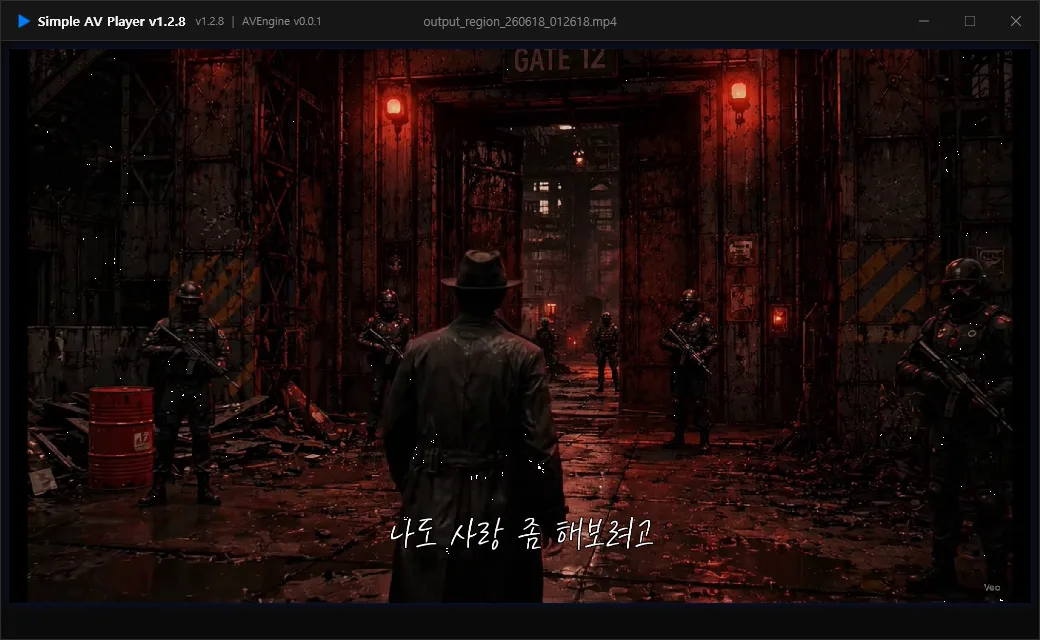
고해상도 재생에 집중한 빠른 미디어 플레이어입니다. 하드웨어 디코딩 영상을 GPU가 CPU 리드백 없이 최대 8K 원본 해상도 그대로 직접 표시하며(AVEngine), 셔플과 반복이 가능한 폴더 및 M3U 재생목록, A-B 구간 반복, 프레임 단위 이동, 가변 재생 속도, 외부 자막, 스냅샷, 무손실 클립 추출을 제공합니다.
주요 기능
- 최대 8K 무손실 D3D11 GPU 제로 카피 프레젠테이션SimpleAVPlayer는 하드웨어 디코더를 디스플레이 표면과 직접 연결하는 전용 Direct3D 11 하드웨어 프레젠테이션 파이프라인을 사용합니다. 비디오 프레임이 GPU 비디오 메모리 텍스처로 직접 디코딩되어 불필요한 CPU 왕복이나 시스템 메모리 복사 없이 화면에 바로 렌더링되므로, 4K 및 8K 마스터 원본 영상을 CPU 점유율을 거의 소모하지 않고 매끄러운 60fps/120fps로 재생합니다.
- 폴더 자동 재생목록 및 M3U 관리미디어 파일을 여는 즉시 동일 폴더 내의 호환 가능한 모든 영상 및 오디오 파일을 자동으로 검색하여 별도의 수동 임포트 과정 없이 측면 재생목록 패널에 정렬합니다. 언제든지 재생목록 패널을 여닫을 수 있으며, 항목을 드래그하여 재생 순서를 재정렬하거나 더블 클릭하여 즉시 재생할 수 있습니다.
- A-B 구간 반복 및 무손실 클립 추출SimpleAVPlayer는 정밀한 장면 분석과 즉각적인 컷 추출을 위해 통합 A-B 루프 시스템을 제공합니다. "A" 키를 누르면 시작 지점(A)이 설정되고, 다시 누르면 종료 지점(B)이 지정되어 해당 구간을 끊김 없이 연속 반복 재생하며, 세 번째로 누르면 구간이 해제됩니다.
- 고음질 오디오 마스터 클록 및 다중 포맷 무손실 재생SimpleAVPlayer는 MP3, WAV, FLAC, AAC, OGG, Opus 등 다양한 오디오 포맷을 32비트 부동소수점 정규화 및 동적 버퍼링을 통해 원음 그대로 깨끗하게 재생합니다.
- 프레임 단위 이동 및 음정 보존 가변 배속 재생빠른 액션, 안무, 시각효과(VFX) 샷의 세밀한 검토를 위해 1프레임 정밀 이동 기능을 제공합니다. 일시정지 상태에서 쉼표(",") 또는 마침표(".") 키를 누르면 정확히 1프레임씩 앞뒤로 이동하며 지연 없이 화면과 타임코드가 갱신됩니다.
- 인터랙티브 화면 변환: 회전, 화면 맞춤, 자유 줌 & 팬SimpleAVPlayer는 실시간 화면 뷰포트 제어 기능을 지원합니다. "R" 키를 누르면 90도 단위로 화면을 회전시켜 스마트폰 세로 촬영본이나 회전된 영상을 손쉽게 바로잡을 수 있으며, "G" 키로 원본 비율을 유지하는 Fit 모드와 화면을 꽉 채우는 Fill 모드를 전환할 수 있습니다.
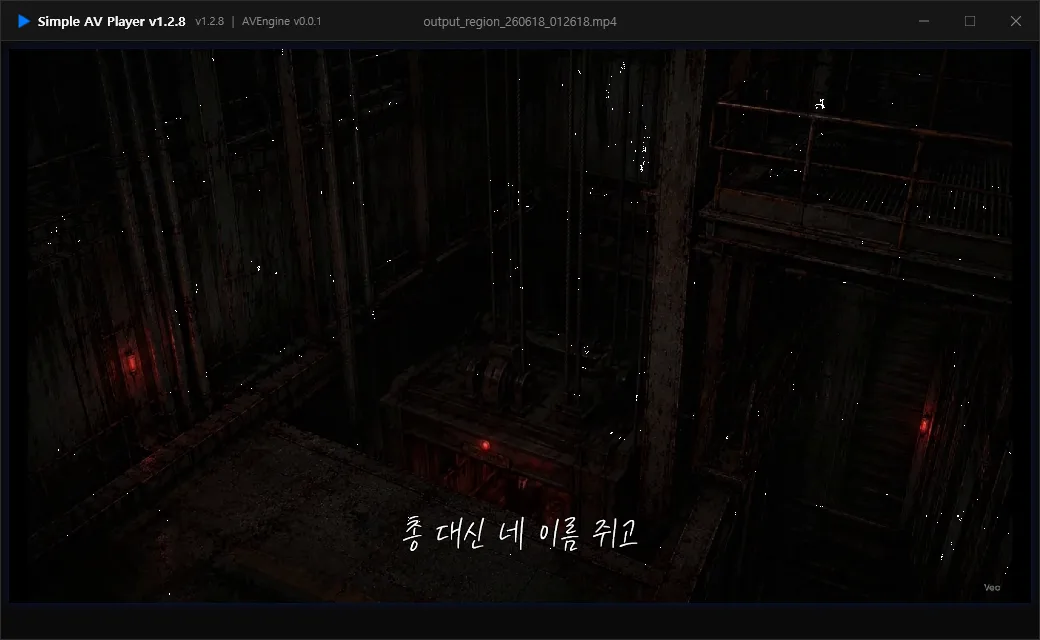
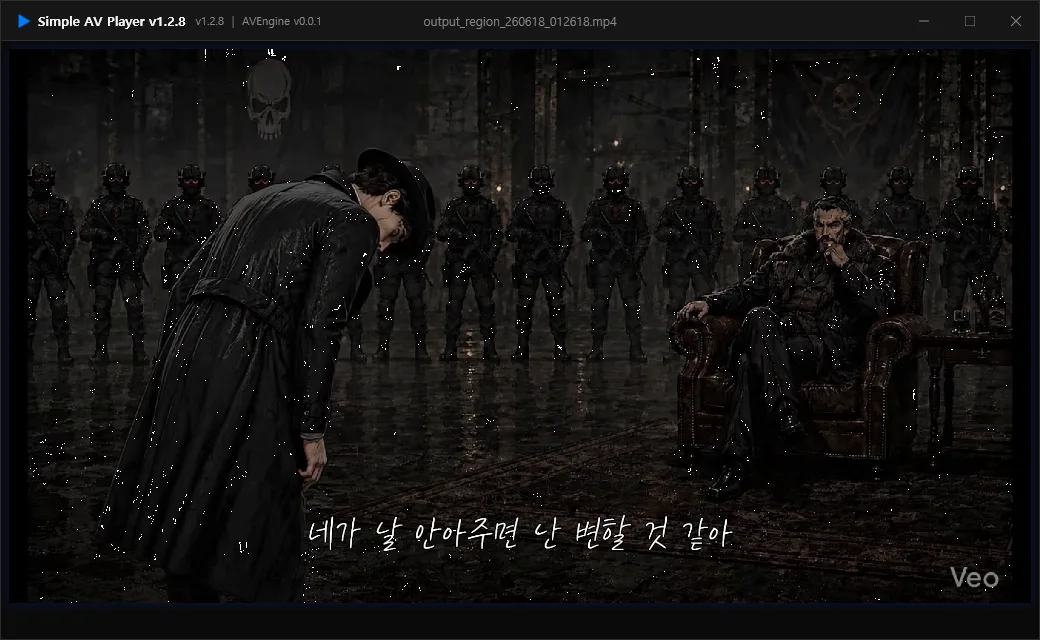
- 외부 자막 지원 및 다중 오디오 트랙 전환미디어 파일과 동일한 이름의 SubRip(.srt) 및 SAMI(.smi) 외부 자막 파일을 자동으로 감지하여 로드합니다. "C" 키를 누르면 자막 표시를 즉시 켜고 끌 수 있으며, 고해상도 비디오 위에서도 선명한 안티앨리어싱 타이포그래피를 렌더링합니다.
- 듀얼 실시간 진단 HUD (엔진 vs 앱 파이프라인)툴바의 "Debug" 버튼을 클릭하면 2개 패널로 구성된 실시간 진단 오버레이가 활성화됩니다. 좌측 상단 HUD는 하위 AVEngine 하드웨어 통계(활성 하드웨어 디코더 NVDEC/D3D11VA/QSV, 디코딩 및 렌더 FPS, 드롭 프레임 수, 버퍼 큐 깊이, 프레젠테이션 지터)를 표시합니다.
- 세션 상태 영구 보존 및 스마트 이어보기SimpleAVPlayer는 최근 열어본 모든 미디어 파일의 재생 위치를 자동으로 기억합니다. 이전에 보던 파일을 다시 열면 중단했던 지점에서 이어볼 수 있는 안내 배너가 표시되며, 재생이 95% 이상 진행되었거나 시작 5초 미만에서 중단된 파일은 새 파일로 깔끔하게 초기화됩니다.
화면
간단한 사용법
- Direct3D 11 Zero-Copy Direct-Present 자식 Win32 HWND에서 직접 호스팅되는 D3D11VA 하드웨어 가속 디코딩을 활용합니다. 최대 8K 60fps의 고해상도 비디오 프레임이 CPU 비트맵 복사나 RAM 왕복 없이 GPU 디스플레이 스왑체인으로 직접 표출(Direct-Present)되어 프레임 드롭과 재생 지터를 완전히 제거합니다.
- 자동 래스터라이저 폴백 자막 텍스트 렌더링은 Direct2D를 통해 GPU 모드를 유지하며 하드웨어 표면에 직접 합성됩니다. 비디오 회전(R), 팬/줌(Ctrl+Wheel), 화면 채움(G) 모드가 활성화되면 고성능 WriteableBitmap CPU/GPU 하이브리드 뷰로 자동 전환되어 매끄러운 화면 변환을 보장합니다.
- Direct-Present 강제 해제 스위치 환경 변수 MVE_DIRECT_PRESENT=0 을 설정하면 구형 GPU 문제 해결을 위해 표준 컴포지팅 창 모드로 강제 구동할 수 있습니다.
- Space 모든 비디오 및 오디오 스트림의 재생 / 일시정지를 즉시 전환합니다.
- Left / Right Arrow 정확히 5초 뒤로 또는 앞으로 탐색합니다. 일시정지 상태에서 탐색 시 재생을 재개하지 않고 해당 타임스탬프의 비디오 프레임을 즉시 갱신합니다.
- 0 – 9 (숫자 키) 전체 재생 시간의 0%(처음), 10%, 20%, ..., 90% 지점으로 즉시 점프합니다.
- , / . (쉼표 / 마침표) 일시정지 상태에서 정확히 1프레임 뒤로(,) 또는 앞으로(.) 이동합니다. 재생 중 누르면 즉시 일시정지 후 1프레임 단위(1/FPS 초, 30fps 약 0.033초, 60fps 약 0.017초)로 정밀 탐색합니다.
- [ / ] (대괄호 키) 0.25×, 0.5×, 0.75×, 1.0×, 1.25×, 1.5×, 2.0×의 7단계 프리셋으로 재생 속도를 조절합니다. 오디오 리샘플러 FIFO 버퍼를 자동으로 플러시하여 피치 왜곡과 음성 밀림을 방지합니다.
최근 변경
- 1.2.38 (2026-10-25) — 좁은 창 크기에서 반응형 컴팩트 트랜스포트 바 및 타이틀바 레이아웃 개선
- 1.2.37 (2026-09-16) — 무손실 구간 추출 예외 안전성 확보 및 재진입 플래그 복원 보장
- 1.2.36 (2026-09-14) — 오디오 트랙 동기화 안정성 보강 및 스냅샷 캡처 버퍼 무결성 확보
- 1.2.35 (2026-09-06) — 시크바 호버 툴팁 제거
- 1.2.34 (2026-09-01) — 프롬프트 및 프로그레스 다이얼로그 레이아웃 표준화
SimpleAVPlayer 전체 릴리즈 노트 및 변경 내역
- 트랜스포트 바와 타이틀바를 좌·중·우 독립 열로 분리하여 창을 작게 줄여도 볼륨 슬라이더·타임코드와 재생 버튼, 버전 표시와 파일명이 서로 겹치지 않도록 수정했습니다.
- 좁은 창 폭에서 재생 및 열기 버튼을 아이콘 전용 컴팩트 모드로 자동 전환하고 볼륨 슬라이더 폭을 조절하며, 긴 파일명과 상태 표시줄에 말줄임표를 적용했습니다.
- 무손실 구간 추출 작업에 최상위 예외 보호를 적용하고 작업 취소 시에도 실행 플래그가 안전하게 초기화되도록 보장했습니다.
- 해상도 변경 시 다이렉트 프레젠트 스왑체인 버퍼 수명 주기 안전성을 보강했습니다.
- 연속 미디어 재생 중 오디오 트랙 전환 및 버퍼 관리 안정성을 보강했습니다.
- 고해상도 스냅샷 내보내기 시 안전한 자원 해제 및 경계 검사를 강화했습니다.
- 시크바에 마우스를 올렸을 때 표시되던 시간 툴팁을 제거했습니다.
- 프롬프트 및 파일 선택 창의 버튼을 확인(OK) 우선 및 취소(Cancel) 후치로 표준화했습니다.
- 진행 상태 표시 창의 취소 버튼을 중앙 정렬로 일원화하여 일관된 작업 환경을 제공합니다.
- 업데이트 알림창과 다운로드 진행창이 라이트 및 다크 작업 테마에 자연스럽게 일치하도록 개선했습니다.
- 자동 업데이트 시 백그라운드 무결성 검증과 안정적인 자동 재실행을 보장했습니다.
- 프로그램 시작 시 업데이트 확인 및 안내 대화상자가 완전히 종료된 후에 미디어 파일 열기와 재생이 순차적으로 진행되도록 개선하여, 업데이트 안내 창 뒤에서 영상이나 소리가 먼저 재생되는 현상을 방지했습니다.
- 라이트 테마 모드에서 파일 열기 다이얼로그의 색상 표시를 정비하여 가독성을 높였습니다.
- 재생목록 항목 선택 및 빠른 파일 열기 반응 속도를 개선했습니다.
- 고해상도 디스플레이 환경에서 창 최소화, 최대화 및 복원 제어를 표준화하여 일관된 데스크톱 스타일을 제공합니다.
- 창 테두리 그래픽 렌더링 및 상태 동기화 안정성을 강화했습니다.
- 전체화면 재생 시 비디오 화면을 마우스로 클릭하지 않아도 ESC, F, F11 키가 즉시 반응하여 화면을 전환할 수 있도록 개선했습니다.
- 전체화면 진입 및 종료 시 포커스 복원과 컨트롤 오버레이 수명주기 처리를 안정화했습니다.
- 시작 시점 자동 업데이트 확인을 하나의 절차로 일원화하고, 대상 폴더 쓰기 권한을 자체 판별하는 스마트 업데이터를 적용했습니다.
- 업데이터 실행 시 프로세스 종료 대기 및 한글 경로 처리 안정성을 개선했습니다.
- 재생목록과 설정 파일을 원자적 파일 교체 방식으로 저장하여 비정상 종료 시에도 파일 손상을 방지합니다.
- 비디오 렌더링 메모리 복사 및 프레임레이트 측정 파이프라인을 최적화하여 재생 안정성을 높였습니다.
- 고해상도 영상 재생 시 시스템 자원 진단 HUD와 재생 메트릭 표시 체계를 정비했습니다.
- 통일된 렌더링 테마를 기반으로 전체화면 자막 및 컨트롤 오버레이 전환 동작을 개선했습니다.
- 플레이어와 편집기간 1프레임 단위 정밀 이동 및 시간 계산식을 공통 수학 함수로 일원화했습니다.
- 고프레임 미디어에서도 오차 없는 정확한 프레임 스텝 전진 및 후진을 보장합니다.
- 독립 재생에 불필요한 편집 모듈 의존성을 정리하여 실행 효율성을 개선했습니다.
- 고해상도 영상 재생 시의 초기 로딩 성능을 최적화했습니다.
- 플레이어가 소리 장치를 직접 열지 않습니다. 파일을 디코딩하는 엔진이 재생까지 맡습니다. 음량·음소거·일시정지·속도 변경·구간 이동은 이전과 똑같이 동작합니다.
- 소리와 그림을 맞추는 버퍼 설정이 엔진의 것이 되어, 이 플레이어와 편집기 미리보기가 서로 달라질 수 없습니다.
- 이 플레이어가 다른 프로그램들과 함께 쓰는 부분을 정리해, 한 번 고치면 모두에 반영되도록 했습니다. 보이는 화면과 사용법에는 변화가 없습니다.
- 디버그 표시는 두 덩어리로 나옵니다 — 재생 엔진이 측정한 것과 프로그램 자신이 측정한 것입니다. 뒤의 것은 작은 별도 창인데, 이제 처음 떠 있던 창이 아니라 그림이 실제로 올라간 창에 붙습니다.
- 이 플레이어는 하나의 창에 그림을 표시하고 그 창을 최대화해 전체 화면이 되므로 동작이 달라지는 것은 없습니다. 수정된 공용 구성 요소를 담아 배포합니다.
- Shift 와 쉼표·마침표 키로 재생 중에 자막을 작게 또는 크게 조절합니다. 조절하는 동안 상태 표시줄에 크기가 나타나며, 설정은 다음에 플레이어를 열 때도 유지됩니다.
- 크기는 고정된 픽셀 수가 아니라 화면 높이에 대한 비율이므로, 보기 좋게 맞춘 자막은 창 크기를 바꾸거나 전체 화면으로 만들어도 그대로 보입니다.
- 자막을 흰 글자에 검은 외곽선으로, 배경 띠 없이 표시합니다. 편집기와 같은 모습입니다.
- SubRip(.srt)뿐 아니라 SAMI(.smi) 자막 파일도 재생합니다. 영상 옆의 자막을 파일을 열 때 자동으로 찾아 켜 주며, 예전 .smi 파일이 쓰는 한글 인코딩도 올바르게 표시합니다. CC 버튼으로 끄는 것은 그대로입니다.
- 기존에는 자막을 켜면 화면 표시가 느린 방식으로 전환됐습니다. 이제 자막이 화면의 일부로 그려지므로 빠른 표시가 그대로 유지되고, 자막이 있어도 재생이 매끄럽습니다.
- 영상 옆에 .srt 와 .smi 가 모두 있으면 .srt 를 씁니다. .srt 는 각 줄이 끝나는 시각까지 적혀 있지만 .smi 는 다음 줄이 시작하는 시각만 적혀 있기 때문입니다.
- 내부 정리만 반영했습니다. 기능·재생·내보내기·설정 동작은 이전과 완전히 같습니다.
- 앱 이름이 SimpleAVPlayer 로 바뀌었습니다. 창 제목, 내려받는 파일 이름, 가이드·다운로드 주소에서 기존 접미사가 사라집니다. 기존 링크는 새 주소로 자동 연결됩니다.
- 설정 파일도 함께 이름이 바뀌므로, 업데이트 후 처음 실행할 때는 기본 설정(창 크기·위치, 최근 사용 폴더)으로 시작합니다. 그 밖의 내용은 그대로입니다.
- 재생·내보내기 등 동작에는 변화가 없습니다.
- 전체화면에서 컨트롤이 영상 아래 공간을 차지하지 않고 영상 위에 떠서 표시됩니다. 컨트롤이 나타나거나 사라져도 영상 크기가 변하지 않습니다. 마우스를 움직이면 나타나고 몇 초간 조작이 없으면 다시 숨겨집니다.
- 창 모드 재생 중에는 컨트롤이 자동으로 사라지지 않아, 시청 중 영상 크기가 그대로 유지됩니다.
- 컨트롤 바에 전체화면 버튼이 추가되어 종료도 가능합니다.
- 마우스 커서가 컨트롤과 함께 숨겨지고 함께 다시 나타납니다.
- 음소거 스피커 아이콘에 X 표시가 실제로 그려져 음소거 상태를 구분하기 쉬워졌습니다.
- 창 최대화 시 하단 상태바가 작업표시줄에 가리던 문제를 수정했습니다.
- 업데이트 확인 버튼이 타이틀바에서 컨트롤 바로 이동했습니다.
- 메뉴에서 업데이트를 확인할 때 서버에 연결할 수 없으면 그 사실을 알려 줍니다. 예전에는 응답이 지연되면 아무 안내 없이 닫혔습니다.
- 이름 변경 후 계속: 하드웨어 디코딩 영상을 CPU 리드백 없이 최대 8K 원본 해상도로 GPU가 직접 표시하는 기존 SimpleAVPlayer(GPU 직접 표시 에디션)가 SimpleAVPlayer8K라는 이름으로 이어집니다.
- 이 릴리즈에 기능 변경은 없으며, 1.2.13까지의 기존 SimpleAVPlayer 릴리즈 노트가 이 에디션에 그대로 적용됩니다.
SimpleAVPlayer 상세 사용 설명서 & 아키텍처·단축키 레퍼런스
시작하기 — 엔드투엔드 리뷰 워크플로
그림: SimpleAVPlayer Review Workflow
SimpleAVPlayer는 고해상도 비디오 및 오디오 미디어를 빠르게 열고, 프레임 단위 정밀 분석을 수행하며, 원하는 하이라이트 구간을 재인코딩 없이 무손실로 추출할 수 있는 독립형 데스크톱 플레이어입니다. 본 가이드는 미디어 임포트부터 최종 클립 추출 및 스냅샷 보관까지 이어지는 전체 프로덕션 워크플로를 안내합니다.
1단계 — 미디어 파일 열기 및 자동 폴더 탐색
- 파일 탐색기에서 비디오나 오디오 파일을 플레이어 창 위로 직접 드래그 앤 드롭하거나, 메뉴의 Open(Ctrl+O)을 통해 파일을 엽니다.
- 파일이 로드되면 동일 디렉터리 내의 모든 호환 미디어가 사이드 패널의 폴더 재생목록에 자동으로 수집되어, 번거로운 개별 추가 작업 없이 전체 미디어를 연속 감상할 수 있습니다.
- 하드웨어 디코딩 엔진(NVDEC, D3D11VA, Intel QSV)이 자동 활성화되어 4K/8K 초고해상도 비디오도 CPU 부하 없이 GPU 제로 카피로 즉각 렌더링됩니다.
2단계 — 재생 제어 및 핫키 탐색
- Space 키로 재생 및 일시정지를 즉각 토글합니다. Left/Right 방향키는 5초 단위 빠른 탐색을 수행합니다.
- 숫자 키 0부터 9를 누르면 전체 타임라인 길이의 0%에서 90% 위치로 즉각 점프하여 원하는 챕터로 빠르게 이동할 수 있습니다.
- Up/Down 방향키 또는 마우스 휠로 음량을 5% 단위로 조절하며, M 키로 음소거를 전환합니다.
3단계 — 1프레임 단위 정밀 분석 및 가변 속도 조절
- 일시정지 상태에서 쉼표(,) 또는 마침표(.) 키를 누르면 비디오를 정확히 1프레임 단위로 역방향 또는 정방향 이동하여 중요한 모션과 타이밍을 검토합니다.
- [ 및 ] 키를 사용하여 0.25x 슬로우 모션부터 2.0x 고속 재생까지 속도를 조절하며, 음정보정 알고리즘을 통해 왜곡 없는 음성을 유지합니다.
- R 키로 90도 화면 회전, G 키로 Fit/Fill 화면 비율 전환, Ctrl+마우스 휠/드래그로 관심 영역을 자유롭게 줌 및 패닝합니다.
4단계 — A-B 반복 지정 및 무손실 클립 추출
- 원하는 시작 지점에서 A 키를 눌러 Mark A를 지정하고, 종료 지점에서 다시 A 키를 눌러 Mark B를 설정하면 해당 구간이 매끄럽게 무한 루프됩니다.
- A-B 구간이 설정된 상태에서 X 키를 누르면 무손실 클립 내보내기 창이 열립니다. 스트림 복사 방식으로 1~2초 내에 원본 화질 그대로 새 비디오 파일을 생성합니다.
- S 키를 누르면 현재 화면(회전 및 줌 변환이 적용된 상태)을 원본 파일 옆에 무손실 PNG 스냅샷으로 저장하며, Ctrl+C로 클립보드에 바로 복사할 수 있습니다.
5단계 — 오디오 시각화, 자막 연동 및 디버그 진단
- 음악 파일 재생 시 캔버스를 클릭하면 5종 오디오 시각화기(파형, 미러 스펙트럼, 막대 그래프, 레이더, 파티클) 모드를 즉시 순환합니다.
- C 키로 SRT/SMI 외부 자막을 온/오프하고, B 키로 파일에 내장된 다중 오디오 트랙을 전환합니다.
- Debug 버튼을 클릭하면 화면 상단에 듀얼 HUD가 활성화되어 디코더 하드웨어 메트릭스와 실시간 프레젠테이션 주사율을 즉각 모니터링할 수 있습니다.
재생 및 정밀 탐색
SimpleAVPlayer의 재생 제어 시스템은 키보드 중심의 빠른 워크플로와 마우스 인터랙션을 모두 충족하도록 설계되었습니다. 대화형 탐색 바, 타임라인 백분율 점프, 방향키 스킵, 정밀 음량 조절 기능이 유기적으로 결합되어 있습니다.
재생 제어 및 전역 단축키
- 재생 / 일시정지 (Space / K): 재생과 일시정지를 즉시 토글합니다. 일시정지 시 마지막 비디오 프레임이 또렷하게 렌더링을 유지합니다.
- 5초 스킵 (Left / Right): 현재 위치에서 5초 전/후로 점프합니다. 키를 연속 입력해도 내부 디바운싱 처리를 통해 끊김 없이 부드럽게 탐색됩니다.
- 1분 스킵 (Ctrl+Left / Ctrl+Right): 긴 영상이나 팟캐스트에서 60초 단위로 빠르게 섹션을 건너뜁니다.
- 시작 / 끝으로 이동 (Home / End): 미디어의 맨 처음(00:00.000) 또는 맨 끝 지점으로 즉시 이동합니다.
타임라인 백분율 점프 (0 ~ 9)
- 숫자 키 0: 미디어의 0%(처음) 위치로 즉각 점프합니다.
- 숫자 키 1 ~ 9: 미디어 전체 길이의 10%부터 90% 위치로 10% 단위 즉시 점프합니다. 긴 파일의 주요 구간을 빠르게 훑어볼 수 있습니다.
탐색 바 스크러빙 및 시간 표시
- 실시간 스크러빙: 탐색 슬라이더를 클릭하거나 드래그하면 재생 헤드가 즉각 반응하며 해당 시점의 프레임을 실시간으로 갱신합니다.
- 호버 타임코드 툴팁: 탐색 바 위에 마우스 커서를 올리면 해당 위치의 정확한 타임코드(HH:MM:SS)가 툴팁으로 표시되어 클릭 전에 목적지를 확인할 수 있습니다.
- 시간 표시: 하단 툴바에 [현재 경과 시간 / 총 재생 시간]이 밀리초 단위 정밀 타이머와 함께 일관되게 표시됩니다.
정밀 음량 및 음소거 제어
- 음량 조절 (Up / Down / 마우스 휠): 음량을 5% 단위로 정밀하게 조절합니다. 0%부터 100%까지 선형 및 감각적 레벨 곡선을 적용합니다.
- 음소거 토글 (M): 오디오를 즉시 무음 처리하며, 다시 누르면 이전 설정 음량으로 정확하게 복원됩니다. 사용자가 설정한 0% 음량과 음소거 상태는 독립적으로 기억됩니다.
폴더 재생목록 및 M3U 관리
SimpleAVPlayer는 사용자가 하나의 미디어 파일을 열었을 때 해당 디렉터리 내의 모든 재생 가능한 비디오 및 오디오 파일을 자동으로 인덱싱하여 즉시 폴더 재생목록을 구축합니다. 수동으로 파일을 일일이 추가할 필요 없이 폴더 내 전체 결과물을 원활하게 탐색할 수 있습니다.
자동 폴더 스캔 및 사이드 패널
- 자동 인덱싱: MP4, MKV, WebM, MOV, AVI, MP3, WAV, FLAC, AAC, OGG 등 지원되는 모든 포맷을 동일 폴더에서 즉시 탐색하여 리스트에 등록합니다.
- 패널 토글 및 빠른 탐색: 툴바의 재생목록 아이콘을 클릭하여 사이드 패널을 표시하거나 숨길 수 있습니다. 목록의 항목을 더블 클릭하면 즉시 해당 트랙으로 전환됩니다.
- 트랙 이동 단축키: N 키(Next)를 누르면 다음 파일로, P 키(Previous)를 누르면 이전 파일로 즉시 넘어갑니다.
재생목록 재정렬 및 M3U 내보내기/가져오기
- 드래그 앤 드롭 순서 변경: 재생목록 내부에서 항목을 마우스로 끌어다 놓아 재생 순서를 자유롭게 커스터마이징할 수 있습니다.
- M3U 저장: 재정렬된 재생목록을 표준 M3U 형식으로 저장하여 프로젝트별 큐를 영구 보관할 수 있습니다.
- M3U 로드: 저장된 .m3u 파일을 플레이어로 드래그하거나 열면 지정된 트랙 순서 그대로 재생 큐가 복원됩니다.
재생 순환 및 스마트 셔플
- 루프 모드 순환 (L): 끄기(Off), 한 파일 반복(Repeat One), 전체 목록 반복(Repeat All)을 순차적으로 전환합니다.
- 스마트 셔플: 재생목록을 무작위 순서로 재생하되, 모든 곡이 한 번씩 재생되기 전까지 동일 트랙이 연속으로 반복되지 않도록 방지합니다.
루프 모드 및 정밀 A-B 구간 반복
SimpleAVPlayer의 A-B 구간 반복 시스템은 영상 안무 연습, 연주 카피, 대사 학습, 특정 시각효과(VFX) 구간의 정밀 검토를 위해 개발되었습니다. 직관적인 단일 단축키 사이클과 밀리초 단위 정밀 경계 감지 기능을 제공합니다.
A-B 구간 마킹 및 루프 메커니즘
- 1단계 시작점 설정 (A 키 1회): 현재 재생 헤드 위치에 인포인트(Point A)를 지정합니다. 탐색 바 상에 녹색 마커가 즉시 생성됩니다.
- 2단계 종료점 설정 (A 키 2회): 아웃포인트(Point B)를 지정하면 탐색 바 상에 A-B 하이라이트 영역이 활성화되며, 즉시 A 지점으로 점프하여 두 지점 사이를 끊김 없이 무한 반복 재생합니다.
- 3단계 구간 해제 (A 키 3회): 활성화된 A-B 반복 모드를 즉시 해제하고 통상 재생 모드로 복귀합니다.
타임라인 시각적 피드백
- 하이라이트 밴드: 설정된 A-B 구간은 탐색 바 전체에서 강조 색상으로 시각화되어 전체 영상 중 어느 영역이 반복 중인지 직관적으로 파악할 수 있습니다.
- 정밀 경계 감지: 재생 헤드가 B 지점에 도달하는 순간 오디오 및 비디오 디코더가 지연 없이 A 지점으로 리와인드되어 오디오 팝 노이즈나 버벅임 없는 연속 루프를 지원합니다.
재생목록 루프 모드 (L 키)
- Off: 현재 트랙이 끝나면 다음 트랙으로 이동하고, 재생목록 끝에 도달하면 재생을 정지합니다.
- Repeat One: 현재 열린 단일 파일 전체를 무한 반복 재생합니다.
- Repeat All: 재생목록의 모든 파일을 순차 재생한 후 다시 첫 번째 파일로 돌아가 연속 재생합니다.
무손실 서브 클립 추출
SimpleAVPlayer의 클립 내보내기 기능은 A-B 반복으로 마킹된 하이라이트 구간을 재인코딩 과정 없이 원본 스트림 그대로 복사(Stream-Copy)하여 독립 비디오 파일로 저장합니다. 렌더링 손실이 0%이며 작업이 수초 내에 완료됩니다.
무손실 스트림 복사(Stream-Copy) 기술
- 화질 및 색감 100% 보존: 픽셀을 다시 인코딩하지 않고 압축된 H.264/H.265/AV1 비트스트림 패킷을 그대로 복사하므로, 원본의 해상도, 비트레이트, 색공간(HDR/10bit)이 그대로 유지됩니다.
- 고속 처리 속도: 대용량 4K/8K 파일에서도 선택 구간 추출이 수초 내에 완료됩니다.
클립 추출 워크플로 (X 키)
- 1단계: A 키를 사용해 원하는 하이라이트의 시작점(A)과 끝점(B)을 지정합니다.
- 2단계: X 키(또는 툴바의 Clip Export 버튼)를 누르면 내보내기 대화상자가 열립니다.
- 3단계: 파일 저장 경로와 이름을 확인하고 저장을 누르면 원본과 동일한 포맷의 클립 파일이 즉시 생성됩니다. (기본 명명 규칙:
{원본파일명}_clip_시작초_종료초.{확장자})
백그라운드 안정성 및 완료 알림
- 비차단 백그라운드 처리: 내보내기가 실행되는 동안에도 플레이어의 재생이나 탐색이 중단되지 않고 반응성을 유지합니다.
- 자동 재생목록 갱신: 새로 생성된 클립 파일은 현재 폴더 재생목록에 자동으로 추가되어 즉시 재생 및 검토가 가능합니다.
프레임 스냅샷 및 클립보드 복사
SimpleAVPlayer의 스냅샷 엔진은 비디오 재생 중 특정 프레임을 원본 해상도 PNG 이미지로 즉시 디스크에 저장하거나 시스템 클립보드에 복사합니다. 화면에 적용된 90도 회전이나 확대(Zoom) 변환 상태가 그대로 베이킹(Baking)되어 저장되므로 화면에 표시된 결과물과 일치합니다.
무손실 PNG 스냅샷 저장 (S 키)
- 원터치 저장: 재생 중이거나 일시정지 상태에서 S 키를 누르면 현재 렌더링 프레임이 원본 비디오와 동일한 폴더에 무손실 PNG로 즉각 저장됩니다.
- 명명 규칙: 저장 파일명은
{원본파일명}_snapshot_타임코드_밀리초.png형식으로 자동 생성되어 덮어쓰기 위험이 없습니다. - 하단 알림 배너: 스냅샷이 생성되면 화면 하단에 저장 완료 메시지와 파일 경로가 부드럽게 안내됩니다.
클립보드 직접 복사 (Ctrl+C)
- 인스턴트 클립보드: Ctrl+C를 누르면 현재 프레임이 Windows 시스템 클립보드에 비트맵으로 복사됩니다. 포토샵, 그래픽 툴, 메신저, 문서 작성기에서 곧바로 붙여넣기(Ctrl+V)하여 공유할 수 있습니다.
- 알파 채널 및 색공간 보존: RGBA 32비트 포맷으로 캡처되어 선명하고 투명도가 있는 오버레이도 원본 색감 그대로 전송됩니다.
뷰포트 변환 베이킹(Baking)
- 회전 상태 반영: R 키로 90도, 180도, 270도 회전된 상태에서 캡처하면 해당 회전 각도가 적용된 방향으로 PNG가 저장됩니다.
- 확대/팬 상태 반영: Ctrl+휠로 특정 디테일을 확대한 상태에서 캡처하면 확대된 시야 그대로 캡처할 수 있어 시각적 레퍼런스 수집에 유용합니다.
가변 배속 및 프레임 단위 이동
SimpleAVPlayer는 고속 액션 검토와 미세 모션 분석을 위해 1프레임 단위의 정밀 탐색과 0.25x~2.0x 가변 재생 속도 제어를 지원합니다. 오디오 엔진에 음정 보존 알고리즘이 내장되어 배속 재생 시에도 자연스러운 사운드를 보장합니다.
1프레임 정밀 이동 (, 및 . 키)
- 단일 프레임 정방향 이동 (마침표 .): 일시정지 상태에서 정확히 다음 1개 비디오 프레임으로 전진합니다. 24fps, 30fps, 60fps 등 원본 영상의 프레임레이트에 맞추어 정확하게 계산됩니다.
- 단일 프레임 역방향 이동 (쉼표 ,): 정확히 이전 1개 비디오 프레임으로 후진합니다. 인접 키프레임과 B/P 프레임 의존성을 디코더가 역계산하여 이전 프레임을 렌더링합니다.
가변 배속 제어 ([ 및 ] 키)
- 속도 감소 ([ 키): 0.25x 단위로 재생 속도를 감속합니다 (예: 1.0x → 0.75x → 0.5x → 0.25x). 빠른 스포츠 장면이나 댄스 동작을 세밀하게 분석할 때 사용합니다.
- 속도 증가 (] 키): 0.25x 단위로 재생 속도를 가속합니다 (최대 2.0x). 긴 인터뷰나 모니터링 영상을 빠르게 훑어볼 때 유용합니다.
- 표준 속도 복귀 (\ 키): 어느 속도에서든 한 번의 키 입력으로 기본 1.0x 표준 재생 속도로 즉시 리셋됩니다.
WSOLA 음정 보정(Pitch Correction)
- 자연스러운 음성 재생: 시간 압축/확장 시 주파수 스펙트럼의 포먼트를 보존하는 고성능 WSOLA 알고리즘이 적용되어, 1.5배속이나 2.0배속에서도 음성의 음높이가 올라가지 않고 원본 목소리 그대로 명료하게 청취할 수 있습니다.
외부 자막 지원 (SRT & SAMI)
SimpleAVPlayer는 고해상도 마스터 영상 위에 깔끔한 안티앨리어싱 타이포그래피를 렌더링하는 외부 자막 엔진을 탑재하고 있습니다. 미디어 파일 로드 시 동일 디렉터리의 자막 파일을 자동으로 감지하여 동기화합니다.
지원 자막 포맷 및 자동 감지
- SubRip (.srt): 표준 타임코드 기반 자막 형식을 지원하며, 유니코드(UTF-8, UTF-16, ANSI) 인코딩을 자동 판별합니다.
- SAMI (.smi): 클래식 싱크 HTML 태그 기반의 SAMI 자막을 파싱하여 타임라인에 맞추어 정확하게 표시합니다.
- 사이드카 자동 로딩: 비디오 파일명과 동일한 이름의 자막(예:
video.mp4↔video.srt)이 존재하면 별도의 파일 선택 없이 즉각 로드됩니다.
자막 표시 제어 (C 키)
- 원클릭 토글 (C 키): 재생 중 C 키를 누르면 자막 표시가 즉시 켜지거나 꺼집니다. 툴바의 자막 아이콘을 클릭해도 동일하게 작동합니다.
- 상태 안내: 자막이 켜지거나 꺼질 때 화면 상단에 "Subtitles: ON" / "Subtitles: OFF" 상태가 시각적으로 피드백됩니다.
가독성 높은 렌더링 파이프라인
- 고대비 아웃라인: 흰색 텍스트에 부드러운 검은색 외곽선 및 반투명 섀도를 적용하여, 매우 밝은 배경이나 복잡한 비주얼 위에서도 또렷한 가독성을 제공합니다.
- 동적 렌더링 호환성: 자막이 활성화되면 렌더러가 GPU 제로 카피 모드에서 복합 합성 모드로 자동 전환되며, 자막을 끄면 다시 제로 카피 D3D11 다이렉트 프레젠테이션으로 복귀합니다.
다중 오디오 트랙 전환
MKV, MP4, MOV 등의 고급 미디어 컨테이너에는 여러 언어의 더빙 음성, 감독 코멘터리, 멀티채널(5.1/7.1ch) 서라운드 트랙이 포함되어 있을 수 있습니다. SimpleAVPlayer는 재생을 중단하지 않고 오디오 트랙을 즉시 핫스왑할 수 있는 다중 스트림 오디오 라우팅을 지원합니다.
오디오 트랙 순환 전환 (B 키)
- 단축키 순환 (B 키): B 키를 누를 때마다 파일 내에 포함된 오디오 트랙 목록(예: Track 1: 한국어 Stereo → Track 2: 영어 5.1ch Surround → Track 3: 코멘터리)을 순차적으로 전환합니다.
- 즉각적인 음성 전환: 오디오 버퍼를 즉시 리셋하고 새 스트림을 디코딩하므로 재생 정지나 딜레이 없이 매끄럽게 음성이 전환됩니다.
트랙 메타데이터 표시 및 OSD 피드백
- 온스크린 디스플레이(OSD): 트랙 전환 시 화면 상단에
[Audio Track 2/3: English (AAC, 6ch, 48kHz)]와 같이 트랙 인덱스, 언어 라벨, 코덱 포맷, 채널 수, 샘플 레이트가 명확히 표시됩니다. - 단일 트랙 파일 처리: 오디오 트랙이 1개뿐인 파일에서 B 키를 누르면 "Single Audio Track" 안내가 표시되어 불필요한 전환을 방지합니다.
시각화기 및 클립 내보내기 연동
- 시각화기 연동: 오디오 시각화기는 현재 선택되어 재생 중인 오디오 트랙의 FFT 주파수 스펙트럼 데이터를 실시간으로 읽어 반응합니다.
- 무손실 클립 추출: 무손실 클립 내보내기 시 파일 내의 모든 오디오 트랙을 보존하거나 기본 스트림 구조를 무결하게 유지합니다.
비디오 변환: 회전, 화면 맞춤 & 줌
스마트폰 세로 영상, 드론 회전 푸티지, 미세한 디테일 검토가 필요한 시각효과 작업물을 위해 SimpleAVPlayer는 강력한 실시간 GPU 뷰포트 변환 도구를 제공합니다. 회전, 종횡비 전환, 자유 줌 및 캔버스 패닝을 실시간으로 조작할 수 있습니다.
90도 화면 회전 (R 키)
- 회전 순환 (R 키): R 키를 누를 때마다 화면이 시계 방향으로 90°씩 회전합니다 (0° → 90° → 180° → 270° → 0°).
- GPU 실시간 텍스처 매핑: 버텍스 셰이더 레벨에서 회전 행렬이 계산되므로, 8K 대용량 영상에서도 프레임 지연 없이 즉각적으로 화면 방향이 전환됩니다.
화면 맞춤 및 채움 (G 키)
- Aspect Fit (맞춤): 원본 영상의 종횡비(16:9, 4:3, 21:9 시네마스코프 등)를 온전히 유지하며 창 크기에 맞춰 레터박스/필러박스로 표시합니다.
- Aspect Fill (채움): 검은 여백 없이 플레이어 창 전체에 화면을 꽉 채워 크롭 표시합니다. 몰입감 있는 모니터링 시 유용합니다.
인터랙티브 줌 & 자유 패닝 (Ctrl + 마우스)
- 부드러운 줌 (Ctrl + 휠 스크롤): 마우스 커서가 위치한 지점을 중심으로 최대 1000%까지 세밀하게 확대합니다. 노이즈, 초점, 모션 블러를 픽셀 단위로 확인할 수 있습니다.
- 자유 패닝 (Ctrl + 좌클릭 드래그): 확대된 상태에서 마우스를 드래그하여 관심 영역으로 뷰포트를 이동합니다.
- 줌 리셋 (Ctrl+0 또는 더블클릭): 즉시 기본 100% 1:1 배율과 중심 좌표로 복원됩니다.
5종 오디오 반응형 비주얼라이저
MP3, WAV, FLAC, AAC, OGG 등 비디오 트랙이 없는 순수 오디오 파일을 재생할 때, SimpleAVPlayer는 캔버스 영역에 고성능 실시간 오디오 비주얼라이저를 자동으로 활성화합니다. 60fps 초저지연 FFT 주파수 스펙트럼 분석 엔진으로 구동되는 5가지 테마를 제공합니다.
5가지 시각화 모드 스타일
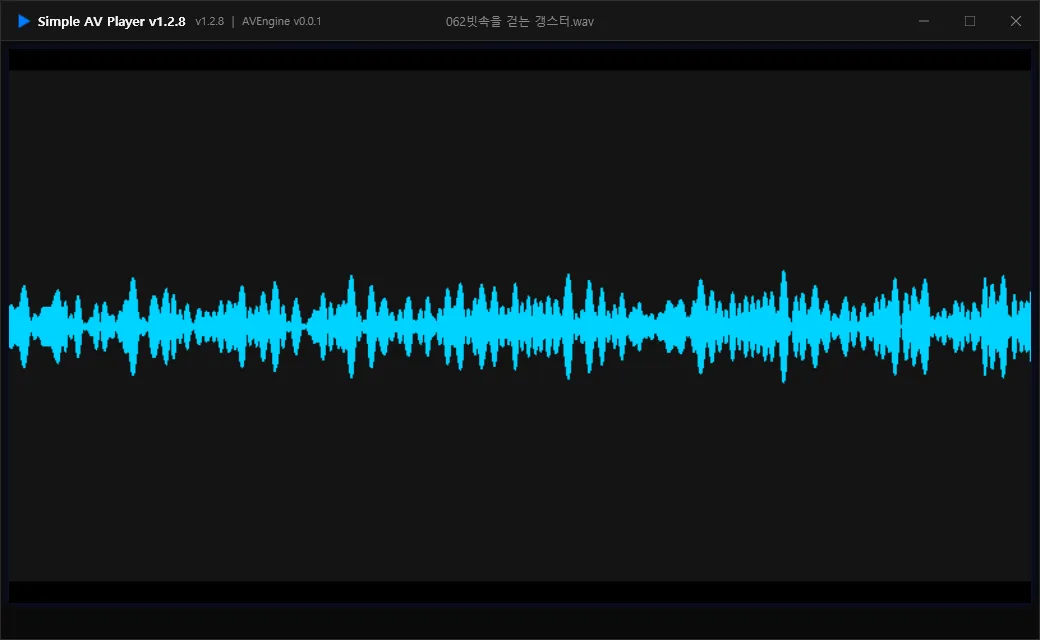
- 1. Smooth Continuous Waveform (오실로스코프 파형): 시간 영역(Time Domain) 신호를 오실로스코프 곡선으로 부드럽게 렌더링하여 음파의 진폭과 다이내믹스를 직관적으로 보여줍니다.
- 2. Mirrored Frequency Spectrum (미러 대칭 스펙트럼): 중앙선을 기준으로 상하/좌우 대칭으로 퍼져나가는 네온 그라디언트 주파수 리본을 그립니다.
- 3. Graphic Spectrum Bars (스튜디오 그래픽 이퀄라이저): 저음(Bass)부터 고음(Treble)까지 분할된 주파수 밴드 바와 피크 홀드(Peak-Hold) 감쇠 효과를 렌더링합니다.
- 4. Circular Tactical Radar (원형 전술 레이더): 360도 원형 좌표계 중심에서 저음 비트에 반응해 맥동(Pulsing)하는 레이더 스캔 링을 표출합니다.
- 5. Dynamic Particle Field (동적 입자 필드): 오디오 에너지에 따라 입자들의 속도와 확산 범위가 반응하는 3차원 심도 파티클 클라우드를 시뮬레이션합니다.
원클릭 모드 전환 및 세션 기억
- 원클릭 전환: 시각화 캔버스 영역을 마우스로 좌클릭하면 즉시 다음 시각화기 스타일로 순환 전환됩니다.
- 선호 스타일 기억: 마지막으로 선택한 비주얼라이저 모드는 영구 저장되어 다음 음악 재생 시에도 동일한 스타일로 자동 시작됩니다.
GPU 하드웨어 가속 렌더링
- DirectX 11 파이프라인: 비주얼라이저의 모든 그래픽 계산과 입자 물리 시뮬레이션이 GPU에서 직접 수행되어, CPU 점유율을 1% 미만으로 유지하면서 안정적인 60fps 모션을 전달합니다.
창 모드, 이어보기 & 듀얼 디버그 HUD
SimpleAVPlayer는 작업 편의성을 극대화하기 위해 테두리 없는 전체화면, 항상 위(Always-on-Top) 핀 고정, 단축키 도움말 오버레이, 스마트 파일별 이어보기, 그리고 듀얼 실시간 진단 HUD 패널을 제공합니다.
전체화면 및 창 핀 고정
- 전체화면 전환 (F / F11 / 더블클릭): 모든 창 테두리와 OS 타이틀바를 숨기고 모니터 해상도 전체를 사용하는 몰입형 전체화면으로 전환합니다. ESC 또는 F를 다시 누르면 이전 창 크기와 위치로 복원됩니다.
- 항상 위 고정 (T 키): 플레이어를 다른 모든 작업 창의 최상단에 고정합니다. 레퍼런스 영상을 보면서 3D 툴이나 에디터에서 작업할 때 필수적인 기능입니다.
- 단축키 도움말 (? 키): 플레이어 내 모든 조작 단축키 일람이 화면 중앙에 깔끔한 오버레이로 표시되어 언제든 확인할 수 있습니다.
스마트 이어보기(Resume) 및 세션 영구 보존
- 재생 위치 기억: 파일별 마지막 재생 위치를 자동으로 저장합니다. 이전에 보던 파일을 다시 열면 중단 지점에서 이어볼지 안내하는 직관적인 알림창이 표시됩니다.
- 지능형 경계 필터: 재생 시작 5초 미만에서 중단되었거나 95% 이상 시청한 파일은 자동으로 새 파일 또는 시청 완료로 간주되어 처음부터 재생됩니다.
- 세션 형상 복원: 창의 위치(X, Y), 크기(Width, Height), 최대화 상태, 볼륨, 셔플 설정이 영구 보존됩니다.
듀얼 실시간 진단 HUD (Debug 버튼)
- 좌측 상단 — AVEngine 하드웨어 통계: 활성 디코더(NVDEC/D3D11VA/QSV), 디코드 FPS, 렌더링 FPS, 드롭 프레임 수, 버퍼 큐 깊이, 타이밍 지터를 실시간 표시합니다.
- 우측 상단 — 앱 표시 통계: 화면 합성 주사율(Display Composition Rate), 표면 프레임 전달 및 표시 상태, 밀리초 정밀 재생 타임코드를 표시합니다.
- 독립 오버레이: 8K 재생 시에도 프레임 드롭이나 버벅임 없이 독립된 패스로 부드럽게 렌더링됩니다.
단축키·조작 모음
재생 및 트랜스포트 파이프라인 (D3D11 제로카피 & 제어)
GPU 제로카피 재생 파이프라인
- Direct3D 11 Zero-Copy Direct-Present: 자식 Win32 HWND에서 직접 호스팅되는 D3D11VA 하드웨어 가속 디코딩을 활용합니다. 최대 8K 60fps의 고해상도 비디오 프레임이 CPU 비트맵 복사나 RAM 왕복 없이 GPU 디스플레이 스왑체인으로 직접 표출(Direct-Present)되어 프레임 드롭과 재생 지터를 완전히 제거합니다.
- 자동 래스터라이저 폴백: 자막 텍스트 렌더링은 Direct2D를 통해 GPU 모드를 유지하며 하드웨어 표면에 직접 합성됩니다. 비디오 회전(R), 팬/줌(Ctrl+Wheel), 화면 채움(G) 모드가 활성화되면 고성능 WriteableBitmap CPU/GPU 하이브리드 뷰로 자동 전환되어 매끄러운 화면 변환을 보장합니다.
- Direct-Present 강제 해제 스위치: 환경 변수 MVE_DIRECT_PRESENT=0 을 설정하면 구형 GPU 문제 해결을 위해 표준 컴포지팅 창 모드로 강제 구동할 수 있습니다.
트랜스포트 및 프레임 정밀 탐색
- Space: 모든 비디오 및 오디오 스트림의 재생 / 일시정지를 즉시 전환합니다.
- Left / Right Arrow: 정확히 5초 뒤로 또는 앞으로 탐색합니다. 일시정지 상태에서 탐색 시 재생을 재개하지 않고 해당 타임스탬프의 비디오 프레임을 즉시 갱신합니다.
- 0 – 9 (숫자 키): 전체 재생 시간의 0%(처음), 10%, 20%, ..., 90% 지점으로 즉시 점프합니다.
- , / . (쉼표 / 마침표): 일시정지 상태에서 정확히 1프레임 뒤로(,) 또는 앞으로(.) 이동합니다. 재생 중 누르면 즉시 일시정지 후 1프레임 단위(1/FPS 초, 30fps 약 0.033초, 60fps 약 0.017초)로 정밀 탐색합니다.
- [ / ] (대괄호 키): 0.25×, 0.5×, 0.75×, 1.0×, 1.25×, 1.5×, 2.0×의 7단계 프리셋으로 재생 속도를 조절합니다. 오디오 리샘플러 FIFO 버퍼를 자동으로 플러시하여 피치 왜곡과 음성 밀림을 방지합니다.
- 이어보기(Resume) 타임스탬프 캐시: 5초 이상 재생된 모든 미디어 파일의 재생 위치를 로컬 JSON 인덱스에 저장하여, 파일을 다시 열었을 때 중단된 위치부터 자동으로 이어 재생합니다.
무손실 구간 추출, 스냅샷 & 뷰포트 변환
A-B 구간 반복 및 무손실 클립 추출
- A (A-B 반복 순환): 1회 누르면 시작점(A 지점)을 설정하고, 2회 누르면 종료점(B 지점)을 설정하여 [A, B] 구간을 무한 반복 재생합니다. 3회 누르면 A-B 구간 설정을 해제합니다.
- X (무손실 스트림 복사 추출): 현재 설정된 [A, B] 구간을 별도의 비디오 클립 파일로 즉시 내보냅니다. 재인코딩 없는 FFmpeg 직접 스트림 복사를 사용하여 화질 손실 없이 수 밀리초 내에 추출이 완료됩니다.
스냅샷 및 고화질 프레임 캡처
- S (스냅샷 PNG 저장): GPU 프레임 버퍼 리드백을 통해 원본 소스 해상도의 현재 비디오 프레임을 선명한 PNG 파일로 프로젝트 폴더에 즉시 저장합니다.
- Ctrl + C (클립보드 복사): 현재 비디오 프레임을 원본 해상도 비트맵으로 시스템 클립보드에 복사하여 그래픽 편집기나 메신저에 바로 붙여넣을 수 있습니다.
뷰포트 회전, 줌 & 화면 맞춤
- R (90° 시계방향 회전): 비디오 화면을 시계 방향으로 90도씩 회전합니다(0° → 90° → 180° → 270°). 스마트폰으로 촬영된 세로 직캠 영상을 모니터에서 바르게 감상할 때 필수적입니다.
- G (화면 비율 맞춤 / 채움): Fit(비율을 유지하며 레터박스 표시)과 Fill(여백 없이 창 전체를 채움) 화면 모드를 전환합니다.
- Ctrl + Mouse Wheel (확대/축소): 마우스 커서 위치를 중심으로 비디오 화면을 1.0×부터 최대 5.0×까지 매끄럽게 확대 및 축소합니다.
- Mouse Drag (확대 상태 화면 팬): 1.0× 초과로 확대된 상태에서 비디오 영역을 마우스 왼쪽 버튼으로 드래그하여 확대된 화면 구석구석을 자유롭게 이동(Pan)합니다.
재생목록 & 무중복 스마트 셔플 관리
재생목록 탐색 및 순서 편집
- 폴더 미디어 자동 수집: 비디오나 오디오 파일을 열면 동일한 디렉터리에 있는 지원 미디어 파일들을 자동으로 수집하여 재생목록(Playlist) 패널에 즉시 인덱싱합니다.
- N / P (다음 / 이전 파일): 재생목록 내의 다음(N) 또는 이전(P) 트랙으로 즉시 건너뜁니다.
- 드래그 앤 드롭 순서 변경: 재생목록 패널 내에서 항목을 위아래로 드래그하여 사용자 지정 재생 순서를 구성할 수 있으며, 이동 후에도 현재 재생 중인 트랙의 선택이 유지됩니다.
- 재생목록 저장 / 로드 (.m3u / .m3u8): 현재 재생목록 순서를 표준 .m3u 파일로 저장하거나, 외부 .m3u / .m3u8 재생목록 파일을 플레이어로 직접 불러옵니다.
- L (루프 모드 순환): Off(목록 끝에서 정지), Repeat One(현재 파일 1곡 반복), Repeat All(전체 목록 반복)의 3가지 반복 모드를 순환합니다.
- 무중복 스마트 셔플 메모리: 셔플 모드는 무작위 재생 순서를 생성하면서 내부 사이클 히스토리를 유지하여, 목록의 모든 곡이 1회씩 재생되기 전까지는 중복 재생되지 않도록 보장합니다.
- 최근 파일 팝업 (Recent): 툴바의 "Recent" 버튼을 클릭하여 최근에 열었던 미디어 파일 경로 목록을 확인, 재오픈 또는 삭제할 수 있습니다.
다중 오디오 트랙, 자막 & DSP 제어
오디오 트랙 및 음량 제어
- B (오디오 트랙 선택 메뉴): 미디어 파일에 내장된 모든 오디오 스트림(코덱, 언어 태그, 채널 수)을 팝업 메뉴로 나열하여 무중단으로 트랙을 전환합니다.
- Up / Down Arrow / Mouse Wheel: 마스터 볼륨을 5% 단위로 조절하며 설정값을 영구 보존합니다. 볼륨 변경 시 음소거 상태가 자동으로 해제됩니다.
- M (음소거 토글): 기존 볼륨 슬라이더 위치를 보존하면서 오디오 출력을 즉시 음소거하거나 복원합니다.
외부 자막 및 동적 비율 스케일링
- C (자막 표시 전환): 미디어 파일과 동일한 이름을 가진 외부 .srt 또는 .smi 자막 파일의 표시 여부를 전환합니다.
- Shift + , / Shift + . (자막 크기 조절): 자막 폰트 크기를 화면 높이의 2.0%에서 12.0% 범위 내에서 축소(Shift+,) 또는 확대(Shift+.)합니다. 화면 비율 기반 스케일링으로 창 크기나 전체화면 전환 시에도 자막 비율이 일정하게 유지됩니다.
고음질 오디오 파이프라인
- 오디오 마스터 클록 & 직접 출력: 32비트 부동소수점 정규화와 샘플 정밀 PTS 동기화로 오디오를 출력하여 장시간 재생 시에도 영상과의 립싱크 오차가 발생하지 않습니다.
듀얼 진단 HUD & 창 관리
듀얼 진단 오버레이 (Debug HUD)
- 엔진 및 디스플레이 통계: Debug HUD를 켜면 좌측 상단에 엔진 레벨 통계(디코더 종류, 원본 FPS, 드롭 프레임 수, 지터)가, 우측 상단에 앱 레벨 표시 통계(화면 합성 FPS, 표시 지연시간 EMA)가 정밀 표시됩니다.
창 모드 및 편의 단축키
- F / F11 / Double-Click: 자동 숨김 플로팅 제어바를 갖춘 몰입형 전체화면 모드를 전환합니다.
- T (항상 위에 표시): 플레이어 창을 다른 모든 데스크톱 애플리케이션보다 위에 고정하여 멀티태스킹 모니터링을 지원합니다.
- Escape: 단축키 도움말 오버레이가 열려 있으면 닫고, 그렇지 않으면 전체화면 모드를 종료합니다.
- ? (단축키 도움말): 전체 화면 반투명 키보드 단축키 및 마우스 제스처 일람표 오버레이를 표시합니다.
- 파일 드래그 앤 드롭 로드: 탐색기에서 미디어 파일을 플레이어 창으로 드래그 앤 드롭하면 즉시 로드되어 재생됩니다.